

Fälle lösen und schließen
In diesem Dokument wird beschrieben, wie Sie Fälle in Google Security Operations über verschiedene Schnittstellenoptionen schließen können, darunter die Seite mit den Falldetails, die Fallwarteschlange (nebeneinander und Listenansicht) und die Seite Suche. Außerdem wird erläutert, wie Sie die Inhalte geschlossener Fälle aufrufen. Sie können einen Fall schließen, sobald er gelöst ist.
Möglichkeiten zum Schließen eines Falls
Sie können einen Fall schließen, sobald er gelöst ist. Das ist an folgenden Stellen möglich:
- Verwenden Sie für einen einzelnen Fall die Seite mit den Anfragedetails (oberes Menü).
- Wenn Sie mehrere Fälle bearbeiten möchten, können Sie Bulk-Aktionen an einem der folgenden Orte verwenden:
- Nebeneinander- oder Listenansicht auf der Seite Fälle
- die Seite Suche
- API-Endpunkt
Einzelnen Fall über die Seite mit den Falldetails schließen
-
Öffnen Sie den Fall, den Sie schließen möchten, und klicken Sie auf
 Fall schließen.
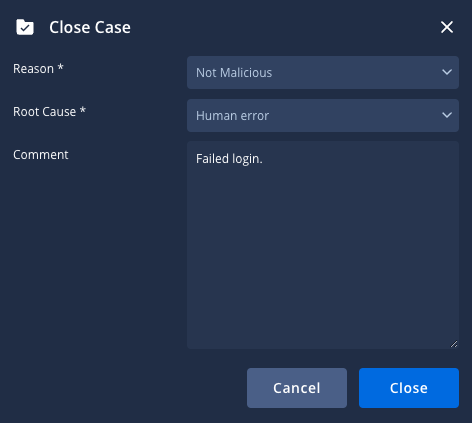
 - Wählen Sie im Dialogfeld Fall schließen einen gültigen Grund und eine Ursache für das Schließen des Falls aus und geben Sie zusätzliche Kommentare ein. Sie müssen einen Grund auswählen, bevor Sie eine Ursache auswählen können. Diese Kommentare werden an der Fallwand veröffentlicht. Wenn Sie eine Maßnahme mit einer Ursache erstellen, müssen Sie den Parameter des Grunds hinzufügen.
- Klicken Sie auf Schließen.

Mehrere Anfragen gleichzeitig schließen
Wenn Sie eine große Anzahl von Fällen verwalten, wählen Sie eine Methode aus, die zu Ihrem Workflow und der Anzahl der Fälle passt, die Sie schließen möchten.
Die folgenden Richtlinien basieren auf der ungefähren Anzahl der offenen Fälle in Ihrer Fallwarteschlange.
Für eine kleine Anzahl von Fällen (2–250 Fälle)
Wenn Sie eine überschaubare Anzahl von Fällen schließen müssen (in der Regel 2 bis 250 Fälle, wobei Sie über die Plattform bis zu 50 Fälle gleichzeitig über die Seiten Fälle oder Suche schließen können), können Sie diese Methoden direkt auf der Plattform verwenden.
Über die Fallwarteschlange (Nebeneinander-Ansicht)
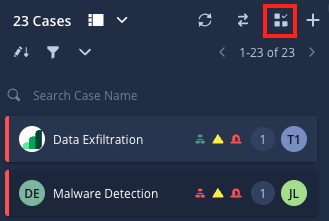
- Klicken Sie in der Warteschlange für Fälle auf
 Mehrere Fälle auswählen.
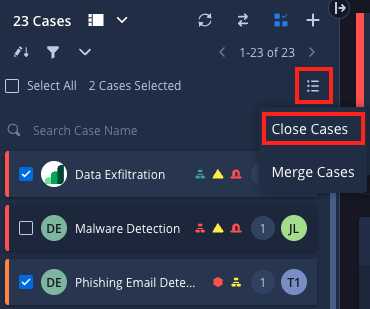
 - Wählen Sie in der Warteschlange für Fälle die relevanten Fälle aus, die Sie schließen möchten.
- Klicken Sie auf format_list_bulleted Fälle schließen/Fälle zusammenführen und wählen Sie Fälle schließen aus.
- Wählen Sie im Dialogfeld Fall schließen einen gültigen Grund und eine Ursache aus. Optional können Sie Kommentare eingeben, die an der Fallwand gepostet werden sollen.
- Klicken Sie auf Schließen.
Über die Fallwarteschlange (Listenansicht)
- Wählen Sie in der Warteschlange für Fälle die relevanten Fälle aus, die Sie schließen möchten.
- Klicken Sie auf Supportanfragen schließen.
- Wählen Sie im Dialogfeld Fall schließen einen gültigen Grund und eine Ursache für das Schließen des Falls aus und geben Sie zusätzliche Kommentare ein. Diese Kommentare werden an der Fallwand gepostet.
- Klicken Sie auf Schließen.

Über die Suchseite
- Rufen Sie die Seite Suche auf.
- Wenden Sie Filter an, um die relevanten Fälle zu finden, die Sie schließen möchten.
- Wählen Sie in den Suchergebnissen die Fälle aus, die Sie schließen möchten.
- Klicken Sie auf das Menü und wählen Sie Fall schließen aus.
- Wählen Sie im Dialogfeld Fall schließen einen gültigen Grund und eine gültige Ursache aus. Optional können Sie Kommentare eingeben, die an der Fallwand gepostet werden sollen. Klicken Sie auf Schließen, wenn Sie fertig sind.
Bei einer mittleren Anzahl von Fällen (250–2.000 Fälle)
Bei einer größeren, aber immer noch überschaubaren Anzahl von Fällen (in der Regel 250 bis 2.000 Fälle, wobei die API das Löschen in Blöcken von 50 pro Anfrage ermöglicht) verwenden Sie den folgenden API-Endpunkt, um Fälle im Bulk zu schließen:
/api/external/v1/cases-queue/bulk-operations/ExecuteBulkCloseCase
Bei einer großen Anzahl von Fällen (über 2.000)
Wenn Sie eine große Anzahl von Anfragen (über 2.000) schließen müssen, wenden Sie sich an den Google-Support.
Inhalte einer geschlossenen Anfrage ansehen
So rufen Sie den Inhalt geschlossener Fälle auf:
- Rufen Sie die Seite SOAR Search auf.
- Wählen Sie im Bereich Filter die Option Status > Geschlossen aus.
- Klicken Sie auf Übernehmen.
- Klicken Sie in der Liste der geschlossenen Fälle auf die ID-Nummer des ausgewählten Falls. Sie werden zu den ursprünglichen Fallinhalten weitergeleitet.
Benötigen Sie weitere Hilfe? Antworten von Community-Mitgliedern und Google SecOps-Experten erhalten