


Guia de validação pré-migração
Este documento descreve uma abordagem de diagnóstico sistemática passo a passo para validar a instância do Google Security Operations e a configuração de autenticação antes da migração do SOAR. Este guia centra-se na norma SAML usada para a autenticação e a autorização de utilizadores.
Validação da configuração da API Chronicle
Para verificar se a API Chronicle está configurada corretamente no seu Google Cloud projeto, siga estes passos:
- Inicie sessão na Google Cloud consola e selecione o Google Cloud projeto correto na lista de projetos na barra de navegação superior.
- Abra o menu de navegação (≡) e aceda a APIs e serviços > APIs e serviços ativados.
- Aceda à lista de APIs e serviços ativados para encontrar
Chronicle API. Se estiver listada: a API está ativada.
Se NÃO estiver listada: clique em + ATIVAR APIs E SERVIÇOS na parte superior, pesquise
Chronicle APIe clique em Ativar.
Para verificar se a conta de serviço foi criada, faça o seguinte:
- Aceda à página IAM na Google Cloud consola.
- Revele contas ocultas (passo crucial): tem de selecionar a caixa no lado direito da barra de filtros que indica Incluir concessões de funções fornecidas pela Google.
- Pesquise o agente: na barra de filtros, escreva
chronicle. Está à procura de um endereço de email que corresponda a este padrão específico:service-[PROJECT_NUMBER]@gcp-sa-chronicle.iam.gserviceaccount.com - Validar autorizações: certifique-se de que tem a função de agente do serviço Chronicle. Se a função estiver em falta, clique em editar Editar e adicione-a novamente.
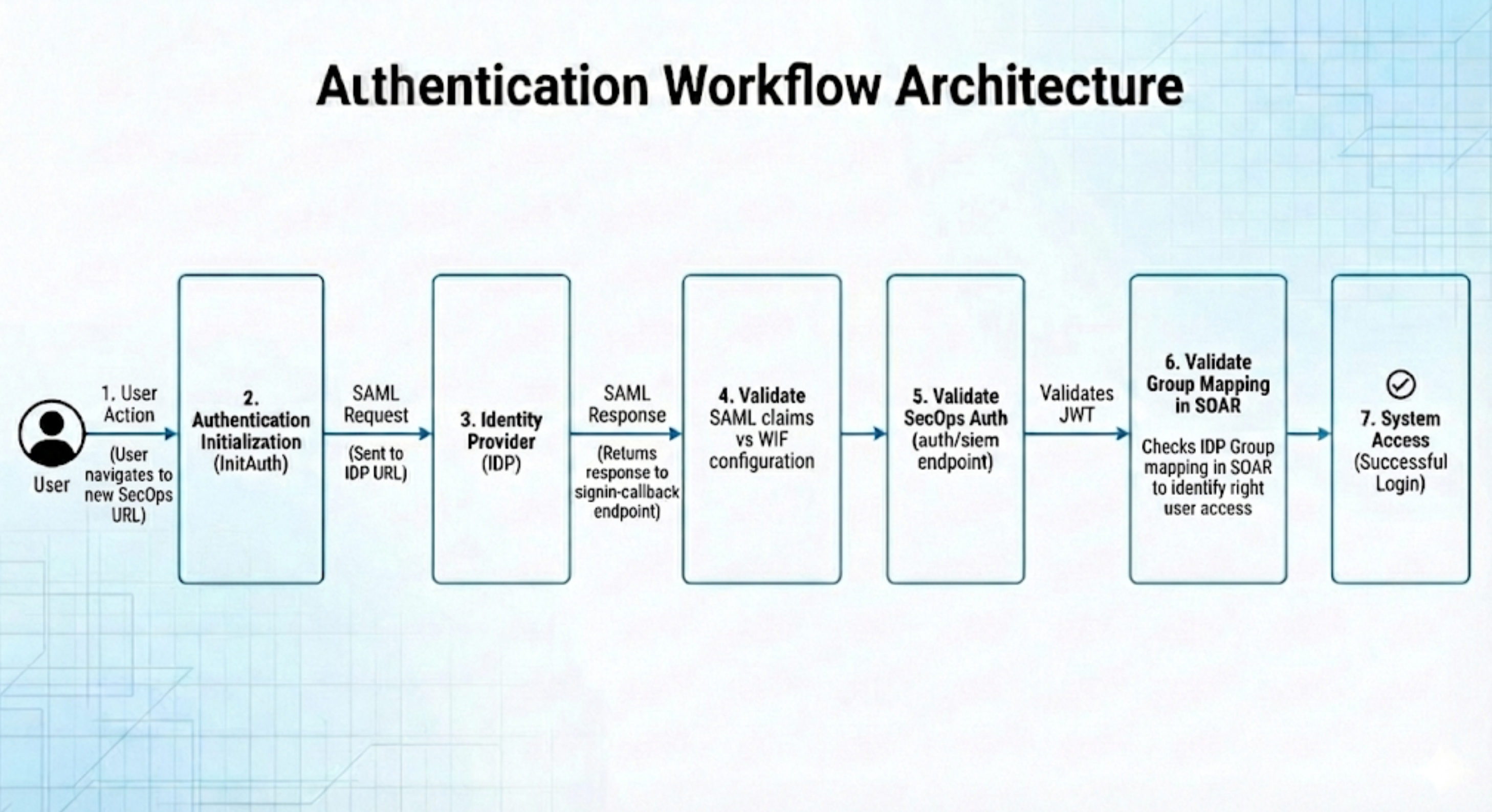
Arquitetura do fluxo de trabalho de autenticação
Compreender o fluxo de pedidos é fundamental para isolar quaisquer pontos de falha. O diagrama seguinte ilustra o caminho sequencial de um início de sessão bem-sucedido.
Procedimento de resolução de problemas passo a passo
Para diagnosticar e rastrear o processo de autenticação SAML de forma eficaz, pode usar as utilidades baseadas na Web indicadas nas secções seguintes.
Embora a Google não recomende nenhum produto em particular, sabe-se que as seguintes ferramentas ajudam a resolver problemas no processo:
- Validação de SAML: https://www.samltool.io/
- Finalidade: usado para descodificar e validar pedidos e respostas SAML não processados.
- Inspeção de JWT: https://www.jwt.io/
- Finalidade: usado para inspecionar as reivindicações e os conteúdos dos símbolos da Web JSON (JWTs).
Fase 1: preparação do ambiente
Antes de começar, faça o seguinte para garantir que o ambiente do navegador está pronto para captar o tráfego de rede:
- Abra um novo separador do navegador em branco.
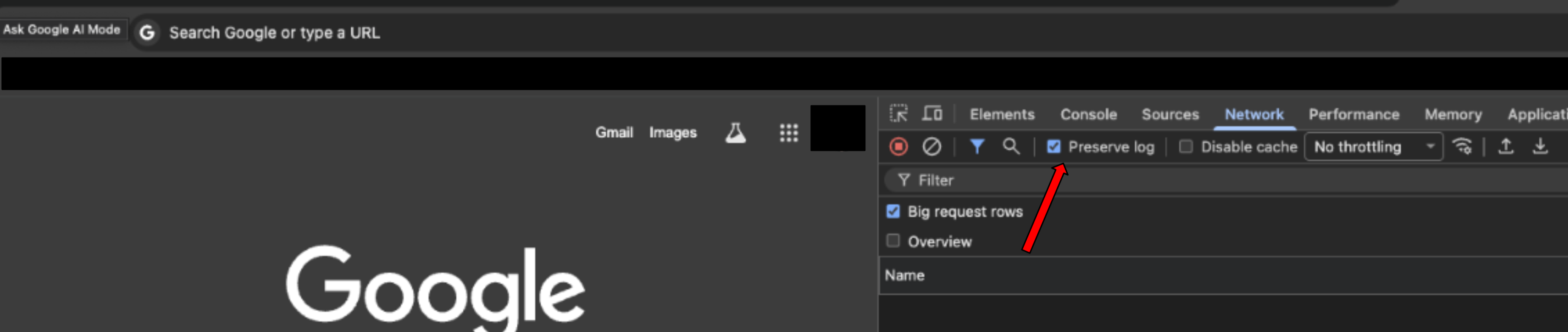
- Abra as Ferramentas para programadores (prima F12 ou Ctrl + Shift + I (Windows /Linux) ou Cmd + Option + I (macOS)) e navegue para o separador Rede.
Selecione a caixa Manter registo para garantir que não são perdidos dados durante os redirecionamentos.
Navegue para o URL do seu ambiente do Google SecOps para iniciar o fluxo de início de sessão. Vai receber este URL por email depois de concluir a configuração do Google SecOps no Passo 5 da fase 1 da migração para clientes autónomos do SOAR. O assunto do email é
YourGoogle SecOps instance is ready.
Fase 2: valide o pedido SAML para o IdP
Este passo valida a mensagem inicial enviada por Google Cloud ao seu fornecedor de identidade (IdP).
Localize o pedido: na barra de filtros do separador Rede, pesquise
saml.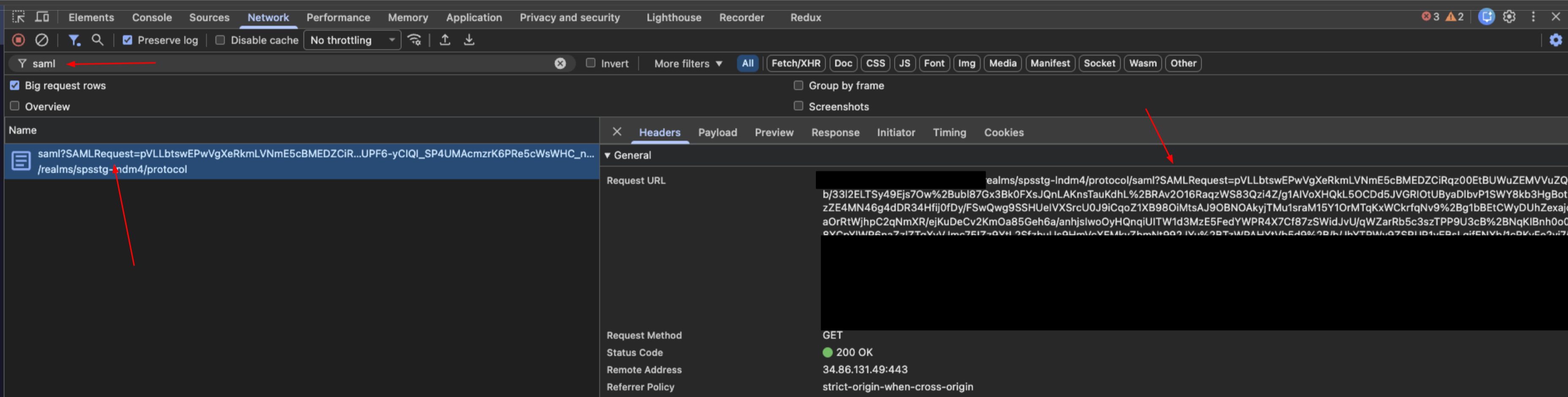
Extrair dados: selecione o pedido e clique no separador Payload. Localize o parâmetro de string de consulta etiquetado como
SAMLRequest.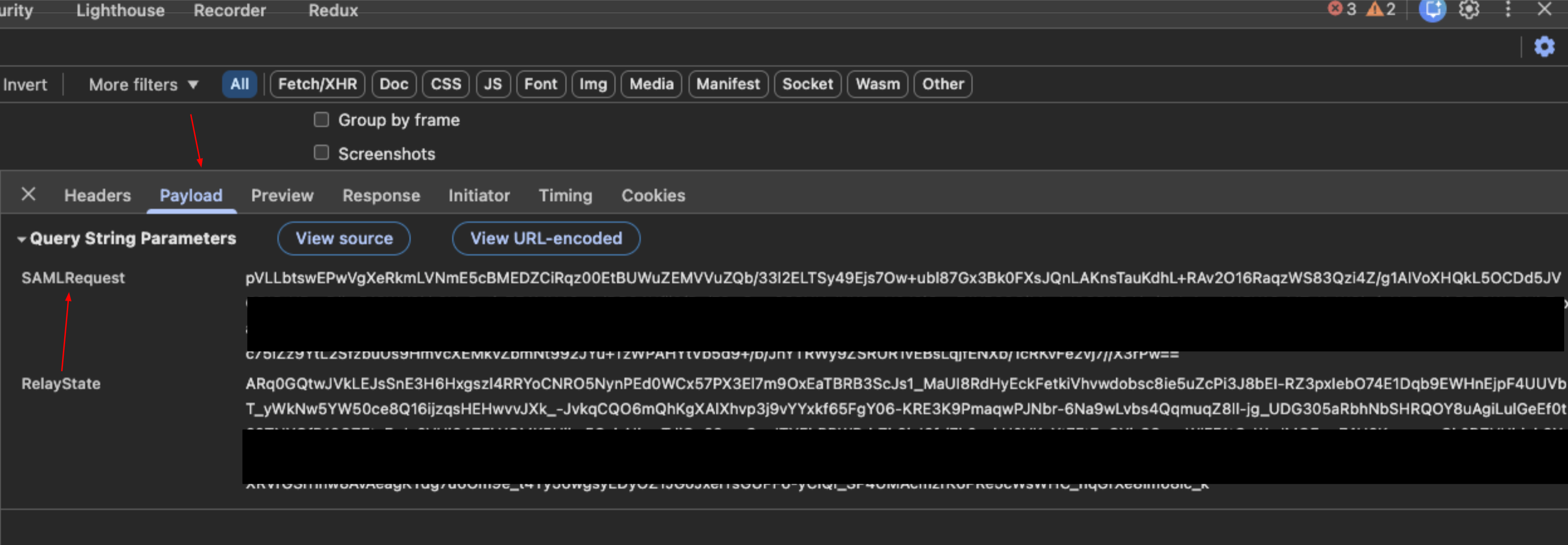
Descodificar: copie o valor do pedido e cole-o na ferramenta Validação SAML (
samltool.io) para o descodificar.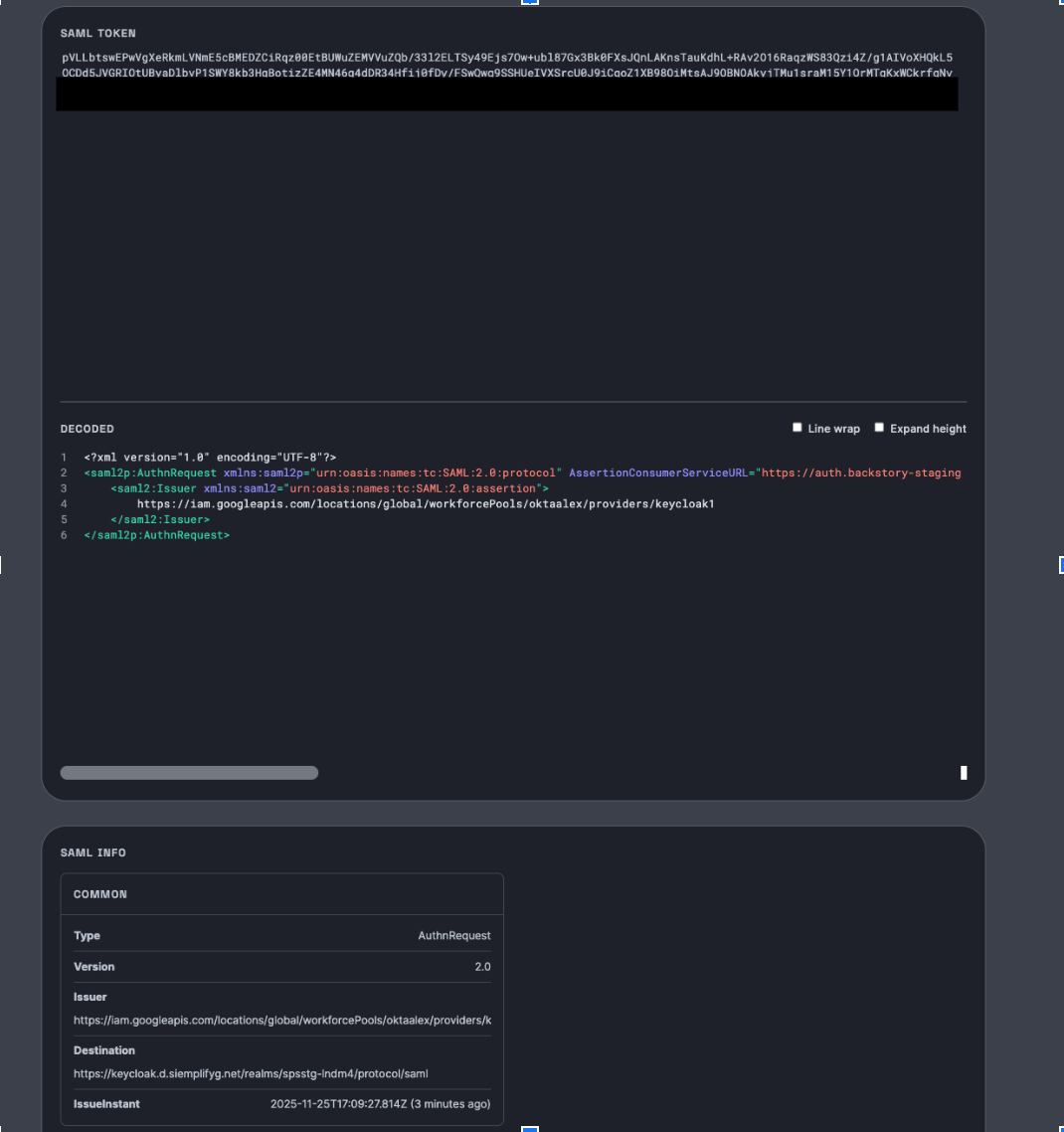
Validação:
- Verifique o Destino do pedido.
- Confirme se este URL corresponde às definições de configuração no seu IDP.
Fase 3: valide a resposta SAML do IdP
Este passo valida os atributos devolvidos pelo IDP Google Cloud após a autenticação.
Localize a resposta: na barra de filtros do separador Rede, pesquise
signin-callback.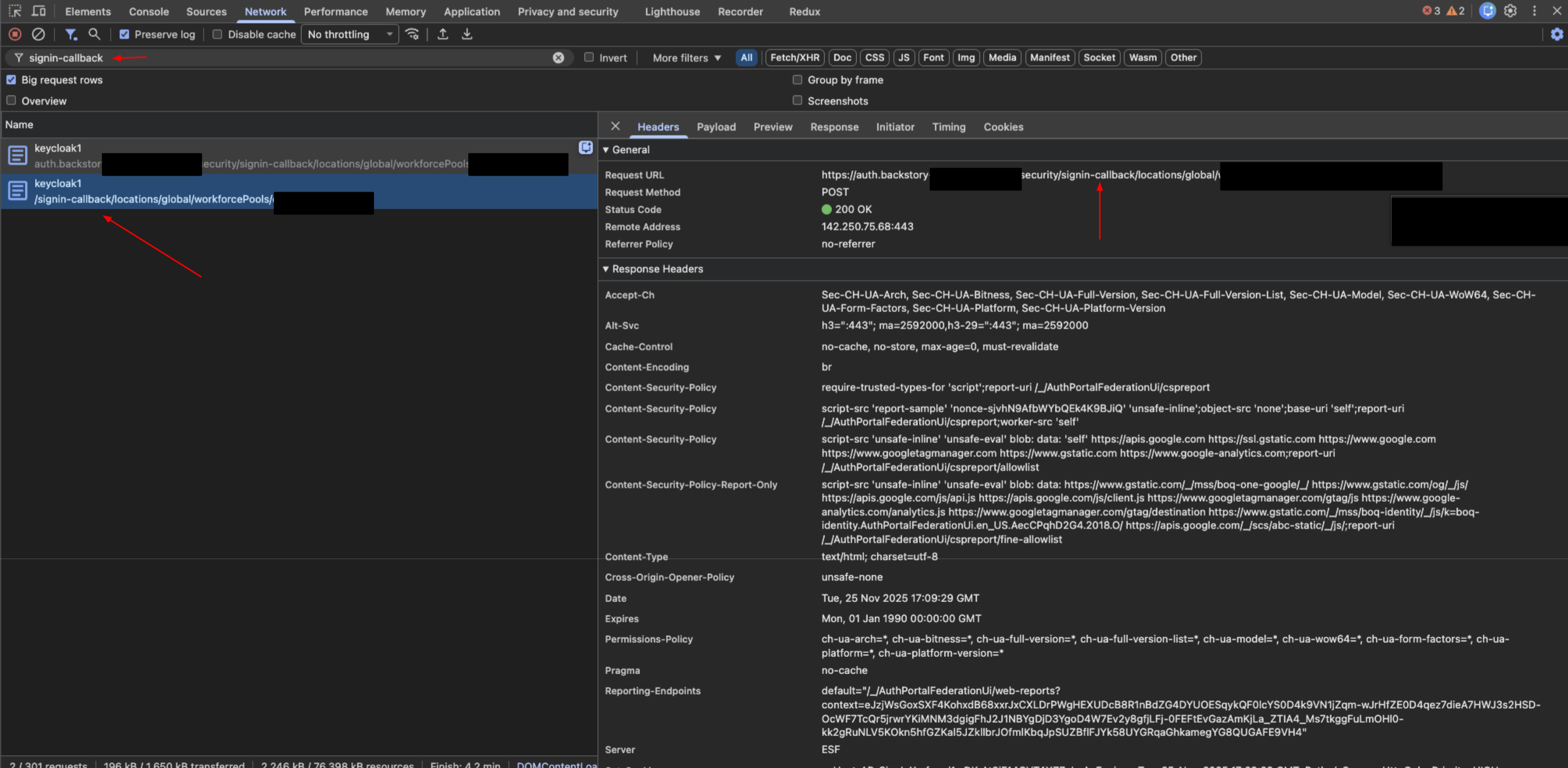
Extrair dados: selecione o pedido e clique no separador Payload. Localize os dados de
SAMLResponse.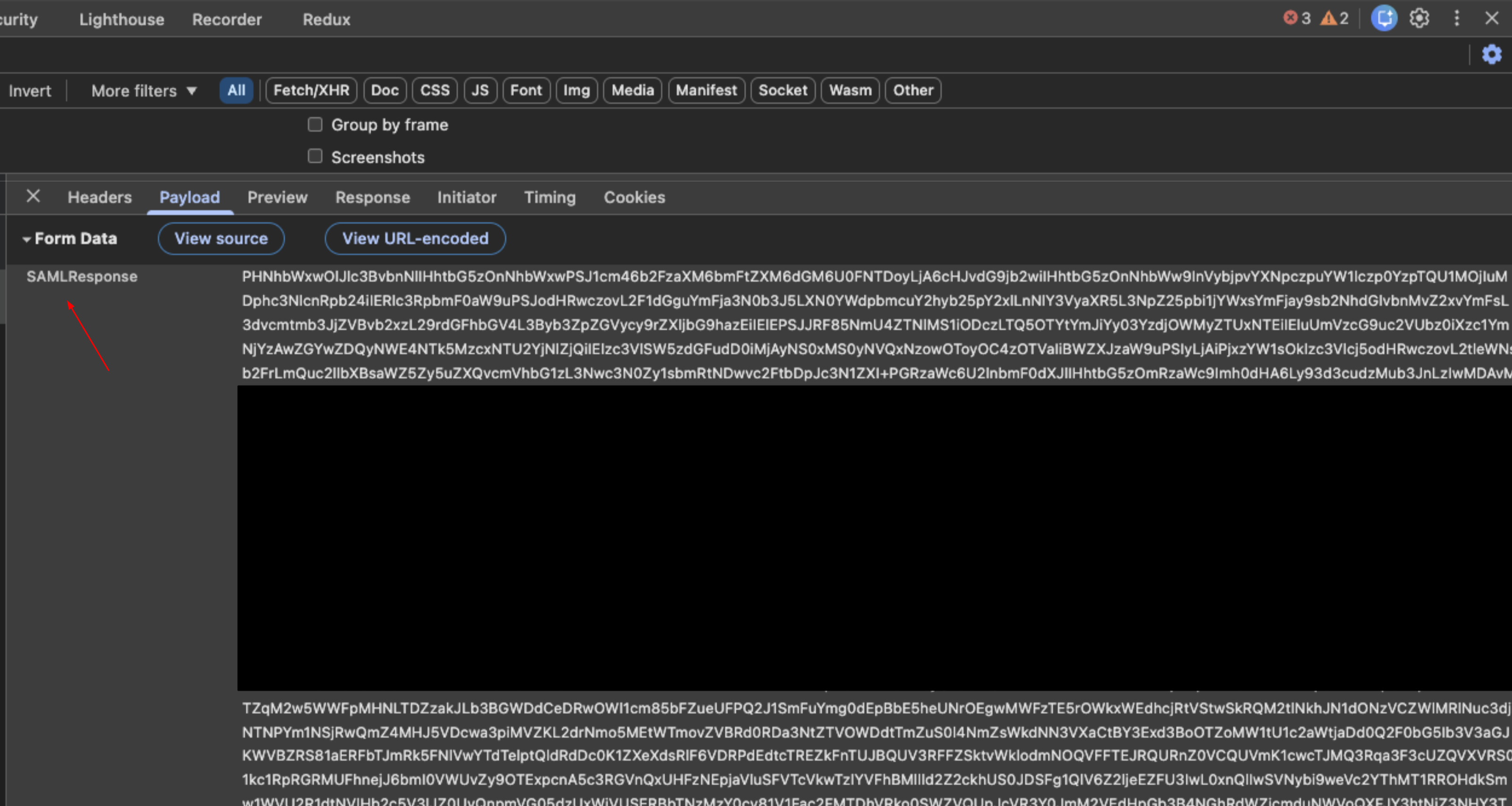
Descodificar: copie o valor da resposta e cole-o na ferramenta de validação SAML.
Validação:
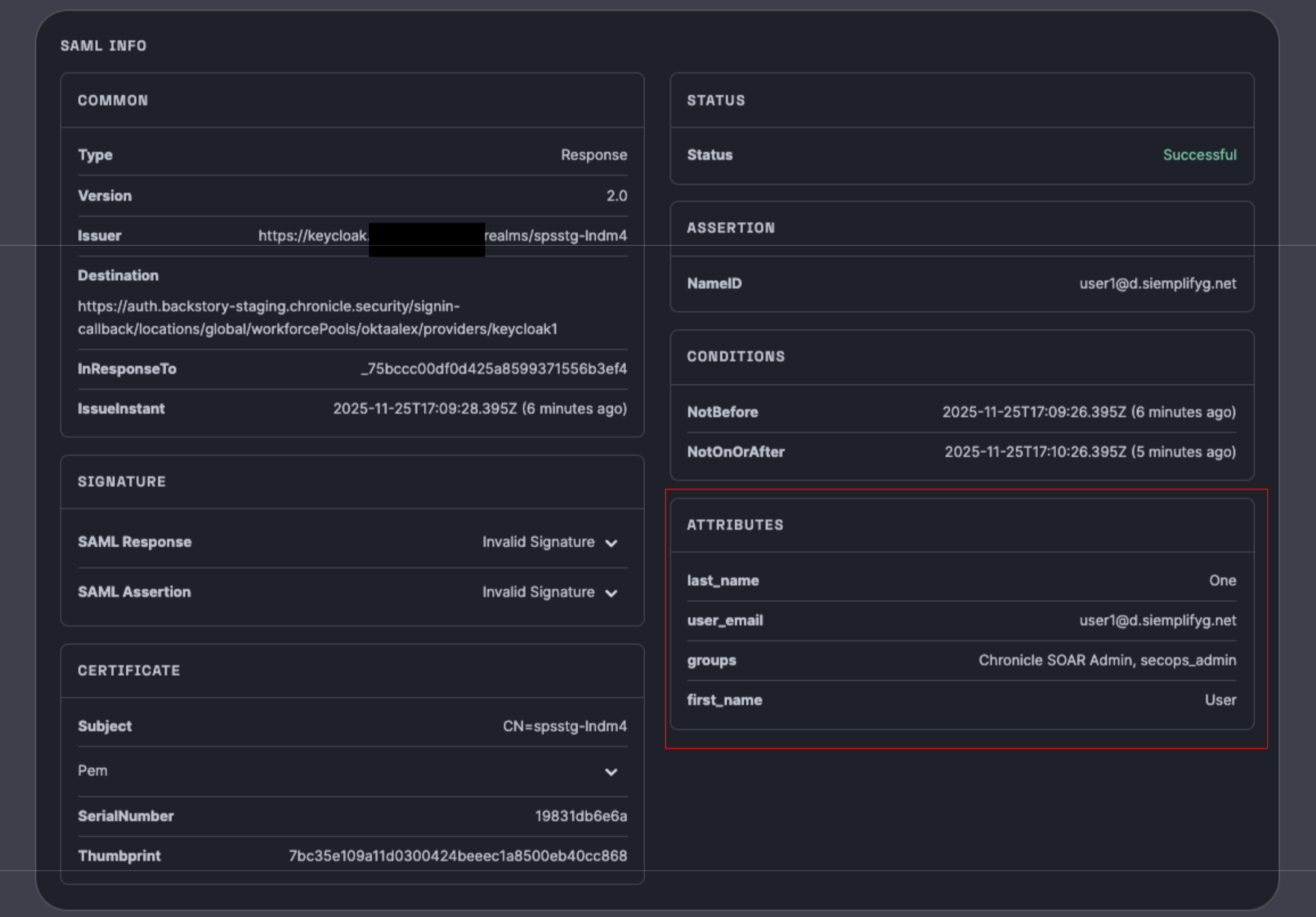
- Reveja as reivindicações (atributos) devolvidas, como
groups,first name,last nameeemail. - Crítico: certifique-se de que estes atributos correspondem à configuração nas definições de Workforce pool em Google Cloud.
Confirme se os valores estão corretos para o utilizador específico que está a tentar iniciar sessão.
- Reveja as reivindicações (atributos) devolvidas, como
A imagem seguinte mostra um mapeamento de atributos:
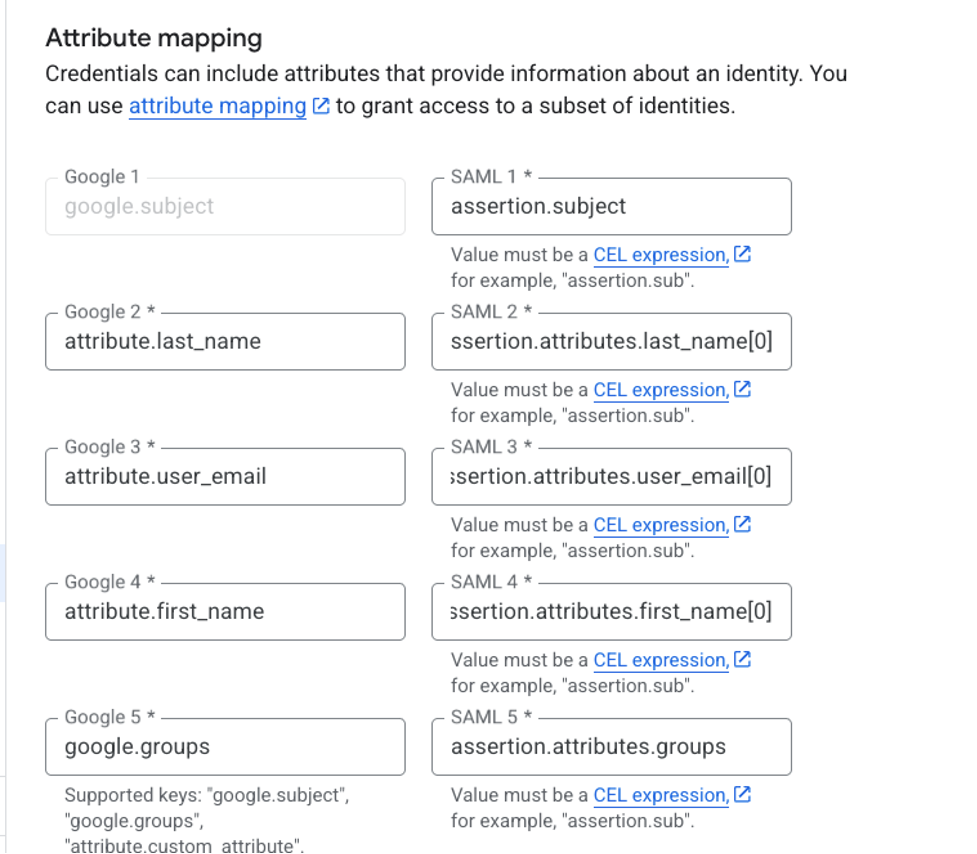
O mapeamento na imagem é o seguinte:
google.subject = assertion.subjectattribute.last_name = assertion.attributes.last_name[0]attribute.user_email = assertion.attributes.user_email[0]attribute.first_name = assertion.attributes.first_name[0]google.groups = assertion.attributes.groups
A parte esquerda é sempre a mesma; é a sintaxe da Google. O lado direito está de acordo com as chaves de atributos de reivindicação apresentadas na resposta SAML.
O elemento [0] é fundamental para os atributos específicos indicados (last_name, user_email e first_name) e não é relevante para subject e groups.
Fase 4: valide a autenticação do Google SecOps
Este passo verifica se Google Cloud está a autenticar o utilizador para iniciar sessão no Google SecOps SOAR.
Localize o token no navegador do utilizador: na barra de filtro do separador Rede, pesquise o ponto final
auth/siem.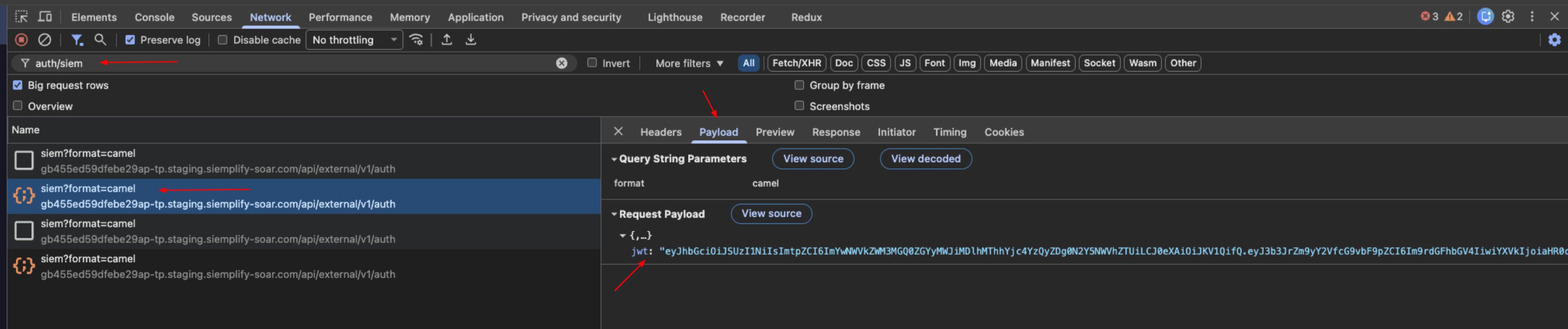
Extrair dados: selecione o pedido e veja o separador Payload. Localize a string
jwt.Descodificar: copie a string JWT e cole-a na ferramenta JWT Inspection (jwt.io).
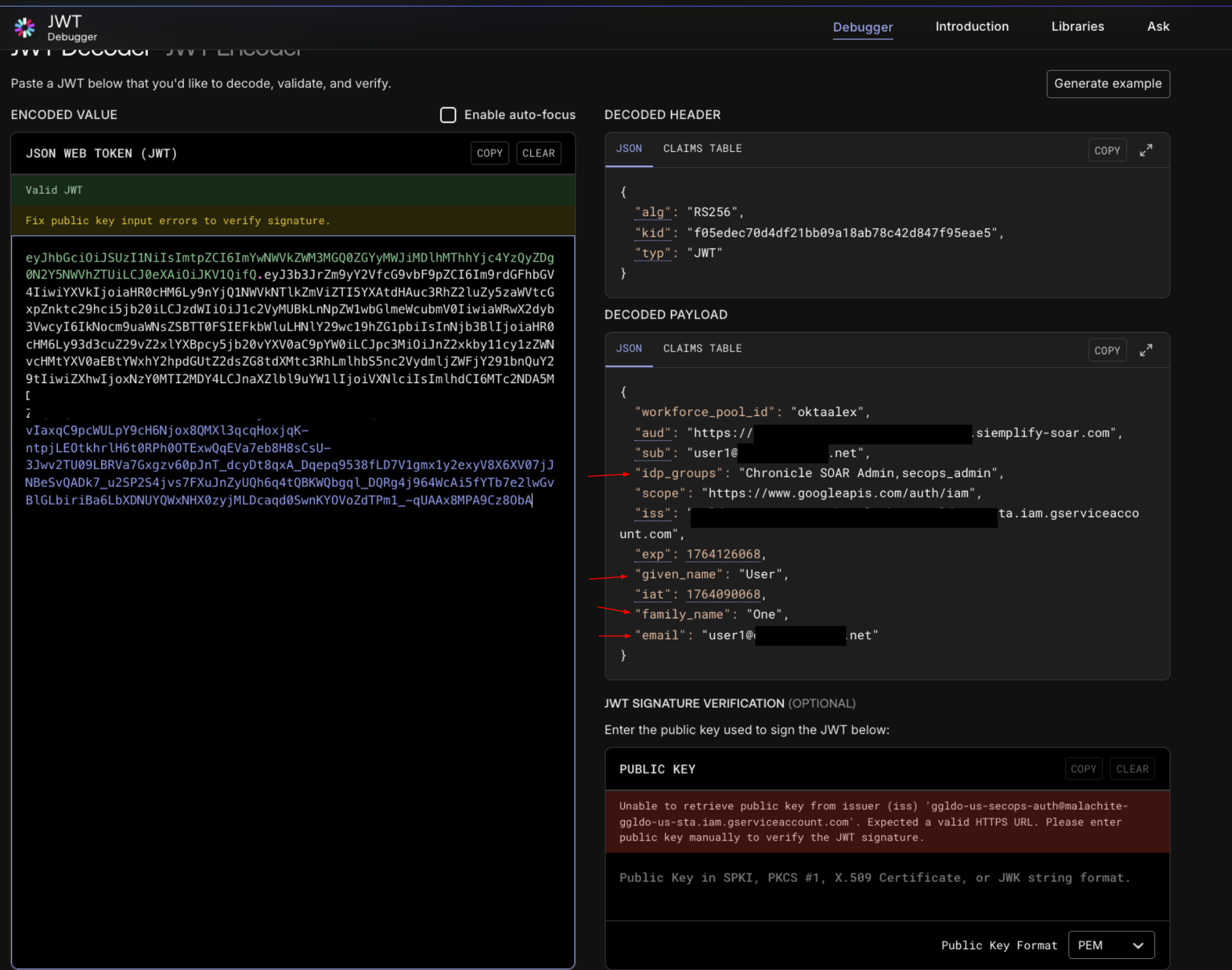
Validação:
- Compare as reivindicações descodificadas para
given_name,family_name,emaileidpgroups. - Confirmação da correspondência: estes valores têm de corresponder exatamente aos atributos validados na Fase 3 (resposta SAML).
- Se os valores corresponderem e ainda não tiver acesso, verifique a atribuição de funções no IAM. Certifique-se de que todos os seus utilizadores estão atribuídos a uma das funções predefinidas do Chronicle usando o formato principal correto para a configuração de identidade (Workforce Identity Federation ou Cloud ID para contas geridas pela Google).
- Compare as reivindicações descodificadas para
Precisa de mais ajuda? Receba respostas de membros da comunidade e profissionais da Google SecOps.