


SOAR-Plattformlogs erfassen
Sie können Google Security Operations SOAR-Logs im Google Cloud Log-Explorer verwalten und überwachen. Sie können auch Google Cloud Tools verwenden, um spezielle Messwerte und Benachrichtigungen einzurichten, die durch bestimmte Ereignisse in Ihren SOAR-Vorgangsprotokollen ausgelöst werden.
Die Logs enthalten wichtige Daten aus den SOAR-Funktionen ETL (Extrahieren, Transformieren, Laden), Playbook und Python. Die Logs erfassen Datentypen wie die Ausführung von Python-Skripts, die Aufnahme von Benachrichtigungen und die Playbook-Leistung.
SOAR-Logerfassung aktivieren
Google SecOps stellt Betriebslogs für SOAR-Aktivitäten bereit, einschließlich Playbook-Ausführungen, Connector-Ausführungen und Python-Skriptausgaben.
Google SecOps (SIEM + SOAR Unified): Standardmäßig wird die Erfassung von SOAR-Logs aktiviert. Die Plattform konfiguriert automatisch Log-Senken, um diese Logs an Cloud Logging in Ihrem Google Cloud -Projekt weiterzuleiten. Sie müssen keine manuelle Konfiguration vornehmen.
Eigenständiges SOAR:Sie müssen ein Dienstkonto manuell konfigurieren und die Anmeldedaten dem Google SecOps-Support zur Verfügung stellen, um den Protokollexport zu aktivieren. Eine Anleitung finden Sie im nächsten Abschnitt.
Das System leitet SOAR-Logs automatisch an den Cloud Logging-Bucket _Default weiter. Da dies Kosten verursacht, empfiehlt Google, Ausschlussfilter einzurichten, um Logs mit geringem Wert zu verwerfen oder Aufbewahrungszeiträume anzupassen. Weitere Informationen zum Erfassen von Logs und Einrichten von Filtern finden Sie unter Logging-Übersicht.
SOAR-Logs für SOAR Standalone einrichten
So richten Sie die SOAR-Protokollerfassung für SOAR Standalone ein:
Erstellen Sie ein Dienstkonto im Google Cloud -Projekt, in dem Sie die Logs ansehen möchten. Weitere Informationen finden Sie unter Dienstkonten erstellen.
Wechseln Sie in der Google Cloud Console zu IAM & Verwaltung > IAM.
Suchen Sie das von Ihnen erstellte Dienstkonto und klicken Sie auf Bearbeiten Hauptkonto bearbeiten.
Fügen Sie im Bereich Rollen zuweisen die Rolle Logs Writer (Log-Autor) hinzu. Weitere Informationen finden Sie unter Vordefinierte Rolle „Logs Writer“.
Klicken Sie auf Speichern.
Rufen Sie IAM & Verwaltung > Dienstkonten auf.
Wählen Sie das von Ihnen erstellte Dienstkonto aus.
Klicken Sie auf das Dreipunkt-Menü Mehr und wählen Sie Berechtigungen verwalten aus.
Klicken Sie im Bereich Berechtigungen auf Zugriff erlauben.
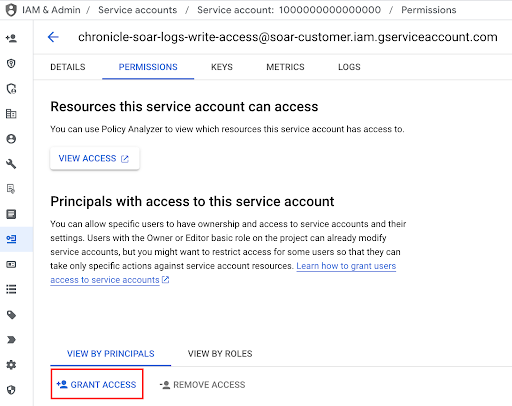
Fügen Sie im Feld Neue Hauptkonten das folgende Hauptkonto hinzu:
gke-init-backgroundservices@{SOAR-GCP-Project-Id}.iam.gserviceaccount.comErsetzen Sie
{SOAR-GCP-Project-Id}durch Ihre SOAR Google Cloud Projekt-ID. Wenn Sie dieSOAR-GCP-Project-Idnicht kennen, reichen Sie ein Ticket über den Google-Support ein.Wählen Sie unter Rollen zuweisen die Option Ersteller von Dienstkonto-Tokens aus. Weitere Informationen finden Sie unter Ersteller von Dienstkonto-Tokens.
Klicken Sie auf Speichern.
Geben Sie dem Google SecOps-Supportteam den Namen des konfigurierten Dienstkontos an.
Auf Google SecOps SOAR-Protokolle zugreifen
Google SecOps schreibt SOAR-Logs in einen separaten Namespace namens chronicle-soar und kategorisiert sie nach dem Dienst, der das Log generiert hat.
So greifen Sie auf Google SecOps SOAR-Logs zu:
Rufen Sie in der Google Cloud Console Logging > Log-Explorer auf.
Wählen Sie das Google SecOps-Projekt Google Cloud aus.
Geben Sie den folgenden Filter in das Abfragefeld ein und klicken Sie auf Abfrage ausführen:
resource.labels.namespace_name="chronicle-soar"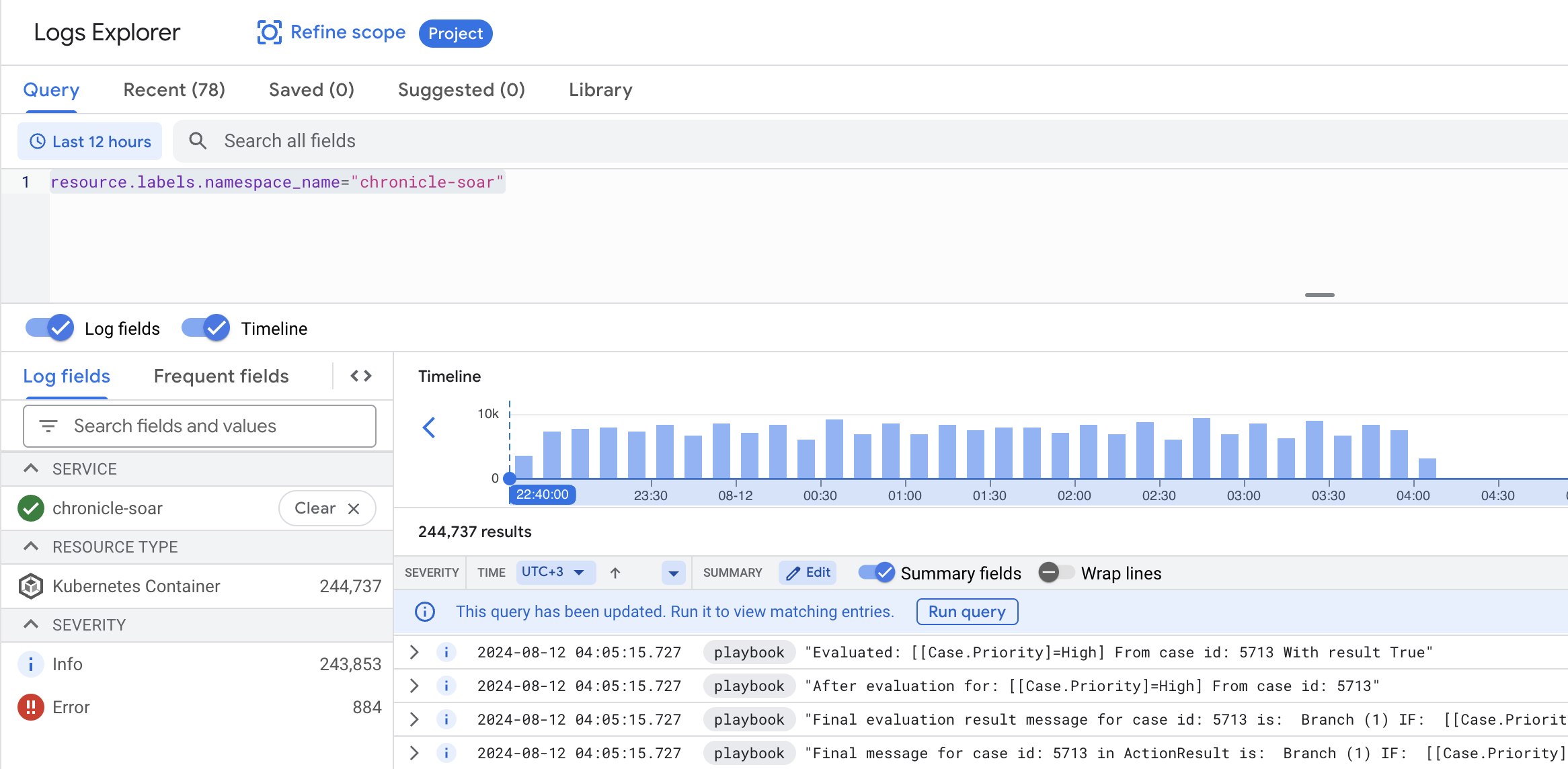
Wenn Sie Logs eines bestimmten Dienstes filtern möchten, geben Sie die folgenden Filter in das Abfragefeld ein und klicken Sie auf Abfrage ausführen:
resource.labels.namespace_name="chronicle-soar"
resource.labels.container_name="<CONTAINER_NAME>"
Ersetzen Sie
<CONTAINER_NAME>durch den entsprechenden Servicecontainer:playbook,pythonoderetl.
Playbook-Schritte debuggen
Ausführungslogs für einen einzelnen Playbook-Schritt können Sie direkt auf der Seite Vorgänge auf dem Tab Playbook aufrufen. So können Sie die Logik und das Ergebnis jedes Schritts unabhängig von seinem Ausführungsstatus prüfen.
So rufen Sie Logs für einen bestimmten Schritt auf:
- Öffnen Sie in der Fallansicht den Tab Playbook.
- Wählen Sie einen Schritt aus, um die Ergebnisse anzusehen.
Klicken Sie auf Log-Explorer aufrufen.
Über den Link wird der Log-Explorer in der Google Cloud Console mit einem vorkonfigurierten Filter für die spezifische Ausführungs-ID dieses Schritts geöffnet.
Logs mit Labels filtern
Mit Loglabels lässt sich der Umfang einer Abfrage effizient und bequem eingrenzen. Alle Labels finden Sie im Bereich labels jedes Logeintrags.
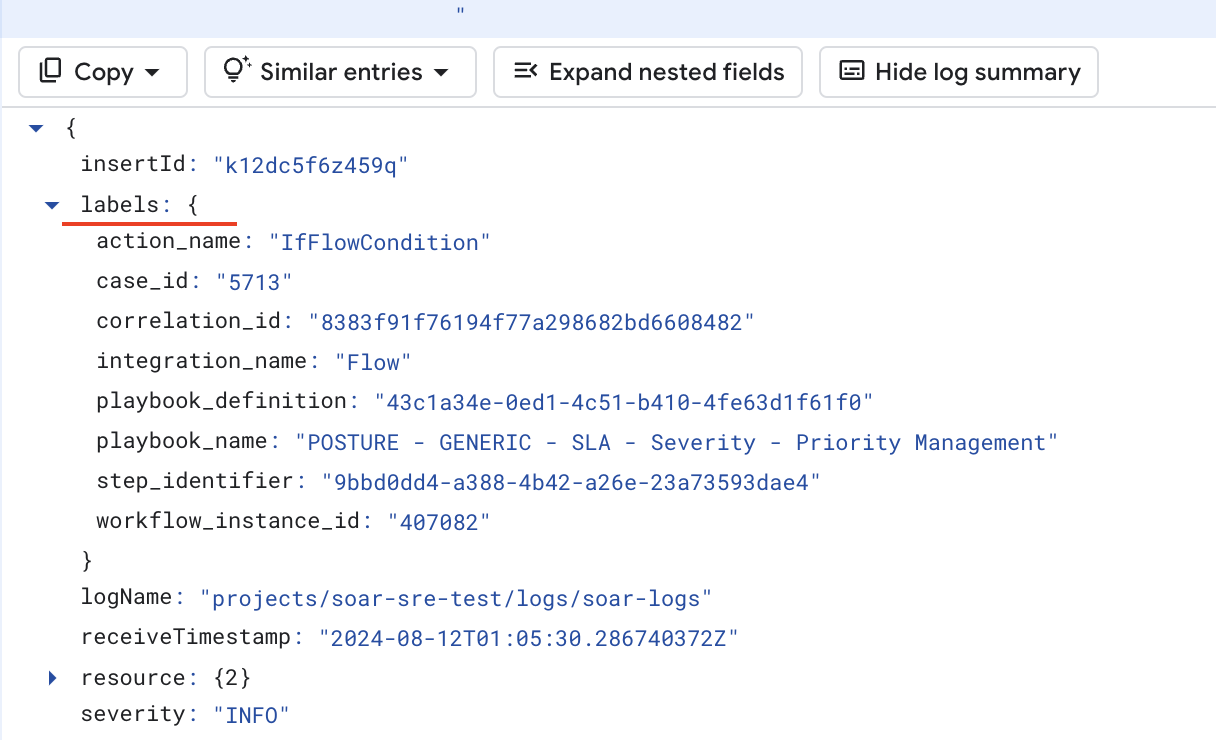
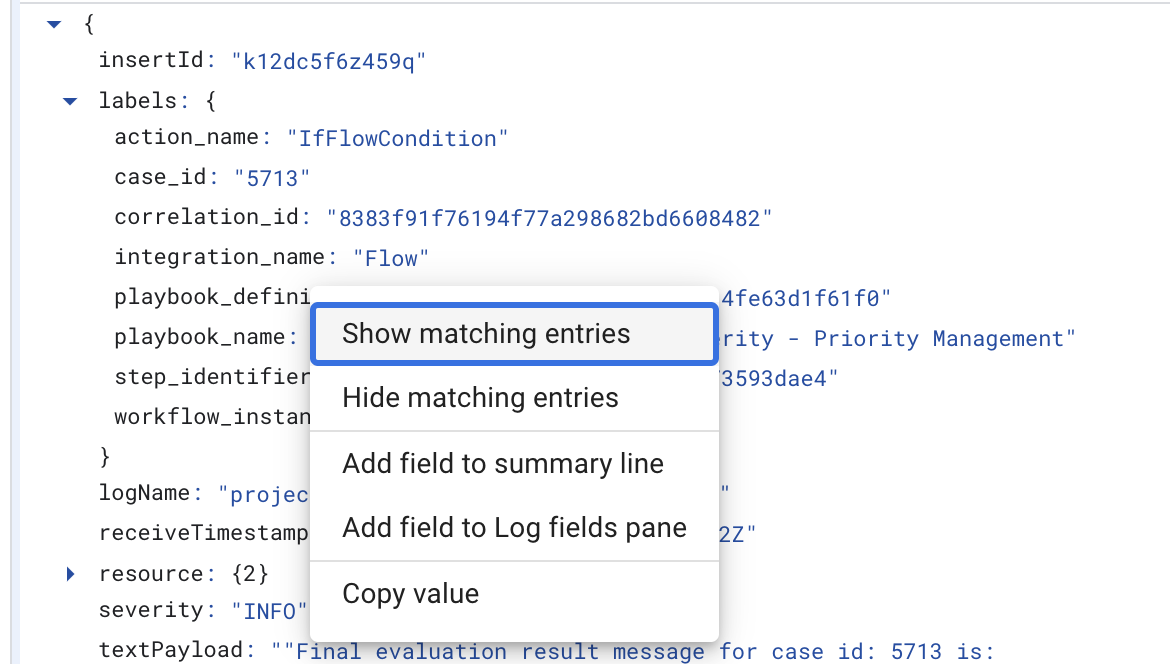
Wenn Sie den Logbereich eingrenzen möchten, maximieren Sie den Logeintrag, klicken Sie mit der rechten Maustaste auf die einzelnen Labels und blenden Sie bestimmte Logs ein oder aus:
Playbook-Log-Labels
Die folgenden Labels sind für die Playbooks verfügbar:
playbook_definitionplaybook_nameblock_nameblock_definitioncase_idcorrelation_idintegration_nameaction_name
Python-Log-Labels
Die folgenden Labels sind für den Python-Dienst verfügbar, gefiltert nach resource.labels.container_name="python":
Labels für Integrationen und Connectors
integration_nameintegration_versionconnector_nameconnector_instance
Job-Labels
integration_nameintegration_versionjob_name
Aktionslabels
integration_nameintegration_versionintegration_instancecorrelation_idaction_name
ETL-Log-Labels
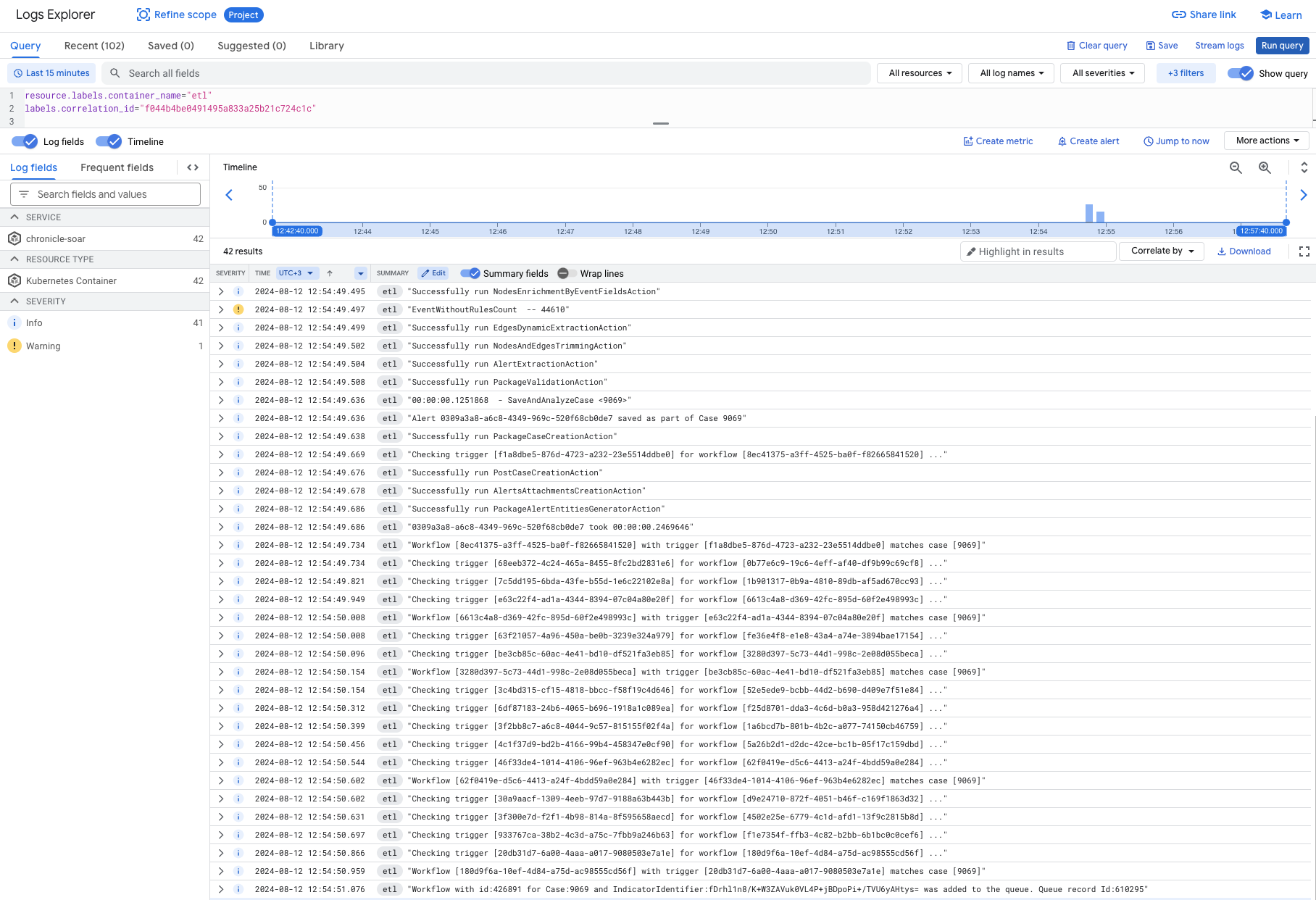
Die folgenden Labels sind für den ETL-Dienst verfügbar, gefiltert nach resource.labels.container_name="etl":
correlation_id
Wenn Sie beispielsweise den Erfassungsvorgang für eine Benachrichtigung nachvollziehen möchten, filtern Sie nach correlation_id:
Benötigen Sie weitere Hilfe? Antworten von Community-Mitgliedern und Google SecOps-Experten erhalten