

Pengguna Contact Center AI Platform (CCAI Platform) diberi peran. Peran menentukan izin yang dimiliki pengguna dan tindakan yang dapat dilakukan di portal CCAI Platform.
Peran di Platform CCAI adalah peran default atau peran kustom.
Peran dan izin pengguna default
Dalam CCAI Platform, ada 6 peran bawaan yang telah ditetapkan kumpulan izinnya. Peran ini menentukan konfigurasi, pemantauan, dan pelaporan yang tersedia bagi pengguna. Pengguna dapat diberi satu atau kombinasi beberapa peran.
Selain 6 peran ini, setiap kombinasi set izin dapat dikonfigurasi untuk peran khusus. Untuk mengetahui informasi selengkapnya, lihat Peran & izin khusus.
Detail peran
Peran Agen dan Admin masing-masing memiliki kumpulan izin tetap, sedangkan peran pengelola memiliki kumpulan izin tetap, tetapi kontennya bervariasi berdasarkan siapa yang dikelola pengguna. Pengguna dengan peran pengelola harus ditetapkan sebagai pengelola tim di portal Platform CCAI dengan membuka Setelan > Pengguna & Tim agar dapat melihat data konfigurasi dan pemantauan tentang agen.
Agen
Peran agen adalah satu-satunya peran yang dapat mengakses adaptor agen CCAI Platform.
Akses portal CCAI Platform
Adaptor agen di portal Platform CCAI dan menerima sesi panggilan dan chat berdasarkan penugasan antrean.
Adaptor agen di CRM Anda.
Akses ke Desktop Agen (Pratinjau).
Tidak Ada Akses
Setelan
Pemantauan
Penyimpanan eksternal
Laporan
Tindakan yang tersedia
Menerima panggilan masuk.
Melakukan panggilan keluar.
Mendengarkan pesan suara.
Menjawab panggilan eskalasi.
Pengelola
Peran pengelola ditujukan bagi pengguna yang ditetapkan sebagai pengelola tim untuk satu atau beberapa tim dan akses sebagian didasarkan pada tim yang ditetapkan kepada pengguna. Lihat Menambahkan dan mengonfigurasi tim untuk mengetahui informasi selengkapnya.
Akses portal CCAI Platform
Setelan
Konfigurasi antrean
Tidak ada akses
Konfigurasi setelan
Setelan - Panggilan dan chat, berdasarkan penetapan tim dan antrean.
Data
Pemantauan
Dasbor panggilan dan chat: hanya data khusus tim.
Agen: hanya data khusus tim.
Panggilan dan chat (terhubung, dalam antrean, selesai): Hanya data spesifik per tim.
Antrean: hanya data khusus tim.
Penyimpanan eksternal: akses ke catatan panggilan, transkrip chat, atau keduanya, jika disimpan di penyimpanan eksternal.
Pelaporan
Pembuat laporan: hanya data khusus tim
Tidak Ada Akses
Adaptor agen di portal CCAI Platform atau CRM
Setelan - semua selain panggilan dan chat
Tindakan yang tersedia
Memantau antrean panggilan dan chat, hanya untuk antrean tempat anggota timnya ditugaskan.
Mendownload laporan dengan data terkait performa agen, performa antrean, volume panggilan dan chat - tetapi hanya untuk tim mereka.
Membuat dan mengedit pintasan chat.
Pengelola: Tim
Peran pengelola ditujukan bagi pengguna yang ditetapkan sebagai pengelola tim untuk satu atau beberapa tim dan akses sebagian didasarkan pada tim yang ditetapkan kepada pengguna. Lihat Menambahkan dan mengonfigurasi tim.
Pengguna kini dapat mengedit peran ini. Setiap pengguna yang diberi peran tersebut akan mewarisi izin peran. Klik ikon pensil untuk mengubah peran.
Akses portal CCAI Platform
Setelan
Konfigurasi antrean
Menugaskan agen atau tim ke antrean hanya untuk tim yang ditugaskan.
Prioritas antrean.
Konfigurasi setelan
- Tidak ada akses.
Pemantauan
Agen: hanya data khusus tim.
Panggilan dan chat (terhubung, dalam antrean, selesai): hanya data spesifik per tim.
Penyimpanan Eksternal: Akses ke rekaman panggilan dan transkrip chat saat disimpan di penyimpanan eksternal.
Antrean: hanya data khusus tim.
Akses dasbor (data untuk semua tim)
Panggilan: hanya data khusus tim.
Chat: hanya data khusus tim.
Tidak Ada Akses
- Adaptor panggilan atau chat di portal Platform CCAI atau CRM
Tindakan yang tersedia
Memantau antrean panggilan dan chat, hanya untuk antrean tempat anggota timnya ditetapkan
Mendownload laporan dengan data terkait performa agen, performa antrean, volume panggilan dan chat - tetapi hanya untuk tim mereka
Membuat dan mengedit pintasan chat
Mengacak penetapan tim dan agen di antara antrean berdasarkan volume
Menetapkan Agen dan tim ke antrean
Mengonfigurasi tingkat prioritas antrean yang ada (saat Perutean Prioritas diaktifkan)
Menambahkan pengguna baru dan menetapkan ke tim atau menonaktifkan pengguna
Menetapkan pengguna yang ada ke tim
Pengelola: Data
Peran pengelola ditujukan bagi pengguna yang ditetapkan sebagai pengelola tim untuk satu atau beberapa tim dan akses sebagian didasarkan pada tim yang ditetapkan kepada pengguna. Lihat Menambahkan dan mengonfigurasi tim.
Pengguna kini dapat mengedit peran ini. Setiap pengguna yang diberi peran tersebut akan mewarisi izin peran. Cukup klik ikon pensil untuk mengubah peran.
Akses portal CCAI Platform
Setelan
Konfigurasi antrean
Menetapkan agen atau tim ke antrean - hanya tim yang ditetapkan
Prioritas antrean
Konfigurasi Setelan
- Tidak ada akses
Pemantauan
Agen - hanya data khusus tim.
Panggilan atau Chat (terhubung, dalam antrean, selesai): hanya data khusus tim.
Penyimpanan Eksternal: Akses ke rekaman panggilan atau transkrip chat saat disimpan di penyimpanan eksternal.
Antrean: hanya data khusus tim.
Akses dasbor (data untuk semua tim)
Panggilan - hanya data khusus tim.
Chat - hanya data khusus tim.
Pelaporan
- Pembuat Laporan: Akses penuh ke semua data pengguna
Tidak Ada Akses
- Adaptor agen di portal atau CRM Platform CCAI.
Tindakan yang tersedia
Memantau antrean panggilan dan chat, hanya untuk antrean tempat anggota timnya ditugaskan.
Mendownload laporan dengan data terkait performa agen, performa antrean, volume panggilan dan chat - tetapi hanya untuk tim mereka.
Mengacak penetapan tim dan agen di antara antrean berdasarkan volume.
Mengonfigurasi antrean, pengalihan, dan opsi perutean per antrean (tidak termasuk mengaktifkan fitur di tingkat lingkungan).
Menetapkan Agen dan tim ke antrean.
Pengelola: Admin
Akses pengelola sebagian didasarkan pada tim yang ditetapkan pengguna. Lihat Menambahkan dan mengonfigurasi tim.
Pengguna kini dapat mengedit peran ini. Setiap pengguna yang diberi peran tersebut akan mewarisi izin peran. Klik ikon pensil untuk mengubah peran.
Akses portal CCAI Platform
Setelan
Konfigurasi Antrean
Menetapkan agen atau tim apa pun ke antrean
Prioritas antrean
Konfigurasi Setelan
Agen & tim: Akses penuh
Metrik Target (dalam Setelan > Pengelolaan Operasi)
Data
Pemantauan
Akses dasbor (data untuk semua tim)
Panggilan
Chat
Agen: Akses penuh
Panggilan dan chat (terhubung, dalam antrean, selesai): Akses penuh
Penyimpanan Eksternal: Akses ke rekaman panggilan atau transkrip chat saat disimpan di penyimpanan eksternal.
Antrean: Akses penuh
Pelaporan
- Pembuat Laporan: Akses penuh ke semua data pengguna
Tidak ada akses
Adaptor agen di portal CCAI Platform dan CRM
Setelan panggilan dan chat
Setelan developer
Tindakan yang tersedia
Memantau semua antrean panggilan dan chat
Mendownload laporan dengan data terkait performa agen, performa antrean, volume panggilan dan chat untuk semua antrean dan Agen
Mengacak penetapan tim dan agen di antara antrean berdasarkan volume
Menambahkan pengguna baru dan menetapkan ke tim serta menonaktifkan pengguna
Menetapkan pengguna yang sudah ada ke tim
Membuat atau mengedit struktur antrean untuk bahasa atau channel apa pun
Admin
Akses penuh ke setelan lingkungan, konfigurasi antrean, pemantauan, dan pelaporan.
Akses portal CCAI Platform
Setelan
Konfigurasi antrean
- Menambahkan dan mengedit antrean dengan akses penuh
Konfigurasi setelan
Akses semua setelan, termasuk Setelan Developer
Agen & tim: Akses penuh
Desktop Agen (Pratinjau)
- Setelan global, antrean, dan tim
Data
Pemantauan
Dasbor panggilan dan chat: Akses penuh
Agen: Akses penuh
Panggilan dan chat (terhubung, dalam antrean, selesai): Akses penuh
Penyimpanan eksternal: akses ke rekaman panggilan, transkrip chat, atau keduanya, jika disimpan di penyimpanan eksternal.
Antrean: Akses penuh
Pelaporan
- Pembuat laporan: Akses penuh ke semua data pengguna
Tidak ada akses
- Adaptor agen di portal CCAI Platform dan CRM
Tindakan yang tersedia
Bertanggung jawab untuk melihat atau mengelola pengguna di beberapa tim, meskipun tidak ditetapkan sebagai pengelola tim
Bertanggung jawab untuk memantau antrean panggilan dan chat untuk semua antrean
Bertanggung jawab untuk mendownload laporan dengan data terkait performa agen, performa antrean, volume panggilan dan chat untuk semua pengguna
Mengonfigurasi opsi antrean, pengalihan, dan perutean per antrean
Bertanggung jawab untuk menetapkan agen ke antrean
Mengacak penetapan tim dan agen di antara antrean berdasarkan volume
Menambahkan pengguna baru dan menetapkan ke tim atau menonaktifkan pengguna
Menetapkan pengguna yang sudah ada ke tim
Membuat atau mengedit struktur antrean untuk bahasa atau saluran apa pun
Mengubah setelan di seluruh lingkungan untuk menonaktifkan atau mengaktifkan saluran, memperbarui cara Agen diberi tahu tentang sesi baru, jam operasional, pesan yang diputar untuk konsumen, atau fitur perutean seperti mengaktifkan Jawab Otomatis atau Perutean prioritas
Menyiapkan integrasi teknis
Tidak melihat peran yang Anda inginkan? Buat peran khusus Anda: Peran & izin khusus.
Peran khusus dan izin
Selain 6 peran pengguna default (Admin, Pengelola, Pengelola Data, Pengelola Tim, Admin Pengelola, Agen), dengan peran & izin khusus, Anda dapat membuat peran khusus dengan serangkaian izin unik yang ditetapkan. Hal ini memberikan fleksibilitas dalam memutuskan pengguna (atau grup pengguna) mana yang memiliki akses ke bagian tertentu dari portal, fitur, dan adaptor agen Contact Center AI Platform (CCAI Platform).
Anda dapat memberi pengguna akses ke halaman mana pun yang ada di portal Platform CCAI, termasuk halaman dasbor dan setelan. Izin untuk pengguna dapat berupa edit, hanya lihat, atau dibatasi untuk data yang relevan dengan tim tempat mereka ditugaskan.
Agen
Agen adalah pengguna yang diberi peran agen. Hanya agen yang dapat menjawab panggilan atau memulai percakapan. Anda dapat menetapkan peran agen kepada pengguna saat menambahkan pengguna, atau dengan mengedit pengguna yang ada.
Agar agen dapat menjawab panggilan atau chat, Anda harus: (1) Menetapkan agen langsung ke antrean, atau (2) Menetapkan agen ke tim yang ditugaskan ke antrean. Untuk mengetahui informasi selengkapnya, lihat Menambahkan dan mengonfigurasi tim dan Penyiapan antrean dan menu.
Spesifikasi fitur
Bagian berikut memberikan ringkasan fitur tertentu.
Apa itu izin?
Kemampuan untuk melakukan tindakan dalam portal Platform CCAI (termasuk melihat konten, mengedit konten, dan mengubah konfigurasi) diatur oleh izin. Setiap izin individu memiliki nama (seperti Setelan - Pengguna & Tim - Edit Pengguna) dan mencakup satu tindakan atau sebagian kecil tindakan. Pengguna harus diberi izin untuk melakukan tindakan yang sesuai; izin ditentukan oleh halaman dan fitur yang menyediakan tindakan.
Apa yang dimaksud dengan peran?
Daripada memberikan izin satu per satu langsung kepada setiap pengguna, izin dikelompokkan ke dalam peran. Anda dapat menentukan satu atau beberapa peran di lingkungan Contact Center AI Platform, lalu memberikan izin ke setiap peran.
Setiap pengguna harus diberi peran saat pembuatan, dan secara opsional dapat diberi hingga 9 peran tambahan lainnya. Sebaiknya buat beberapa peran dalam lingkungan Platform CCAI Anda.
Poin umum tentang peran
Maksimal ada 100 peran kustom per instance Platform CCAI.
Maksimum ada 10 peran per pengguna.
Jika beberapa peran ditetapkan kepada pengguna, level izin tertinggi akan diberikan.
Jika pengguna tidak memiliki akses lihat atau edit ke halaman, mereka tidak akan melihat bagian terkait portal Platform CCAI.
Peran default
Peran default tidak dapat diedit atau diganti namanya. Jika ingin menyesuaikan izin dalam suatu peran, Anda dapat membuat peran baru dengan izin yang diperlukan.
Jenis izin
Bagian berikut menguraikan jenis izin.
Izin melihat versus mengedit
Untuk banyak izin, Anda dapat menentukan akses lihat atau edit.
Lihat: Memungkinkan pengguna melihat halaman.
Edit: Selalu memberikan akses lihat dan memungkinkan pengguna membuat perubahan di halaman.
Hanya tim yang ditetapkan
Beberapa izin memiliki opsi hanya tim yang ditetapkan yang terkait dengannya. Jika dipilih, pengguna yang diberi peran ini hanya akan dapat mengakses informasi yang relevan dengan tim tempat mereka ditugaskan. Lihat Menambahkan dan mengonfigurasi tim untuk mengetahui informasi selengkapnya.
Setelan ini khusus untuk setiap izin. Pengguna dapat diberi akses ke tim yang ditetapkan hanya untuk satu izin halaman, tetapi diberi akses ke semua izin halaman lainnya.
Hanya antrean yang ditetapkan
Izin dasbor hanya memiliki opsi antrean yang ditetapkan. Jika dipilih, pengguna yang diberi peran ini hanya dapat mengakses informasi yang relevan dengan antrean yang dipilih dan telah ditetapkan ke tim mereka.
Setelan ini khusus untuk setiap izin. Pengguna dapat diberi akses ke antrean yang ditetapkan hanya untuk satu halaman, tetapi diberi akses ke semua data untuk halaman lain.
Peran yang dapat ditetapkan
Batasi peran yang dapat ditetapkan pengguna kepada pengguna lain menggunakan fitur peran yang dapat ditetapkan. Contoh kasus penggunaan adalah hanya mengizinkan Supervisor untuk menetapkan peran agen dan memastikan tidak ada pengguna baru yang ditetapkan peran Admin oleh supervisor.
Untuk menetapkan peran:
Di portal Platform CCAI, buka Setelan > Pengguna & Tim > Edit Pengguna.
Klik Peran yang dapat ditetapkan.
Pilih peran yang Anda inginkan agar peran saat ini dapat ditetapkan kepada pengguna lain.
Jenis lisensi
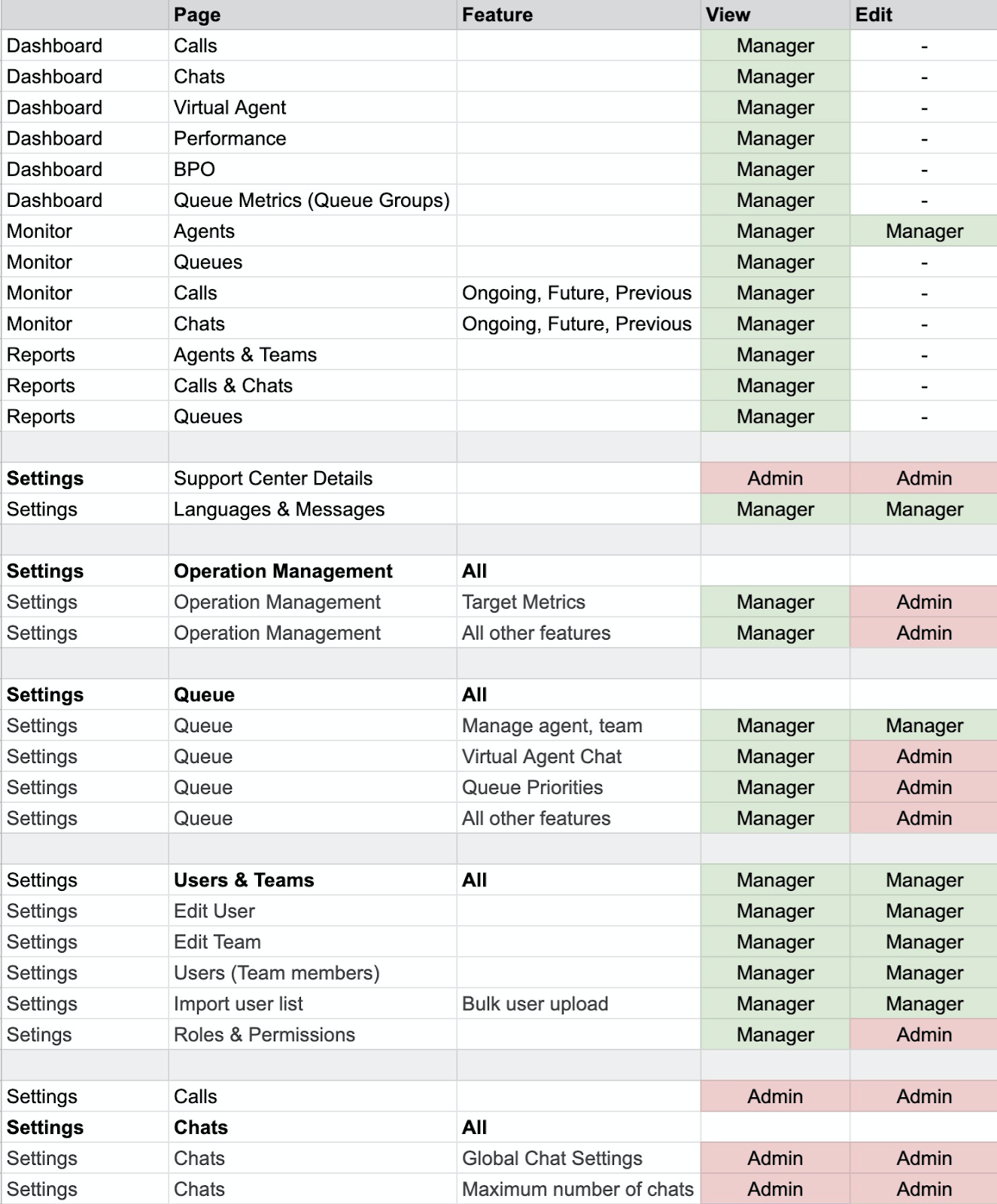
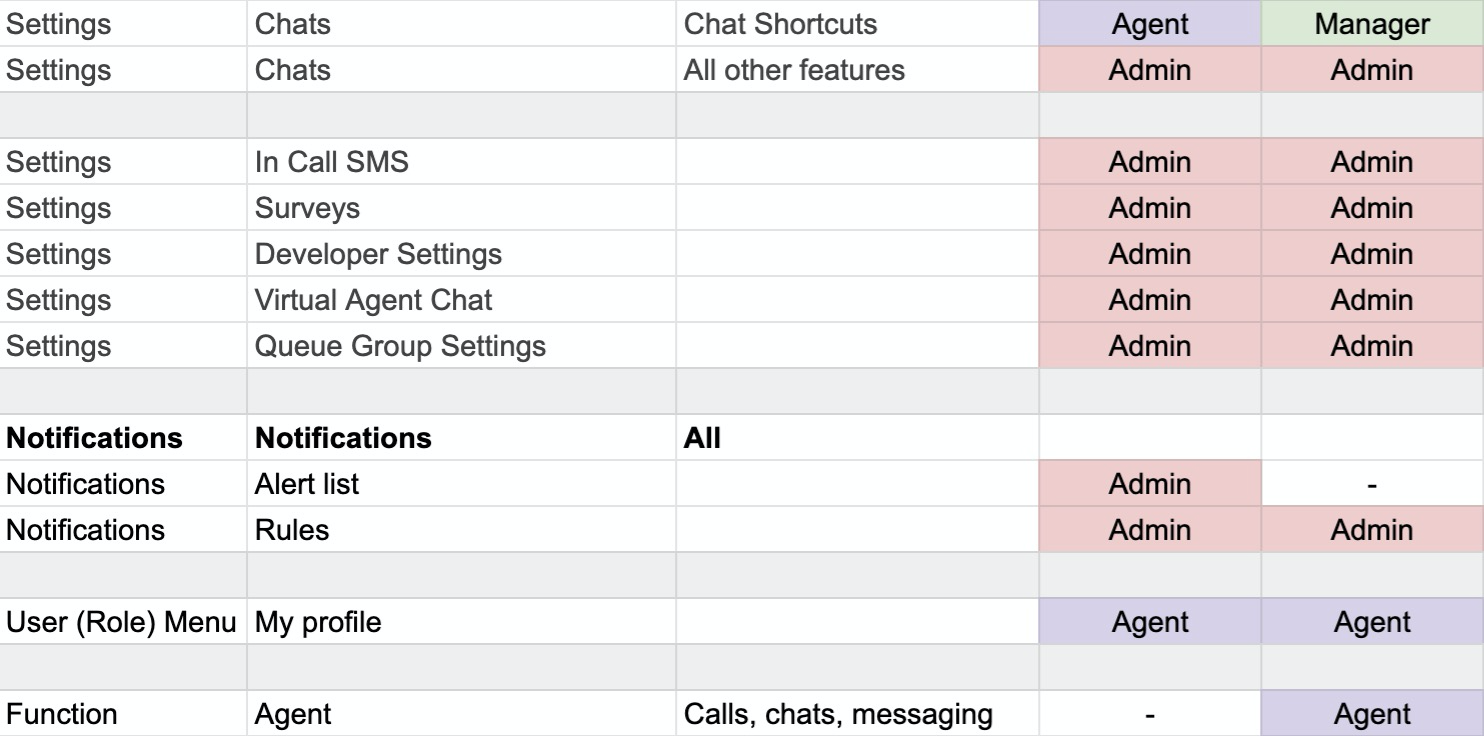
Dalam Platform CCAI, terdapat berbagai jenis lisensi pengguna untuk tujuan penagihan, yang mencakup agen, agen Berbagi Layar, pengelola, dan administrator. Daftar berikut memberikan definisi izin pengguna yang termasuk dalam jenis lisensi tertentu. Setiap peran khusus yang dibuat akan diberi jenis lisensi.
Definisi jenis lisensi adalah sebagai berikut:
Admin: Pengguna dengan satu atau beberapa izin administrator.
Pengelola: Pengguna dengan satu atau beberapa izin pengelola, tetapi tidak memiliki izin 'Admin'.
Agen: Pengguna yang hanya memiliki izin agen.
Agen Berbagi Layar: Pengguna yang hanya memiliki izin agen dan izin Berbagi Layar.
Jika pengguna diberi beberapa peran berbeda yang termasuk dalam kategori jenis lisensi yang berbeda, jenis lisensi dengan dampak tertinggi akan ditetapkan kepada pengguna. Urutan dampaknya adalah: Admin > Pengelola > Agen berbagi layar > Agen.
Tabel berikut berisi perincian izin yang terkait dengan setiap jenis lisensi.
Konfigurasi portal CCAI Platform
Bagian berikut memberikan informasi tentang cara membuat, mengedit, dan menghapus peran kustom.
Membuat peran kustom baru
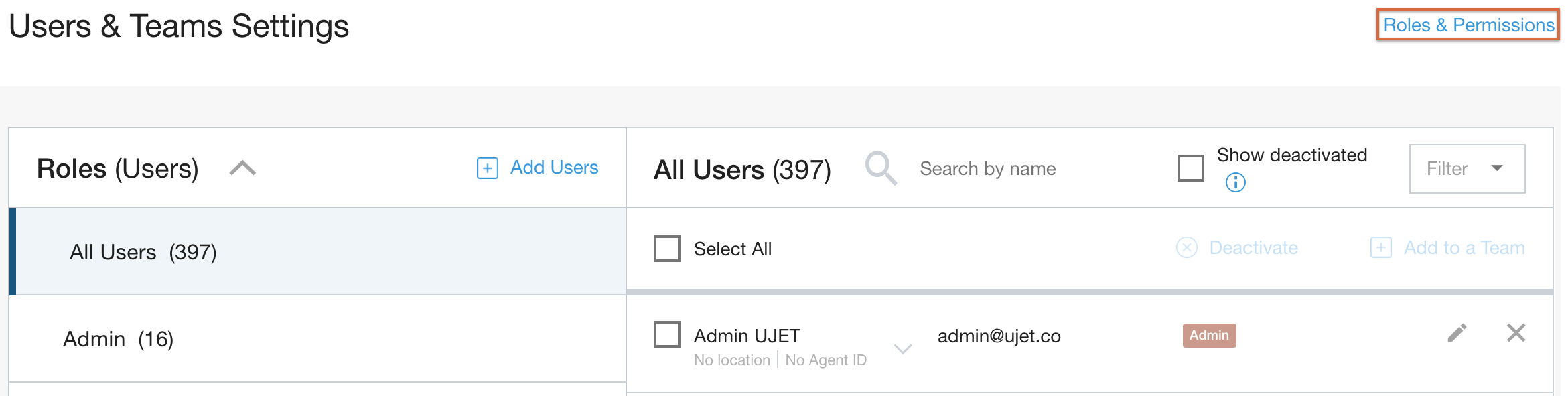
Di portal Platform CCAI, buka Setelan > Pengguna & tim.
Klik Peran & izin.
Klik Tambahkan peran.
Masukkan nama peran seperti yang akan dilihat di halaman setelan dan laporan ini. Batas karakternya adalah 20.

Masukkan nama label seperti yang akan ditampilkan di halaman setelan Pengguna & tim. Batas karakternya adalah 16.
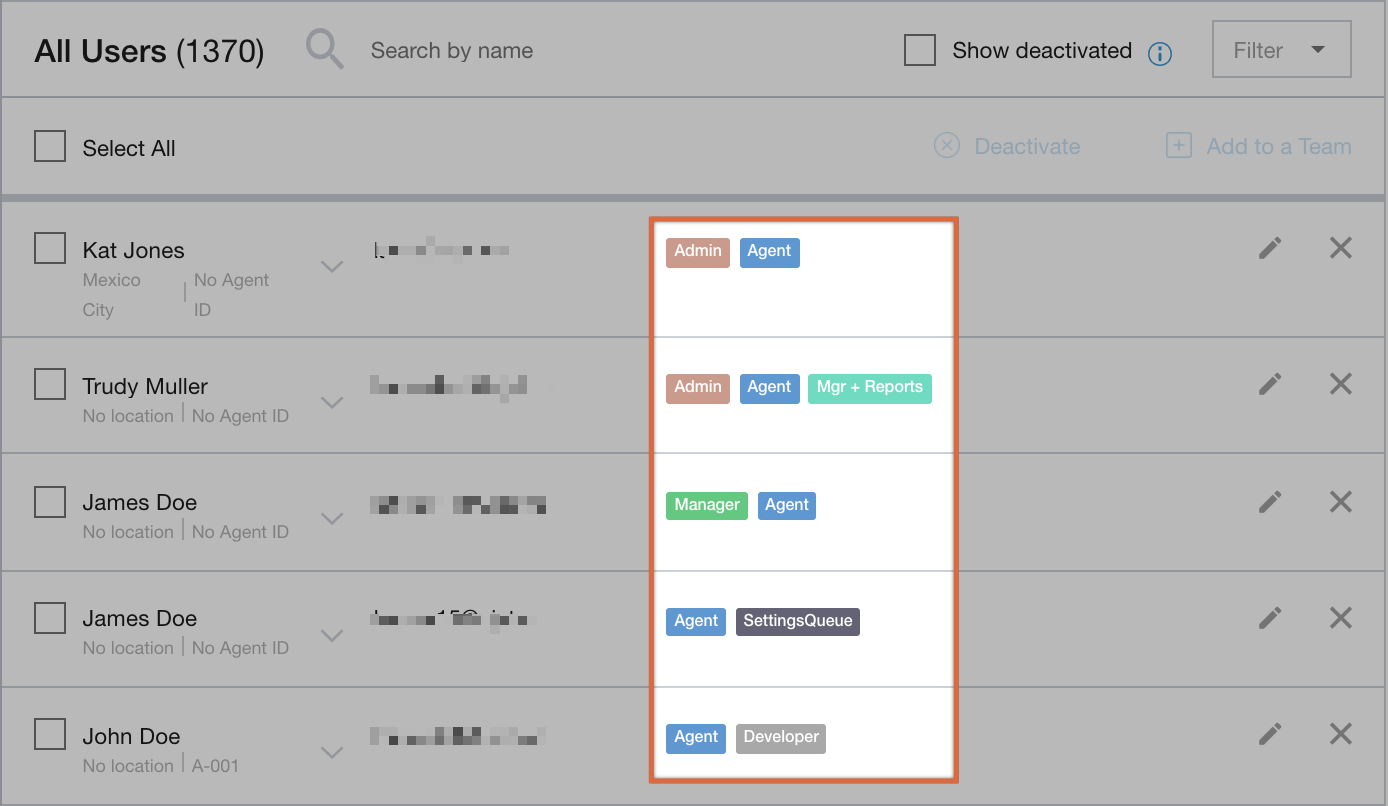
Pilih warna label. Label ditampilkan di halaman Pengguna & tim untuk melihat penetapan peran dengan cepat.
Klik X untuk menyimpan setelan warna Anda.
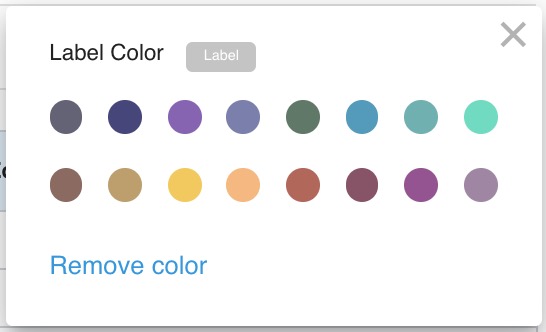
Contoh tampilan label dan warna:
Tetapkan izin ke peran dengan mencentang kotak di samping izin.
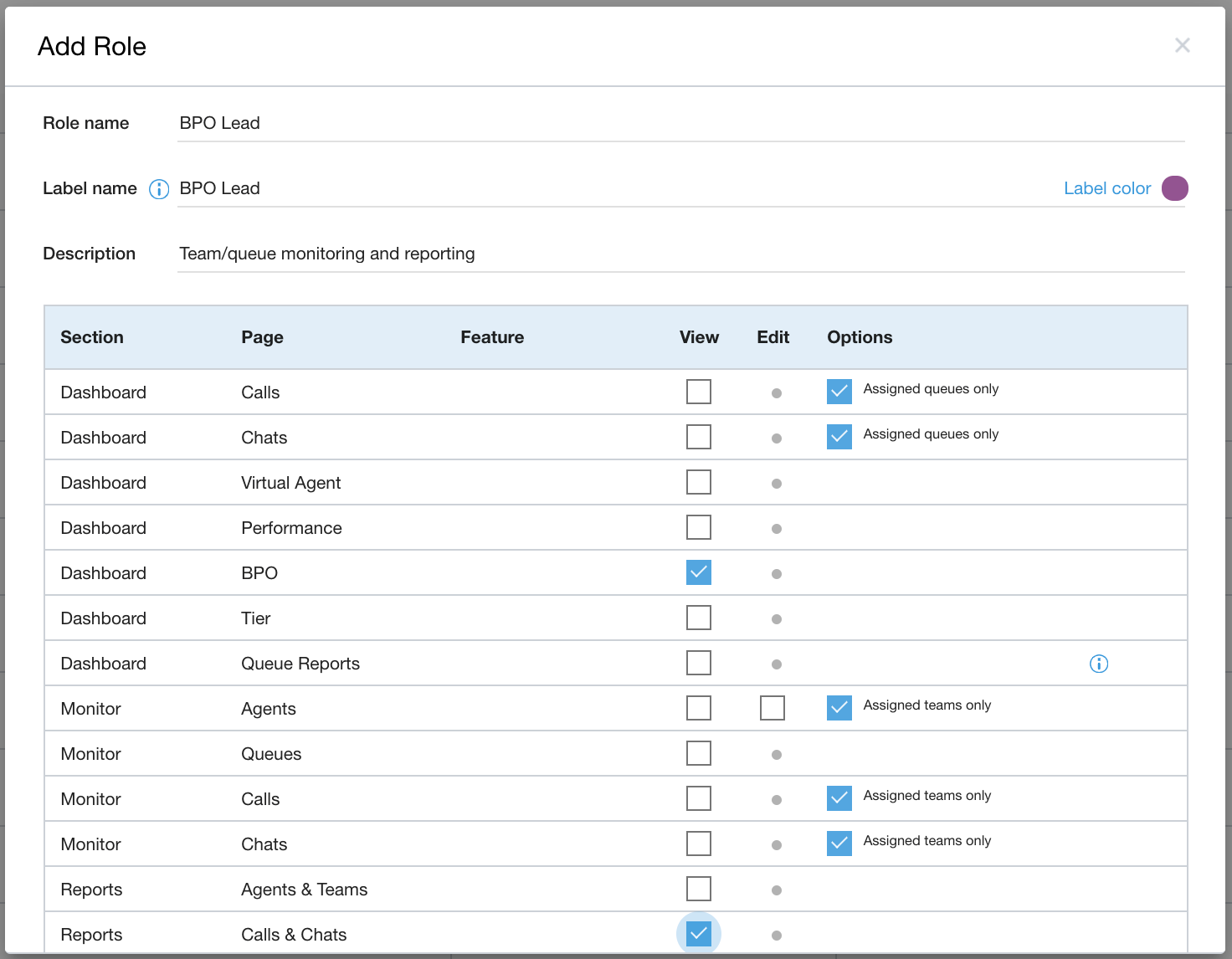
Lihat Peran yang dapat ditetapkan, Izin Lihat/Edit, Hanya tim yang ditetapkan, dan Hanya antrean yang ditetapkan untuk mengetahui detail jenis izin.
Klik Simpan.
Peran baru Anda akan ditampilkan di bagian bawah halaman Peran & izin, tetapi dapat ditarik ke atas jika diinginkan.
Mengedit peran khusus
Dari portal Platform CCAI, buka Setelan > Pengguna & Tim.
Klik Peran & izin di bagian atas halaman.
Klik ikon pensil di samping peran yang ingin Anda edit.
Setelah selesai mengedit, klik Simpan.
Setiap pengguna yang diberi peran yang telah diedit harus me-refresh browser web mereka atau logout dan login kembali untuk melihat pembaruan.
Menghapus peran khusus
Dari portal Platform CCAI, buka Setelan > Pengguna & Tim.
Klik Peran & izin di kanan atas halaman.
Klik ikon X di samping peran Anda.
Konfirmasi penghapusan peran khusus.
Mengatur ulang urutan peran
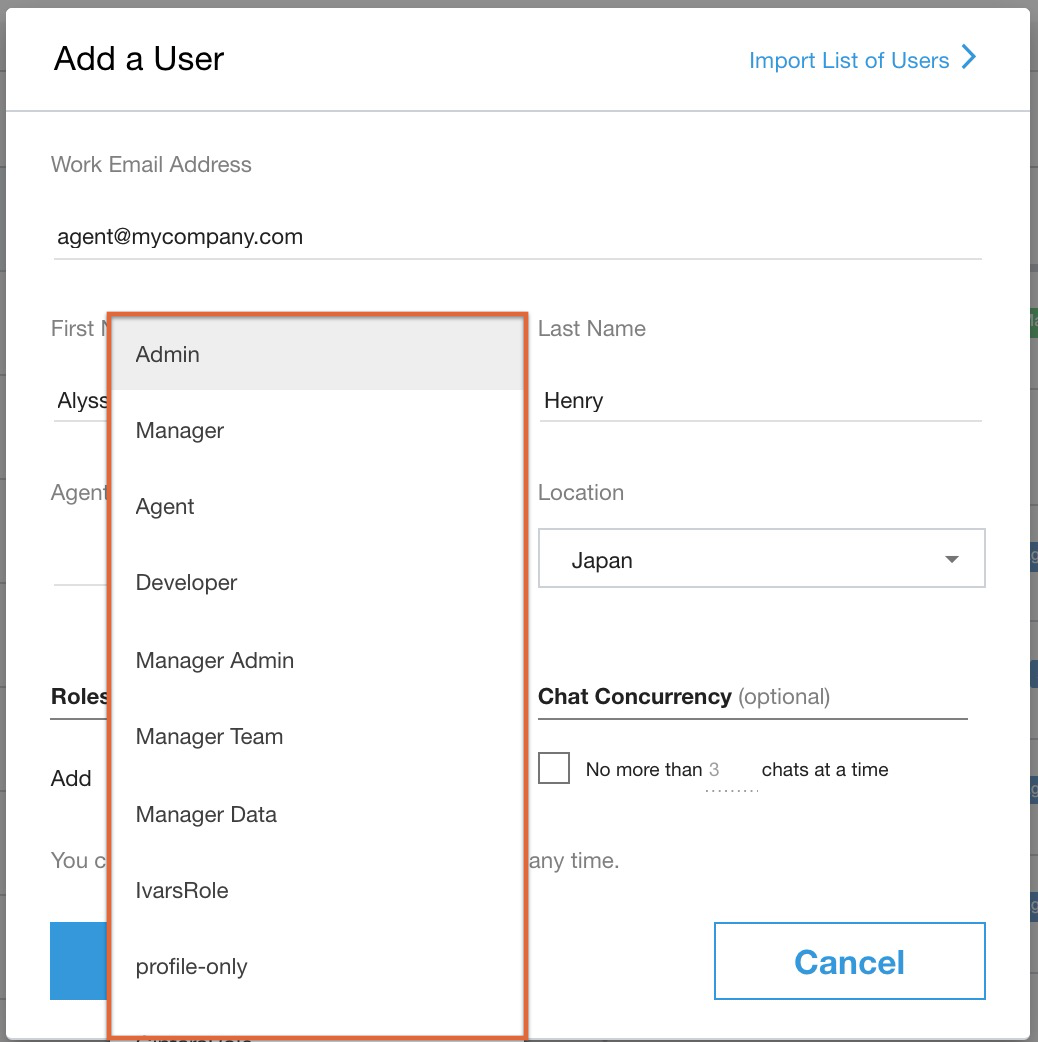
Urutan daftar peran di halaman setelan Peran & Izin menentukan urutan peran di drop-down Edit Pengguna.
Drop-down Peran di UI Tambahkan atau Edit Pengguna:
Untuk mengubah urutan peran:
Di portal Platform CCAI, buka Setelan > Pengguna & tim.
Klik Peran & izin.
Urutkan ulang daftar dengan mengklik dan menariknya ke lokasi yang diinginkan.
Urutan baru akan otomatis disimpan.