


בדף הזה מפורטים פתרונות לבעיות נפוצות.
שלבים לפתרון בעיות
אם יש בעיה, מומלץ שהמשתמשים יבצעו את השלבים הבאים:
מעדכנים לגרסה האחרונה של הדפדפן. צריך להשתמש בגרסה הכי עדכנית של דפדפן WebRTC מלא.
אנחנו תומכים ב-Google Chrome, Safari ו-Firefox, אבל מומלץ להשתמש בגרסה העדכנית ביותר של Google Chrome. אם אתם משתמשים בדפדפן אחר, יכול להיות שתיתקלו בהתנהגות בלתי צפויה.
לפני שפונים לתמיכה, כדאי לנסות לשחזר את הבעיה ב-Google Chrome. אם הבעיה נפתרה באמצעות Google Chrome, צריך לספק את המידע הזה כשפונים לתמיכה. אם הבעיה נפתרת באמצעות דפדפן אחר, צריך לספק את המידע הזה כשפונים לתמיכה.
בודקים ומאשרים את כל ההרשאות: ל-Contact Center AI Platform (פלטפורמת CCAI) נדרשות הרשאות למיקרופון ולדפדפן. מידע נוסף זמין במאמר איך מעניקים הרשאות לקבלת התראות.
מנקים את המטמון ומרעננים את הדפדפן: אם הדפדפן והמחשב פועלים במשך זמן רב, מומלץ לנקות את המטמון ולהפעיל מחדש את הדפדפן. במאמר התמיכה הזה של Google Chrome מפורטים השלבים לניקוי המטמון ב-Google Chrome.
מוודאים שקובצי Cookie של צד שלישי בדפדפן לא חסומים.
יציאה מחשבון Contact Center AI Platform (CCAI Platform) ומ-CRM: תוכנת Contact Center AI Platform (CCAI Platform) פועלת בשילוב הדוק עם תוכנת CRM של משתמש. אם המערכות האלה לא מסונכרנות (כלומר, אם האסימונים פגו), צריך לצאת משתי המערכות ולהיכנס אליהן מחדש כדי לאפס את ההגדרה.
מוודאים שאתם מחוברים ל-Contact Center AI Platform (פלטפורמת CCAI) ולמערכת לניהול קשרי לקוחות (CRM) עם אותו חשבון: כדי למנוע אי התאמות בהעברת המידע, צריך להתחבר למתאם השיחות או הצ'אט של ה-CRM עם אותם פרטי התחברות.
שינוי חומרה (אוזניות ורמקולים) – אוזניות ורמקולים עלולים להיכשל בגלל גיל, מנהלי התקנים לא עדכניים או חוסר תאימות ל-Contact Center AI Platform (CCAI Platform) או לתוכנת CRM. מומלץ לנסות חומרה שונה, במיוחד אם יש בעיות באודיו.
חיבור קווי לעומת חיבור אלחוטי: ב-Contact Center AI Platform (פלטפורמת CCAI) מומלץ שכל המחשבים של הסוכנים יהיו מחוברים לרשת באמצעות כבל אתרנט. אנחנו מבינים שלא תמיד אפשר לעשות את זה, אבל כשצריך לפתור בעיה, כדאי לעבור מחיבור אלחוטי לחיבור קווי ולנסות לשחזר את הבעיה.
שינוי תחנת עבודה: מכיוון שלא לכל תחנות העבודה יש תצורות זהות, דרך לבדוק אם תחנת העבודה של נציג פגומה היא להעביר את הנציג למחשב ידוע שעובד. הפעולה הזו תעזור לכם גם לזהות אם הבעיה היא בתוכנה או בחומרה.
צמצום העומס על הרשת ועל המעבד (CPU) של משתמשים ותוכנות אחרים: נציגים (במיוחד נציגים שעובדים מהבית) צריכים רשתות ללא השהיה ותהליכים שצורכים הרבה משאבים. מומלץ להשבית את כל התוכנות שלא נחוצות, שיכול להיות שהן צורכות הרבה משאבים (סטרימינג של סרטונים או מוזיקה, תוכנות טורנט וכו'). הטלפונים הסלולריים של הנציגים לא צריכים להיות מחוברים לרשתות אלחוטיות משותפות.
מקרים נפוצים ופתרונות
כל השיחות היוצאות נכשלות אצל משתמש אחד
כשמתקשרים ללקוחות, הסוכן מקבל את השגיאה "אופס, משהו השתבש בשיחה", וכשהלקוח עונה לשיחה, הוא שומע "השיחה הסתיימה". בקטע 'שיחות קודמות', השיחה מסומנת כ'נכשלה (הלקוח עסוק) הצד של הלקוח היה עסוק'.
פתרון: משתמשים במתאם Contact Center AI Platform (CCAI Platform) רק בחלון דפדפן אחד או בכרטיסייה אחת, כולל חלונות פרטיים.
בעיה באודיו ב-Chromebook
בעיה: בזמן שימוש ב-Chromebook, כשמתקבלת התראה על צ'אט במהלך שיחה, האודיו של השיחה מופרע.
פתרון: עוברים אל chrome://flags/#enable-audio-focus-enforcement ומשנים את ההגדרה Audio Focus Enforcement לDisabled.

פתרון בעיות ברשת
בקטע הזה מפורטות בעיות נפוצות ברשת והסבר איך לפתור אותן.
פעולות שאפשר לבצע כדי לפתור בעיות ברשת
מגדירים מעקב אחר חיבור HTTPS מתוך אובדן מנות, משך זמן הלוך ושוב ופרטי מעקב אחרים עבור כתובת ה-URL של Contact Center AI Platform (CCAI Platform).
אתם יכולים לבחור את שירותי המעקב שהכי מתאימים לצרכים שלכם.
כדאי לעקוב אחרי השימוש ברוחב הפס ברשת כדי לוודא שהוא לא רווי.
לא אמור להיות אובדן מנות וזמן הלוך ושוב של פחות מ-200 מילישניות* (*יכול להיות שיהיה צורך לבצע התאמה).
מוודאים שהבעיה לא קשורה לחומרה או לכבלים של הרשת.
צריך לפתוח כרטיס תמיכה אצל ספק האינטרנט (ISP) ולציין שאתם רואים חבילות עם זמן אחזור גבוה או אובדן חבילות ופרטים רלוונטיים אחרים בנוגע לשירות שלנו ולשירותים אחרים. שירותים אחרים מפורטים ברשימת כתובות ה-IP המותרות של מתאם הסוכן.
עובדים מרחוק: מעקב ועמידה בדרישות
פלטפורמת Contact Center AI (פלטפורמת CCAI) מוגדרת כך שמנהלים ומפקחים יכולים לנהל את המרכז מהשולחן שלהם, מהמשרד או מהבית. המשמעות היא גם שמנהלים יכולים לוודא שעובדים מרחוק עומדים בדרישות האיכות וההתאמה.
מעקב ועמידה בדרישות
בדיקת ציוני שביעות רצון הלקוחות (CSAT): כשמשתמשים בערכות SDK לאינטרנט או לנייד, כדאי להשתמש במדד שביעות רצון הלקוחות דרך Contact Center AI Platform (פלטפורמת CCAI) כדי לוודא שהסוכנים מספקים שירות איכותי, ללא קשר למיקום שלהם. כדי לבצע השוואות בקנה מידה גדול עם הרבה נציגים, כדאי לעיין במדדים מצטברים כמו שביעות רצון לקוחות (CSAT) של נציגים מרוחקים לעומת נציגים פנימיים.
להאזין לשיחות בזמן אמת או לצפות בצ'אטים בזמן אמת: אפשר להשתמש בתכונות המעקב כדי להאזין באופן פעיל לשיחות תמיכה פעילות או לקרוא צ'אטים פעילים. אתם יכולים להשתמש בתכונה 'מעקב' כדי לשמוע שיחות בזמן אמת ולראות צ'אטים בזמן אמת כדי לעקוב אחרי צ'אטים מקושרים.
מעקב אחרי סטטוס הסוכנים או שינוי שלו: בכרטיסייה 'סוכנים' אפשר לראות את הסטטוס של הסוכנים בזמן אמת, כמה שיחות הם קיבלו וכמה שיחות הם פספסו.
דיווח: אפשר להשתמש בדוח ציר הזמן של פעילות הסוכן כדי לראות דוח מפורט של הפעילויות שסוכן ביצע. אפשר להשוות את זה ללוח זמנים כדי לקבוע את רמת ההקפדה על לוח הזמנים.
איך נותנים הרשאות גישה להתראות ולמיקרופון
כדי שהנציגים יוכלו לבצע שיחות, לקבל שיחות ולראות התראות על שיחות נכנסות וצ'אטים, צריך לתת הרשאות בדפדפן.
השלבים הבאים מסבירים איך לתת הרשאה לקבלת התראות (באמצעות Chrome מגרסה 62 ואילך) כדוגמה לדפדפן.
המתאם נחסם בגלל הגדרות הרשאה לא מספיקות
הגדרות ההרשאות האלה חיוניות לפעולה תקינה של Contact Center AI Platform (פלטפורמת CCAI), ולכן המתאם יציג הודעת אזהרה ויחסום את השימוש עד שתינתן ההרשאה. אם הבעיות נמשכות, כדאי לנסות את השלבים לפתרון בעיות.
אם לא ניתנות הרשאות מתאימות, השימוש במתאם של Contact Center AI Platform (CCAI Platform) ייחסם. כדי להפעיל את המתאם, פועלים לפי הקישור במתאם או לפי ההוראות הבאות.
אחרי שמבצעים את השלבים להפעלה, לוחצים על הלחצן רענון.
איך נותנים לאתרים ב-Chrome הרשאת גישה להתראות ולמיקרופון
יש 2 דרכים לתת גישה: דרך ממשק המשתמש של Chrome בסרגל הניווט, וגם דרך ההגדרות של Chrome.
סרגל הניווט ב-Chrome
בדף של ה-CRM שדרכו ניגשים למתאם של פלטפורמת Contact Center AI (פלטפורמת CCAI), בוחרים בסמל הנעילה לצד כתובת ה-URL ב-Chrome.

משנים את התפריטים הנפתחים של מיקרופון והתראות לאפשרות אישור.
הגדרות Chrome באמצעות כתובת URL
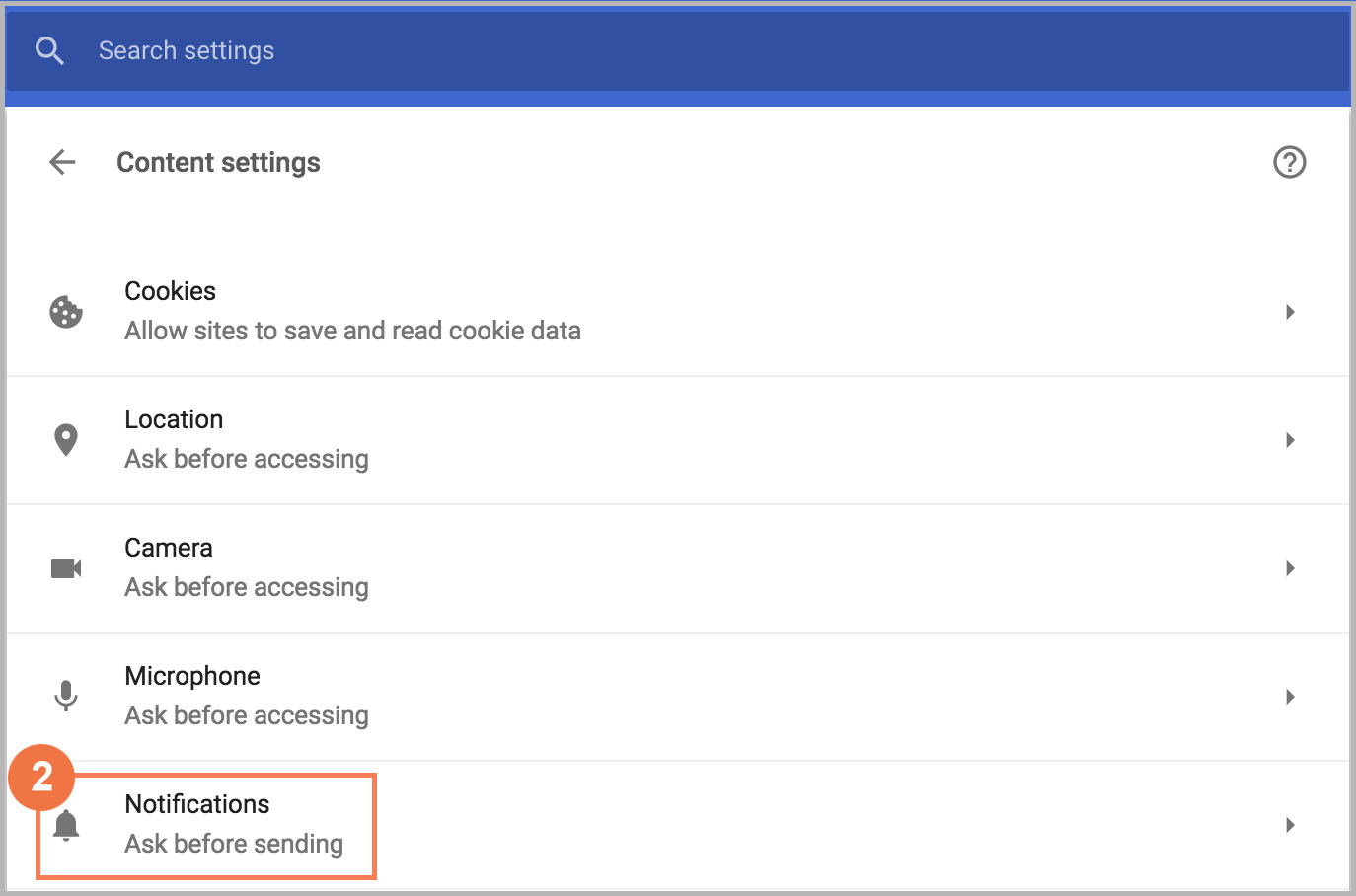
עוברים אל chrome://settings/content.
לוחצים על התראות.
לוחצים על הוספה.
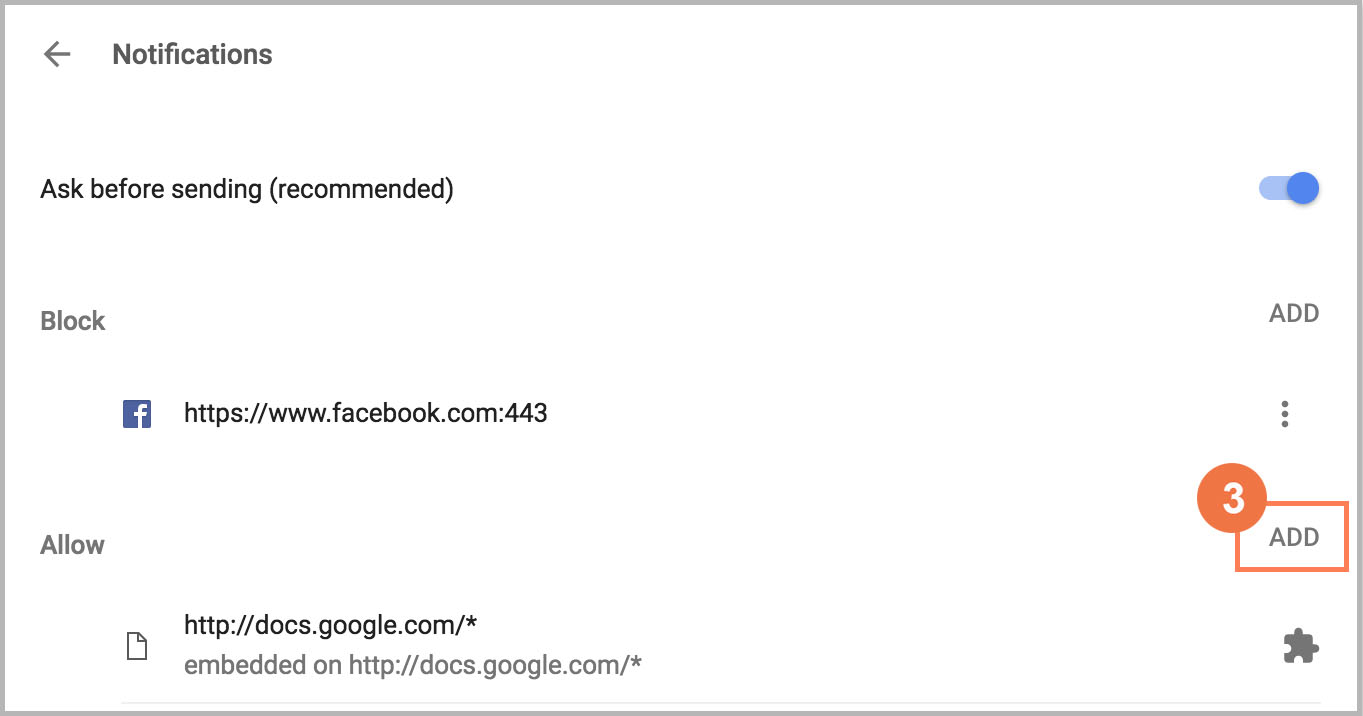
מזינים את הכתובת https://yourcompany.domain.co/:443
yourcompany הוא שם הסביבה שלכם ב-Contact Center AI Platform (CCAI Platform), ו-Contact Center AI Platform (CCAI Platform) הוא הדומיין.
לוחצים על הוספה כדי לעדכן.
חוזרים על השלבים הקודמים כדי לתת הרשאות למיקרופון.
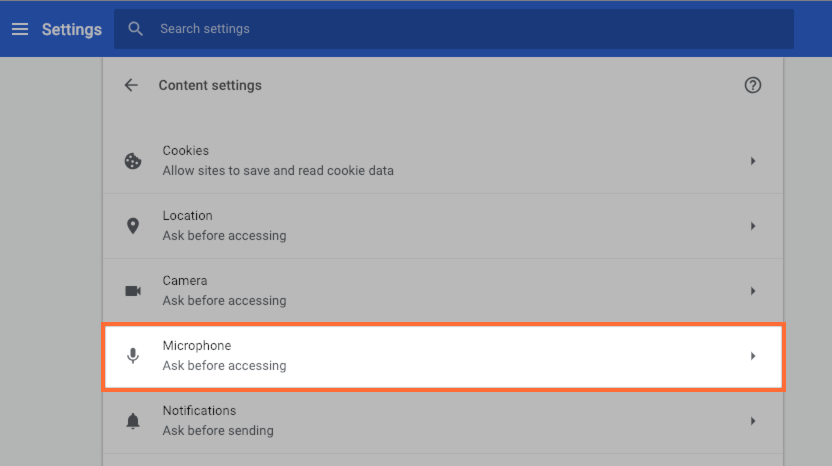
הענקת הרשאות גישה למיקרופון ברמת מערכת ההפעלה
ב-Mac (OS/X Mojave ואילך), פועלים לפי השלבים במאמר הזה: שליטה בגישה למיקרופון ב-Mac.
במחשב, פועלים לפי השלבים במקור המידע הזה: מצלמה, מיקרופון ופרטיות ב-Windows 10 – פרטיות של מיקרוסופט.
שלבים לפתרון בעיות
אם ביצעתם את השלבים הקודמים והמתאם עדיין חסום בגלל הודעות אזהרה, צריך לבצע את השלבים הבאים אחד אחרי השני כדי לראות איזה מהם מסיר את הודעות האזהרה ב-Chrome.
מוודאים שהדפדפן מעודכן. מומלץ להשתמש בגרסה העדכנית של Chrome, אבל יש תמיכה גם ב-Safari וב-Firefox. אם אתם משתמשים בדפדפן אחר, יכול להיות שתיתקלו בהתנהגות לא צפויה. אחרי שהעדכון מסתיים, צריך להפעיל מחדש את המערכת.
אפשר לנסות למחוק את ההיסטוריה, את הקובץ הזמני ואת קובצי ה-Cookie (Ctrl+Shift+Backspace). מוודאים שתיבות הסימון 'מטמון' ו'קובצי Cookie' מסומנות. כדאי להתחיל בניקוי הנתונים מפרק הזמן שבו הבעיה התחילה, ואם צריך, להרחיב את פרק הזמן ל "התחלת הזמן".
אפשר לנסות להשתמש ב מצב פרטי (Ctrl+Shift+N). אם זה עוזר, משביתים את התוספים באופן זמני ומפעילים אותם מחדש אחד אחרי השני כדי לזהות איזה תוסף מתנהג בצורה לא תקינה.
ב-Chrome, מבטלים את הסימון של שימוש בהאצת חומרה. כדי לעשות את זה, עוברים אל תפריט > הגדרות > הצגת הגדרות מתקדמות > תפריט מערכת.
יוצאים מהחשבון ונכנסים אליו שוב.
פנייה לתמיכה של Google Cloud