


Elle permet l'envoi de SMS aux appelants qui attendent d'être mis en relation avec un agent. Si elle est activée, l'appelant peut fournir des informations nécessaires et importantes à l'agent par SMS. Les informations recueillies sur la raison de l'appel permettent à l'agent de résoudre le problème plus vite.
Les SMS de temps d'attente incluent les fonctionnalités suivantes :
Envoi de messages prédéfinis et personnalisés pendant que l'appelant attend dans la file d'attente lors d'appels IVR par SMS.
Optimisation du temps d'attente de l'appelant dans la file d'attente.
Ouverture du canal SMS pour que l'appelant puisse envoyer des messages multimédias avec du contenu pertinent.
En permettant au client de fournir des informations essentielles à l'agent ou à l'entreprise avant d'être mis en relation avec un agent, vous pouvez vous attendre à une diminution du temps de traitement moyen.
Parcours utilisateur
L'appelant et l'agent ont une expérience unique lorsqu'ils utilisent cette fonctionnalité. L'expérience de l'agent est toujours la même, mais l'appelant a la possibilité de participer ou non à l'échange de SMS.
Parcours utilisateur : appelant
Voici les étapes du parcours utilisateur de l'appelant :
L'appelant compose votre IVR.
L'appelant entre dans la file d'attente après l'avoir sélectionnée ou après avoir été placé dans une file d'attente par un point d'accès direct. Pour en savoir plus, consultez Points d'accès direct.
La file d'attente a atteint sa limite de capacité (les paramètres peuvent être ajustés dans Paramètres d'appel).
Les options de capacité configurées sont présentées à l'appelant (les paramètres peuvent être ajustés dans Paramètres d'appel) qui sélectionne "Continuer à attendre".
Si une autre option que "Continuer à attendre" est sélectionnée, l'appelant ne poursuit pas ce parcours (par exemple, si "Rappel" est sélectionné).
Le message Demande de consentement pour l'envoi de SMS de temps d'attente est diffusé à l'appelant.
Si la réponse est "Non", l'appelant reste dans la file d'attente et n'est plus sollicité.
Si la réponse est "Oui", le message "SMS de temps d'attente envoyé" est diffusé.
Un SMS contenant le message SMS de temps d'attente global envoyé à l'appareil de l'appelant est envoyé à l'appelant.
L'appelant peut répondre avec un nombre illimité de messages texte ou multimédias.
L'appel est attribué à un agent et mis en relation avec lui. Les informations partagées par l'appelant sont disponibles pour l'agent dans la demande CRM de l'agent.
Parcours utilisateur : agent
Voici les étapes du parcours utilisateur de l'agent :
Un appel est attribué à l'agent.
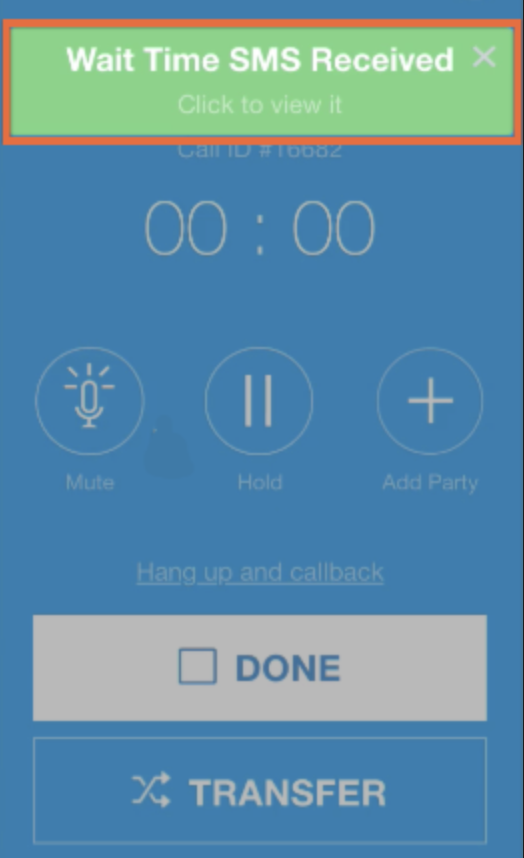
Une bannière s'affiche dans l'adaptateur d'appel pour alerter l'agent : "SMS de temps d'attente reçu".
- L'agent peut cliquer sur la bannière verte pour afficher les messages.
- L'agent peut afficher les messages envoyés sous forme de commentaires dans la demande CRM.

Configuration
Pour configurer cette fonctionnalité :
Activez et configurez le paramètre global.
Configurez les messages et les paramètres.
Activez les paramètres au niveau de la file d'attente.
Activer et configurer les paramètres globaux
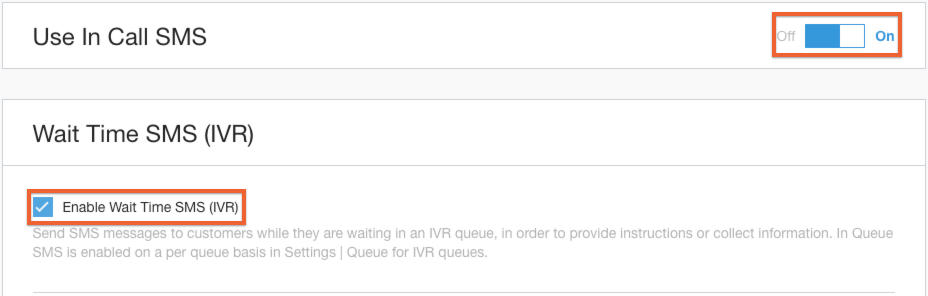
Dans le portail CCAI Platform, accédez à Settings > In Call SMS (Paramètres > SMS d'appel en cours).
Activez les SMS d'appel en cours et les SMS de temps d'attente.
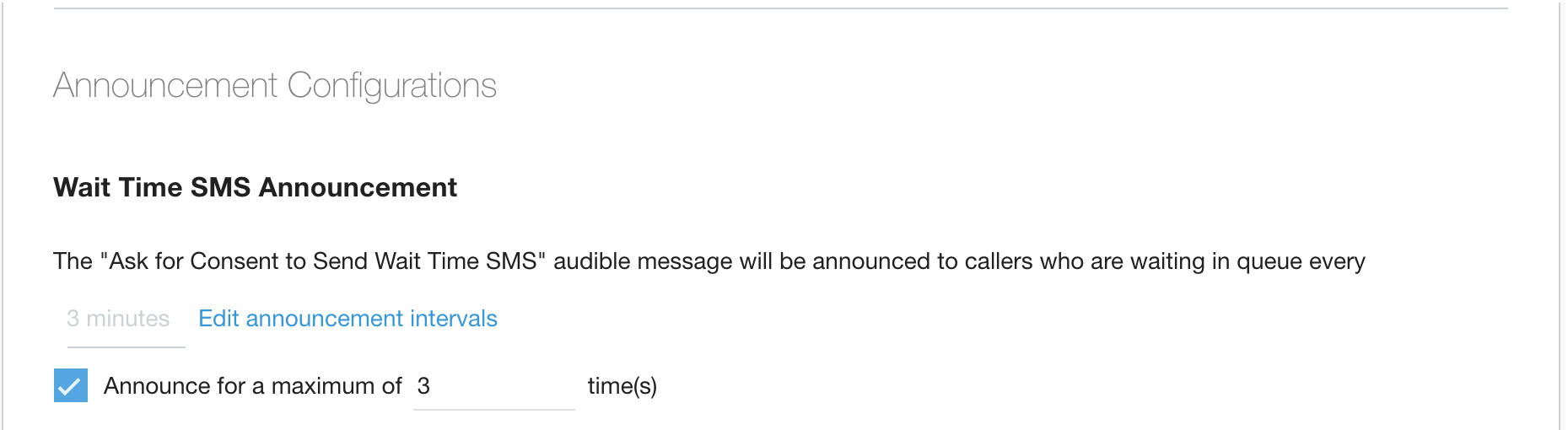
L'intervalle de diffusion du message proposant les SMS de temps d'attente est basé sur le paramètre d'annonce global. Cliquez sur Edit announcement intervals (Modifier les intervalles d'annonce). Vous serez redirigé vers la page "Paramètres d'appel". Ce paramètre est appelé Intervalles universels d'annonce de l'appelant.
Cochez la case pour limiter le nombre de diffusions du message proposant les SMS. Une fois activée, définissez le nombre maximal de fois que l'appelant entendra le message.
Pour un contrôle plus précis du moment où est proposée l'option des SMS de temps d'attente, activez l'option en cochant la case. Définissez ensuite le temps d'attente minimal et maximal à atteindre, en fonction du temps d'attente estimé, pour que l'appelant entende l'option des SMS de temps d'attente.

Création d'enregistrements CRM et paramètres d'appel abandonné
CCAI Platform crée un enregistrement au début de l'appel, et non avant. Selon vos paramètres (Gestion des opérations), CCAI Platform peut créer un enregistrement CRM pour tous les appels abandonnés. Ainsi, même si aucun appel n'a lieu, vous disposez d'un enregistrement.
Dans un scénario idéal, l'appelant appelle, choisit de participer aux SMS de temps d'attente, et les messages sont partagés avec l'agent. Toutefois, ce n'est pas toujours le cas. Si l'appelant choisit de participer aux SMS de temps d'attente, puis abandonne l'appel avant d'être mis en relation avec un agent, vous pouvez choisir de créer une demande si le système n'en crée pas.
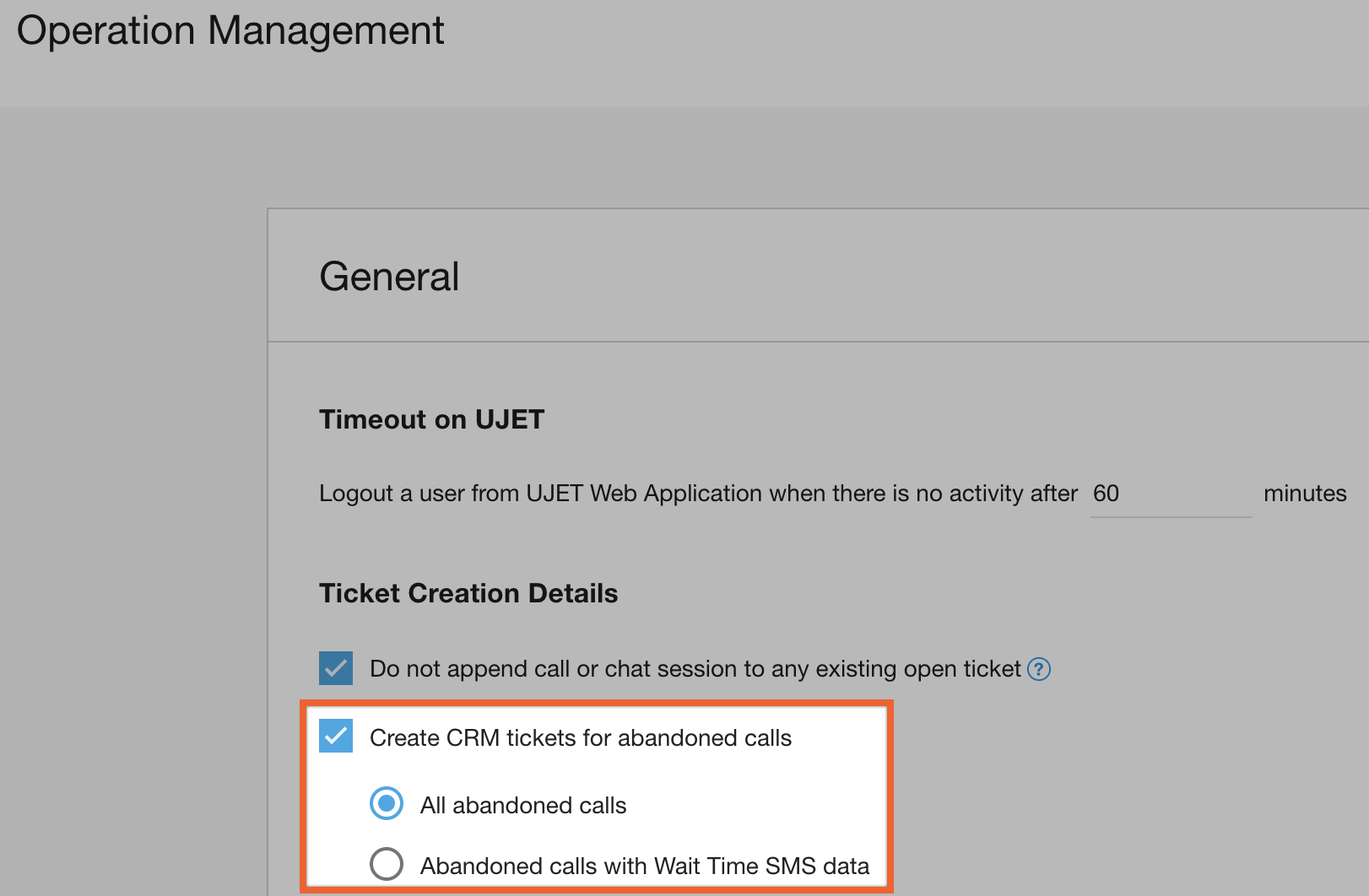
Accédez à Settings > Operation Management (Paramètres > Gestion des opérations).
Pour activer la création de demandes ou de requêtes pour les appels abandonnés uniquement lorsque des SMS ont été reçus, cochez la case à côté de Create CRM ticket for abandoned calls (Créer une demande CRM pour les appels abandonnés), puis cochez également Abandoned calls with SMS data (Appels abandonnés avec des données SMS).
Configurer les messages
La configuration des messages par défaut s'effectue à partir des paramètres des SMS d'appel en cours, mais elle peut également être personnalisée pour chaque file d'attente. Les paramètres ou messages individuels de la file d'attente remplacent les messages et paramètres généraux.
Dans le portail CCAI Platform, accédez à Settings > In Call SMS (Paramètres > SMS d'appel en cours).
Si vous utilisez plusieurs langues dans votre IVR, répétez les étapes suivantes pour chaque langue active pour laquelle vous utiliserez les SMS. Pour en savoir plus, consultez la section Numéros globaux de SMS d'appel en cours.

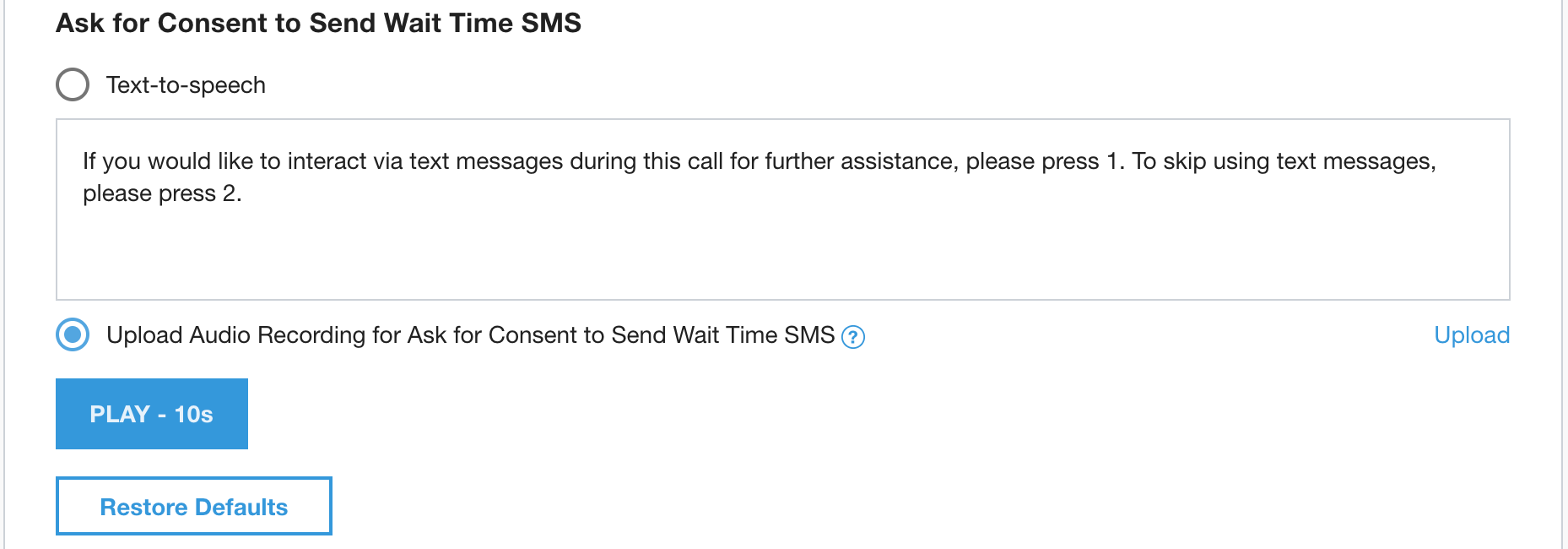
Configurez le message Demande de consentement en saisissant le texte à lire à l'appelant ou en important un fichier personnalisé en cliquant sur Upload (Importer) en bas à droite. Le message doit contenir deux options pour l'appelant : "Appuyez sur 1" pour autoriser l'envoi de SMS sur son téléphone et "Appuyez sur 2" pour refuser l'envoi de SMS sur son téléphone. Consultez Détails du message de consentement.
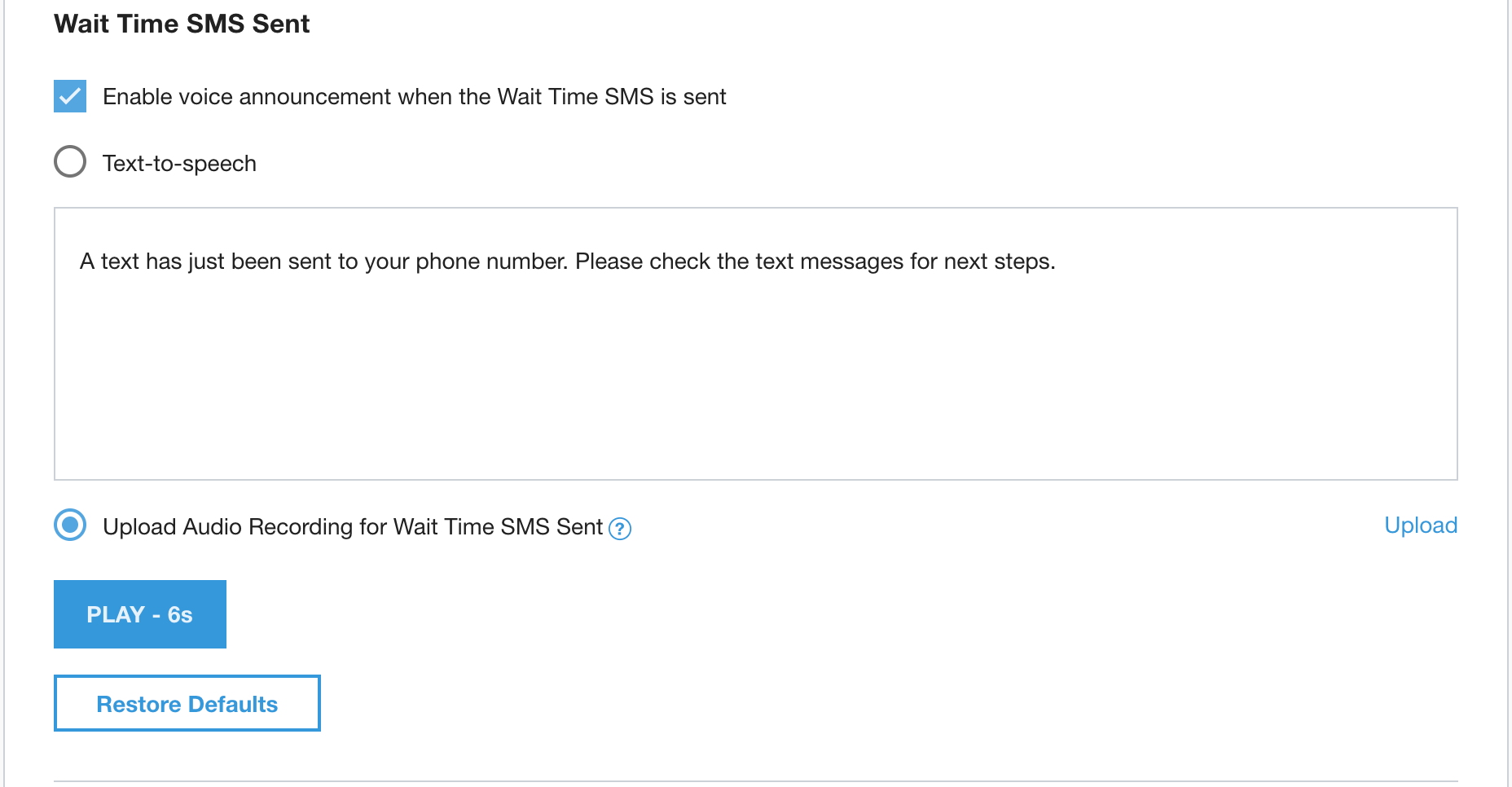
Configurez le message SMS de temps d'attente envoyé en saisissant le texte à lire à l'appelant ou en important un fichier personnalisé en cliquant sur Upload (Importer) en bas à droite. Le contenu de ce message doit informer l'appelant qu'il recevra un message en fonction du numéro de téléphone qu'il a composé et qu'il doit vérifier ce message pour connaître les étapes suivantes.
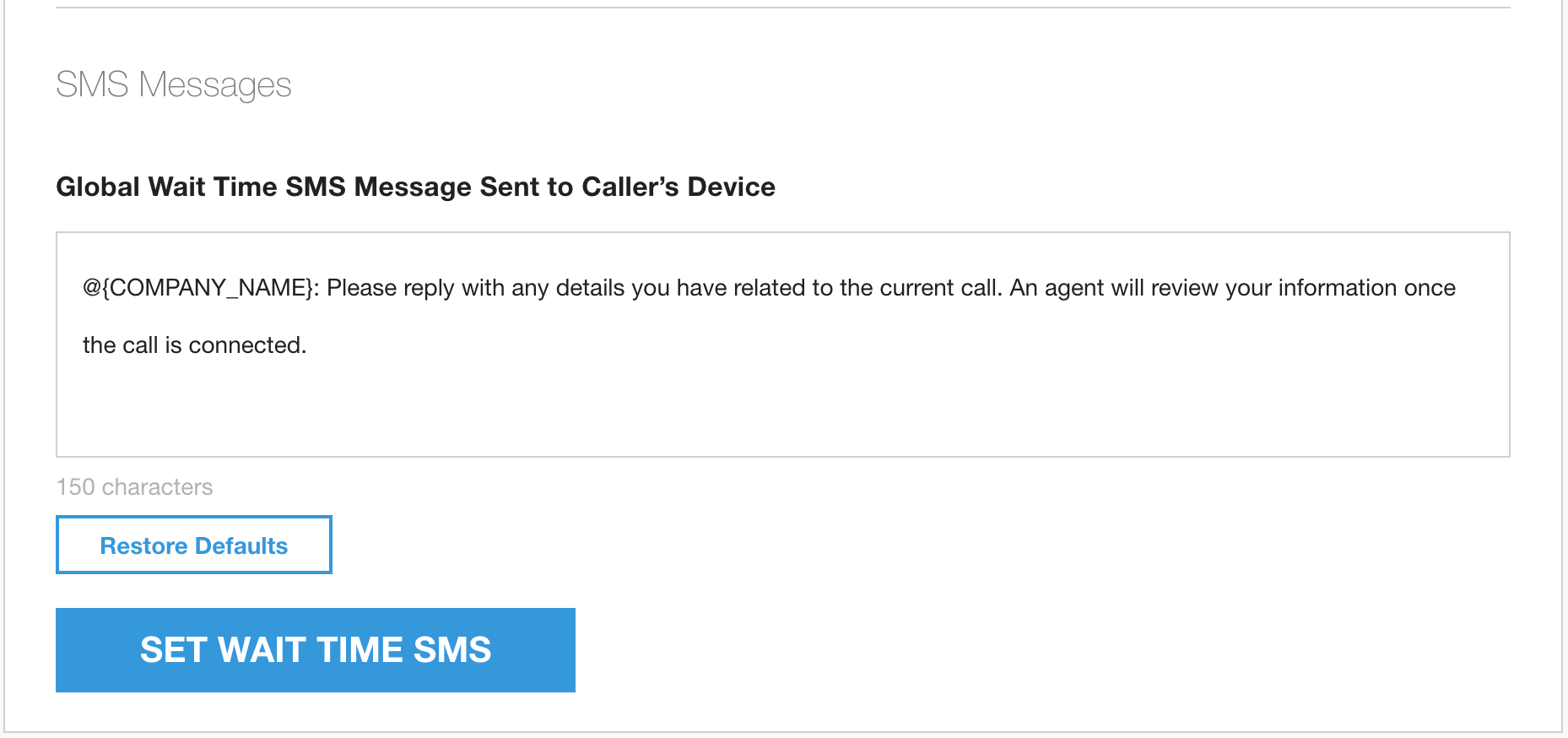
Rédigez le SMS qui sera envoyé une fois que l'appelant aura accepté le canal SMS en saisissant du texte dans le champ. Utilisez le nom de votre marque et demandez des informations importantes aussi précisément que possible.
Détails du message de consentement
Les messages de consentement sont fournis à l'utilisateur final afin de l'informer de la possibilité de se désinscrire.
Le message de consentement des SMS de temps d'attente ne sera pas déclenché si :
L'appel est dévié vers une autre option que "Continuer à attendre".
Les SMS de temps d'attente sont désactivés globalement ou pour la file d'attente sélectionnée.
L'appelant a déjà autorisé ou refusé les SMS de temps d'attente.
Le nombre maximal de tentatives est atteint.
Les réponses textuelles suivantes de l'appelant sont reçues et traitées par CCAI Platform.
Chiffre=1, l'appelant a autorisé les SMS
wait_time_sms_status = allowed
wait_time_sms_status = allowed
Envoyer un SMS
L'appel reste dans la file d'attente
Chiffre=2, l'appelant a refusé les SMS
wait_time_sms_status = denied
L'appel reste dans la file d'attente
Autres chiffres, considérés comme une sélection incorrecte
Le message "Numéro sélectionné incorrect" est diffusé
Le message de consentement est répété
Aucun chiffre, l'appelant n'a fait aucune sélection
Un délai de réponse de 10 secondes est autorisé
Un délai de réponse de 10 secondes est autorisé
wait_time_sms_status = no_response
L'appel est renvoyé dans la file d'attente
Le cas échéant, le message sera répété à l'intervalle défini par le paramètre Annonce universelle de l'appelant.
Activer et configurer les paramètres spécifiques à la file d'attente
Dans le portail CCAI Platform, accédez à Settings > Queue > IVR > Edit / View (Paramètres > File d'attente > IVR > Modifier/Afficher).
Cliquez sur le nom de la file d'attente pour la sélectionner.
Activez In Call SMS (SMS d'appel en cours) (si ce n'est pas déjà fait).
Cochez la case pour activer Wait Time SMS (SMS de temps d'attente).
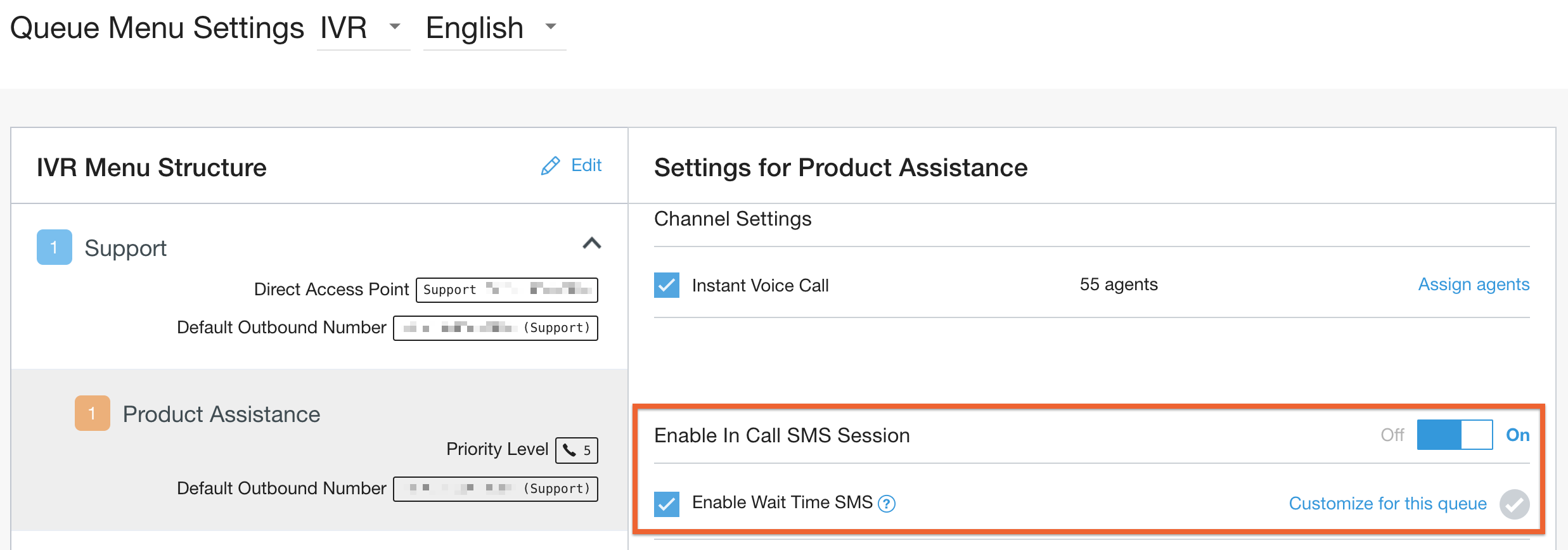
Si vous souhaitez utiliser un paramètre et des messages spécifiques à la file d'attente, cliquez sur Customize for this queue (Personnaliser pour cette file d'attente). Vous pouvez personnaliser les éléments suivants :
SMS de temps d'attente en fonction du temps d'attente estimé (personnalisé).
Messages sonores.
Le message des SMS de temps d'attente.