La combinaison de SMS permet d'effectuer des actions intelligentes pendant les appels SVI pour les numéros compatibles MMS. Les agents peuvent ainsi recevoir des photos, des vidéos et des captures d'écran des clients, et échanger des messages texte par MMS et SMS respectivement.
Principales fonctionnalités
L'utilisation des SMS est suivie dans les métriques de performances, les rapports sur l'historique des appels et les données de l'API.
Envoyer des messages aux appelants
Les agents peuvent envoyer des messages prédéfinis ou personnalisés pendant les appels avec réponse vocale interactive à l'aide des SMS (sans que l'appelant ait installé d'application mobile).
Les messages SMS ne peuvent être reçus que par les téléphones pouvant recevoir et envoyer des messages.
Les agents peuvent envoyer des messages texte et des liens vers des pages Web adaptées aux mobiles (pas d'images ni de vidéos pour le moment).
Recevoir des messages des appelants
- Vous pouvez recevoir des messages, des vidéos et des images (jpg, png et gif).
Activer et configurer les SMS en cours d'appel
Accédez à Paramètres > SMS pendant l'appel.
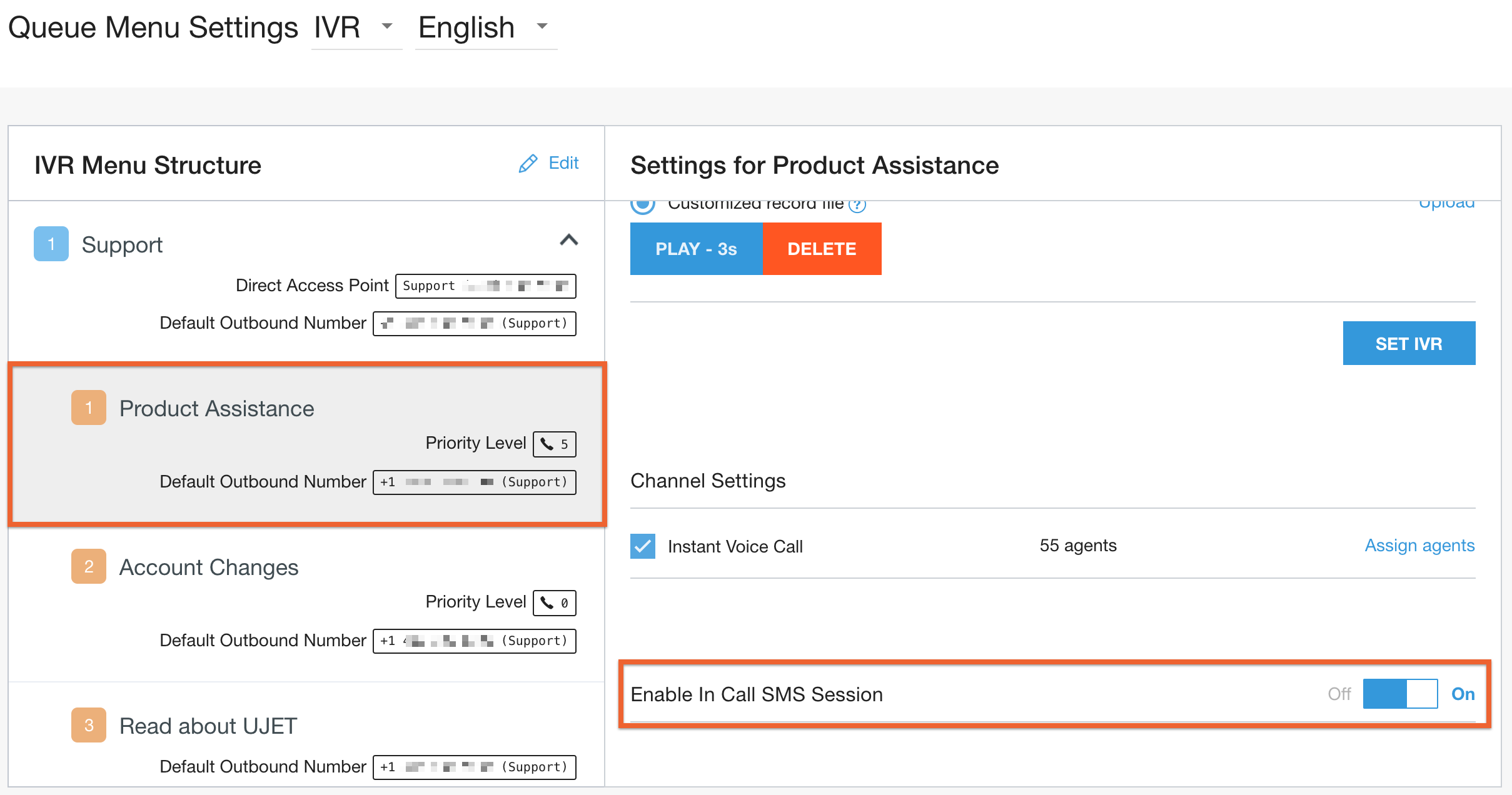
Activez l'envoi de SMS pendant un appel en basculant le bouton sur ACTIVÉ.

Ajouter des numéros de téléphone pour les SMS
Ajoutez et validez les numéros sur la page Gestion des numéros de téléphone.
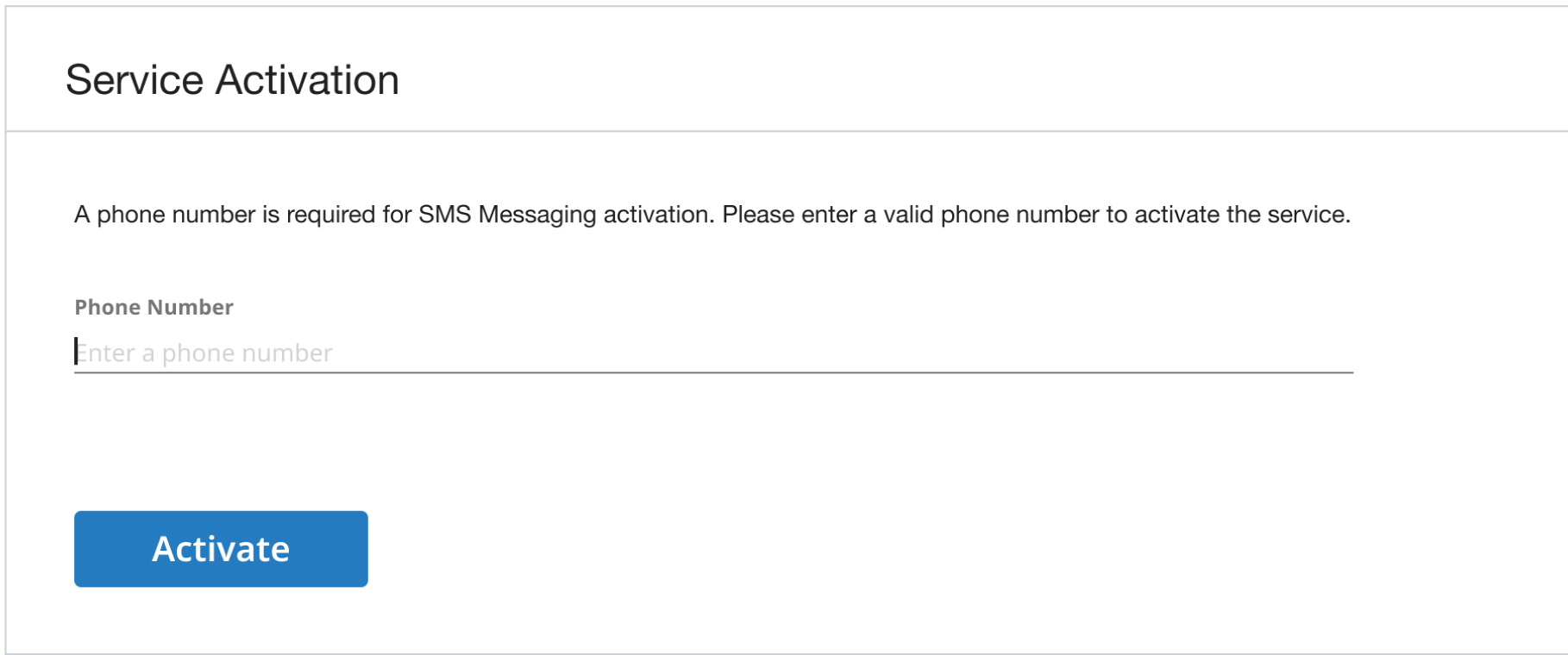
La section suivante s'affiche lorsque vous activez un numéro de téléphone américain (+1) valide pour la première fois. Saisissez votre numéro dans le champ, puis cliquez sur Activer. Cette section ne s'affiche pas si vous avez déjà activé les messages SMS et saisi un numéro valide.
Vous devez tenir compte des points suivants :
Si vous utilisez la fonctionnalité SMS pendant un appel, vous ne pouvez pas réutiliser les numéros de téléphone pour le chat par SMS.
Un numéro entrant ne peut être attribué qu'à une seule file d'attente. Chaque file d'attente peut avoir plusieurs numéros entrants, tant que chaque numéro est unique.
Les numéros entrants peuvent être utilisés comme numéros sortants, mais l'inverse n'est pas vrai.
Les numéros sortants peuvent être affectés à plusieurs files d'attente, et chaque file peut avoir plusieurs numéros sortants.
Les numéros dédiés aux SMS peuvent avoir des limites d'envoi différentes.
Pour ajouter les numéros de téléphone pour les SMS :
Accédez à Chat > Paramètres.
Dans le panneau de navigation de gauche, cliquez sur SMS.
Accédez aux paramètres du numéro de téléphone pour les SMS, puis cliquez sur Gestion des numéros de téléphone :

Sur la page "Gestion des numéros de téléphone", cliquez sur Ajouter un numéro :
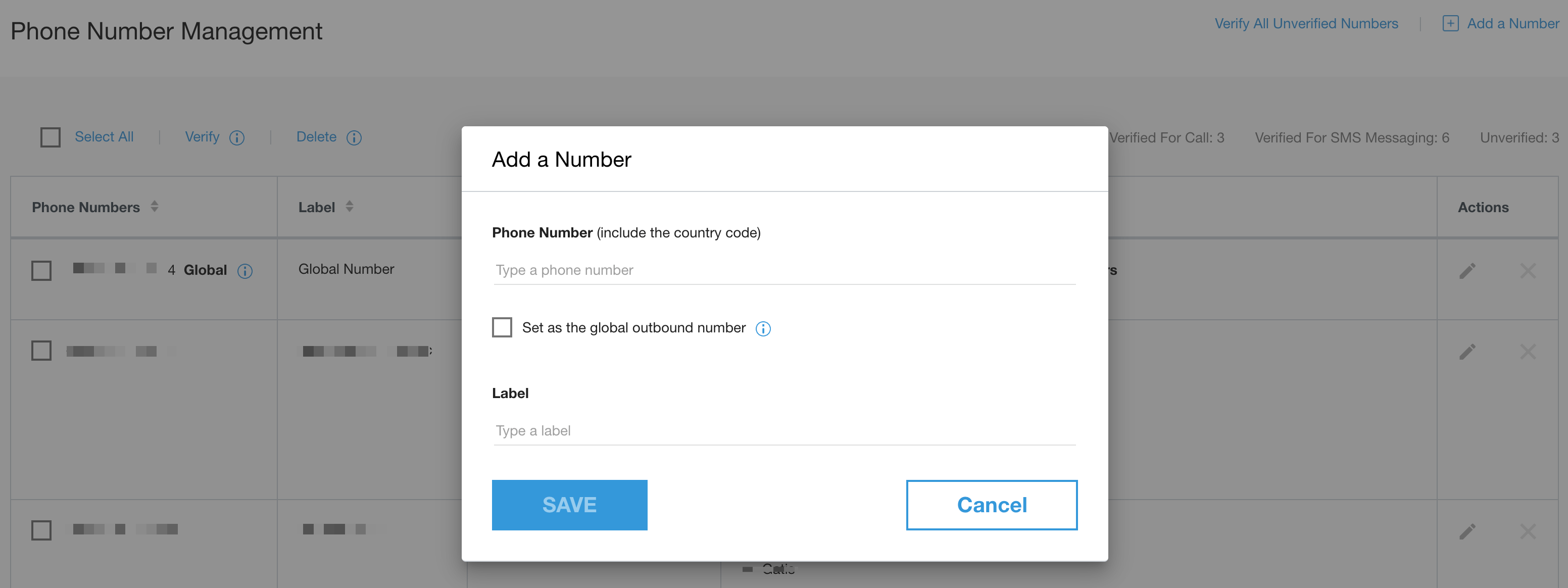
Ajoutez le numéro de téléphone unique, y compris l'indicatif du pays :
Ne cochez pas la case Définir comme numéro d'appel sortant global.
Ajoutez un libellé qui vous aidera à identifier le numéro.
Répétez l'opération pour chaque numéro de téléphone.
Sélectionnez tous vos nouveaux numéros de téléphone, puis cliquez sur Valider. Un numéro doit être validé avant de pouvoir être attribué à une file d'attente.
Une fois qu'un numéro de téléphone a été validé par le système, l'état Validé pour les messages SMS uniquement s'affiche.
Configurer les options et les messages des fonctionnalités
Les messages et les fonctionnalités facultatives pour les SMS pendant un appel peuvent être configurés via le portail CCAI Platform.
Configurations pour les numéros de téléphone hors États-Unis
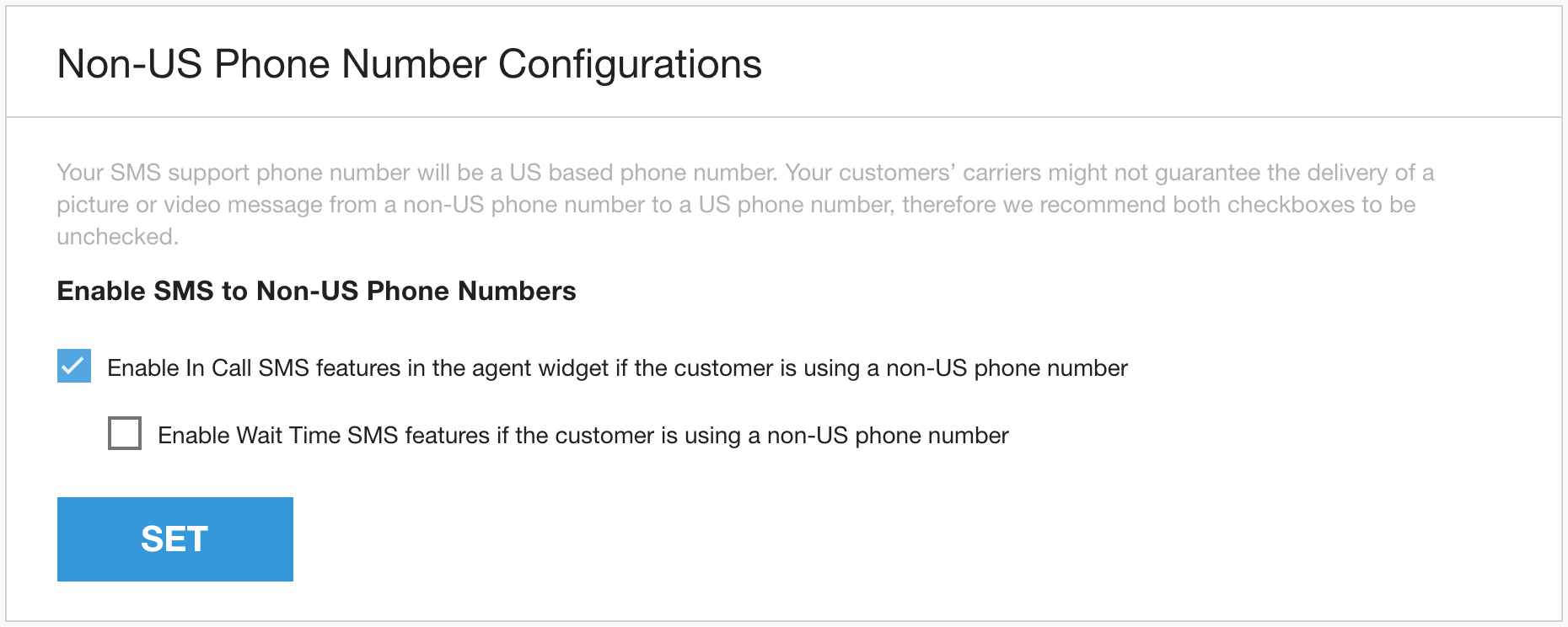
Comme indiqué dans le portail CCAI Platform, des conflits peuvent survenir lors de l'envoi de messages à des numéros non américains, en fonction des paramètres uniques de l'opérateur mondial. Étant donné que la plate-forme CCAI ne peut pas connaître ni prédire la compatibilité, vous pouvez choisir d'activer ou de désactiver cette fonctionnalité pour les numéros non américains.
Cochez les paramètres pour SMS pendant l'appel ou SMS sur le temps d'attente, respectivement, puis cliquez sur Définir.
Messages prédéfinis par les administrateurs
Les messages configurés dans le portail CCAI Platform seront disponibles pour tous les agents dans l'adaptateur de chat. L'agent verra la liste des messages créés et pourra cliquer sur chacun d'eux pour l'envoyer le cas échéant.
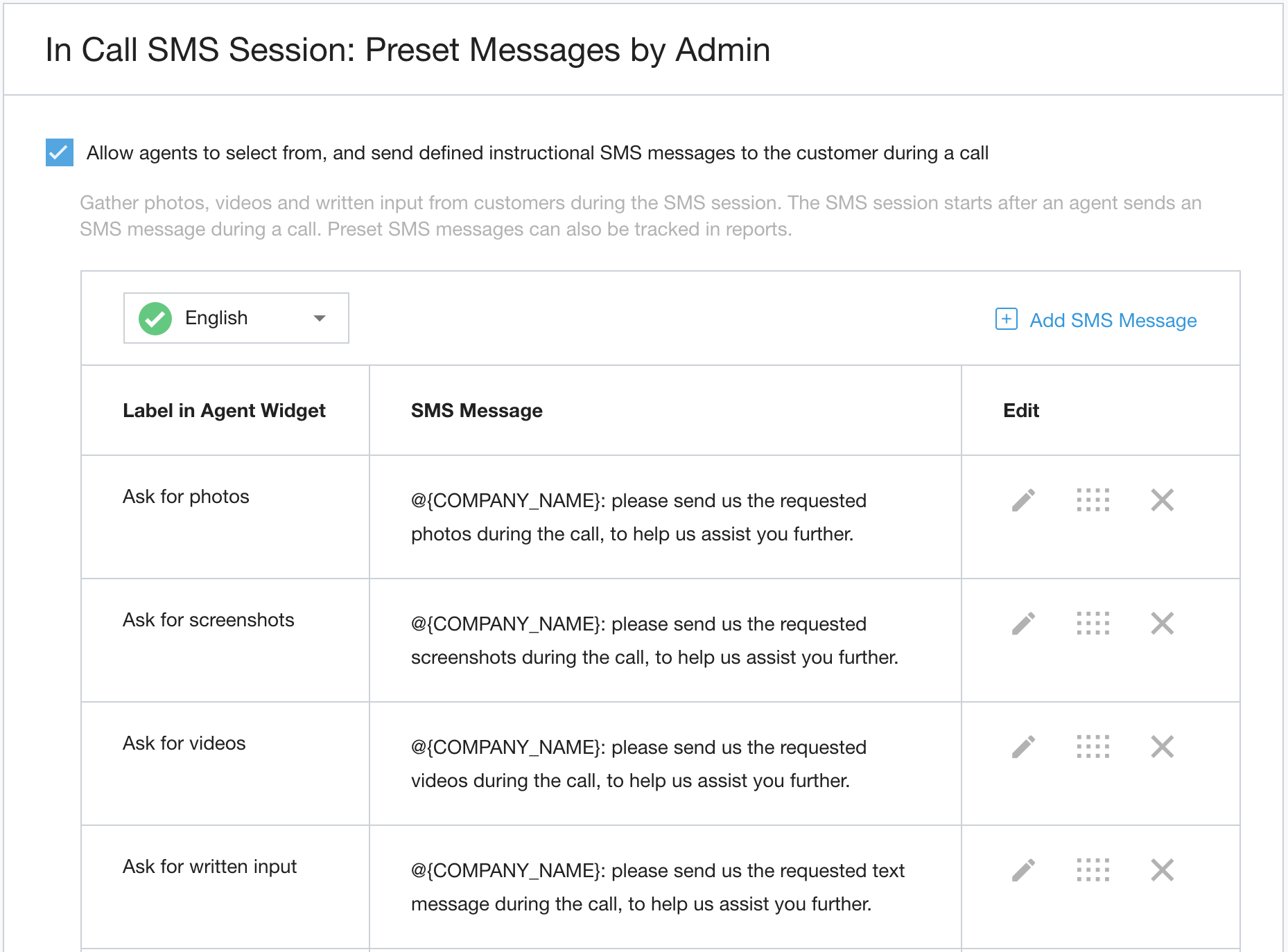
Dans le portail CCAI Platform, accédez à Settings > In Call SMS (Paramètres > SMS pendant l'appel).
Accédez à la section Session de SMS en cours d'appel > Messages prédéfinis par l'administrateur.
Lorsqu'il est activé, l'agent ne peut sélectionner que les messages créés par un administrateur.

Pour ajouter des messages, commencez par sélectionner la langue du message. Si vous utilisez plusieurs langues dans votre SVI, répétez les étapes suivantes pour chaque langue active pour laquelle vous utiliserez les SMS.
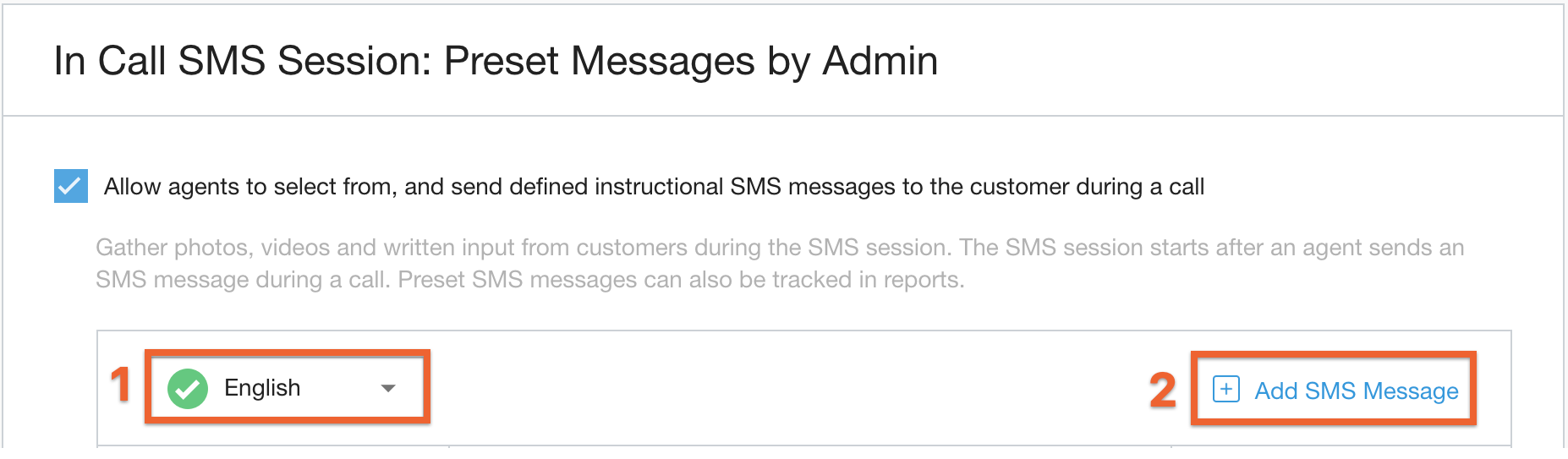
Cliquez sur Ajouter un message SMS.
Saisissez le libellé du message SMS tel qu'il s'affichera dans le widget/l'adaptateur de l'agent, puis saisissez le contenu du message SMS et cliquez sur Enregistrer. Faites attention au nombre de caractères du message, car la plupart des SMS ne peuvent pas contenir plus de 160 caractères.
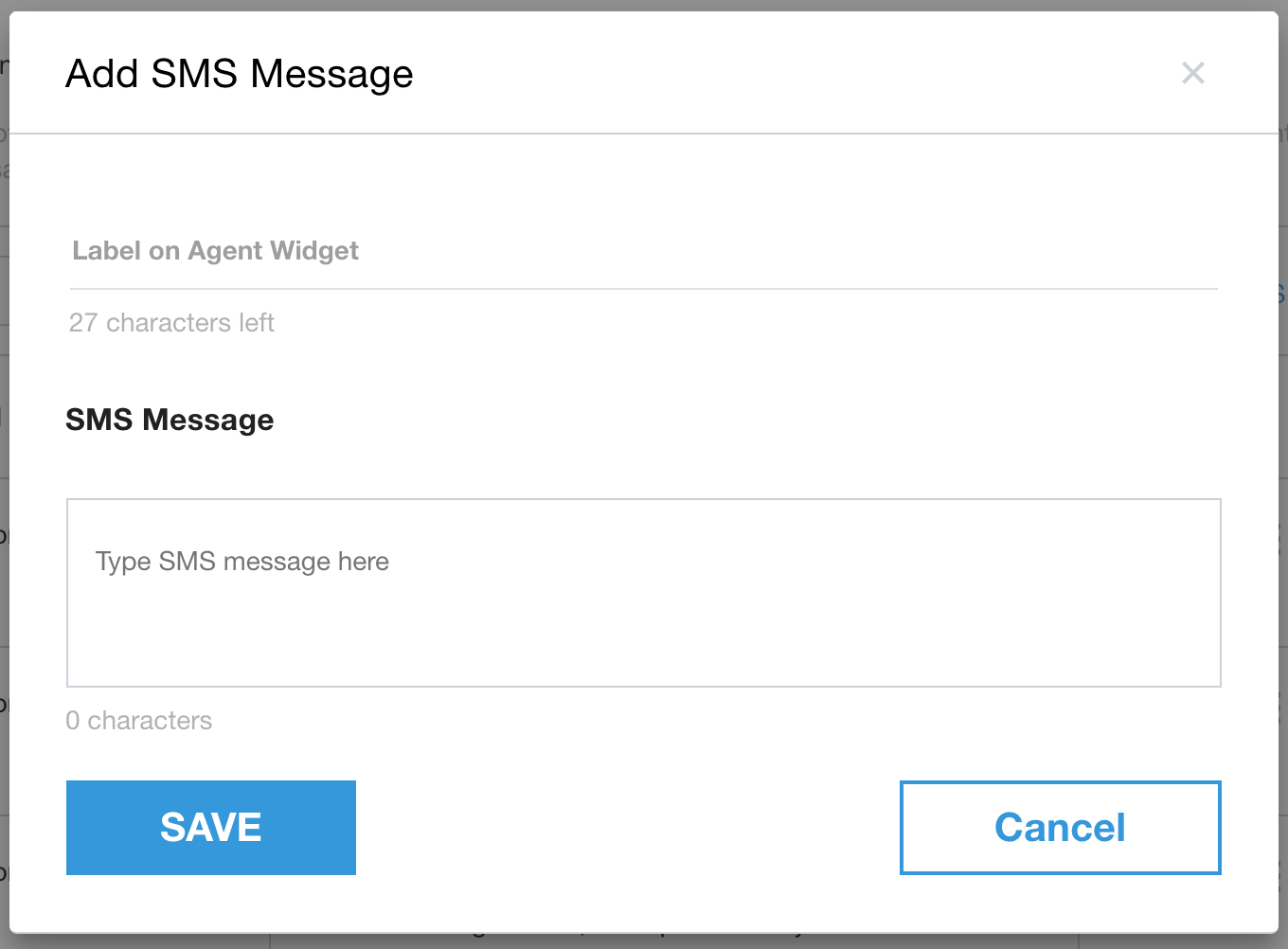
Répétez ces étapes pour chaque message que vous souhaitez rendre disponible pour les agents.
Messages personnalisés par l'agent
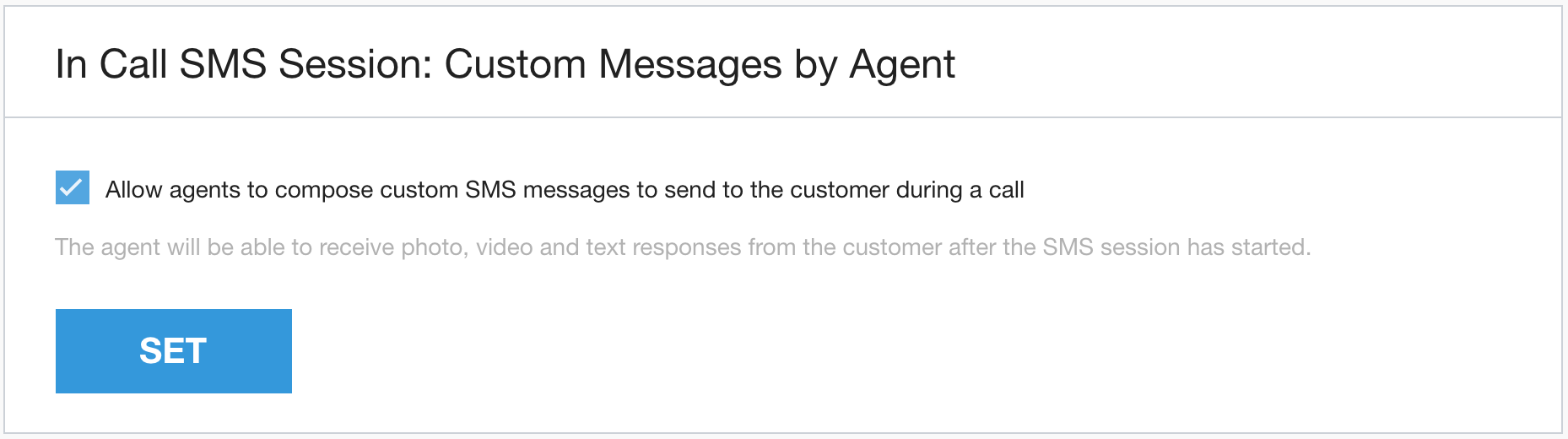
Outre les messages configurés par un administrateur, l'agent peut également créer ses propres messages textuels lors de l'échange de SMS. Pour activer cette fonctionnalité, cochez la case et cliquez sur Définir.
Nombre maximal de caractères par message SMS que l'agent peut envoyer : 918.
Messages de session SMS d'appel terminée
Une session de SMS se termine dès la fin de l'appel, quelle qu'en soit la raison. Aucun nouveau message n'est ajouté à la demande ni disponible dans l'adaptateur de l'agent. Deux messages facultatifs, mais recommandés, peuvent être personnalisés et envoyés par défaut une fois la session de SMS terminée.
Accédez à Paramètres > SMS pendant l'appel.
Cochez la case pour activer et sélectionnez la langue du message SMS de clôture.
Rédigez le message SMS de clôture à envoyer à l'appelant dès la fin de l'appel.
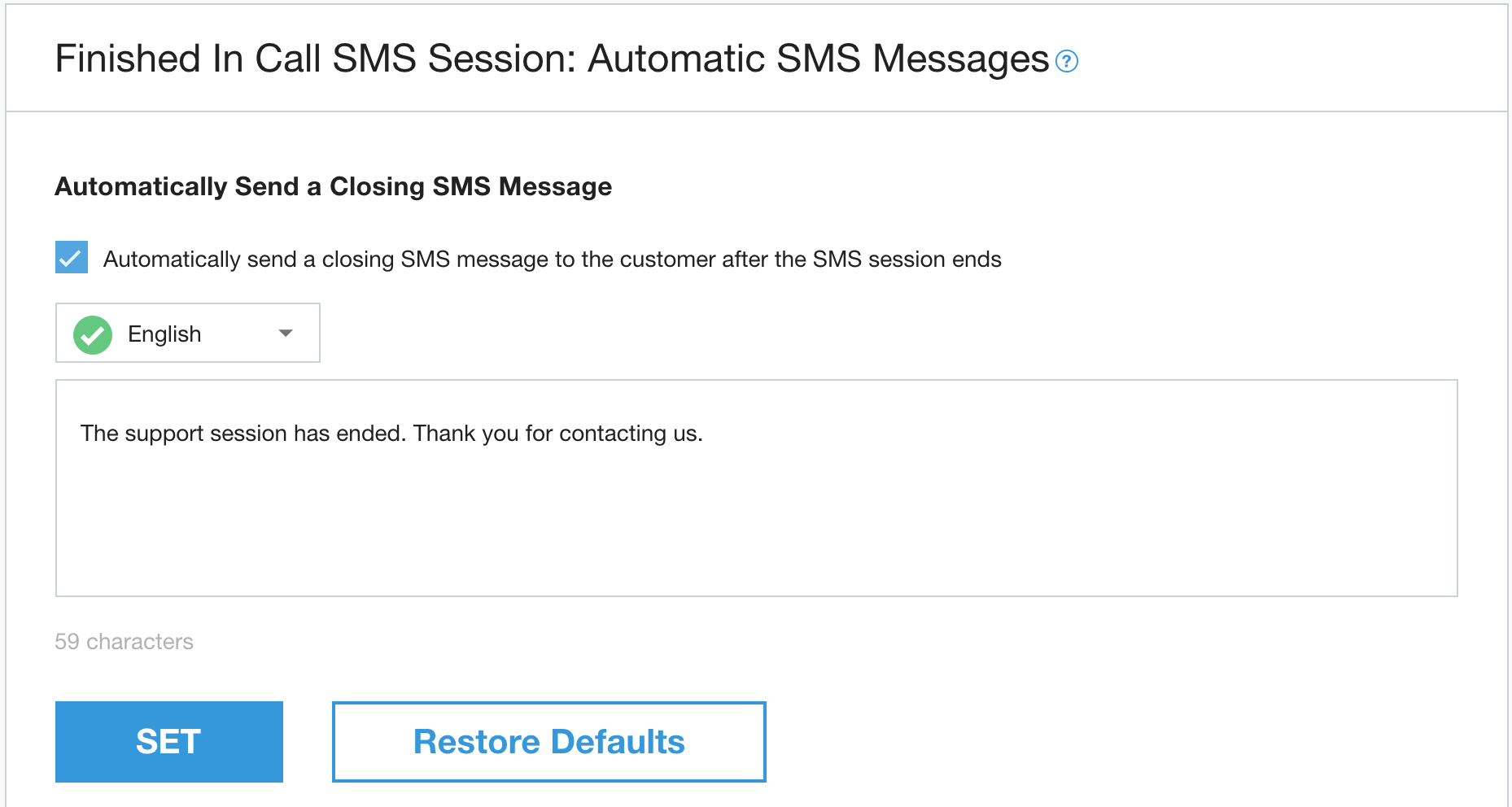
Cliquez sur Définir pour enregistrer le message et les paramètres.
Cochez la case pour activer et sélectionnez la langue du message de réponse automatique par SMS. Ce message évitera toute confusion que l'appelant pourrait avoir s'il tente de démarrer une nouvelle conversation ou de poursuivre la conversation existante après la fin de l'appel.
Rédigez le message de réponse automatique par SMS à envoyer à l'appelant s'il essaie d'envoyer des messages après la fin de l'appel.
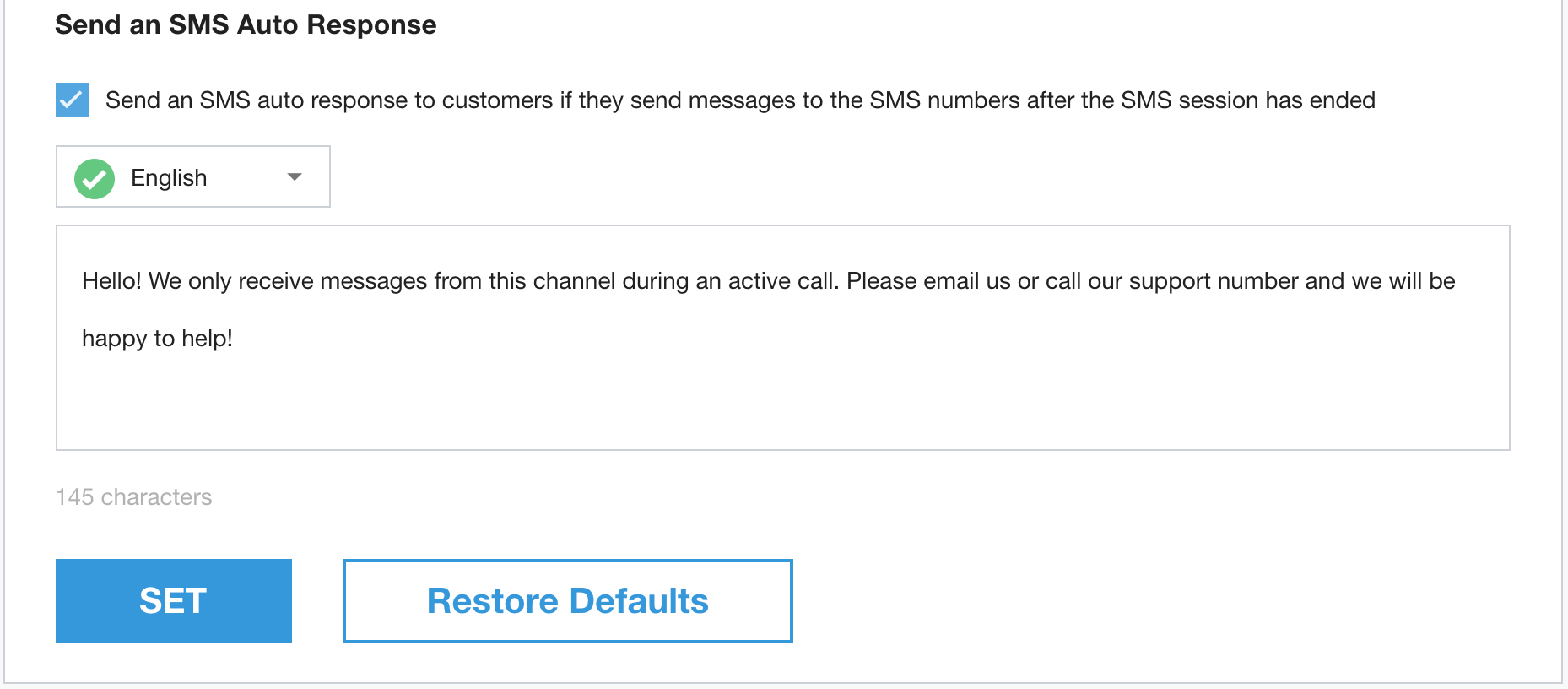
Cliquez sur Définir pour enregistrer le message et les paramètres.
Configuration individuelle des files d'attente
Une fois activée pour l'environnement, vous pouvez configurer cette fonctionnalité pour chaque file d'attente. Pour activer la fonctionnalité pour la file d'attente de votre choix, accédez à Paramètres > File d'attente > SVI, puis cliquez sur la file d'attente spécifique à activer.