

Métriques cibles au niveau de la file d'attente
Présentation
En plus des paramètres globaux pour les métriques cibles, vous pouvez définir des métriques cibles spécifiques aux files d'attente pour plus de précision. En fonction des paramètres spécifiques, chaque file d'attente peut également avoir des cibles spécifiques pour différents canaux.
Métriques cibles globales
Les métriques cibles définies au niveau mondial sur la page Paramètres > Gestion des opérations continueront d'être héritées par toutes les files d'attente par défaut.
Pour savoir comment configurer une métrique cible globale, consultez Métriques cibles.
Ordre de priorité des métriques cibles
Lorsqu'un objectif spécifique à une file d'attente est défini pour une file d'attente de premier niveau, toutes les sous-files d'attente héritent de la métrique cible définie.
Lorsqu'une métrique cible spécifique à une file d'attente est définie pour une sous-file d'attente, elle remplace à la fois la métrique cible globale et la métrique cible de la file d'attente de premier niveau pour la file d'attente.
Ordre de priorité : Cible de sous-file d'attente > Cible de file d'attente de premier niveau > Cible globale
Exemples :
| Cibles définies | Cibles obtenues |
|---|---|
| Objectif mondial : 70 %, File d'attente de niveau 1 : aucun, File d'attente 1a : aucun, File d'attente 1b : aucun, File d'attente 2a : aucun, File d'attente 2b : aucun, File d'attente de niveau 2 : aucun | Cible globale = 70 %, File d'attente de niveau supérieur 1 = 70 % (hérité de la cible globale), File d'attente 1a = 70 % (hérité de la cible globale), File d'attente 1b = 70 % (hérité de la cible globale), File d'attente 2a = 70 % (hérité de la cible globale), File d'attente 2b = 70 % (hérité de la cible globale), File d'attente de niveau supérieur 2 = 70 % (hérité de la cible globale) |
| Cible globale : 70 %, File d'attente de niveau 1 : 65 %, File d'attente 1a : aucune, File d'attente 1b : 75 %, File d'attente 2a : 65 %, File d'attente 2b : aucune, File d'attente de niveau 2 : aucune | Cible globale : 70 %, File d'attente de niveau supérieur 1 : 65 %, File d'attente 1a : 65 % (héritée du niveau supérieur), File d'attente 1b : 75 %, File d'attente 2a : 65 %, File d'attente 2b : 70 % (héritée de la cible globale),File d'attente de niveau supérieur 2 : aucune |
| Cible globale = Aucune, File d'attente de niveau 1 = 65 %, File d'attente 1a = Aucune, File d'attente 1b = Aucune, File d'attente 2a = 60 %, File d'attente 2b = 40 %, File d'attente de niveau 2 = Aucune | Cible globale : aucune, File d'attente de niveau supérieur 1 : 65 %, File d'attente 1a : 65 % (héritée du niveau supérieur), File d'attente 1b : 65 % (héritée du niveau supérieur), File d'attente de niveau supérieur 2 : aucune, File d'attente 2a : 60 %, File d'attente 2b : 40 % |
Utiliser des cibles définies
Tableaux de bord des appels et des chats
Dans la vue par défaut du tableau de bord "Appels" ou "Chats", la métrique cible affichée est celle configurée à l'échelle mondiale.
Si plusieurs files (ou un groupe de files) sont affichées, aucun objectif n'est indiqué.
Tableau de bord des rapports sur les files d'attente
Disponible pour les environnements dans lesquels le modèle de données basé sur l'interaction est activé
Les colonnes Cible de niveau de service et Cible de simultanéité affichent la cible de chaque file d'attente.
Si un groupe de files d'attente est constitué de plusieurs files avec des objectifs différents, aucune valeur ne s'affiche dans la ligne Totaux.
Tableau de bord des métriques de performances
Disponible pour les environnements dans lesquels le modèle de données basé sur l'interaction est activé
La colonne Cible de niveau de service affiche la cible de niveau de service de chaque file d'attente.
Détails de la métrique
Niveau de service
Ce paramètre offre, entre autres avantages, plus de flexibilité dans les options de personnel disponibles pour votre établissement. Par exemple, si Generico dispose d'une ligne réservée aux personnes ayant des problèmes urgents, il souhaite disposer d'un SLA de 80/20 pour cette file d'attente. Avec des paramètres de contrat de niveau de service uniquement globaux, Generico doit soit embaucher du personnel pour toute l'organisation afin de répondre à 80/20 (ce qui augmente les coûts de personnel), soit effectuer des analyses manuelles pour les rapports, soit modifier le contrat de niveau de service de l'équipe chargée des problèmes urgents pour qu'il corresponde à celui du reste de l'entreprise, ce qui peut avoir un impact sur la satisfaction et la confiance des clients. Generico peut plutôt utiliser cette fonctionnalité pour définir le SLA par file d'attente.
Conversation simultanée
Nombre moyen de discussions gérées simultanément par chaque agent.
Configuration de Contact Center AI Platform (CCAI Platform)
Accédez à Paramètres > File d'attente.
Cliquez sur Modifier / Afficher sur le canal/point d'entrée qui vous intéresse.
Sélectionnez une file d'attente sur la gauche.
Cliquez sur le bouton ACTIVÉ/DÉSACTIVÉ pour la métrique que vous souhaitez configurer pour la file d'attente.
Saisissez la valeur que vous souhaitez définir comme cible.
Cliquez sur Définir les métriques cibles.
Paramètres des messages SMS et de la file d'attente
Présentation
Une fois la messagerie SMS activée et les paramètres de chat configurés, vous pouvez commencer à configurer les files d'attente pour la messagerie SMS.
Structure du menu SMS
Les files d'attente de chat SMS peuvent avoir une structure unique ou un ensemble de files d'attente imbriquées.
Pour les files d'attente multilingues, configurez une file d'attente de premier niveau pour chaque langue afin que les consommateurs soient d'abord invités à sélectionner une langue.
Exemple :
Veuillez envoyer un message à un numéro pour sélectionner un menu. Texte 1 pour l'anglais Texte 2 pour le français Texte 3 pour le coréen 1 Vous avez sélectionné l'assistance en anglais. Veuillez envoyer un message à un numéro pour sélectionner un menu. Texte 1 pour les paiements Texte 2 pour la facturation Texte 3 pour toutes les autres demandes |
Lorsque vous nommez vos files d'attente, n'oubliez pas que vous ne pouvez pas utiliser de mots de commande SMS protégés dans les noms de files d'attente, y compris :
STOP, STOPALL, UNSUBSCRIBE, CANCEL, END, QUIT (ARRÊTE, TOUT ARRÊTER, SE DÉSABONNER, ANNULER, FIN, QUITTER)
DÉMARRER, OUI, DÉBLOQUER
AIDE, INFOS
Mots de commande pour QUITTER (configurables sur la page des paramètres de Chat)
Mots de commande pour RETOUR (configurables sur la page des paramètres de Chat)
Si vous essayez de nommer la file d'attente à l'aide d'un mot protégé, un message d'erreur s'affiche.
Ajouter et modifier des files d'attente pour les SMS
Pour ajouter et modifier des files d'attente de SMS :
Accédez à Paramètres > File d'attente > Messagerie SMS.
Cliquez sur Modifier.
Si vous avez configuré des files d'attente dans un autre canal (RVI, mobile ou Web), vous pouvez copier leur structure en cliquant sur Copier la file d'attente depuis. Cette opération remplace toutes les files d'attente existantes dans le canal SMS.
Pour créer une file d'attente, cliquez sur la ligne Nouvel élément et saisissez le nom de la première file d'attente.
Pour créer des files d'attente supplémentaires :
Appuyez sur Entrée pour créer une file d'attente ci-dessous.
Appuyez sur Entrée+Tabulation pour créer une file d'attente de branche ou de feuille.
Appuyez sur Maj+Tabulation pour revenir en arrière.
Pour supprimer une file d'attente, cliquez sur X à côté de son nom.
Pour déplacer des files d'attente vers le haut ou vers le bas, cliquez sur l'icône en forme de grille à côté du nom d'une file d'attente, puis faites-la glisser vers le nouvel emplacement.
Cliquez sur OK pour enregistrer la nouvelle structure de file d'attente.
Configurer les paramètres au niveau de la file d'attente
Les paramètres SMS peuvent être appliqués au niveau de la file d'attente principale, de la sous-file d'attente ou de la file d'attente feuille. Les sous-files d'attente héritent des paramètres de la file d'attente de premier niveau, sauf si elles sont remplacées par leurs propres paramètres.
Masquer les files d'attente des SMS
Il est possible de masquer une file d'attente de SMS afin que les utilisateurs finaux ne voient pas l'option de menu correspondante. Si un numéro entrant est attribué à la file d'attente, les messages envoyés à ce numéro sont distribués, même si la file d'attente est masquée.
Paramètres de délai d'expiration et d'expiration
Les paramètres de délai d'inactivité global pour les chats par SMS sont configurés sur la page Paramètres > Chat, mais vous pouvez les remplacer au niveau de la file d'attente.
Messages système par SMS
Deux types de messages système peuvent être configurés pour les chats par SMS : Salutation et En dehors des heures de travail.
Message d'accueil : le message d'accueil est envoyé dès qu'un SMS entrant est reçu. Si la file d'attente comporte plusieurs sous-files d'attente, le message d'accueil est envoyé avant le message de sélection de la sous-file d'attente.
Le message d'accueil est particulièrement important, car votre premier contact avec l'utilisateur final par SMS doit inclure le texte standard d'acceptation. Pour en savoir plus, consultez Messages SMS et confidentialité.
Pour fournir aux consommateurs un temps d'attente estimé dans votre message d'accueil, utilisez la variable dynamique @{EWT_minutes}. Cette variable ne peut être utilisée qu'au niveau de la file d'attente feuille.
Message en dehors des heures d'ouverture : ce message est envoyé lorsqu'un SMS entrant est reçu en dehors des heures d'ouverture, telles qu'elles sont définies sur la page Paramètres > Informations du centre d'assistance.
Chaque file d'attente peut avoir ses propres heures d'ouverture. Pour définir ces horaires, accédez à Paramètres > Informations du centre d'assistance > Ajouter des horaires d'ouverture personnalisés.
Les concepts de déviation pour dépassement de capacité et hors des heures de travail ne s'appliquent pas au chat par SMS.
Mettre en file d'attente des mots clés
Lorsqu'un utilisateur final envoie un message à une file d'attente de premier niveau, le système lui demande automatiquement d'indiquer un nombre associé à une sous-file d'attente(en fonction de l'ordre dans lequel vous avez listé vos files d'attente sur la page Paramètre du menu des files d'attente).
Vous pouvez également ajouter des mots clés aux files d'attente. Quand l'utilisateur final saisit le mot clé, il accède directement à la file d'attente correspondante. Dans cet exemple, le mot clé "pay" a été attribué à la file d'attente "Payments" (Paiements).
Attribuer des numéros de SMS à des files d'attente
Si vous n'avez pas encore ajouté ni validé de numéros de téléphone pour les SMS sur la page "Gestion des numéros de téléphone", consultez Ajouter des numéros pour les SMS.
Vous pouvez attribuer des numéros de SMS entrants et sortants aux files d'attente de niveau supérieur, aux sous-files et aux files d'attente feuilles. Tenez bien compte des éléments suivants :
Les numéros de téléphone pour les SMS entrants ne peuvent être attribués qu'à une seule file d'attente (une file d'attente peut avoir plusieurs numéros entrants à condition qu'ils ne soient pas utilisés pour une autre file d'attente).
Les numéros de téléphone pour les SMS sortants peuvent être attribués à un nombre illimité de files d'attente, et une file d'attente peut avoir un nombre illimité de numéros de téléphone sortants. Les agents sont invités à en choisir un lorsqu'ils lancent un chat sortant.
Tous les agents attribués à la file d'attente peuvent utiliser l'un des numéros de téléphone sortants. Par conséquent, si vous souhaitez qu'un agent dispose de son propre numéro, il doit avoir sa propre file d'attente terminale.
Si un utilisateur final envoie un message à un numéro de téléphone qui n'est pas attribué à une file d'attente, il ne recevra pas de réponse.
Chaque page de paramètres de file d'attente des SMS comporte une option permettant d'attribuer des numéros entrants et sortants. La liste déroulante affiche tous les numéros SMS validés et disponibles.
Lorsque vous ajoutez des numéros sortants, assurez-vous d'activer l'option SMS sortants.
Affecter des agents et des équipes à des files d'attente SMS
Comme pour toute file d'attente d'appels et de chats, les agents et les équipes sont affectés au niveau de la file d'attente feuille.
Pour en savoir plus, consultez Configurer et attribuer des agents aux canaux et aux files d'attente.
Empêcher les agents de sélectionner une file d'attente pour un appel sortant
Vous pouvez masquer une file d'attente dans l'adaptateur d'agent afin que les agents ne puissent pas la sélectionner pour un appel sortant. Pour en savoir plus, consultez Configurer les paramètres d'appel globaux.
Pour empêcher les agents de sélectionner une file d'attente pour un appel sortant :
Dans le portail CCAI Platform, cliquez sur Settings> Queue (Paramètres > File d'attente). Si le menu Paramètres ne s'affiche pas, cliquez sur Menu.
Dans le volet SVI (Serveur vocal interactif), cliquez sur Modifier / Afficher.
Cliquez sur la file d'attente que vous souhaitez modifier.
Dans le volet Paramètres, activez l'option Masquer la sélection pour les appels sortants.
Paramètres de clôture au niveau de la file d'attente
Les paramètres de clôture au niveau de la file d'attente vous permettent de personnaliser la communication des temps de clôture pour différentes files d'attente au sein d'un centre de contact. Cela permet aux agents de disposer de suffisamment de temps pour accomplir leurs tâches sans compromettre les contrats de niveau de service ni prendre un autre appel/chat avant d'être prêts. Cela est particulièrement utile pour les files d'attente qui traitent différents types de problèmes, tels que les escalades ou les problèmes complexes, qui peuvent nécessiter plus de temps à résoudre.
Vous pouvez définir les paramètres de clôture de file d'attente de manière explicite pour une seule file d'attente feuille ou au niveau parent, afin de partager les paramètres avec toutes les files d'attente feuille enfants.
Définir les paramètres au niveau de la file d'attente de clôture
Par défaut, tous les paramètres de clôture sont hérités par toutes les files d'attente au niveau mondial, sauf s'ils sont remplacés (redéfinis) au niveau de la file d'attente ou de la file d'attente parente. Les paramètres généraux sont définis dans la gestion des opérations.
Pour ajuster les paramètres de fin d'appel d'une file d'attente, vous devez accéder à cette file d'attente :
- Dans le panneau des paramètres de cette file d'attente, accédez à Paramètres de clôture.
- À côté de Récapitulatif, cliquez sur Paramètres. Le panneau Paramètres de clôture de cette file d'attente s'ouvre.
Paramètres hérités
Indique si les paramètres sont hérités ou redéfinis au niveau de la file d'attente, c'est-à-dire s'ils sont explicitement définis à ce niveau. Redéfini indique que les paramètres de clôture de cette file d'attente spécifique ont été personnalisés et sont différents des paramètres par défaut hérités du niveau de la file d'attente globale ou parente.
Revenir à la vue globale
Le bouton Rétablir les paramètres généraux est disponible lorsque les paramètres de clôture de la file d'attente sont redéfinis au niveau de la file d'attente et ne sont pas hérités d'une file d'attente parente. En cliquant sur ce bouton, l'administrateur peut annuler toutes les modifications apportées aux paramètres de la file d'attente et revenir aux paramètres hérités du niveau global.
Paramètres de clôture
Dépassement du temps de clôture
Ce paramètre vous permet de faire passer les agents à l'état Délai de clôture dépassé une fois qu'ils ont dépassé le seuil de temps de clôture et qu'ils ont clôturé toutes les sessions en cours. Lorsqu'un agent passe à l'état Clôture dépassée, une notification s'affiche au niveau de l'agent. Cet état ne peut être utilisé que lorsque les notes et les codes de disposition sont activés.
Pour en savoir plus, consultez États de l'agent.
Finalisation automatique des appels
Vous pouvez configurer l'encapsulation automatique pour les appels entrants et sortants. Cette fonctionnalité met automatiquement fin à une session d'appel après une période définie. Cette fonctionnalité est généralement utilisée pour aider les agents à gérer leur temps plus efficacement et à s'assurer que toutes les sessions sont correctement documentées et clôturées.
Pour configurer la clôture automatique des appels :
Dans le portail CCAI Platform, cliquez sur Settings> Queue (Paramètres > File d'attente). Si le menu Paramètres ne s'affiche pas, cliquez sur Menu.
Dans le volet SVI (Serveur vocal interactif), cliquez sur Modifier / Afficher.
Cliquez sur la file d'attente que vous souhaitez modifier.
Dans le volet Paramètres, accédez à Paramètres de fin d'appel, puis cliquez sur Configurer. Le volet Récapitulatif s'affiche.
Effectuez l'une des opérations suivantes, ou les deux, selon vos besoins :
Pour configurer la clôture automatique des appels entrants :
Cliquez sur le bouton Clôture automatique des appels entrants pour l'activer.
Définissez le nombre de secondes après lesquelles l'état de l'agent passe à Disponible.
Pour configurer la clôture automatique des appels sortants :
Cliquez sur le bouton Finalisation automatique des appels sortants pour l'activer.
Définissez le nombre de secondes après lesquelles l'état de l'agent passe à Disponible.
Cliquez sur Enregistrer.
Clôture manuelle
Si un agent modifie manuellement son état en Conclusion dans l'adaptateur d'agent, les activités de conclusion sont automatiquement attribuées à la dernière session d'appel ou de chat terminée par l'agent.
Codes et notes de disposition
Une fois l'option Clôture automatique des appels activée, les paramètres des notes et codes de disposition deviennent disponibles. Les codes et notes de disposition sont des outils qui permettent aux agents de documenter le résultat final d'une interaction avec un client.
Les codes servent à classifier et à étiqueter les sessions entrantes et sortantes, tandis que les notes fournissent plus de contexte sur le résultat de la session. Cette fonctionnalité permet d'informer l'équipe du contexte de la session et de simplifier le processus de suivi pour plus d'efficacité.
Pour en savoir plus, consultez Codes et notes de disposition.
Formulaire de contact intégré pour les SDK mobile et Web
Pour en savoir plus sur les tarifs et l'implémentation, contactez votre équipe de compte ou l'assistance.
Présentation
Cette fonctionnalité améliore l'expérience utilisateur final et offre des commandes d'administration pour les communications par e-mail. Au lieu de lancer l'application de messagerie par défaut de l'utilisateur final, le formulaire d'e-mail est présenté à l'utilisateur final dans le flux de l'expérience d'assistance du portail CCAI Platform.
Principales fonctionnalités
Champs de saisie pour l'utilisateur final : nom, adresse e-mail et zone de message
Appliquer une mise en forme au texte du message
Joindre des fichiers multimédias
Afficher les instructions sur le contenu des messages pour les utilisateurs
Options de configuration de l'administrateur
Adresse e-mail de destination personnalisable par file d'attente
Message d'instruction personnalisable par file d'attente
Option de sécurité permettant d'inclure un reCAPTCHA masqué pour le SDK Web
Configuration
points à prendre en compte
Lorsque l'amélioration des e-mails est activée, l'e-mail est envoyé depuis l'adresse no-reply@company.com.
L'adresse e-mail saisie par l'utilisateur final figurera dans le champ En-tête "Répondre à" des e-mails.
Tous les e-mails utiliseront le format d'objet suivant : {Queue Name} [from: {email}]
- Votre équipe CRM doit configurer une règle qui identifie l'adresse e-mail dans l'objet ou le corps de l'e-mail et l'utilise pour identifier le contact afin d'offrir la meilleure expérience possible.
Une fois activé, le formulaire d'adresse e-mail personnalisée par file d'attente s'affiche en permanence pour le canal de messagerie, y compris pendant les heures d'ouverture, en dehors des heures d'ouverture et pour les options de déviation vers la messagerie.
Le portail de la plate-forme CCAI envoie les e-mails à l'adresse spécifiée. Les e-mails entrants sont ensuite gérés par votre fournisseur de messagerie. Toutes les réponses automatiques préexistantes doivent s'appliquer, en fonction des paramètres de votre fournisseur de messagerie.
Exemple d'e-mail
Formulaire envoyé par :
Sarah Johnson <sarah@company.com> // Champ de saisie du nom, champ de saisie de l'adresse e-mail
En-tête "Répondre à" :
<sarah@company.com>
Chemin d'accès au menu :
Annulation de commande/ Problème lié à ma commande/ Remboursement
Message d'instruction personnalisé :
Saisissez le numéro de commande, le nom du marchand et la date de la transaction.
Corps du message
Bonjour,
GenShips m'a facturé deux fois la même commande. Commande n° 123-4567890-XYZ Commande passée le 01/02/2020 pour l'article AcmeProduct. Can you please help me with a refund?
Appliquer le canal de messagerie à une file d'attente
Pour connaître la procédure à suivre dans les sections SDK Web et SDK d'application, consultez Configurer et attribuer des agents aux canaux et aux menus de file d'attente : IVR, mobile, Web.
Expérience de l'utilisateur final
Lorsqu'il existe plusieurs options, l'utilisateur final peut sélectionner l'option "E-mail".
SDK Web
Une fois l'option "E-mail" sélectionnée, les consommateurs peuvent activer un éditeur de texte enrichi simple et mettre leur message en gras, le souligner ou le mettre en italique, ou encore ajouter des listes ordonnées et non ordonnées.
Le nombre de caractères est limité à 10 000.
Vous pouvez appliquer la mise en forme à partir de la barre d'outils ou à l'aide de raccourcis clavier courants, comme CMD+B pour mettre en gras.
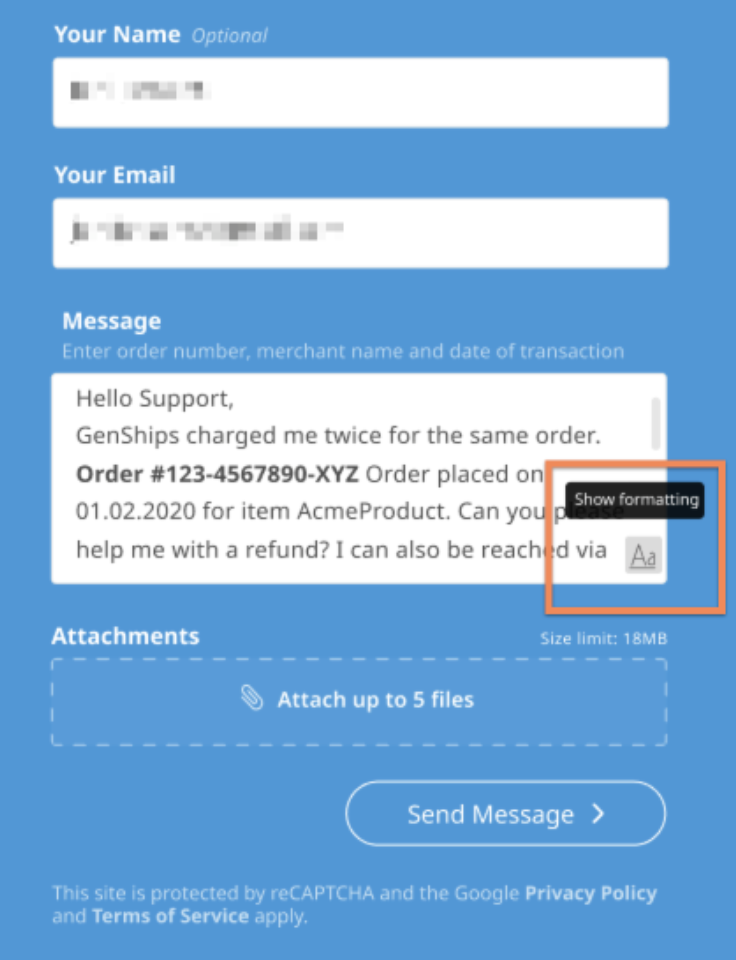
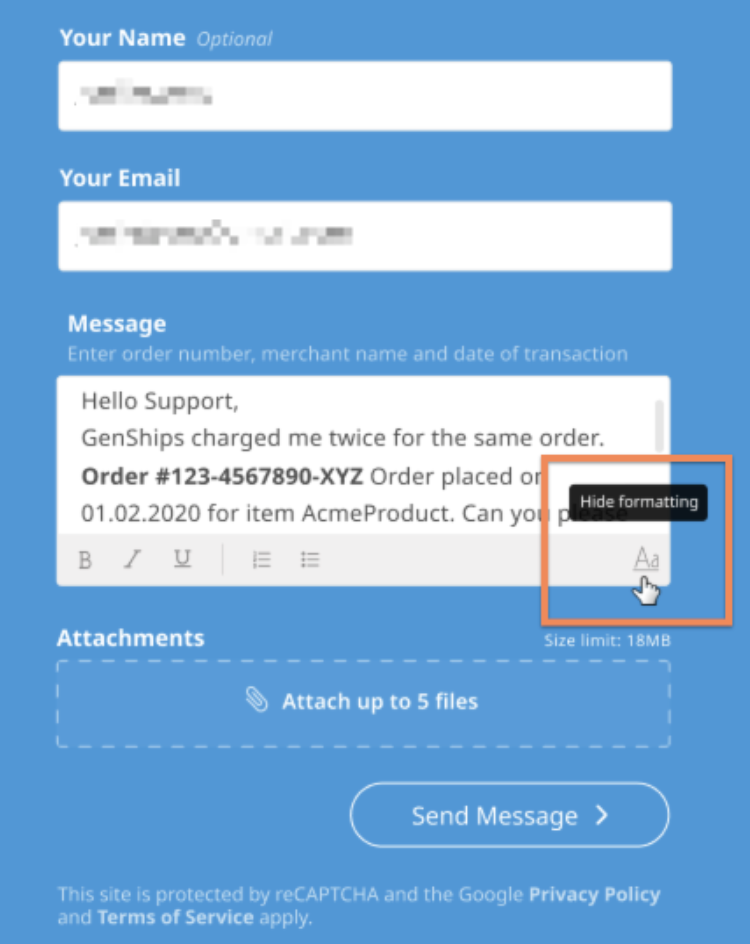
- Les consommateurs peuvent également importer jusqu'à cinq pièces jointes distinctes. La taille maximale totale de toutes les pièces jointes combinées ne peut pas dépasser 18 Mo.
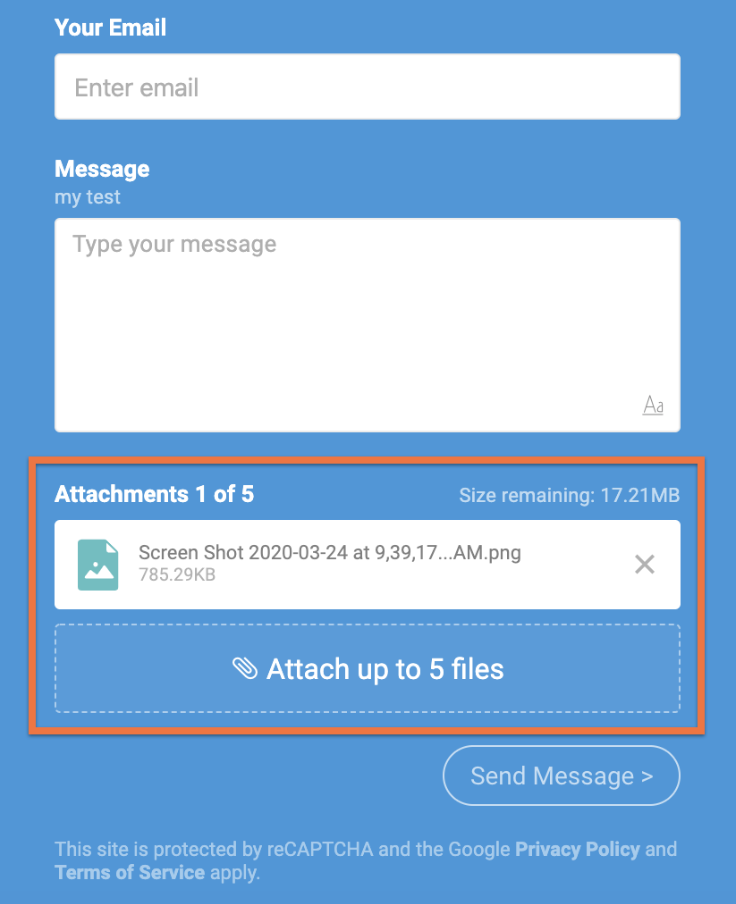
Un écran de confirmation s'affiche une fois le message envoyé.

SDK Mobile
Toutes les fonctionnalités du SDK pour mobile sont identiques à celles du SDK Web, à quelques exceptions près :
Le SDK pour mobile accepte les pièces jointes d'images et de vidéos jusqu'à 18 Mo.
Le SDK pour mobile permet d'importer plusieurs types de fichiers dans le même message.
Le SDK pour mobile permet d'importer tous les types de fichiers (texte, image, vidéo).
Aucune fonctionnalité d'éditeur de texte enrichi
Incompatible avec reCAPTCHA
Configurer des canaux et des files d'attente et y affecter des agents : RVI, mobile, Web
Présentation
Les canaux sont configurables. Vous devez les activer et les configurer individuellement.
La réponse vocale interactive (RVI) est votre canal ou point d'entrée téléphonique standard. Une fois activée, vous pouvez attribuer plusieurs langues, numéros et de nombreuses autres configurations.
Le mobile est utilisé une fois que le SDK CCAI Platform est installé dans votre application Android et/ou iOS destinée aux clients.
Le canal Web nécessite la configuration du SDK Web sur une ou plusieurs de vos pages Web.
Une fois les canaux activés et les agents attribués aux canaux d'appel ou de chat, vous êtes prêt à répondre aux questions et aux demandes des utilisateurs finaux.
Détails
Au moins un agent doit être attribué à une file d'attente d'appels/de chat pour que la file d'attente soit activée.
Les agents ne peuvent être attribués qu'à une file d'attente feuille. Par conséquent, si une sous-file d'attente est associée, les agents doivent être attribués à l'une des sous-files d'attente.
Les menus de file d'attente sont configurés et prêts à être utilisés lorsque la couleur passe du rouge au blanc.
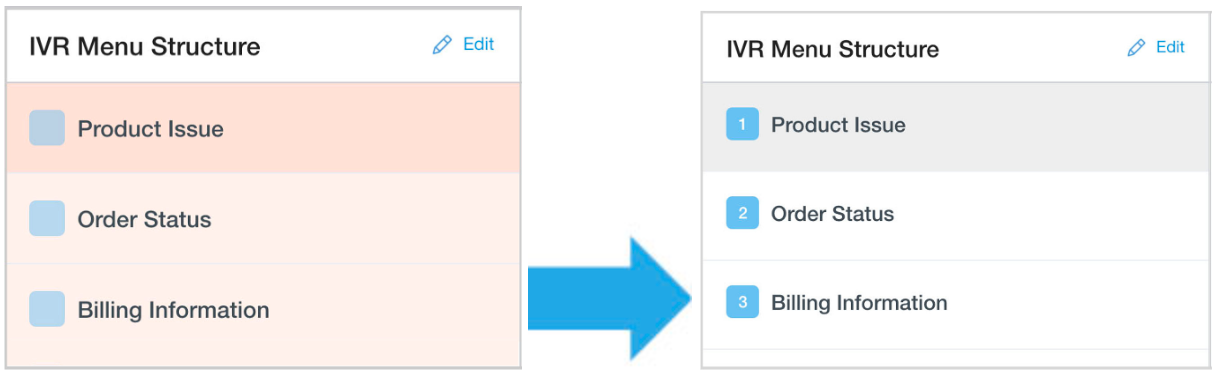
Si vous activez plusieurs langues, consultez Activer plusieurs langues.
Attribuer des agents au canal SVI
Accédez à Paramètres > File d'attente.
Basculez le bouton sur Activé.
Cliquez sur Modifier / Afficher.
Les noms des menus de file d'attente sont listés dans le panneau de gauche. Sélectionnez une file d'attente à modifier en cliquant n'importe où à côté de son nom.
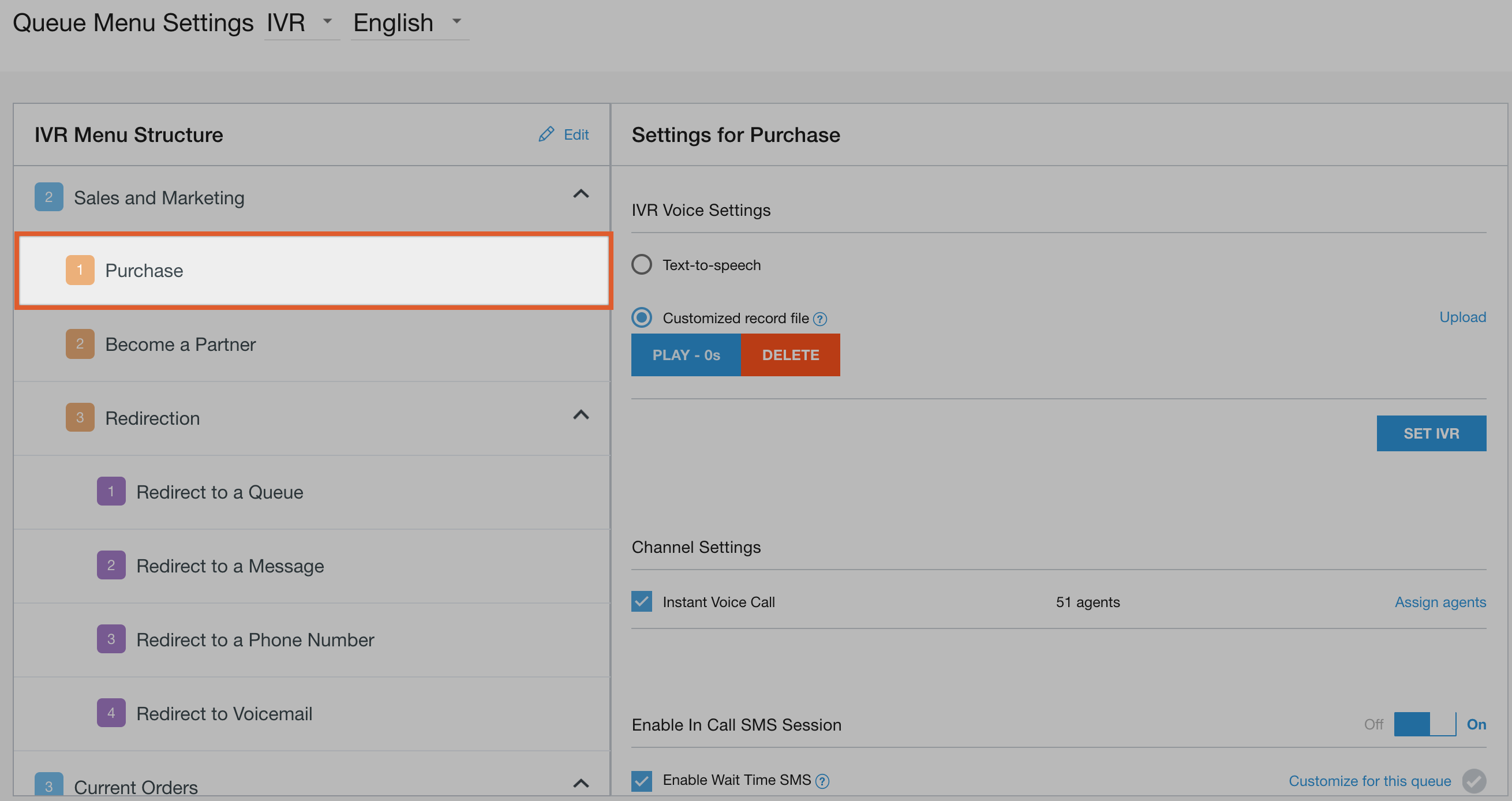
Cochez la case Appel vocal instantané.
Cliquez sur Attribuer des agents pour accéder à la page d'attribution des agents.
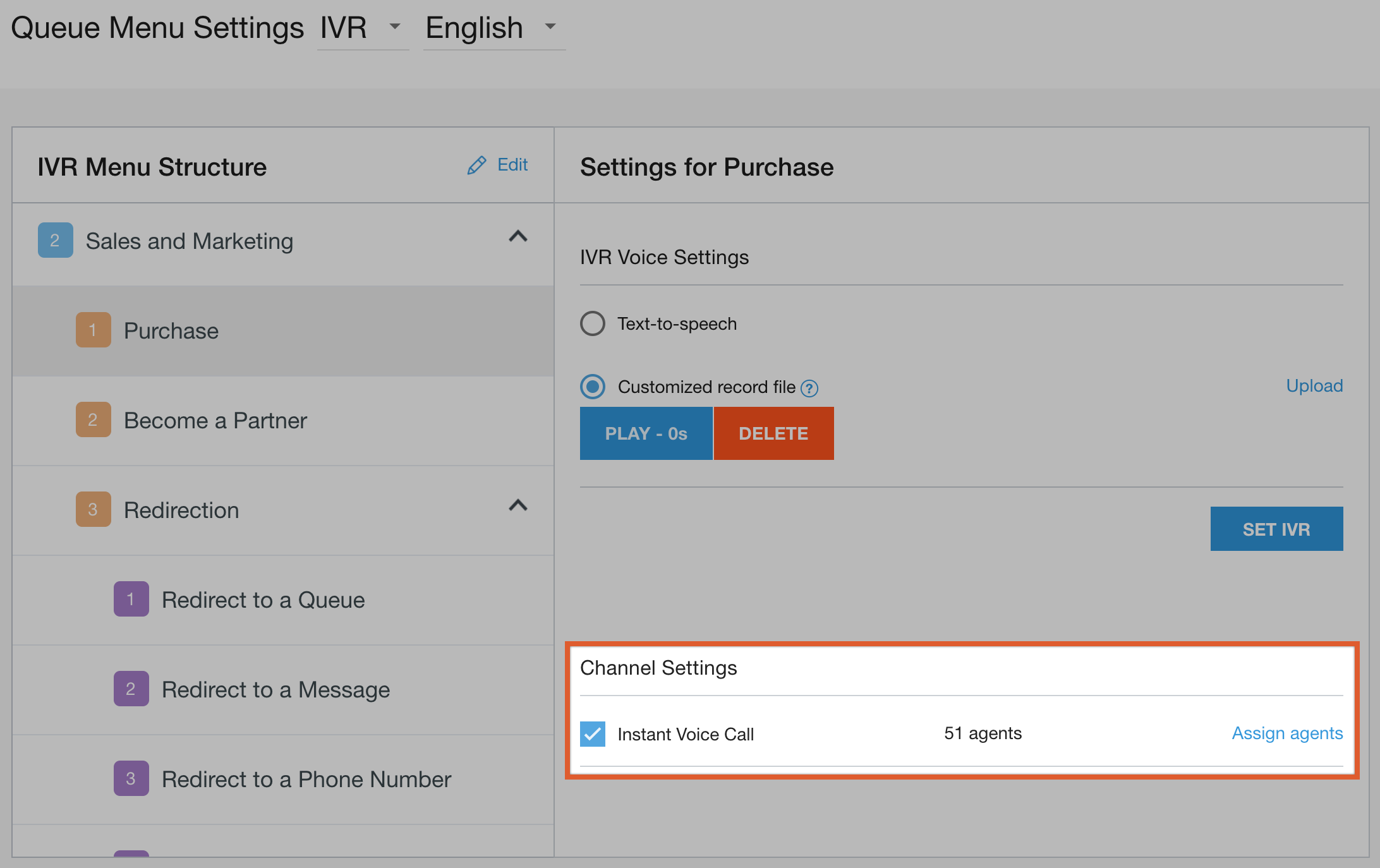
Saisissez les noms des agents ou des équipes, puis cliquez sur Enregistrer.
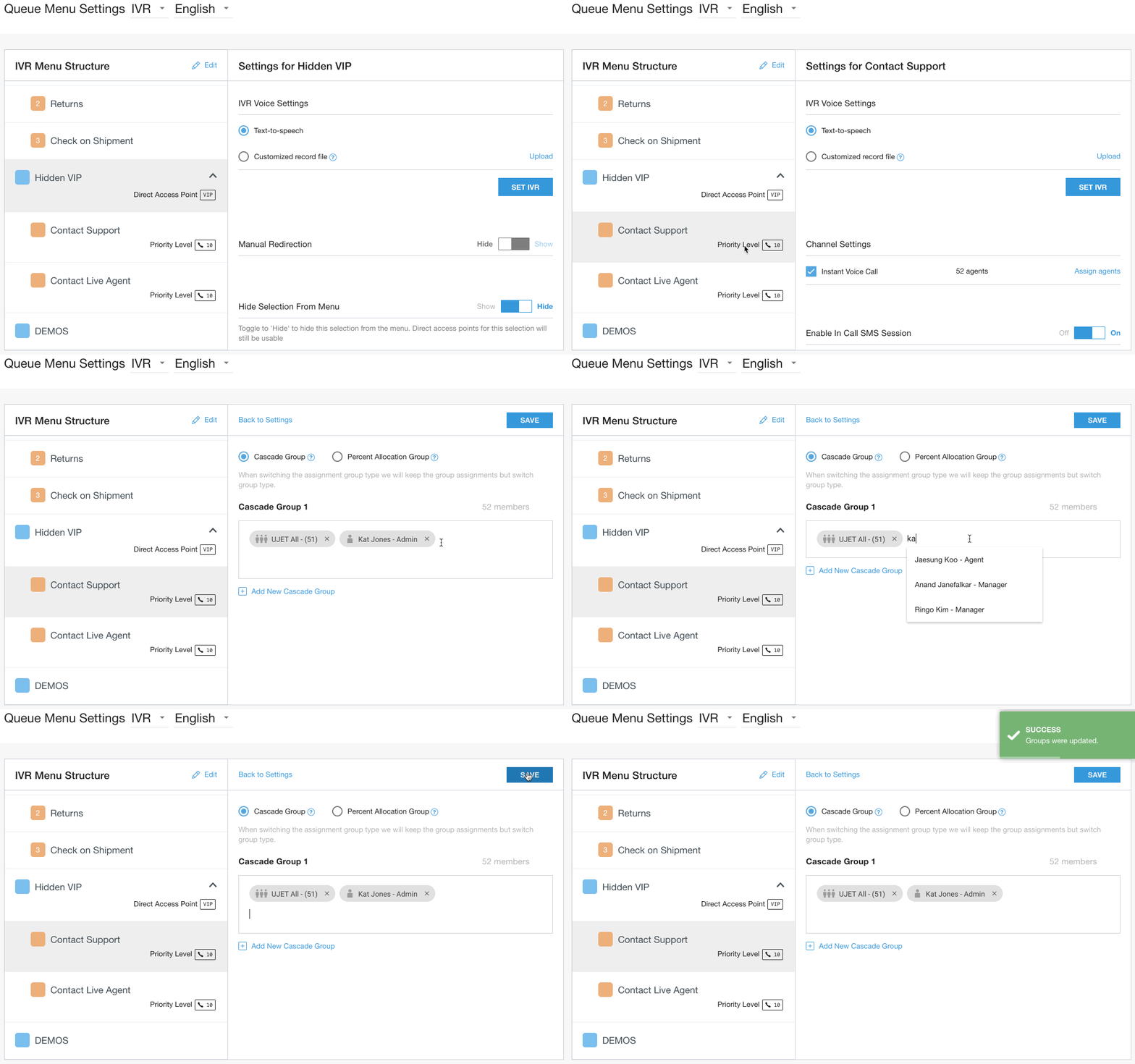
Suivez la procédure pour les groupes en cascade ou les groupes d'allocation en pourcentage afin d'utiliser une configuration de routage avancée.
Attribuer des agents et configurer le canal mobile
Accédez à Paramètres > Queuex.
Cliquez sur Modifier / Afficher dans le panneau "Mobile".
Les noms des menus de file d'attente sont listés dans le panneau de gauche. Sélectionnez une file d'attente à modifier en cliquant n'importe où à côté de son nom.
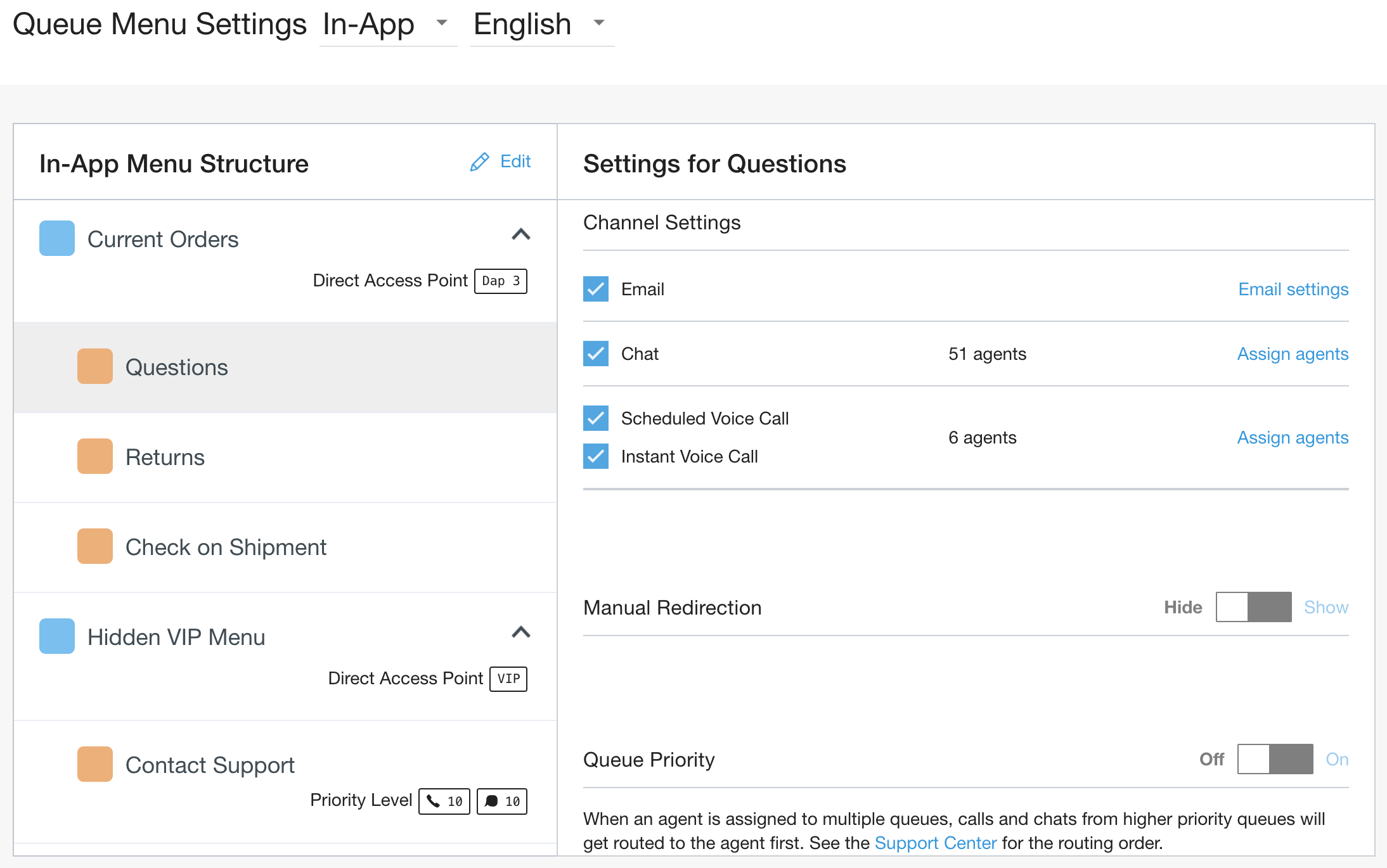
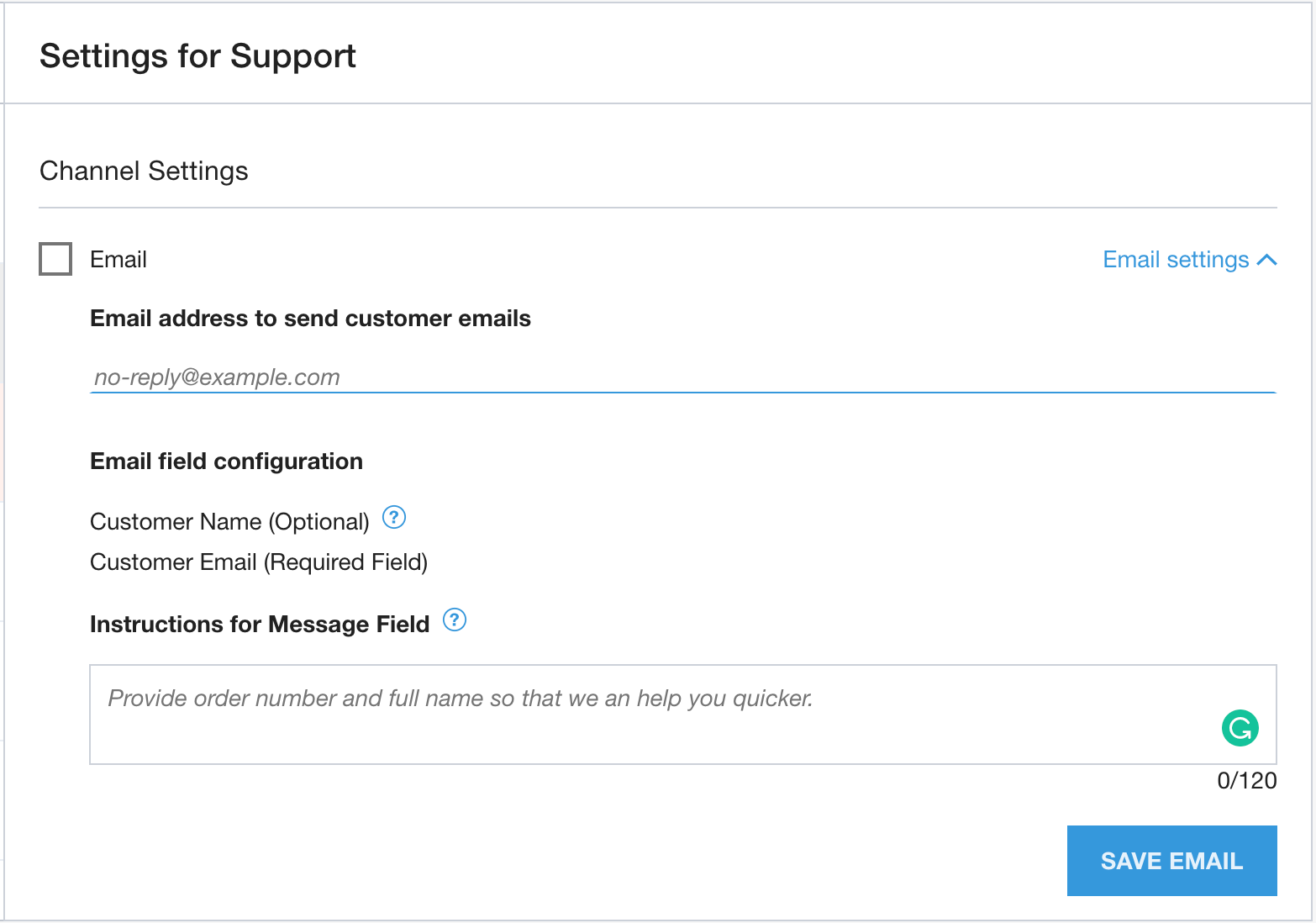
Cochez la case E-mail pour proposer une option d'envoi d'e-mails aux clients. Définissez l'adresse e-mail et les instructions pour le champ "Message", puis cliquez sur Enregistrer l'e-mail.
Saisissez une adresse e-mail qui s 'affichera en tant qu'expéditeur, puis cochez la case "E-mail". L'adresse e-mail que vous avez saisie sera automatiquement enregistrée.
(Facultatif) Saisissez les instructions à afficher juste au-dessus du champ "Message".
Si vous avez activé l'un des paramètres facultatifs, veillez à cliquer sur Enregistrer l'e-mail .
Cochez la case Chat pour que le chat soit proposé comme option pour cette file d'attente.
Cochez la case Appel vocal programmé pour permettre aux clients de sélectionner un créneau horaire dans une liste d'heures disponibles pour recevoir un appel. Vous devriez voir ce qui suit :
Cochez la case Appel vocal instantané pour afficher une option dans le SDK permettant aux clients de passer un appel via l'application.
Cliquez sur Attribuer des agents à côté de chacune des options activées pour la file d'attente.
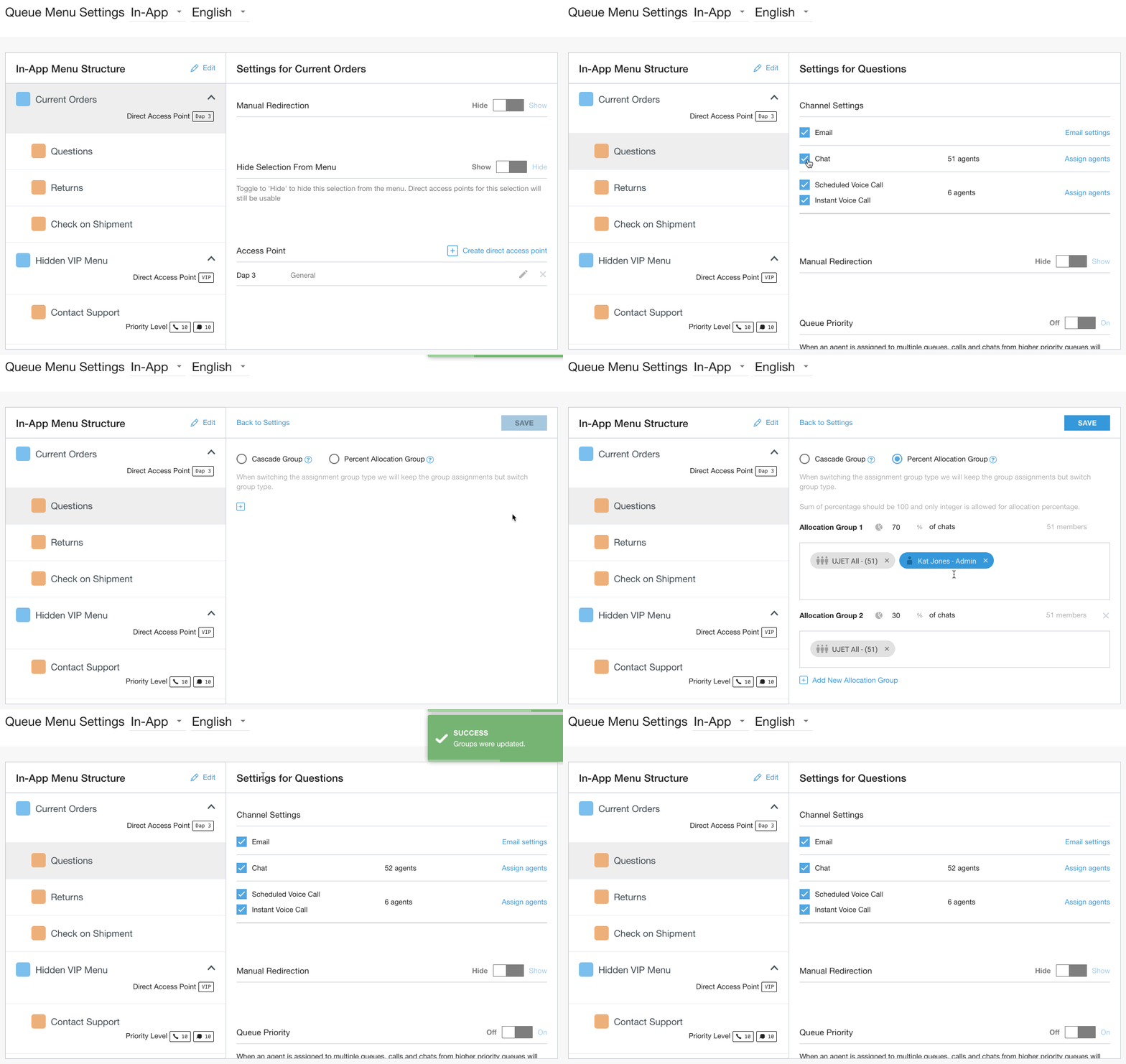
Suivez la procédure pour les groupes en cascade ou les groupes d'allocation en pourcentage afin d'utiliser une configuration de routage avancée.
Si vous utilisez les appels mobiles, configurez le paramètre de redirection vers le RVI pour chaque file d'attente. Pour obtenir des instructions détaillées, consultez Mobile : secours PSTN.
Pour masquer l'option de menu afin qu'elle ne s'affiche pas dans le SDK, définissez "Masquer la sélection du menu" sur "Masquer".

Pour rediriger les consommateurs vers un message, un numéro de téléphone ou une messagerie vocale, utilisez la redirection automatique. Pour en savoir plus, consultez Redirection automatique.
Pour en savoir plus sur les options de déviation des messages hors horaires d'ouverture personnalisés pour les mobiles et sur l'affichage des messages de déviation hors horaires d'ouverture, consultez Messages pour les mobiles et le SDK.
Activer le canal Web et y ajouter des agents
Accédez à Paramètres > File d'attente.
Basculez le bouton sur Activé.
Cliquez sur Modifier / Afficher pour accéder à la section de modification des files d'attente de ce canal.
Les noms des files d'attente sont listés dans le panneau de gauche. Sélectionnez une file d'attente à modifier en cliquant n'importe où à côté de son nom.
Cochez la case E-mail pour proposer une option d'envoi d'e-mails aux clients.
Saisissez une adresse e-mail qui s 'affichera en tant qu'expéditeur, puis cochez la case "E-mail". L'adresse e-mail que vous avez saisie sera automatiquement enregistrée.
(Facultatif) Saisissez les instructions à afficher juste au-dessus du champ "Message".
(Facultatif) Cochez la case Activer reCAPTCHA pour éviter les spams.
Si vous avez activé l'un des paramètres facultatifs, veillez à cliquer sur Enregistrer l'e-mail.
Cochez la case Chat pour que le chat soit proposé comme option pour cette file d'attente.
Cochez la case Appel vocal programmé pour permettre aux clients de sélectionner un créneau horaire dans une liste d'heures disponibles pour recevoir un appel.
Cochez la case Appel vocal instantané pour permettre aux clients de recevoir un appel sur le numéro de téléphone qu'ils saisissent.
Cliquez sur Attribuer des agents à côté de chacune des options activées pour la file d'attente.
Saisissez les noms des agents ou des équipes, puis cliquez sur Enregistrer.
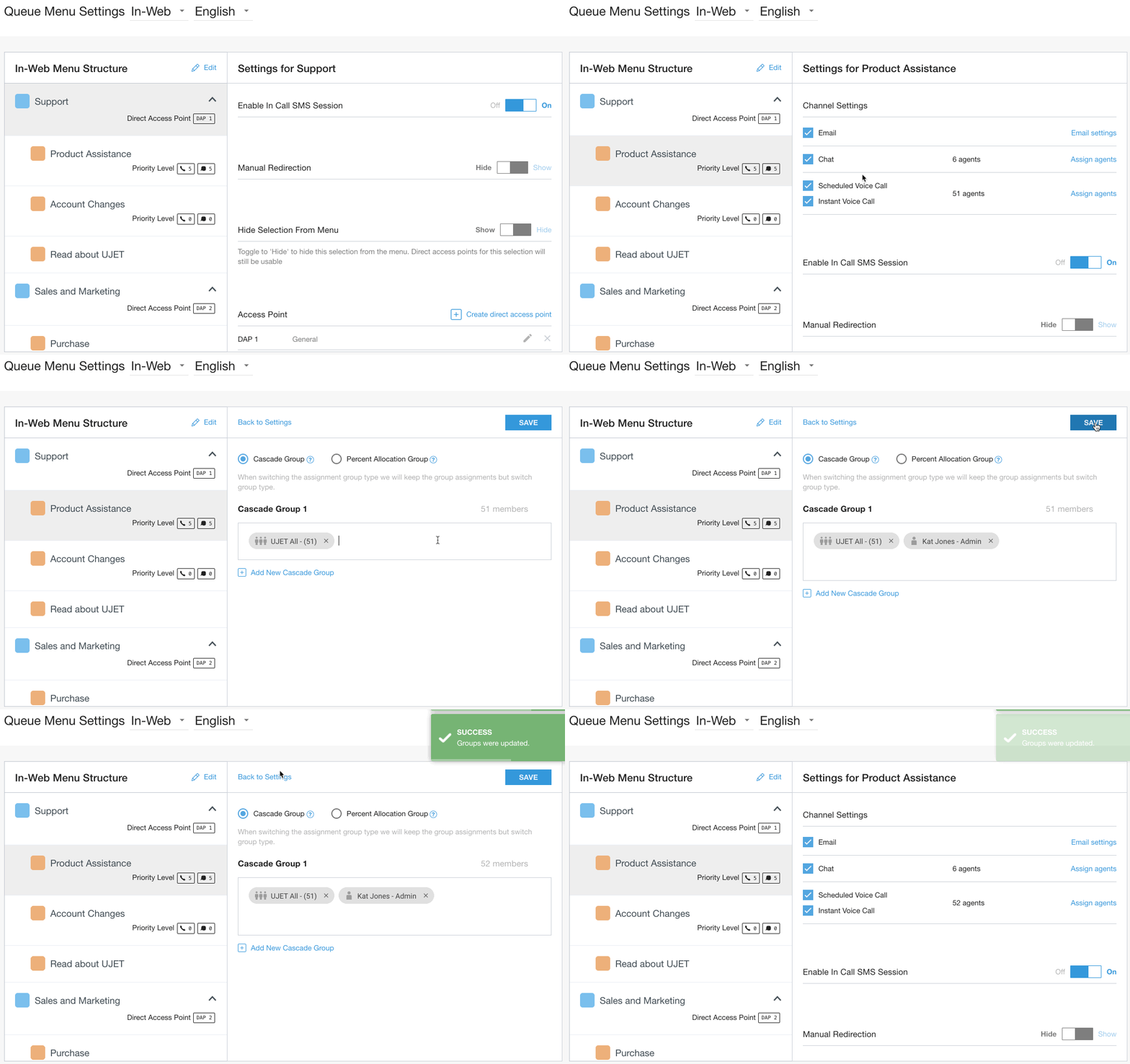
Suivez la procédure pour les groupes en cascade ou les groupes d'allocation en pourcentage afin d'utiliser une configuration de routage avancée.
Pour masquer l'option de menu afin qu'elle ne s'affiche pas dans le SDK, définissez "Masquer la sélection du menu" sur "Masquer".
Pour utiliser d'autres options que la redirection directe des consommateurs vers un agent, utilisez la redirection automatique. Pour en savoir plus, consultez Redirection automatique.
Pour rediriger un utilisateur final directement vers cette file d'attente, utilisez un point d'accès direct. Consultez Points d'accès direct.
Pour les paramètres d'affichage des messages de déviation hors horaires d'ouverture, consultez Messages du SDK mobile et Web.
RVI : ajouter et modifier des menus de files d'attente
La configuration des menus de file d'attente pour le canal RVI détermine le parcours client, les tâches de vos agents et offre des centaines de possibilités de configuration. La première étape de la configuration consiste à créer la structure des files d'attente ou des sous-files d'attente, et à nommer chacune d'elles. Les menus de files d'attente peuvent être configurés pour rediriger les appelants vers un groupe d'agents spécifique, vers des messages, vers d'autres files d'attente, vers des numéros de téléphone ou vers la messagerie vocale. De nombreuses fonctionnalités peuvent être appliquées au niveau de la file d'attente pour une personnalisation spécifique.
Une fois les étapes ci-dessous effectuées, passez à l'activation des agents.
Détails
et de conseils
En raison du nombre de chiffres sur un clavier, neuf menus de file de niveau supérieur sont disponibles au maximum.
Si vous avez besoin de plus de neuf files d'attente, imbriquez d'autres files dans une file de niveau supérieur.
Tous les numéros attribués à votre environnement sont placés par défaut en haut de la file d'attente, sauf s'ils sont attribués en tant que points d'accès directs (PAD).
Si vous utilisez plusieurs langues, les numéros renvoient par défaut au message de sélection de la langue, puis, quand la langue est choisie, redirigent l'utilisateur en haut de la structure du menu de la langue sélectionnée.
Si vous souhaitez masquer une file d'attente à un appelant qui compose un numéro qui le place en tête de la file d'attente, définissez l'option Masquer la sélection dans le menu sur Masquer dans les paramètres du menu.
Pour les transferts internes vers des équipes ou des groupes non disponibles pour les appelants, créez une file d'attente, masquez l'option pour les appelants et créez toutes les sous-files d'attente nécessaires pour que les agents puissent choisir parmi les transferts.
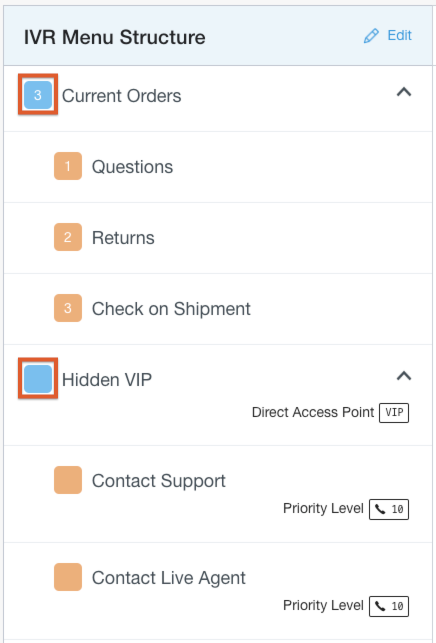
Une fois vos files d'attente configurées, vous pouvez voir les numéros que l'appelant doit sélectionner. Si aucun nombre n'est indiqué à côté de l'option, cela signifie que la file d'attente a été masquée.
Dans l'exemple ci-dessous, la première option peut être sélectionnée en appuyant sur 3, et le menu "VIP caché" ne serait pas disponible comme option à sélectionner. Les files d'attente masquées sont accessibles à l'aide des points d'accès direct (DAP).
Configuration de l'administrateur
Activer le canal SVI
Accédez à Paramètres > File d'attente.
Basculez sur Activé pour activer le canal SVI. Si vous désactivez cette option, les clients qui appellent votre numéro d'assistance entendront le message suivant : "Désolé, ce numéro n'est pas disponible pour le moment", puis l'appel sera coupé.
Ajouter et modifier des menus de file d'attente
Vous pouvez créer et modifier la structure de votre menu comme dans un éditeur de texte, à l'aide de votre clavier.
Cliquez sur Modifier / Afficher pour accéder à la section de modification des menus de file d'attente de ce canal.
Cliquez sur Modifier pour ajouter et modifier des files d'attente sur la page "Structure du menu RVI".
Cliquez sur la ligne Nouvel élément pour saisir le nom du premier menu de file d'attente. Le nom de la file d'attente ne sera lu au client que si la synthèse vocale est utilisée pour lire les options de la file d'attente.
Appuyez sur Retour/Entrée pour créer un menu de file d'attente ci-dessous.
Appuyez sur Retour/Entrée + Tabulation pour créer une sous-file d'attente.
Appuyez sur Maj+Tabulation pour revenir en arrière si vous avez appuyé sur Tabulation et que vous souhaitez revenir à un niveau précédent.
Si des files d'attente pour mobile ou pour le Web sont configurées, vous pouvez les copier en cliquant sur Copier la file d'attente depuis en haut de l'écran de modification.
Cliquez sur le x à côté du nom de la file d'attente pour supprimer une option de file d'attente.
Cliquez sur la grille pour déplacer les options de file d'attente vers le haut ou vers le bas de la liste.
Cliquez sur OK pour enregistrer vos nouveaux menus de file d'attente.
Autoriser les transferts vers la file d'attente
Ce paramètre vous permet d'activer ou de désactiver les transferts vers une file d'attente (au niveau de la configuration de la file d'attente). Par défaut, ce paramètre est activé.
La file d'attente spécifique sera masquée dans le menu de transfert de file d'attente de l'adaptateur d'agent si l'option "Autoriser les transferts vers la file d'attente" est désactivée.
Les noms des menus de file d'attente sont listés dans le panneau de gauche. Sélectionnez une file d'attente à modifier en cliquant n'importe où à côté de son nom.
Dans le panneau des paramètres, activez l'option Autoriser les transferts vers la file d'attente.
Les autorisations de transfert de files d'attente seront enregistrées.
Mobile : ajouter et modifier les menus de la file d'attente
Présentation
La configuration des files d'attente pour votre SDK mobile a une incidence sur l'expérience de vos clients, détermine l'attribution des agents et offre des centaines de possibilités de configuration. La première étape de la configuration consiste à créer la structure des files d'attente ou des sous-files d'attente et à les nommer. Les noms des files d'attente seront affichés pour les clients dans le SDK mobile.
Vous pouvez configurer les files d'attente pour activer des canaux spécifiques (e-mail, appel, chat), attribuer des agents et des équipes à chaque canal, et appliquer de nombreuses fonctionnalités au niveau de la file d'attente pour une personnalisation spécifique.
Si vous utilisez la configuration de plusieurs applications mobiles, vous devrez effectuer une configuration spécifique afin que chaque application mobile dispose d'une file d'attente de premier niveau et qu'un DAP lui soit attribué. Pour en savoir plus, consultez le guide technique sur les applications mobiles multiples.
Une fois les étapes ci-dessous effectuées, passez à Activer et attribuer des agents aux canaux : SVI, mobile, Web.
Configuration de CCAI Platform
Activer le canal mobile
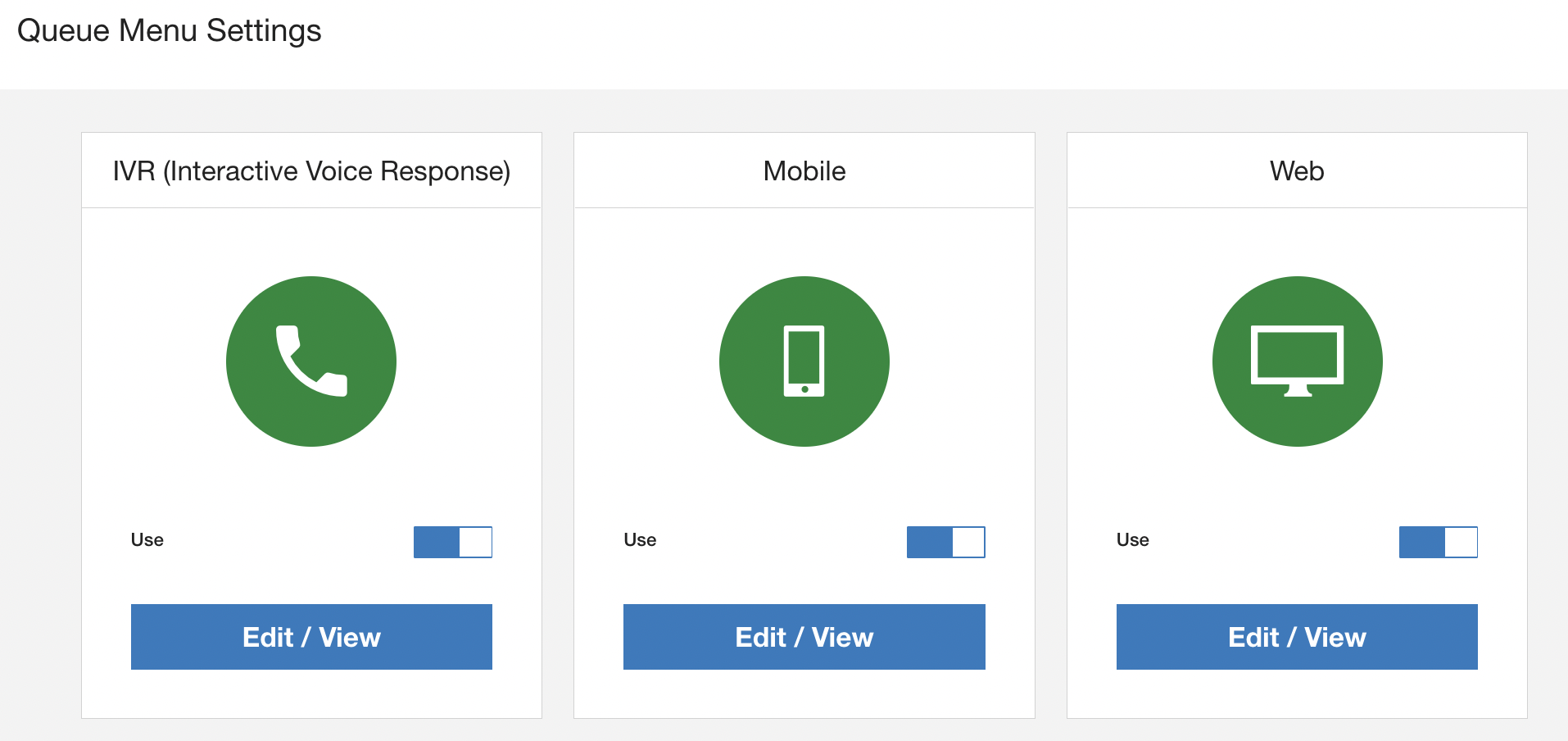
Accédez à Paramètres > File d'attente.
Activez l'option On (Activé) pour activer le canal mobile.
"Désolé, le service client n'est pas disponible pour le moment."
Ajouter et modifier des files d'attente
Vous pouvez créer et modifier la structure de vos files d'attente comme dans un éditeur de texte, à l'aide de votre clavier.
Accédez à Paramètres > File d'attente.
Cliquez sur Modifier / Afficher pour accéder à la section de modification des menus de file d'attente de cette chaîne.
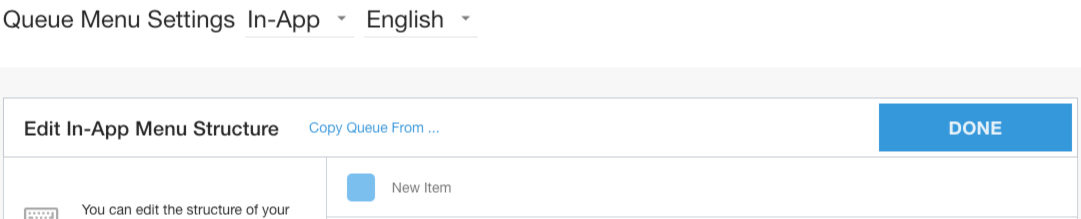
Cliquez sur Modifier pour afficher la page "Structure du menu mobile".

Cliquez sur la ligne Nouvel élément pour saisir le nom du premier menu de file d'attente. Ces noms de files d'attente seront affichés aux clients dans le SDK mobile.
Appuyez sur Retour/Entrée pour créer un menu de file d'attente ci-dessous.
Appuyez sur Retour/Entrée + Tabulation pour créer une sous-file d'attente.
Appuyez sur Maj+Tabulation pour revenir en arrière si vous avez appuyé sur Tabulation et que vous souhaitez revenir à un niveau précédent.
Si des files d'attente RVI ou Web sont configurées, vous pouvez les copier en cliquant sur Copier la file d'attente depuis en haut de l'écran de modification.
Cliquez sur X pour supprimer une option de file d'attente.
Cliquez sur l'icône et faites-la glisser vers le haut ou vers le bas pour déplacer les options de la file d'attente dans la liste.

Cliquez sur OK pour enregistrer.
Restreindre les transferts de files d'attente
La plate-forme CCAI vous permet de limiter les files d'attente et les équipes qui peuvent transférer une session, ainsi que celles qui peuvent la recevoir. Cela vous permet de contrôler la capacité des agents à transférer des sessions et à en recevoir en fonction des files d'attente ou des équipes auxquelles ils appartiennent. Vous pouvez configurer des restrictions de transfert pour les sessions de réponses vocales interactives, les sessions d'appels et de chat mobiles, ainsi que les sessions de chat Web.
Configurer les restrictions de transfert de files d'attente
Vous pouvez configurer des restrictions de transfert en fonction des files d'attente auxquelles appartiennent les agents.
Pour configurer des restrictions de transfert de files d'attente, procédez comme suit :
Dans le portail CCAI Platform, cliquez sur Settings> Queue (Paramètres > File d'attente). Si le menu Paramètres ne s'affiche pas, cliquez sur Menu.
Selon la chaîne souhaitée, effectuez l'une des opérations suivantes :
Dans le volet SVI (Serveur vocal interactif), cliquez sur Modifier / Afficher.
Dans le volet Mobile, cliquez sur Modifier / Afficher.
Dans le volet Web, cliquez sur Modifier / Afficher.
Cliquez sur la file d'attente que vous souhaitez modifier.
Dans le volet Paramètres, à côté de Restrictions de transfert, cliquez sur Configurer.
Cliquez sur le bouton Restrictions de transfert pour l'activer.
Pour configurer les transferts entrants, cliquez sur l'une des options suivantes :
Toutes les files d'attente : cette option autorise les transferts vers cette file d'attente depuis n'importe quelle autre file d'attente. Les agents peuvent recevoir des transferts depuis n'importe quelle file d'attente.
Aucune file d'attente : empêche les transferts vers cette file d'attente depuis n'importe quelle autre file d'attente. Les agents ne recevront pas les transferts provenant d'autres files d'attente.
Pour configurer les transferts sortants, cliquez sur Autoriser les transferts depuis cette file d'attente vers, puis cliquez sur l'une des options suivantes :
Toutes les files d'attente : cette option autorise les transferts depuis cette file d'attente vers n'importe quelle autre file d'attente. Les agents peuvent transférer les appels vers n'importe quelle autre file d'attente.
Aucune file d'attente : empêche les transferts depuis cette file d'attente vers une autre. Les agents ne peuvent pas transférer les conversations vers d'autres files d'attente.
Files d'attente sélectionnées : cette option permet de transférer les appels de cette file d'attente uniquement vers les files d'attente que vous spécifiez. Les agents ne peuvent transférer la conversation que vers des files d'attente spécifiques. Après avoir cliqué sur ce bouton, procédez comme suit :
Cliquez sur le champ Rechercher ou sélectionner une file d'attente. Une liste de files d'attente s'affiche. Pour affiner votre recherche, saisissez les premières lettres de la file d'attente souhaitée.
Cliquez sur la file d'attente dans laquelle vous souhaitez autoriser les transferts.
Facultatif : Cochez la case Associer les files d'attente sélectionnées dans d'autres langues pour inclure les files d'attente pour les langues associées (pour les files d'attente avec plusieurs langues). Pour en savoir plus, consultez Activer plusieurs langues pour les canaux SVI, mobile et Web.
Cliquez sur Ajouter une file d'attente. Une file d'attente s'affiche dans la liste Transfert autorisé vers pour chaque type d'agent associé à la file d'attente que vous avez spécifiée. Si vous avez coché la case Associer les files d'attente sélectionnées à d'autres langues, une file d'attente s'affiche également pour chaque langue associée à la file d'attente.
Facultatif : Décochez les files d'attente vers lesquelles vous ne souhaitez pas autoriser les transferts.
Pour sélectionner d'autres files d'attente dans lesquelles transférer les files d'attente sélectionnées, répétez ces étapes.
Pour empêcher les transferts dans cette file d'attente, cliquez sur le bouton Ne pas autoriser les transferts dans la même file d'attente pour l'activer.
Cliquez sur Enregistrer.
Configurer les restrictions de transfert d'équipe
Vous pouvez configurer des restrictions de transfert en fonction des équipes auxquelles appartiennent les agents.
Pour configurer des restrictions de transfert d'équipe :
Dans le portail CCAI Platform, cliquez sur Settings > Users and Teams (Paramètres > Utilisateurs et équipes). Si le menu Paramètres ne s'affiche pas, cliquez sur Menu.
Effectuez l'une des opérations suivantes :
Pour créer une équipe :
Pour Teams, cliquez sur Add a Team (Ajouter une équipe). La boîte de dialogue Ajouter une équipe s'affiche.
Configurez les paramètres dans la boîte de dialogue comme indiqué dans Ajouter, afficher et modifier des équipes.
Pour modifier une équipe existante :
- Pour Équipes, à côté de l'équipe que vous souhaitez modifier, cliquez sur Modifier. La boîte de dialogue Modifier l'équipe s'affiche.
Accédez à Restriction de transfert.
Pour configurer les transferts entrants, cliquez sur l'une des options suivantes :
Toutes les équipes : cette option permet les transferts vers cette équipe depuis n'importe quelle autre équipe. Les agents peuvent recevoir des transferts de n'importe quelle équipe.
Aucune équipe : empêche les transferts vers cette équipe depuis n'importe quelle autre équipe. Les agents ne recevront pas les transferts d'autres équipes.
Pour configurer les transferts sortants, cliquez sur Autoriser les transferts de cette équipe vers, puis sur l'une des options suivantes :
Toutes les équipes : cette option permet les transferts de cette équipe vers n'importe quelle autre équipe. Les agents peuvent transférer les appels vers n'importe quelle autre équipe.
Aucune équipe : empêche les transferts de cette équipe vers une autre. Les agents ne peuvent pas transférer la conversation à d'autres équipes.
Équipes sélectionnées : cette option permet les transferts de cette équipe uniquement vers les équipes que vous spécifiez. Les agents ne peuvent transférer la conversation qu'aux équipes spécifiées. Après avoir cliqué sur ce bouton, procédez comme suit :
Cliquez sur le champ Rechercher ou sélectionner une équipe. La liste des équipes s'affiche. Pour affiner votre recherche, saisissez les premières lettres de l'équipe de votre choix.
Cliquez sur une équipe vers laquelle vous souhaitez autoriser les transferts.
Cliquez sur Ajouter une équipe. Une équipe apparaît dans la liste Transfert autorisé à pour chaque rôle associé à l'équipe que vous avez spécifiée.
Facultatif : Désélectionnez les équipes vers lesquelles vous ne souhaitez pas autoriser les transferts.
Pour sélectionner d'autres équipes dans lesquelles transférer les données, répétez ces étapes.
Pour empêcher les transferts au sein de cette équipe, cliquez sur le bouton Ne pas autoriser les transferts au sein de la même équipe pour l'activer.
Cliquez sur Enregistrer.
Configuration
héritage
Lorsque vous configurez des restrictions de transfert pour une file d'attente, toutes les files d'attente subordonnées héritent de la configuration. Vous pouvez cliquer sur n'importe quelle file d'attente subordonnée et modifier sa configuration pour qu'elle ne corresponde plus à celle de son parent. Vous pouvez réinitialiser la configuration d'une file d'attente subordonnée pour qu'elle corresponde à celle de son parent à tout moment.
Pour réinitialiser la configuration de transfert d'une file d'attente subordonnée afin qu'elle corresponde à celle de sa file parente, procédez comme suit :
Dans le portail CCAI Platform, cliquez sur Settings> Queue (Paramètres > File d'attente). Si le menu Paramètres ne s'affiche pas, cliquez sur Menu.
Selon la chaîne souhaitée, effectuez l'une des opérations suivantes :
Dans le volet SVI (Serveur vocal interactif), cliquez sur Modifier / Afficher.
Dans le volet Mobile, cliquez sur Modifier / Afficher.
Dans le volet Web, cliquez sur Modifier / Afficher.
Cliquez sur la file d'attente subordonnée que vous souhaitez réinitialiser.
Cliquez sur Rétablir les paramètres parentaux, puis sur Enregistrer.
Web : ajouter et modifier des files d'attente
Présentation
La configuration des files d'attente pour votre canal Web SDK a une incidence sur l'expérience de vos clients, détermine les affectations d'agents et offre des centaines de possibilités de configuration. La première étape de la configuration consiste à créer la structure des files d'attente ou des sous-files d'attente et à les nommer. Les noms des files d'attente seront affichés aux clients dans le SDK Web.
Vous pouvez configurer les files d'attente pour activer des canaux spécifiques (e-mail, appel, chat), attribuer des agents et des équipes à chaque canal, et appliquer de nombreuses fonctionnalités au niveau de la file d'attente pour une personnalisation spécifique.
Une fois les étapes ci-dessous effectuées, passez à Activer et attribuer des agents aux canaux : SVI, mobile, Web.
Configuration de CCAI Platform
Activer le canal Web
Accédez à Paramètres > File d'attente.
Activez l'option Activé pour configurer le canal RVI.
Si l'option est désactivée lorsque les clients demandent l'assistance W feb, aucune connexion ne sera établie entre un agent et un utilisateur final. La désactivation n'empêche pas le SDK Web de fonctionner s'il est déjà intégré à votre site Web.
Ajouter et modifier des menus de file d'attente
Accédez à Paramètres > File d'attente.
Cliquez sur Modifier / Afficher pour accéder à la section de modification des menus de file d'attente de ce canal.
Cliquez sur Modifier pour ajouter et modifier des files d'attente sur la page "Structure du menu RVI".
Cliquez sur la ligne Nouvel élément pour saisir le nom du premier menu de file d'attente. Ce nom sera affiché pour les clients dans le SDK Web.
Appuyez sur Retour/Entrée pour créer un menu de file d'attente ci-dessous.
Appuyez sur Retour/Entrée + Tabulation pour créer une sous-file d'attente.
Si vous avez appuyé sur Tabulation, appuyez sur Maj+Tabulation pour revenir en arrière.
Si des files d'attente pour mobile ou SVI sont configurées, vous pouvez les copier en cliquant sur Copier la file d'attente depuis en haut de l'écran de modification.
Cliquez sur le x à côté du nom de la file d'attente pour supprimer une option de file d'attente.
Cliquez sur la grille pour déplacer les options de file d'attente vers le haut ou vers le bas de la liste.
Cliquez sur OK pour enregistrer vos nouveaux menus de file d'attente.
Déviation en cas de dépassement de la capacité par file d'attente
Présentation
La déviation pour surcapacité est déclenchée lorsqu'une session est lancée, mais que le temps d'attente estimé est supérieur au seuil défini dans Paramètres > Appel ou Paramètres > Chat. La sélection de la surcapacité globale sera utilisée par défaut, mais ce paramètre peut également être défini au niveau de la file d'attente. Pour en savoir plus sur l'option de surcapacité par défaut, consultez l'article Paramètres d'appel : redirection en cas de surcapacité et annonces pour les appelants.
Lorsqu'il est nécessaire de forcer une sélection en cas de surcapacité pour un flux d'appels spécifique, la définition de la déviation de surcapacité par file d'attente permet de rediriger les appelants vers la destination souhaitée. Ce paramètre n'autorise qu'une seule option. L'appelant n'est donc pas invité à choisir une option comme il le serait avec l'option de surcapacité par défaut.
Configuration de la surcapacité par file d'attente
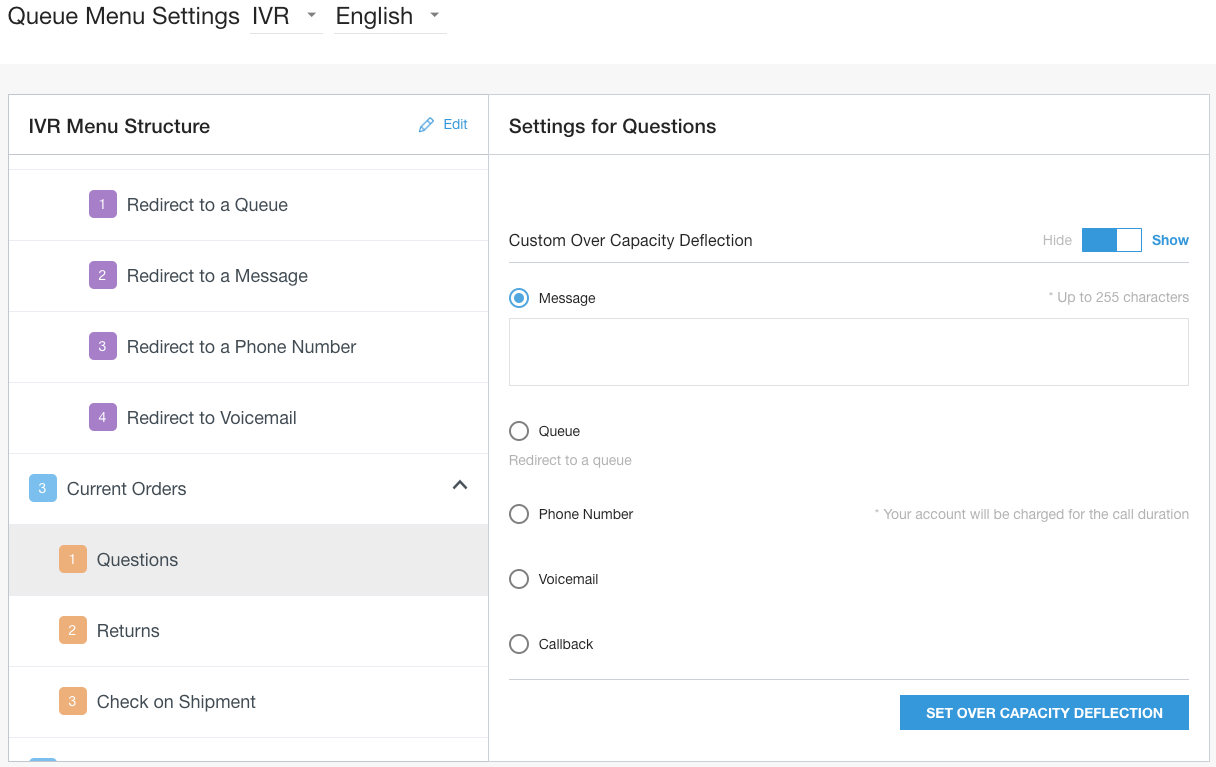
Accédez à Paramètres > File d'attente.
Cliquez sur Modifier / Afficher pour accéder à la section de modification des menus de file d'attente de ce canal.
Sélectionnez le menu pour lequel vous souhaitez activer la déviation en cas de surcapacité.
Définissez la déviation "Custom Over Capacity" sur Afficher pour activer et afficher les options de dépassement de capacité.
Message : lit le message saisi (par exemple, "Nous recevons un grand nombre d'appels"), puis met fin à l'appel.
File d'attente : sélectionnez l'une des options du menu des files d'attente disponibles pour rediriger l'appel.
Numéro de téléphone : redirige vers le numéro saisi.
Messagerie vocale : redirige l'appelant vers la messagerie vocale pour qu'il laisse un message.
Rappel : conserve la place de l'appelant dans la file d'attente et met fin à l'appel. L'appelant recevra un rappel lorsqu'il sera en tête de file d'attente. Pour en savoir plus, consultez Paramètres d'appel : redirection en cas de surcapacité et annonces aux appelants et Numéro de rappel personnalisé.
Le message "Cette option utilise le paramètre de rappel de déviation en cas de capacité dépassée" s'affiche. Vous devez le configurer dans Paramètres > Langues et messages. Pour en savoir plus, consultez Configurer les messages SVI.
Cliquez sur Définir la déviation en cas de surcapacité pour enregistrer.
Calcul de la prédiction du temps d'attente estimé
Le temps d'attente estimé (TAE) est utilisé pour déterminer quand lancer la déflection de la surcapacité et pour les UI In-Web et In-App, qui indiquent le temps d'attente aux utilisateurs finaux.
EWT pour les appels
Pour les appels, le temps d'attente estimé est calculé à l'aide de la formule suivante :
EWT = ((average duration in channel / active agents in channel) * (agents in
common / active agents in current queue) * (queued calls - available agents)) +
{EWT for callbacks, campaign calls, and scheduled calls}
EWT pour les discussions
Pour les discussions, le temps d'attente estimé est calculé à l'aide de la formule suivante :
EWT = (average duration in channel / active agents in channel) * (agents in
common / active agents in current queue) * (queued chats - available agents)
Points à prendre en compte pour les calculs
Les éléments suivants sont pris en compte lors du calcul de l'EWT :
Les paramètres de priorité sont pris en compte lors du calcul du nombre d'appels ou de chats en file d'attente. Seuls les appels ou les chats dont la priorité est supérieure à celle de l'utilisateur final sont comptabilisés.
Plusieurs attributions d'agents sont prises en compte lors du calcul des agents disponibles. Par exemple, si l'agent n'est affecté qu'à une seule file d'attente, le nombre est
1. Toutefois, si l'agent est attribué à deux files d'attente, le nombre est de0.5. Si l'agent est affecté à trois files d'attente, le nombre est0.3.Les agents hors connexion sont exclus du calcul des agents actifs et disponibles.
La valeur
average durationest basée sur l'heure précédente.Un temps d'attente de 10 secondes est ajouté au temps d'attente estimé pour toutes les sessions. Cela permet de tenir compte des messages spécifiques à un canal destinés à l'utilisateur final.
Configuration de l'enregistrement des appels
Présentation
Les appels peuvent être enregistrés en mono et en stéréo vers et depuis votre centre de contact. Pour en savoir plus sur l'enregistrement en stéréo, contactez l'assistance.
Si l'enregistrement des appels est activé, différents messages peuvent être lus par défaut pour les appels entrants et sortants.
Dans la plupart des cas, les enregistrements d'appels sont stockés dans le CRM. La lecture est disponible dans la fiche CRM où l'enregistrement est stocké.
Détails de la configuration
Les appels transférés à un tiers sont enregistrés. Toutefois, une fois que l'agent quitte l'appel, le reste de la conversation entre l'utilisateur final et le tiers est masqué.
L'enregistrement des appels peut être mis en pause pour les informations sensibles à l'aide de la rédaction des appels.
Avec les paiements sécurisés, les appelants sont redirigés vers un processus de paiement et l'enregistrement des appels est automatiquement mis en pause.
Les enregistrements d'appels sont enregistrés au format .mp3, sauf indication contraire.
Paramètres généraux d'enregistrement des appels
- Accédez à Paramètres > Appel > Détails de l'appel.
Utiliser l'enregistrement des appels
Activez par défaut l'enregistrement des appels entrants ou sortants initiés par l'agent pour l'environnement.
Les options de configuration de l'enregistrement des appels sortants s'affichent lorsque cette option est activée.
Enregistrer les appels sortants de rappel
Lorsque l'option "Rappel en cas de surcapacité" est activée, ce paramètre permet d'activer l'enregistrement des rappels et des appels planifiés.
Activer la suppression des données sensibles dans les enregistrements d'appels pour les agents : active la suppression des données sensibles dans les appels.
Lire les messages d'enregistrement des appels : lit un message à l'appelant qui reçoit l'appel sortant d'un agent. Le nom du message est Record an Outbound Call Message (Enregistrer un message d'appel sortant). Vous pouvez le configurer dans Paramètres > Langues et messages.
Enregistrer les appels sortants initiés par les agents
Active l'enregistrement des appels initiés par l'agent :
Appels sortants composés
Rappels d'appels courts : pour en savoir plus, consultez Fonctionnalités de récupération des appels.
Raccrocher et rappels : pour en savoir plus, consultez Fonctionnalités de récupération des appels.
Ajouter un appel tiers (tout en restant en ligne)
Activer la rédaction des enregistrements d'appels pour les agents : permet d'utiliser la rédaction des appels pour les appels sortants.
Lire le message d'enregistrement de l'appel : lit un message à l'appelant qui reçoit l'appel sortant d'un agent. Le nom du message est "Enregistrer un appel sortant". Vous pouvez le configurer dans Paramètres > Langues et messages.
Demander l'autorisation d'enregistrer
Ce paramètre vous permet de choisir d'enregistrer ou non un appel sortant lancé par un agent.
Pour activer cette option, accédez à Appels > Enregistrement des appels, puis cochez la case Enregistrer les appels sortants initiés par les agents.
Pour utiliser cette option pour les appels sortants, l'option Demander l'autorisation d'enregistrer doit être activée.
Séquence d'enregistrement de message
L'enregistrement du message de demande d'autorisation d'enregistrement est configurable dans Paramètres > Langues et messages > Demander à enregistrer.
Cette section vous permet de spécifier l'ordre dans lequel les messages concernant l'autorisation de l'utilisateur et l'enregistrement de l'appel sont diffusés à l'utilisateur final.
Par exemple, les appels sortants n'ayant pas de message de présentation, vous pouvez diffuser l'enregistrement de l'appel pour les consommateurs avant de demander leur consentement à l'enregistrement (autorisation de l'utilisateur) afin qu'ils sachent qui appelle (enregistrement de l'appel).
Message "Demander l'autorisation d'enregistrer" à lire avant l'enregistrement de l'appel Message
Message de lecture de l'enregistrement d'appel avant le message de demande d'autorisation d'enregistrement
Rappeler les appels sortants si la file d'attente est configurée pour demander l'enregistrement.
Appels sortants initiés par l'agent : si l'option "Demander l'autorisation d'enregistrer" est activée.
Séparation des enregistrements
L'option "Enregistrements séparés" vous permet de choisir de recevoir un enregistrement distinct pour chaque segment de l'appel plutôt que tous dans un seul fichier. Conserver un enregistrement distinct pour chaque segment de la conversation permet d'analyser les appels de manière plus flexible et, potentiellement, de résoudre les problèmes plus efficacement. Une meilleure analyse des enregistrements vous permet d'identifier les parties spécifiques de la conversation où des problèmes ont pu survenir, ce qui vous permet de proposer des formations et un accompagnement plus ciblés.
Pour activer cette fonctionnalité, cochez la case Enregistrements séparés, puis sélectionnez Par segment. Si vous sélectionnez Aucun, vous recevrez toujours les enregistrements d'appels sous la forme d'un seul fichier.
Utiliser les paramètres d'enregistrement à double canal
Activez l'enregistrement à double canal pour enregistrer votre appel à l'aide de deux canaux distincts, par exemple un canal pour l'utilisateur final et un canal pour l'agent.
L'audio de chaque partie étant séparé sur sa propre piste, il est plus facile d'utiliser la transcription et l'analyse des mots clés pour examiner le contenu d'un enregistrement. La qualité de l'enregistrement vocal est également meilleure lors de la lecture. Lors de l'analyse des appels, les enregistrements à deux canaux permettent aux responsables de votre centre d'appels et aux superviseurs qualité de se concentrer sur un seul canal (l'utilisateur final ou l'agent uniquement).
Pour l'activer, accédez à Paramètres > Appel > Détails de l'appel > Enregistrement de l'appel > Utiliser l'enregistrement à double canal.
Si vous cochez la case, tous les appels seront enregistrés en audio double canal.
Si vous décochez la case, tous les appels seront enregistrés en tant qu'enregistrement audio monocanal.
Paramètres d'enregistrement au niveau de la file d'attente
Accédez à Paramètres > File d'attente.
Cliquez sur Modifier / Afficher pour la chaîne que vous souhaitez configurer.
Sélectionnez l'option de menu pour laquelle vous souhaitez définir des options d'enregistrement.
Choisissez une option d'enregistrement pour la file d'attente sélectionnée.
Enregistrer : enregistre tous les appels.
Ne pas enregistrer : aucun appel n'est enregistré pour la file d'attente.
Demander l'autorisation d'enregistrer : demande à l'appelant l'autorisation d'enregistrer l'appel.
Canal
Remarque : Ce paramètre se comporte différemment selon la chaîne.
IVR
Lorsque vous utilisez l'option Demander l'autorisation d'enregistrer, vous devez ajouter le message Demander l'autorisation d'enregistrer qui se trouve sur la page Configuration des messages du SVI. L'appelant devra appuyer sur 1 pour que l'appel ne soit pas enregistré. Toute autre saisie ou l'absence de saisie entraînera l'enregistrement de l'appel.
SDK pour mobile
- Cliquez sur Définir l'option d'enregistrement des appels pour enregistrer votre choix d'enregistrement pour la file d'attente.
Écouter les enregistrements d'appels
Une fois l'appel enregistré, l'enregistrement sera probablement sauvegardé dans votre CRM, en fonction de votre configuration. Voici quelques exemples d'endroits où il peut s'afficher dans votre CRM.
Zendesk
L'enregistrement s'affiche dans un lecteur audio dans le commentaire privé.
Salesforce
L'enregistrement de l'appel s'affiche en pièce jointe de la demande ou dans l'objet de session de la plate-forme CCAI.
Kustomer
L'enregistrement s'affiche directement dans la conversation Kustomer.
Masquage d'appels
Présentation
La rédaction d'appels permet aux agents d'arrêter l'enregistrement lorsque des informations client sensibles sont partagées au cours d'un appel. La durée pendant laquelle l'agent a masqué l'appel ne sera pas incluse dans l'enregistrement de l'appel. Cette fonctionnalité est idéale lorsque vous demandez aux clients de partager des informations permettant de les identifier personnellement.
Pour activer cette fonctionnalité, contactez l'assistance.
Détails de la fonctionnalité
Seuls les agents affectés aux appels provenant de files d'attente ou y étant destinés qui ont été spécifiquement activées verront l'option permettant de masquer les appels.
Les appels initiés à partir d'une file d'attente activée qui sont transférés vers une file d'attente sans masquage d'appel activé ne pourront pas bénéficier de cette fonctionnalité.
Les agents doivent lancer et arrêter manuellement la rédaction.
Les agents pourront toujours entendre ce qui se dit pendant la partie masquée de l'appel en direct.
Configuration du portail d'administration
Activer la censure des appels entrants
Accédez à Paramètres > File d'attente.
Cliquez sur Modifier / Afficher pour les canaux nécessitant la rédaction des appels (IVR/Mobile / Web).
Sélectionnez la ou les options de menu pour activer la suppression des informations personnelles dans les appels. Ce paramètre n'est disponible que pour les nœuds finaux ou les options de menu enfants.
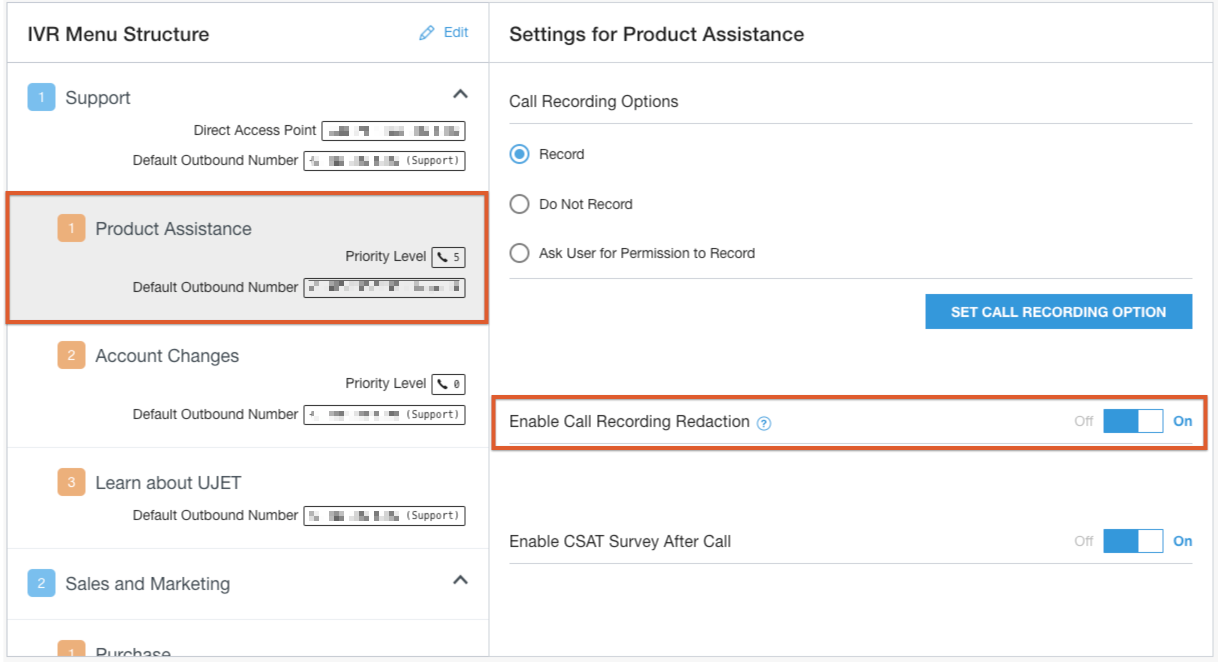
Activez l'option Activer la rédaction des enregistrements d'appels.
Répétez ces étapes pour chaque menu de file d'attente.
Activer la redéfinition des appels sortants
Dans le portail d'administration, accédez à Paramètres > Appel.
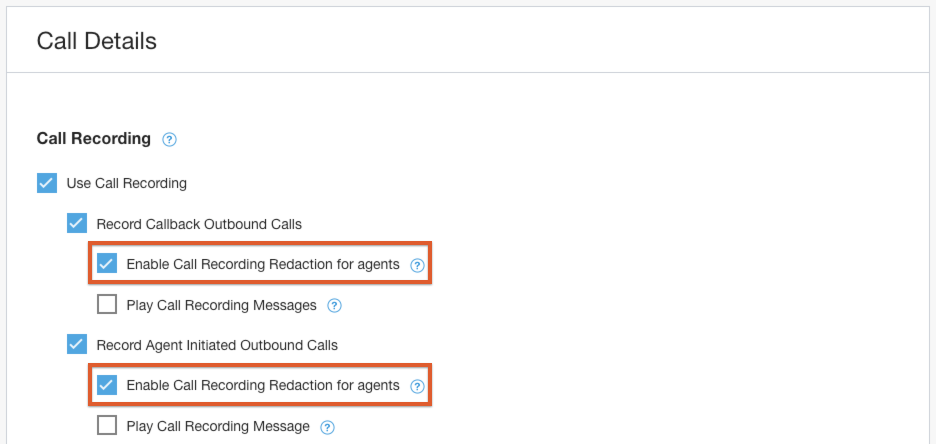
L'enregistrement des appels doit d'abord être activé pour les appels sortants de rappel et/ou les appels sortants initiés par l'agent. Pour en savoir plus sur ces types d'enregistrement d'appels, consultez Enregistrer des appels : options de configuration.
Cochez la case pour activer la suppression des informations sensibles pour l'un ou les deux types d'appels sortants.
Expérience de l'agent
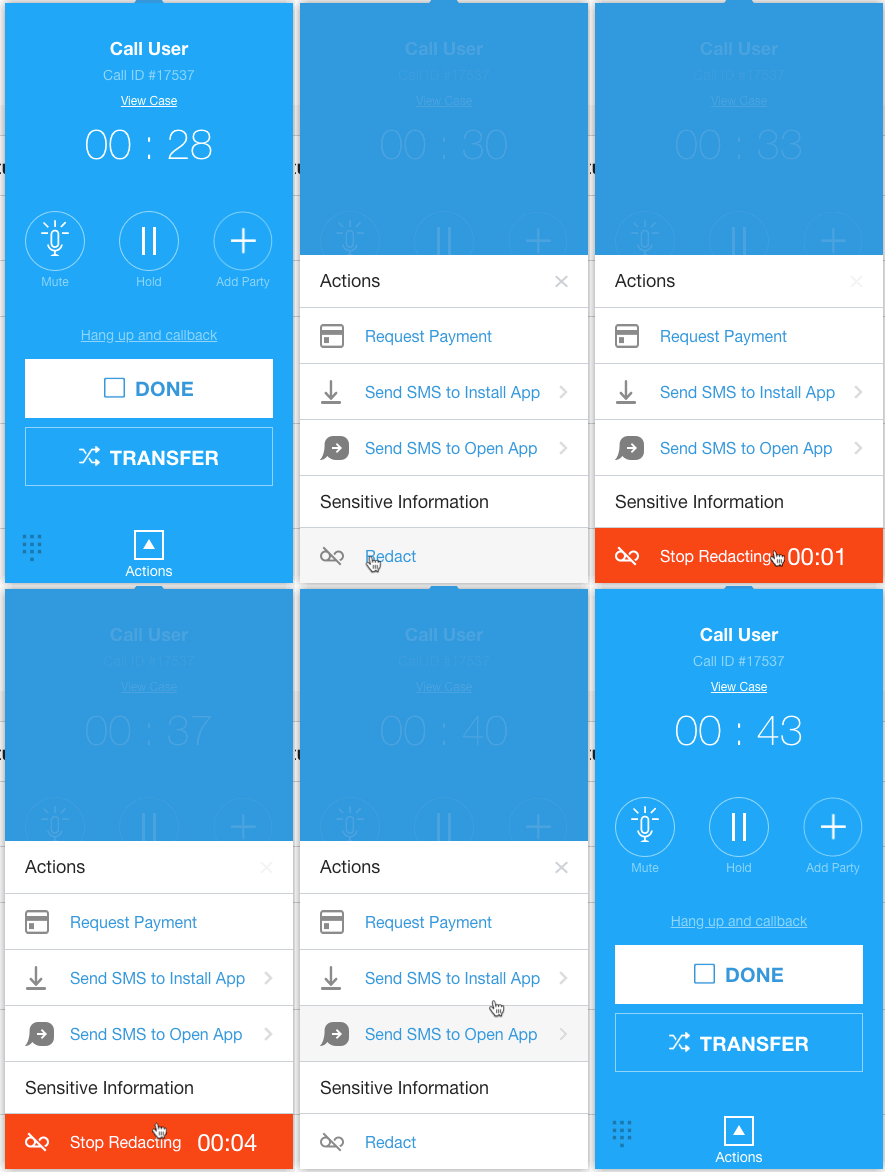
Dans l'adaptateur d'agent, pendant un appel actif provenant d'une file d'attente activée, cliquez sur le bouton Actions, puis sur Masquer.
Un minuteur démarre et compte les secondes pendant lesquelles la censure des appels est active.
Lorsque vous avez terminé, cliquez sur Arrêter la rédaction.
Cliquez sur X dans le menu "Actions" pour revenir aux options standards de l'adaptateur d'appel.
Journalisation du CRM
Lorsqu'un agent utilise la fonctionnalité de masquage des appels, les codes temporels indiquant le début et la fin du masquage sont enregistrés dans le journal des appels.
Mobile : basculement RTCP
Présentation
Avec les SDK mobiles, les appels sont effectués par défaut via VoIP et nécessitent une connexion de données. Lorsque l'application mobile détecte que la connectivité des données ne répond pas au seuil de performances configuré, la plate-forme CCAI n'effectue pas d'appel VoIP. Une option de secours pour un appel RTCP ne nécessitant pas de connexion de données. Cette option permet à l'utilisateur final de bénéficier d'une expérience fluide, tout en fournissant des données riches dans l'enregistrement CRM.
Configuration
Développeur iOS/Android : si vous utilisez Plusieurs applications mobiles, le seuil pour les appels de rappel RTPC sera configuré dans le portail d'administration, sous Paramètres > Paramètres du développeur > Modifier l'application mobile > Seuil/Numéro de téléphone de secours.
Portail CCAI Platform : le paramètre de configuration ci-dessous doit être configuré par file d'attente.
Informations sur le remplacement par le RTCP
Routage
L'option de basculement vers le réseau téléphonique public commuté (RTCP) s'affiche une fois que l'utilisateur final a parcouru les files d'attente mobiles. Lorsque l'utilisateur final choisit de passer un appel et que l'application détermine qu'elle est en mode de basculement RTCP, l'appel RTCP est mappé à un menu de destination correspondant préconfiguré dans la file d'attente du SVI. Étant donné que les menus SVI et mobiles ne sont souvent pas identiques, chaque sélection de menu mobile doit être associée à un menu SVI correspondant à utiliser pour le remplacement.
La redirection vers le SVI en cas d'échec du réseau téléphonique public commuté configurée dans le portail de la plate-forme CCAI utilise une recherche de file d'attente qui propose des menus SVI. Si plusieurs langues sont utilisées, seules les options du menu RVI pour cette langue seront disponibles.
Exemple : Si le menu mobile "Aide pour les clients existants" est mappé sur le menu SVI "Client" pour le retour au réseau téléphonique public commuté (RTPC), et qu'un utilisateur final sélectionne "Aide pour les clients existants" lorsque le retour au RTPC est actif, l'appel est automatiquement redirigé vers le menu de file d'attente SVI "Client".
Si aucune option de renvoi vers le SVR n'est activée et configurée, l'appel de renvoi vers le SVR sera dirigé vers le haut de la structure du SVR pour cette langue.
Si un menu de file d'attente SVI est mappé en tant que basculement vers le réseau téléphonique public commuté (RTCP) mobile, la file d'attente ne peut pas être supprimée sans supprimer cette association.
Données enrichies
Les données suivantes sont transmises à la demande CRM pour l'appel de secours IVR :
Numéro de téléphone de l'utilisateur final
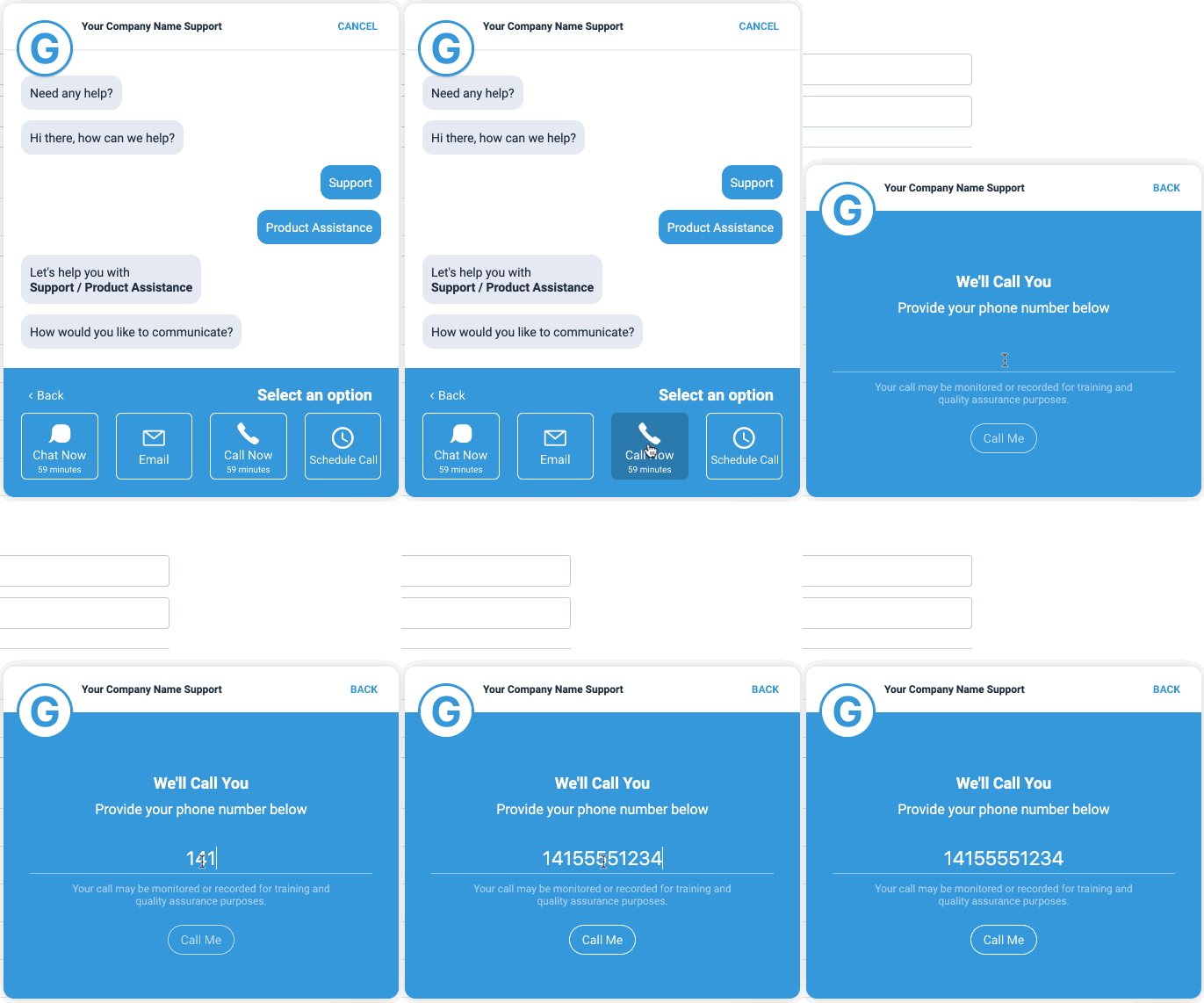
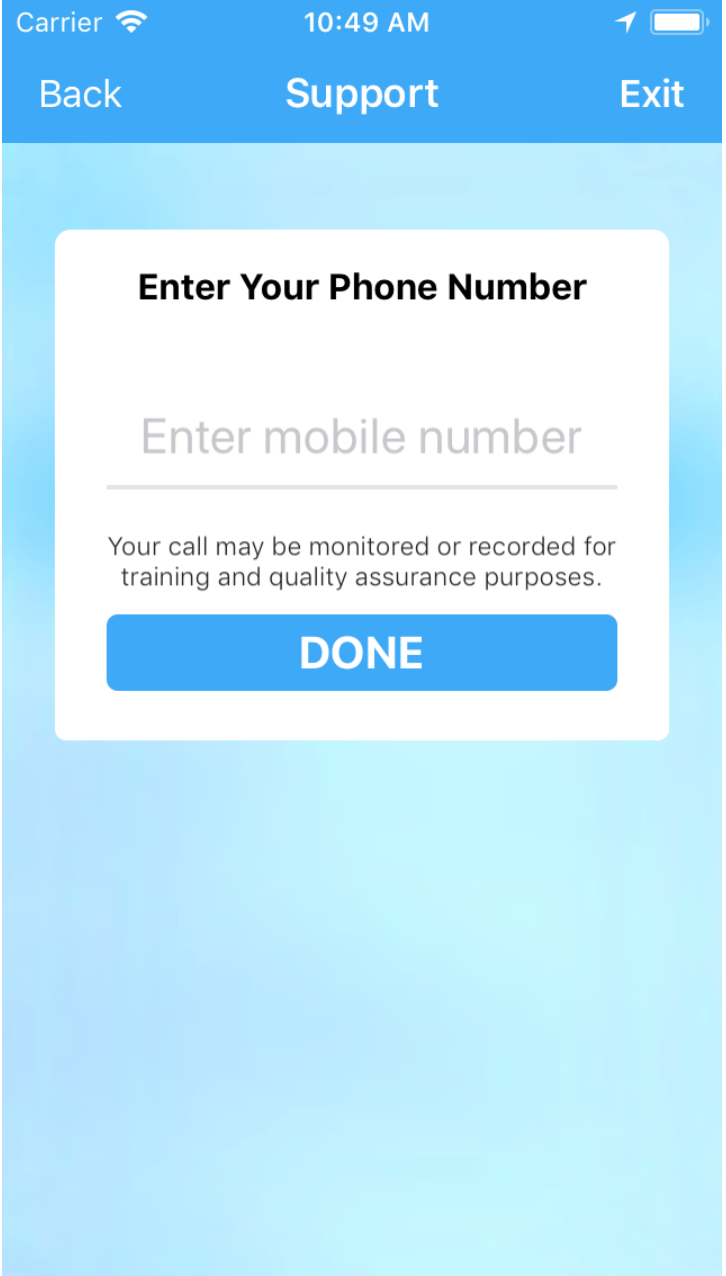
Pour collecter les données du numéro de téléphone, l'utilisateur final doit saisir son numéro de téléphone.
Exemple d'écran de collecte de numéros de téléphone sur mobile :
Menu de file d'attente sélectionné
- Lorsque l'utilisateur final passe un appel via le RTCP, le système récupère le nom de la file d'attente et le package de données personnalisées en recherchant le numéro de téléphone.
Package de données personnalisées (tel que configuré par votre équipe de développement mobile)
- Le package de données personnalisé est associé à la bonne demande en fonction de la session d'appel active avec le numéro de téléphone saisi par l'utilisateur final dans l'application.
Configuration du portail CCAI Platform
Accédez à Paramètres > File d'attente > Mobile.
Sélectionnez une sous-file d'attente (ce paramètre n'est pas disponible pour les files d'attente de niveau supérieur).
Faites défiler la page jusqu'à la section PSTN Fallback to IVR Menu (Retour au menu SVI en cas d'échec du réseau téléphonique public commuté), puis cliquez pour activer le paramètre sur ON (ACTIVÉ).
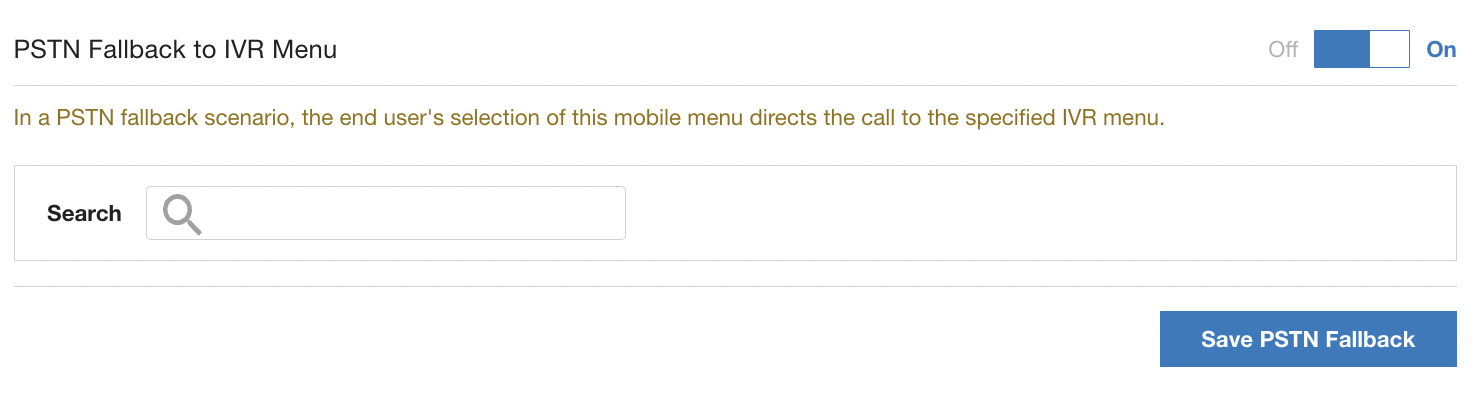
Utilisez le champ de recherche pour sélectionner les files d'attente du SVI vers lesquelles rediriger un appel de secours PSTN.
Cliquez sur Enregistrer le basculement vers le réseau téléphonique public commuté pour enregistrer.
Répétez cette étape pour tous les sous-menus de la file d'attente "Mobile" pour toutes les langues utilisées.
Insérer un ID utilisateur dynamique
Présentation
Cette fonctionnalité permet au portail CCAI Platform de fonctionner avec l'ID utilisateur/ID unique de vos SDK mobiles ou Web en tant que variable de session pour le suivi ou la personnalisation du contenu. Lorsque la variable est incluse dans l'option "Redirection automatique vers le site Web", la valeur de l'ID utilisateur est insérée de manière dynamique dans l'URL.
Exemples de cas d'utilisation :
Afficher les détails d'une commande pour un utilisateur spécifique dans les files d'attente mobiles ou Web
Présentez à vos utilisateurs des offres de produits en fonction de leur localisation en les redirigeant vers une page Web spécialisée en fonction de leur ID utilisateur.
La page de destination de la FAQ mobile peut être personnalisée pour afficher la page appropriée au niveau d'abonnement de l'utilisateur en fonction de son identifiant.
Détails de la fonctionnalité
Si le SDK mobile ou Web transmet un ID/identifiant utilisateur au portail CCAI Platform, il peut être inséré en tant que variable de session dans la page Web de redirection manuelle ou le lien vers la FAQ.
Dans le portail d'administration, un administrateur peut ajouter "@@USER_ID@@" à l'URL dans le champ "Redirection manuelle vers une page Web" sous les files d'attente "Mobile" ou "Web" pour récupérer et insérer dynamiquement l'ID utilisateur.
Dans le portail d'administration, un administrateur peut ajouter "@@USER_ID@@" à l'URL des questions fréquentes sur mobile pour récupérer et insérer dynamiquement l'UID.
Configuration du portail CCAI Platform
Redirection automatique
Accédez à Paramètres > File d'attente > Mobile OU Web.
Cliquez sur la file d'attente que vous souhaitez rediriger vers une URL.
Cliquez sur Afficher les options de redirection automatique, puis cliquez sur Site Web.
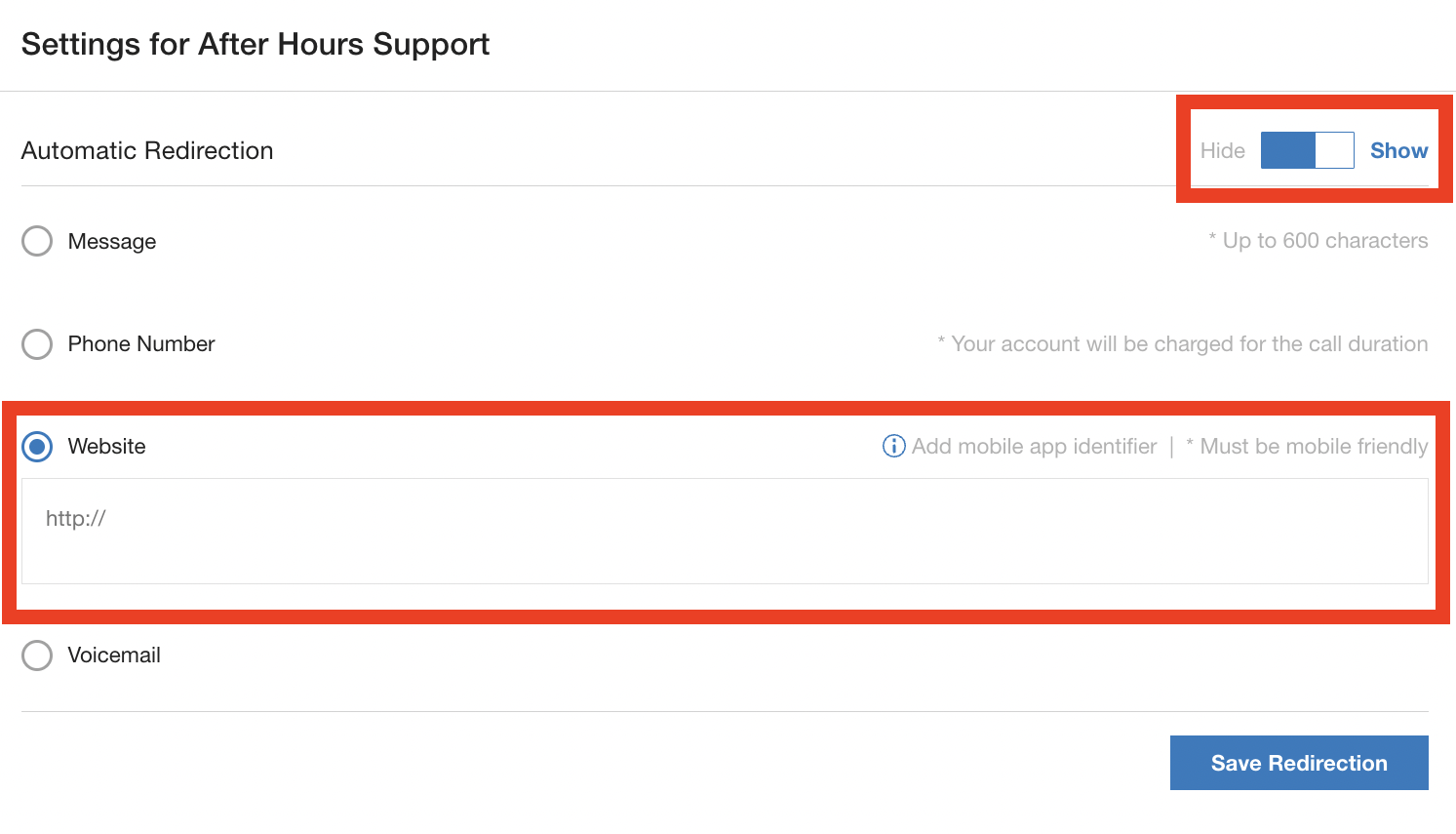
Saisissez le site Web adapté aux mobiles et ajoutez l'identifiant d'utilisateur en tant que variable de session à l'URL en incluant @@USER_ID@@ dans l'URL à des fins de suivi ou de personnalisation du contenu.
Exemple : https://www.domain.com?uid=@@USER_ID@@
FAQ sur les mobiles
Lorsque cette option est activée, la FAQ mobile vous permet d'afficher une page Web tout en restant dans l'application, avec la possibilité d'afficher également un numéro de téléphone à l'écran. Pour activer l'assistance par téléphone :
Accédez à Paramètres > Gestion des opérations.
Faites défiler la page jusqu'à la section Mobile : questions fréquentes sur l'affichage, puis insérez @@USER_ID@@ dans l'URL, si nécessaire.
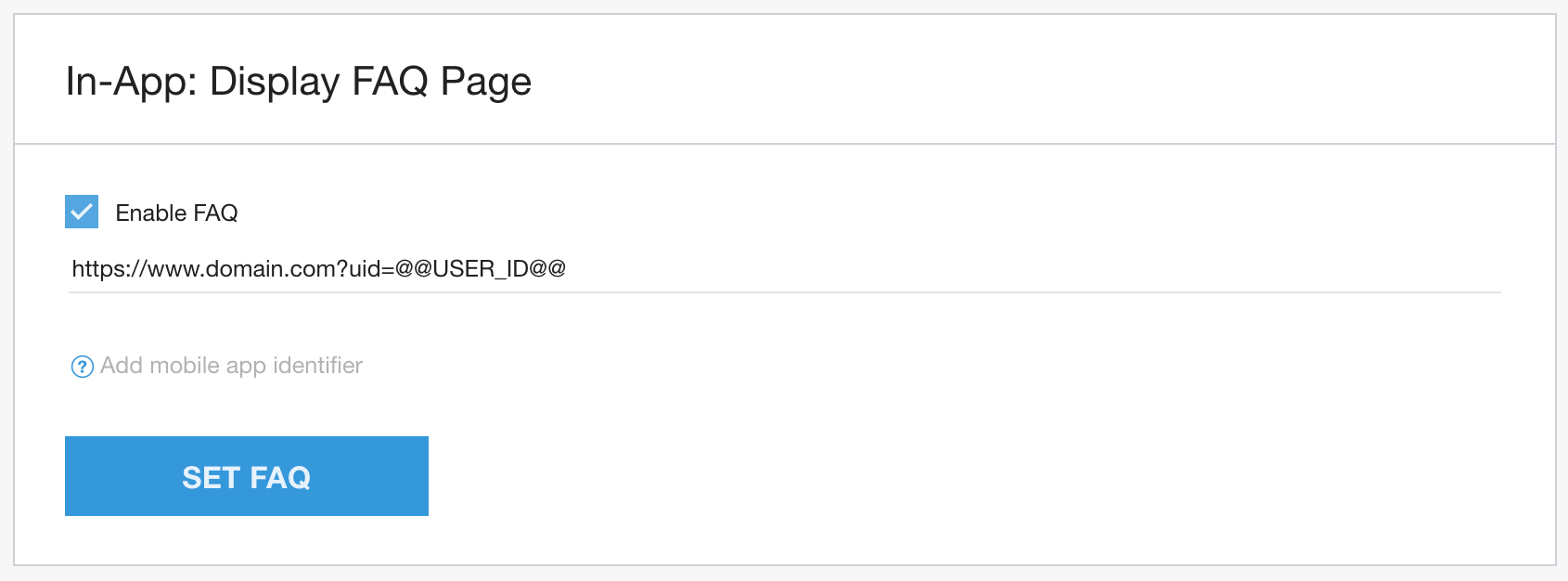
Exemple : https://www.domain.com?uid=@@USER_ID@@
Cliquez sur Définir les questions fréquentes.
Sortie de la variable de session
Le format de la variable "ID utilisateur" n'insère que la valeur de l'ID utilisateur.
Pour l'exemple "https://www.domain.com?uid=@@USER_ID@@,", si la valeur user_ID est "12345" pour une session donnée, l'URL affichée sera la suivante : https://www.domain.com?uid=12345.
RVI de remplacement personnalisé au niveau de la file d'attente
Pour les files d'attente de premier niveau, des options de sélection de navigation RVI de remplacement personnalisées sont disponibles dans les paramètres du menu au niveau de la file d'attente. Vous pouvez spécifier une destination de remplacement lorsqu'un utilisateur final ne parvient pas à sélectionner une file d'attente lors de la navigation dans le SVI.
Activer la navigation RVI de remplacement personnalisée pour les files d'attente de premier niveau
Accédez à Paramètres > File d'attente > SVI, puis sélectionnez la file d'attente de premier niveau de votre choix.
Dans les paramètres de file d'attente du menu latéral, accédez à Navigation IVR de secours personnalisée et sélectionnez Configurer.
Basculez Custom Fallback IVR Navigation (Navigation RVI de remplacement personnalisée) sur On (Activé).
Définissez le nombre de répétitions du menu SVI.
Sélectionner le premier menu disponible : si l'appelant ne fait pas de choix après le nombre de répétitions spécifié, cette option le place automatiquement dans la première option de menu disponible.
Sélectionner le dernier menu disponible : si l'appelant ne fait pas de sélection après le nombre de répétitions spécifié, cette option le place automatiquement dans le menu précédent.
Directement vers la messagerie vocale : l'appelant est redirigé vers la messagerie vocale.
Mettre fin à l'appel : l'appelant sera déconnecté.
Sélectionnez un menu spécifique : l'appelant sera redirigé vers le menu de votre choix. Sélectionnez la langue du menu, puis choisissez parmi les options disponibles.
Cliquez sur Enregistrer.