


Los canales son configurables y se deben habilitar y configurar de forma individual.
IVR (respuesta de voz interactiva) es tu canal o punto de entrada de línea telefónica estándar. Una vez que se habilita, puedes asignar varios idiomas, números y muchas otras configuraciones.
El canal para dispositivos móviles se usa una vez que se instala el SDK de la plataforma de CCAI en tu app para Android o iOS orientada al cliente.
El canal web requiere la configuración del SDK web en una o más de tus páginas web.
Una vez que se habilitan los canales y se asignan agentes a los canales de llamadas o chat, puedes controlar las preguntas y solicitudes de los usuarios finales.
Detalles
Se debe asignar al menos un agente a una cola de llamadas o chat para que se habilite.
Los agentes solo se pueden asignar a una cola hoja, por lo que, si hay una subcola asociada, los agentes deben asignarse a una de las subcolas.
Los menús de la cola están configurados y listos para usarse cuando el color cambia de rojo a blanco.
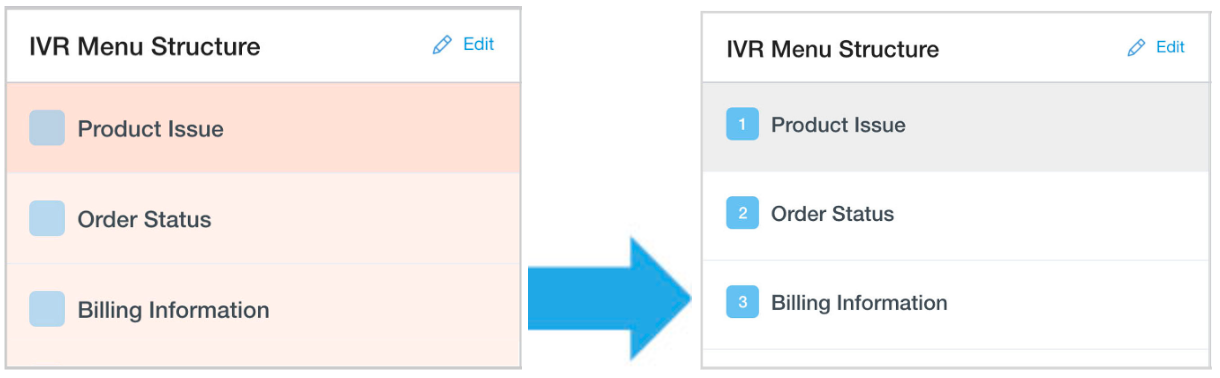
Si habilitas varios idiomas, consulta Habilita varios idiomas para los canales de IVR, dispositivos móviles y web.
Asigna agentes al canal de IVR
Ve a Configuración > Cola.
Mueve el interruptor a la posición Activado.
Haz clic en Editar / Ver.
Los nombres de los menús de la cola aparecen en el panel izquierdo. Para editar una cola, haz clic en cualquier lugar junto al nombre de la cola.
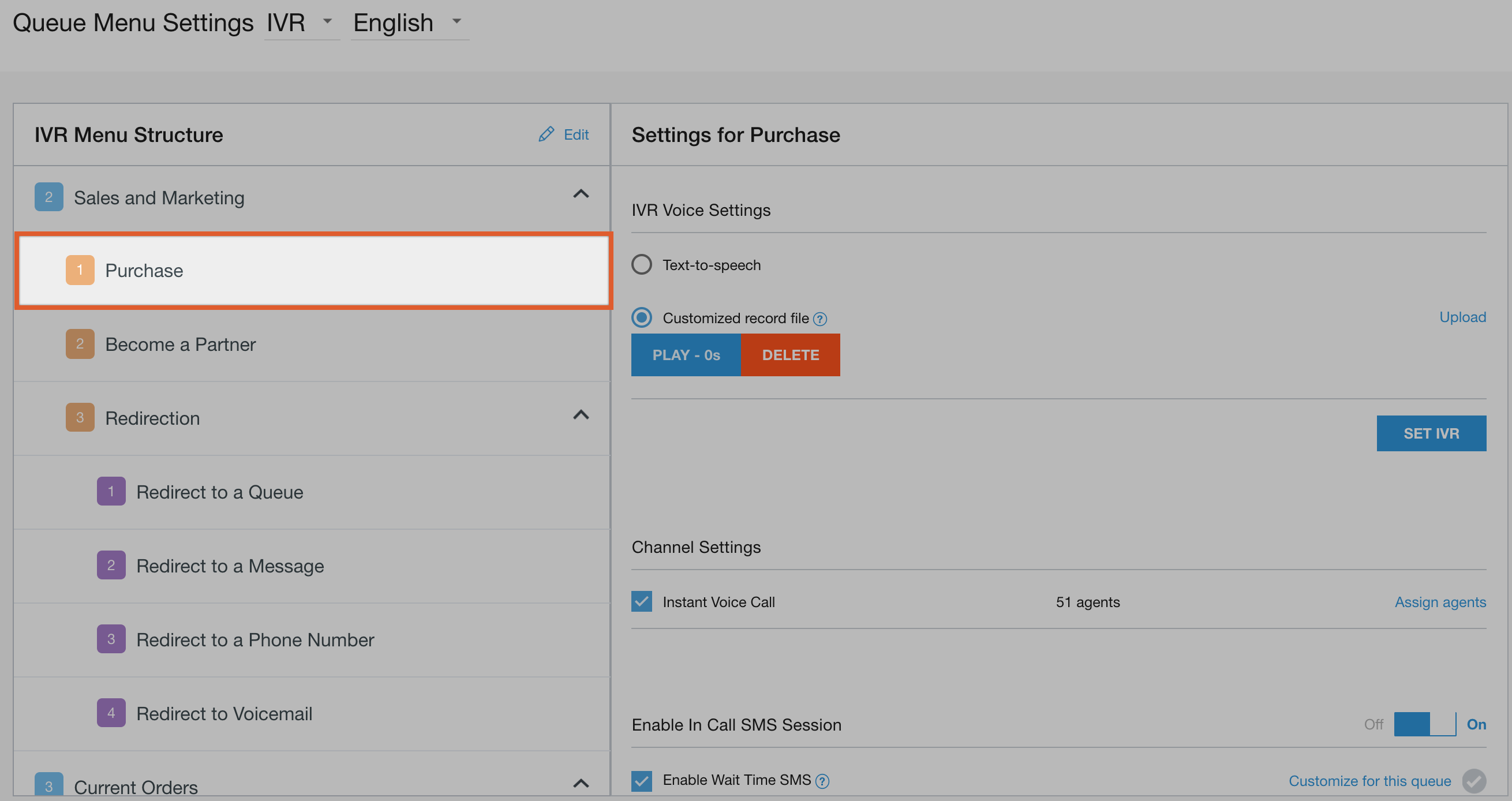
Marca la casilla junto a Llamada de voz instantánea.
Haz clic en Asignar agentes para ir a la página de asignación de agentes.

Ingresa los nombres de los agentes o los nombres de los equipos y, luego, haz clic en Guardar.
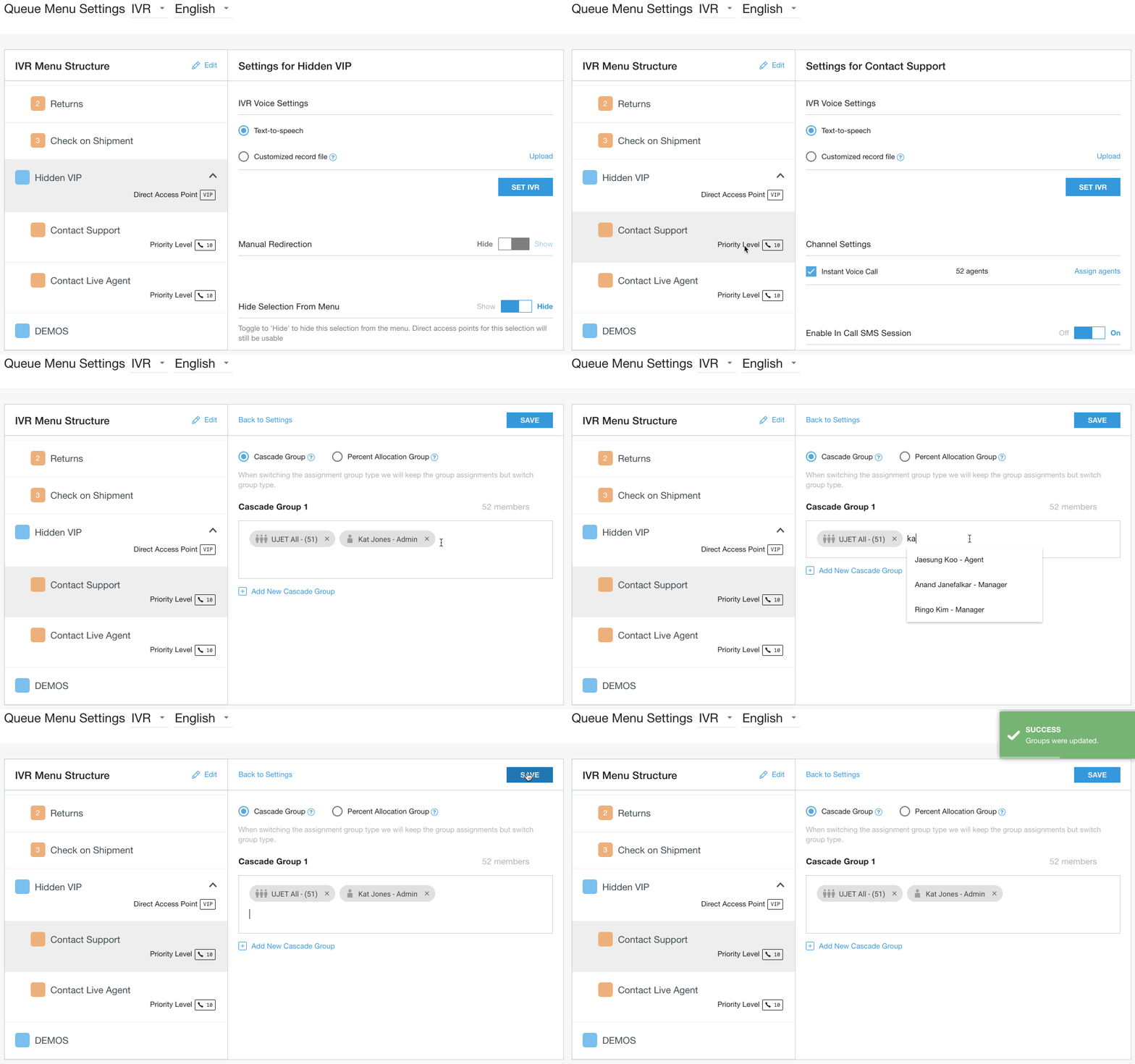
Sigue los pasos para Grupos en cascada o Grupos de asignación de porcentajes para usar una configuración de enrutamiento avanzada.
Asigna agentes y configura el canal para dispositivos móviles
Ve a Configuración > Cola.
Haz clic en Editar / Ver en el panel para dispositivos móviles.
Los nombres de los menús de la cola aparecen en el panel izquierdo. Para editar una cola, haz clic en cualquier lugar junto al nombre de la cola.
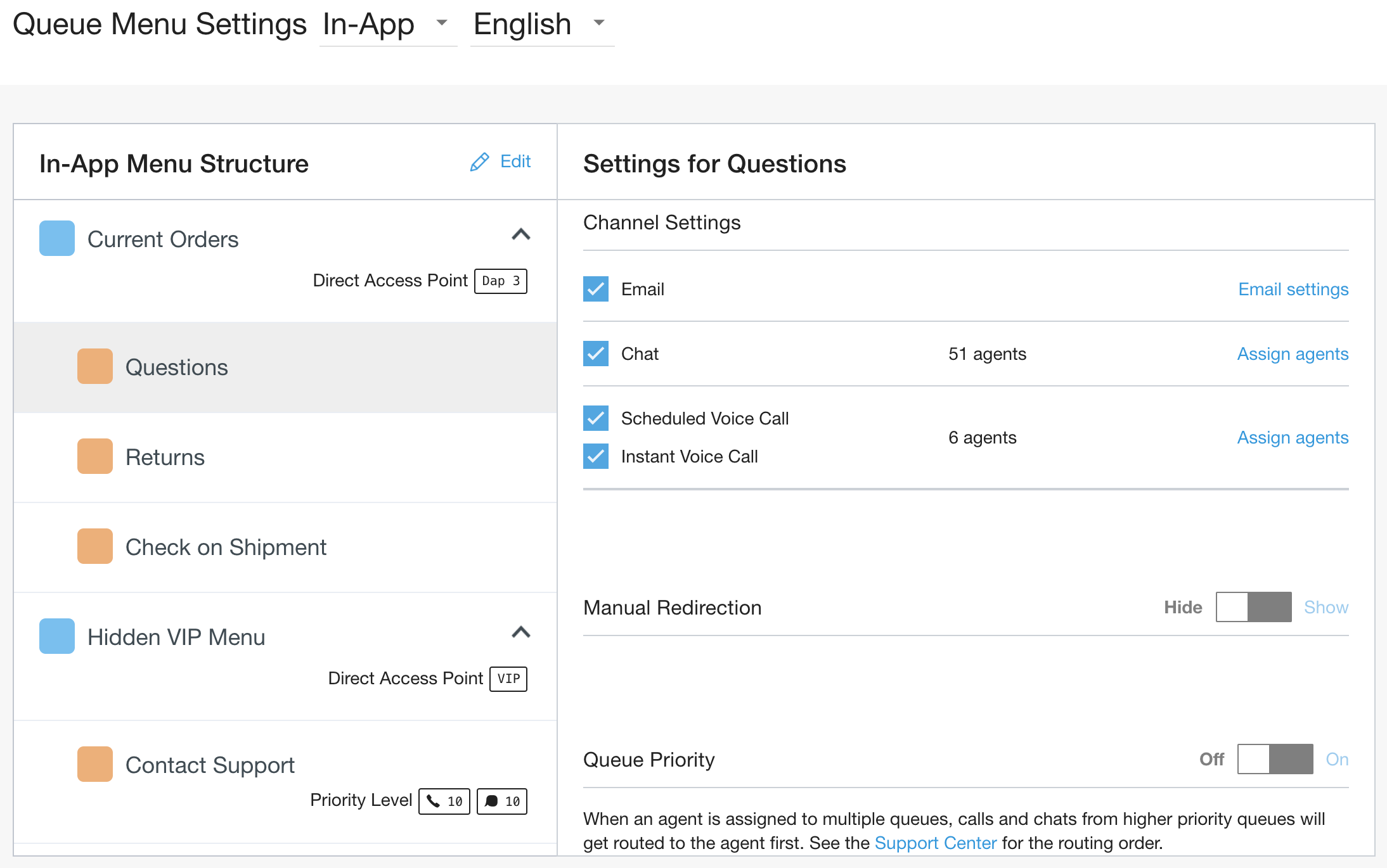
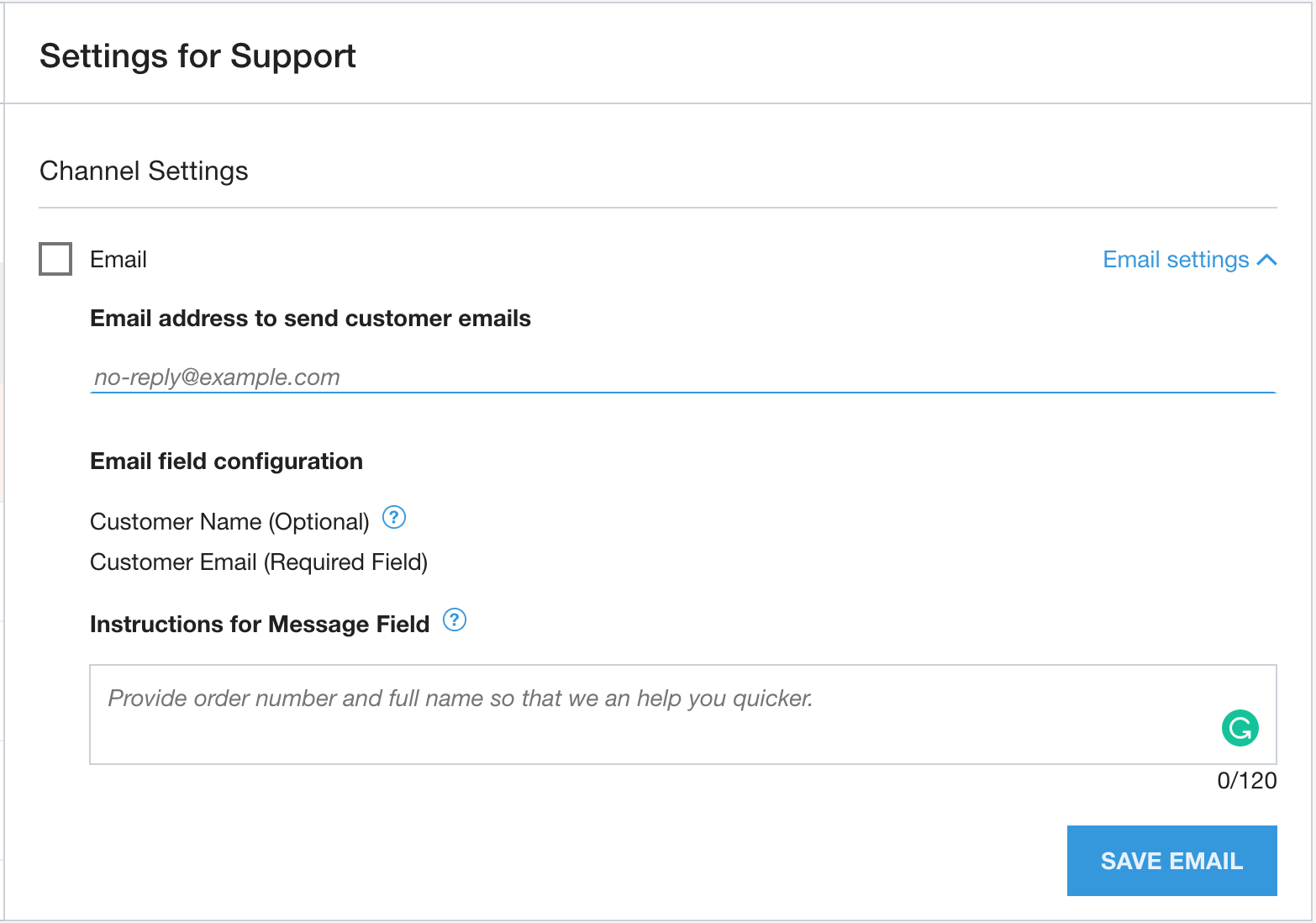
Marca la casilla de verificación de Correo electrónico para mostrar una opción de correo electrónico a los clientes. Establece la dirección de correo electrónico y las instrucciones para el campo de mensaje y, luego, haz clic en Guardar correo electrónico.
Ingresa una dirección de correo electrónico que aparecerá como "Remitente" y marca la casilla "Correo electrónico". Esto guardará automáticamente la dirección de correo electrónico que ingresaste.
(opcional) Ingresa las instrucciones para que el campo Mensaje aparezca justo encima de este.
Si habilitaste alguna de las opciones de configuración opcionales, asegúrate de hacer clic en Guardar correo electrónico .
Marca la casilla de verificación de Chat para mostrar el chat como una opción para esta cola.
Marca la casilla de verificación de Llamada de voz programada para mostrar una opción para que los clientes seleccionen una lista de horarios disponibles para recibir una llamada. Consulta
Marca la casilla de verificación de Llamada de voz instantánea para mostrar una opción en el SDK para que los clientes realicen una llamada con la app.
Haz clic en Asignar agentes junto a cada una de las opciones habilitadas para la cola.
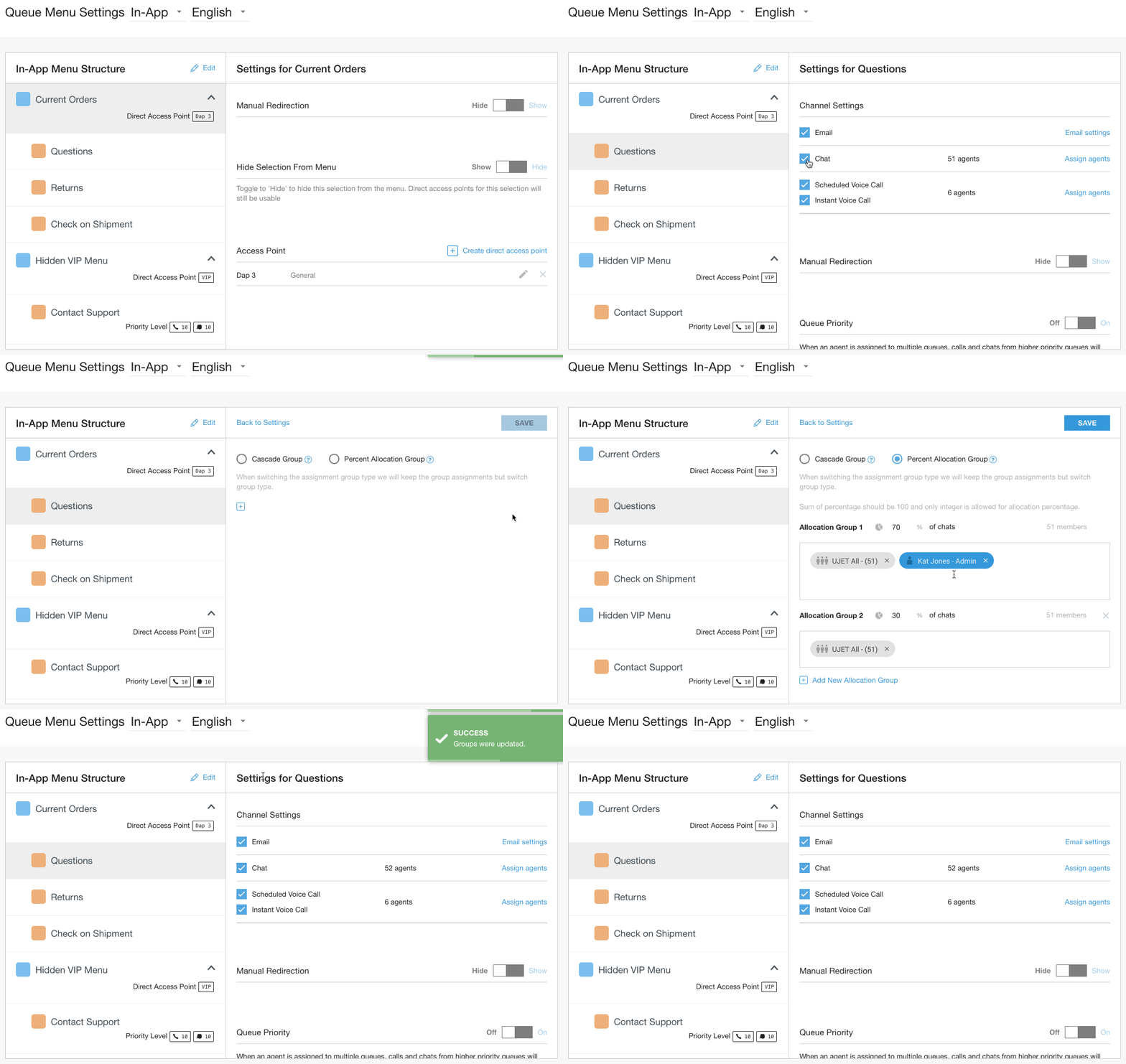
Sigue los pasos para Grupos en cascada o Grupos de asignación de porcentajes para usar una configuración de enrutamiento avanzada.
Si usas llamadas para dispositivos móviles, configura el parámetro de configuración de fallback a IVR para cada cola. Para obtener instrucciones paso a paso, consulta Dispositivos móviles: Fallback de PSTN.
Para ocultar la opción de menú de modo que no se muestre como una opción en el SDK, cambia Ocultar selección del menú a Ocultar.

Para dirigir a los consumidores a un mensaje, un número de teléfono o un correo de voz, usa el redireccionamiento automático. Obtén más información aquí: Redireccionamiento automático.
Para obtener detalles sobre Opciones de desvío de mensajes fuera de horario personalizadas para dispositivos móviles y Mostrar mensaje de desvío fuera de horario, consulta Mensajes para dispositivos móviles y del SDK.
Habilita y agrega agentes al canal web
Ve a Configuración > Cola.
Mueve el interruptor a la posición Activado.
Haz clic en Editar / Ver para acceder a la sección de edición de colas dentro de ese canal.
Los nombres de las colas aparecen en el panel izquierdo. Para editar una cola , haz clic en cualquier lugar junto al nombre de la cola.
Marca la casilla de verificación de Correo electrónico para mostrar una opción de correo electrónico a los clientes.
Ingresa una dirección de correo electrónico que aparecerá como "Remitente" y marca la casilla "Correo electrónico". Esto guardará automáticamente la dirección de correo electrónico que ingresaste.
(opcional) Ingresa las instrucciones para que el campo Mensaje aparezca justo encima de este.
(opcional) Marca la casilla Habilitar reCAPTCHA para evitar los correos electrónicos no deseados.
Si habilitaste alguna de las opciones de configuración opcionales, asegúrate de hacer clic en Guardar correo electrónico.
Marca la casilla de verificación de Chat para mostrar el chat como una opción para esta cola.
Marca la casilla de verificación de Llamada de voz programada para mostrar una opción para que los clientes seleccionen una lista de horarios disponibles para recibir una llamada.
Marca la casilla de verificación de Llamada de voz instantánea para mostrar una opción para que los clientes reciban una llamada de devolución al número de teléfono que ingresen.
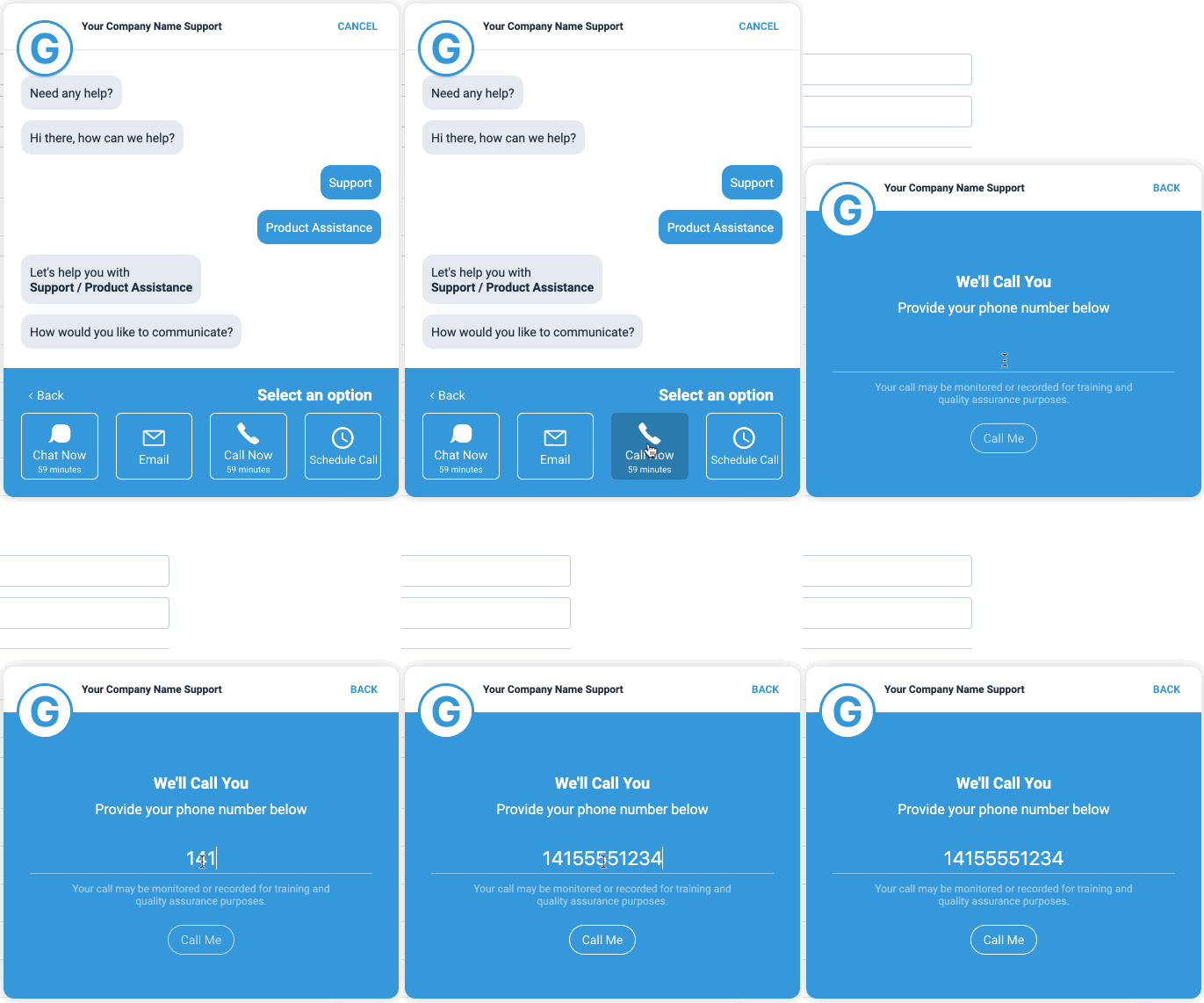
Haz clic en Asignar agentes junto a cada una de las opciones habilitadas para la cola.
Ingresa los nombres de los agentes o los nombres de los equipos y, luego, haz clic en Guardar.
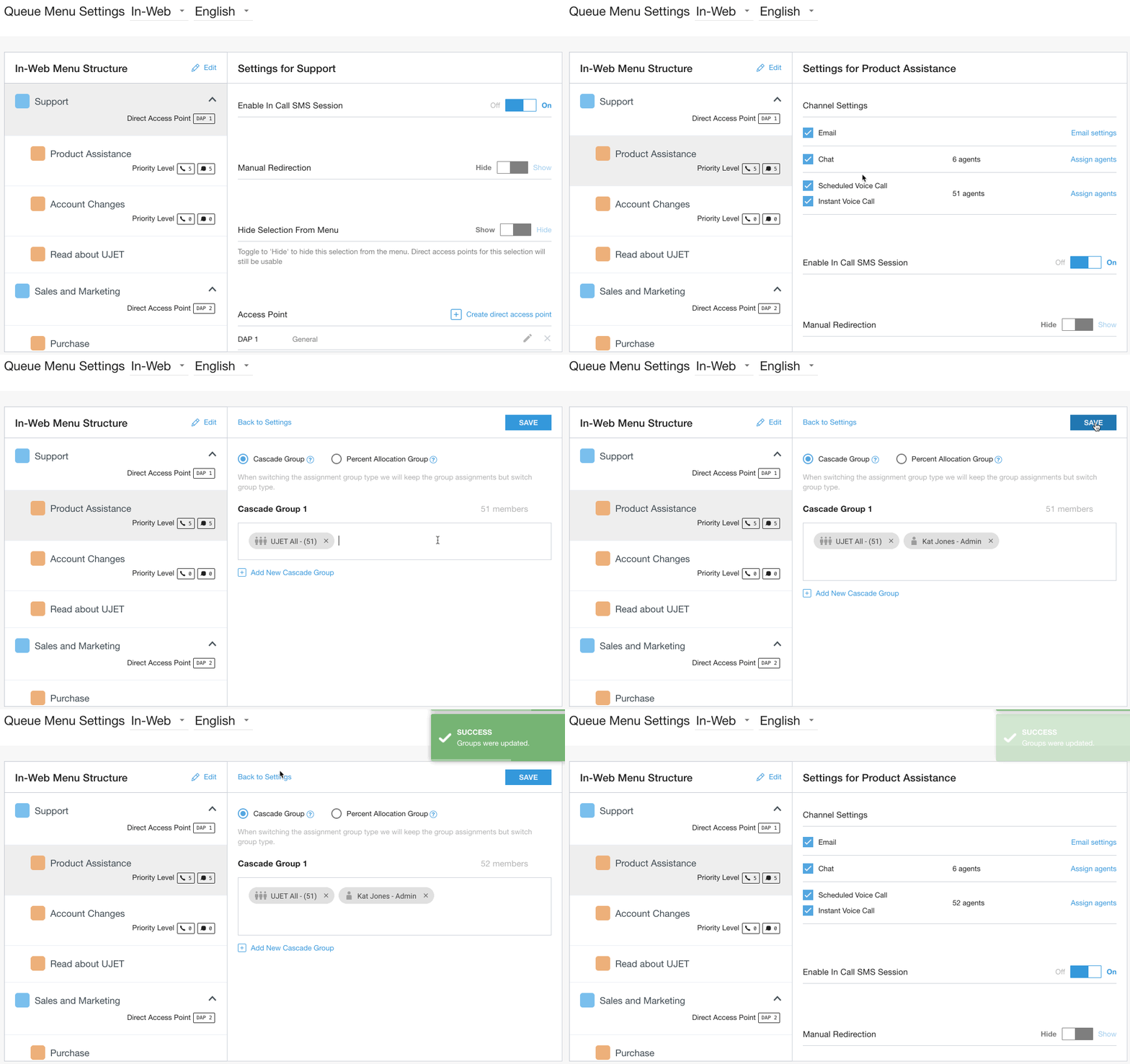
Sigue los pasos para Grupos en cascada o Grupos de asignación de porcentajes para usar una configuración de enrutamiento avanzada.
Para ocultar la opción de menú de modo que no se muestre como una opción en el SDK, cambia Ocultar selección del menú a Ocultar.
Para otras opciones que no sean dirigir a los consumidores directamente a un agente, usa el redireccionamiento automático. Obtén más información aquí: Redireccionamiento automático.
Para dirigir a un usuario final directamente a esta cola, usa un punto de acceso directo. Consulta Puntos de acceso directo (DAPs).
Para obtener información sobre Mostrar la configuración del mensaje de desvío fuera de horario, consulta Mensajes para dispositivos móviles y del SDK web.