


Para admitir varios mercados, se pueden activar y usar varios idiomas en los canales que pongas a disposición.
Cuando se agregan idiomas, se crea una nueva estructura de colas para cada canal, lo que permite establecer todos los parámetros de configuración y las asignaciones de colas, los mensajes y todos los parámetros de configuración específicos de las colas por idioma.
El menú en inglés de EE.UU. se usa como plantilla para todas las colas durante el proceso de configuración.
Para agregar colas nuevas, deberás hacerlo en inglés de EE.UU. y, luego, configurar cada cola de idioma nueva.
Si no quieres que una cola esté activa para un idioma específico, puedes omitir la asignación de agentes.
Después de agregar un idioma, estará disponible para los canales de respuesta de voz interactiva (IVR), dispositivos móviles y la Web.
Cuando se agrega un idioma, se crea una nueva estructura de colas, lo que te permite hacer lo siguiente:
Personalizar los nombres de las colas
Subir mensajes específicos del idioma que se reproducen o muestran
Agregar idioma como una nueva dimensión a los informes
Seleccionar un idioma de una lista cuando realices una llamada saliente
Pasos para configurar un idioma
Agregar el idioma
Personalizar los mensajes
Personalizar las colas para el idioma
Agregar el idioma
Ve a Configuración > Idiomas y mensajes.
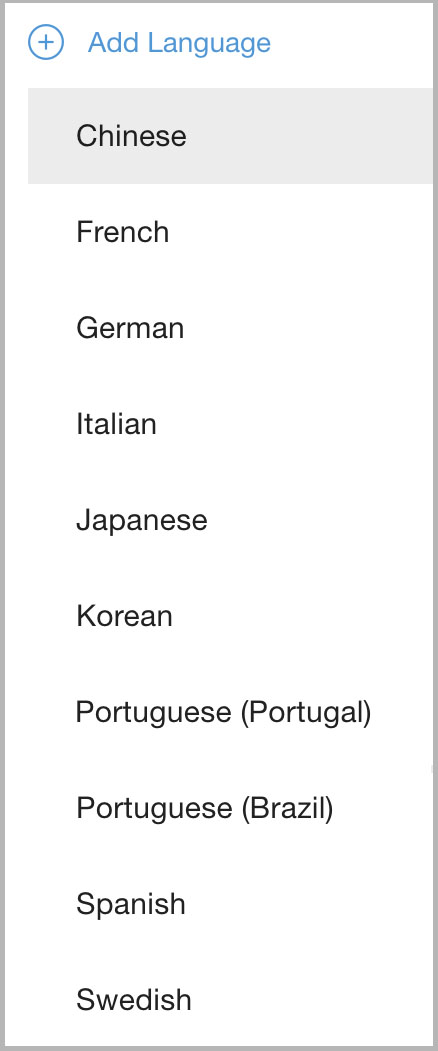
Haz clic en Agregar idioma y selecciona el idioma que quieras en el menú desplegable.
Personalizar los mensajes de idioma
Ve a Configuración > Idiomas y mensajes.
Selecciona el idioma en el menú desplegable.

Si usas varias apps para dispositivos móviles, puedes seleccionar la app en el menú de canales de la derecha para alternar entre las apps para dispositivos móviles configuradas.
Una vez que se selecciona el idioma, la página contiene todos los mensajes que escuchan las personas que llaman. Estos mensajes se deben configurar para el idioma nuevo.
(Ejemplo de TTS escrito en el idioma nuevo)
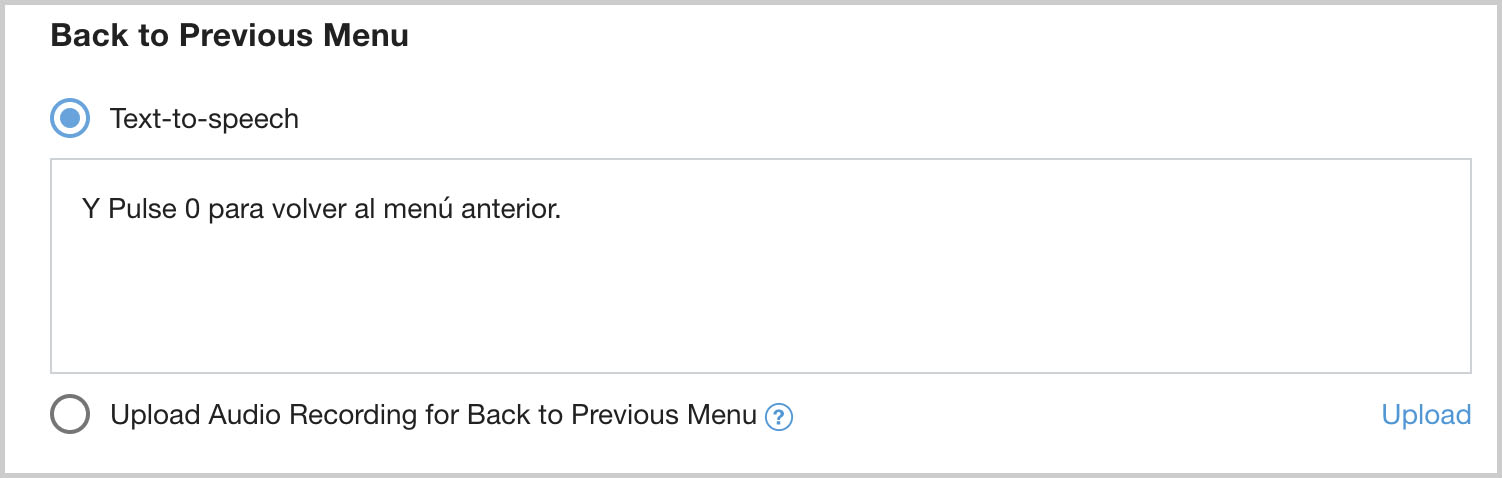
Haz clic en Aplicar para guardar.
Personalizar la configuración de las colas para el idioma
Todos los idiomas que no sean inglés dependen de la configuración de las colas en inglés, por lo que, a medida que crees idiomas nuevos, editarás la estructura de las colas en inglés como plantilla. Para realizar cambios en la estructura de las colas, usa la configuración en inglés.
Haz clic en Personalizar colas para editar cada canal de cola en vivo para tu idioma nuevo. Esto se deberá repetir para todos los canales: IVR, dispositivos móviles y la Web.
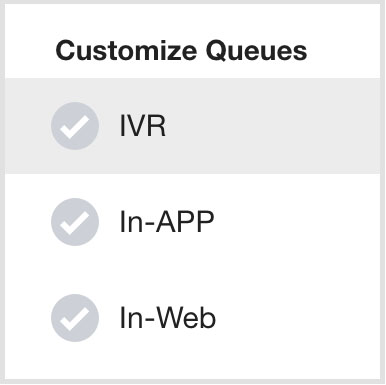
Puedes editar los nombres de las colas en el idioma nuevo.
Haz clic en el nombre de la cola y escribe el nombre de la cola nuevo o traducido. Se escuchará el nombre de la cola si usas texto a voz para los anuncios de IVR y se verá si usas los SDKs para dispositivos móviles o la Web.
Marca la casilla junto a Llamada de voz instantánea para habilitar las llamadas a esta cola.
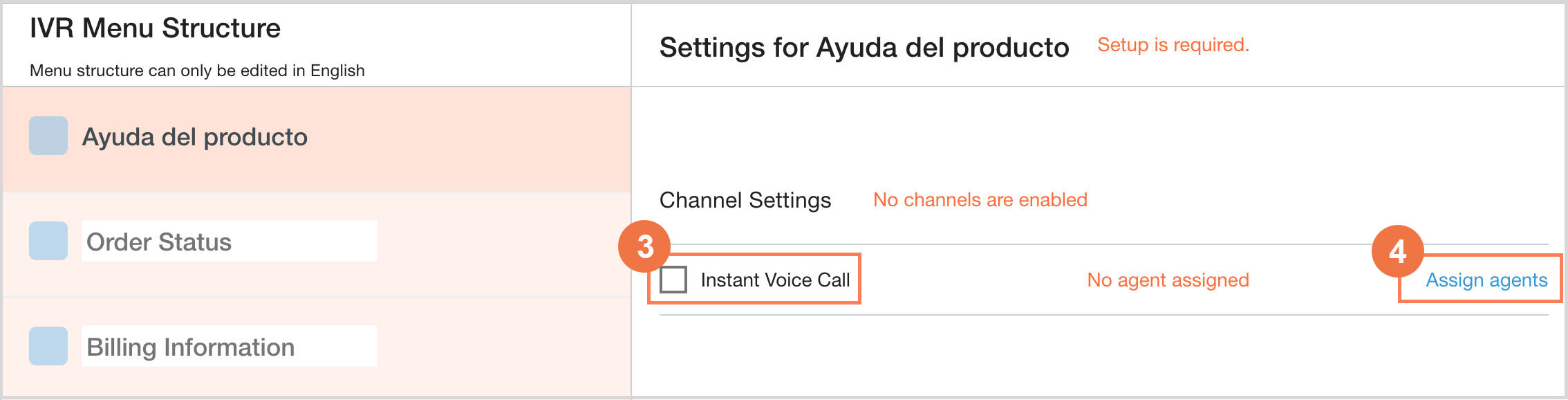
Haz clic en Asignar agentes para asignar agentes a esta cola para las llamadas entrantes.
Repite los pasos del 2 al 4 para cada menú: Las colas cambiarán de rojo a blanco cuando estén completamente configuradas y listas para publicarse.
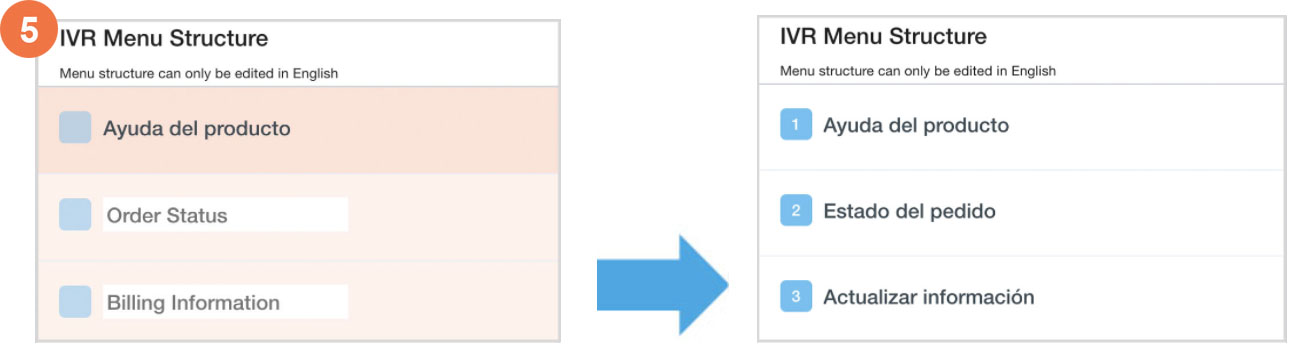
Publicar: Los idiomas se pueden publicar antes de que se configuren todos los mensajes y las colas pero ten en cuenta que, una vez que un idioma está publicado, los consumidores pueden acceder a él. Solo establece un idioma como publicado si configuraste todos los mensajes y las colas necesarios. Una vez que esté publicado, asegúrate de probarlo llamando a un número asignado o accediendo a las colas con el SDK.
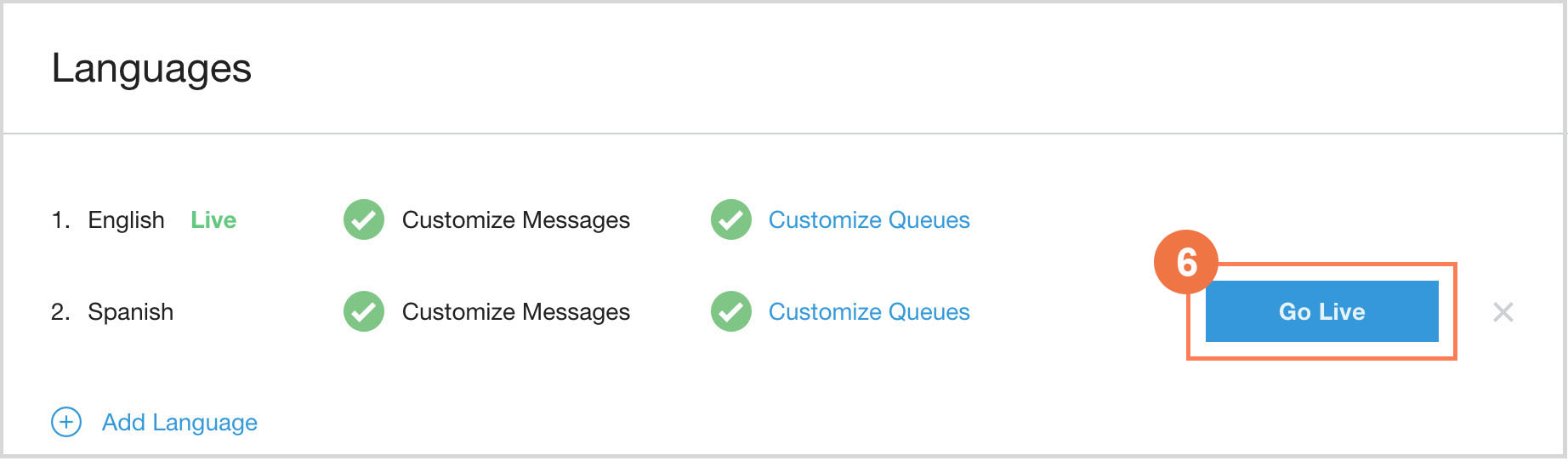
Soluciona problemas
Si el botón Publicar no funciona, prueba los siguientes pasos:
Asegúrate de que se hayan editado TODAS las opciones de menú para todos los canales. Es posible que algunos parezcan tener un nombre, pero solo se transfirieron de la cola en inglés de EE.UU. cuando se crearon y deben editarse.
Asegúrate de que todas las instrucciones en Idiomas y mensajes tengan algo subido o escrito en el campo de texto a voz.
Incluso si no usas un canal, es posible que debas asignar un agente a una cola en cada canal para asegurarte de que esté activo.