


Una vez que se hayan instalado los SDKs para dispositivos móviles y la Web, podrás personalizar los mensajes oportunos que se muestran a los consumidores.
Los mensajes se pueden configurar en los parámetros de configuración globales y a nivel de la cola.
Cómo establecer mensajes para dispositivos móviles en la configuración global
Los mensajes para dispositivos móviles están disponibles para los SDKs de iOS y Android, y se pueden configurar por idioma y app si usas varias apps.
Los mensajes globales se encuentran en Configuración > Idiomas y mensajes.
Para actualizar Mensajes para dispositivos móviles, selecciona Original App como el canal.
Para actualizar los mensajes del SDK web, selecciona el canal Web SDK.
Una vez que se habilita la opción Mostrar un mensaje fuera de horario para dispositivos móviles en Configuración > Detalles del Centro de asistencia, los mensajes fuera de horario también se pueden configurar por fila en Configuración > Fila > Móvil > Configuración del menú de la fila seleccionada.
Mensaje de saludo predeterminado: Se usa como el primer mensaje que se envía al cliente cuando inicia una conversación de chat.
Ejemplo de mensaje predeterminado para dispositivos móviles: Gracias por comunicarte con nosotros, Kat Jones. Envíanos todos los detalles que puedas mientras te conectamos con un agente.
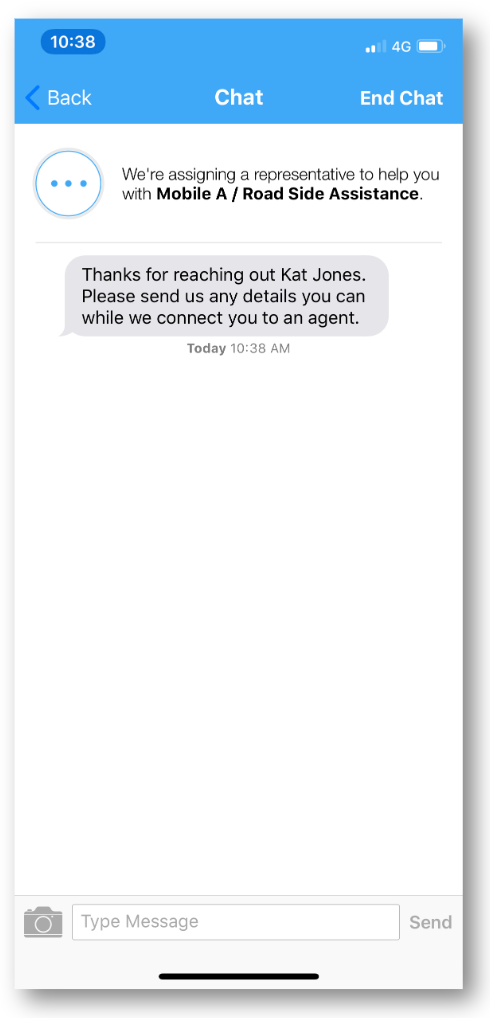
Mensajes fuera del horario de atención: Cuando se selecciona la opción de llamada o chat para una fila que está fuera del horario de atención, este mensaje se mostrará en la app.
- Llamar: Se muestra una vez que se selecciona la opción de llamada.
Ejemplo de mensaje fuera de horario para llamadas desde dispositivos móviles: ¡Nos fuimos a casa por el día! Llamada de devolución entre las 9 a.m. y las 6 p.m. (PST) de lunes a viernes. Si aún necesitas ayuda, envía un correo electrónico a support@tuempresa.com
- Chat: Se muestra una vez que se selecciona la opción de chat con la opción para reiniciar el flujo del menú para dispositivos móviles.
Ejemplo de mensaje fuera de horario para chat en dispositivos móviles:Nos fuimos a casa por el día. Llamada de devolución entre las 9 a.m. y las 6 p.m. (PST) de lunes a viernes.
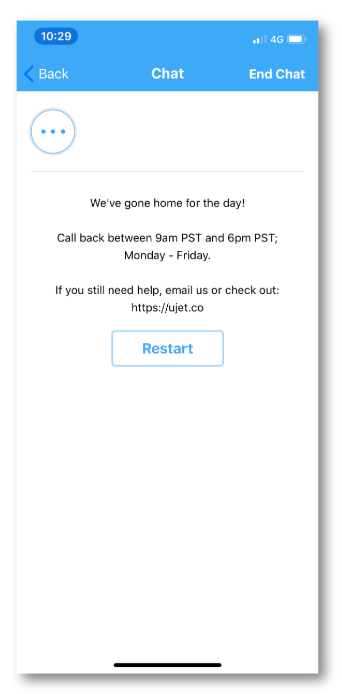
Mensajes del canal del SDK web
Los mensajes del canal del SDK web se usan con los SDKs web instalados en tus páginas web y se pueden configurar por idioma.
Mensaje de saludo predeterminado: Se usa como el primer mensaje que se envía al cliente una vez que se asigna un agente a una sesión de chat.
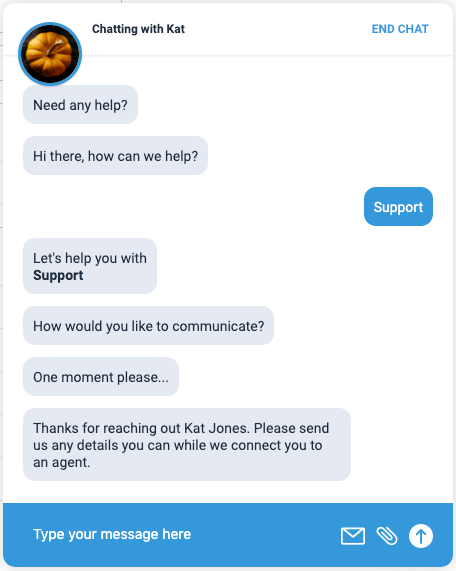
Mensajes fuera de horario: Cuando se selecciona la opción de llamada o chat para una fila que está fuera del horario de atención y se inhabilitan el desvío fuera de horario y el desvío por capacidad excedida, se mostrará este mensaje en la app.
- Llamar: Se muestra una vez que se selecciona la opción de llamada con la opción para iniciar una conversación nueva en otro canal.
Ejemplo de mensaje de llamada fuera de horario: ¡Nos fuimos a casa por el día! Llámanos de lunes a viernes entre las 9 a.m. y las 6 p.m. (PST). Si aún necesitas ayuda, envía un correo electrónico a support@tuempresa.com
- Chat: Se muestra una vez que se selecciona la opción de chat con otras filas disponibles para la selección
Ejemplo de pantalla de chat fuera del horario de atención:
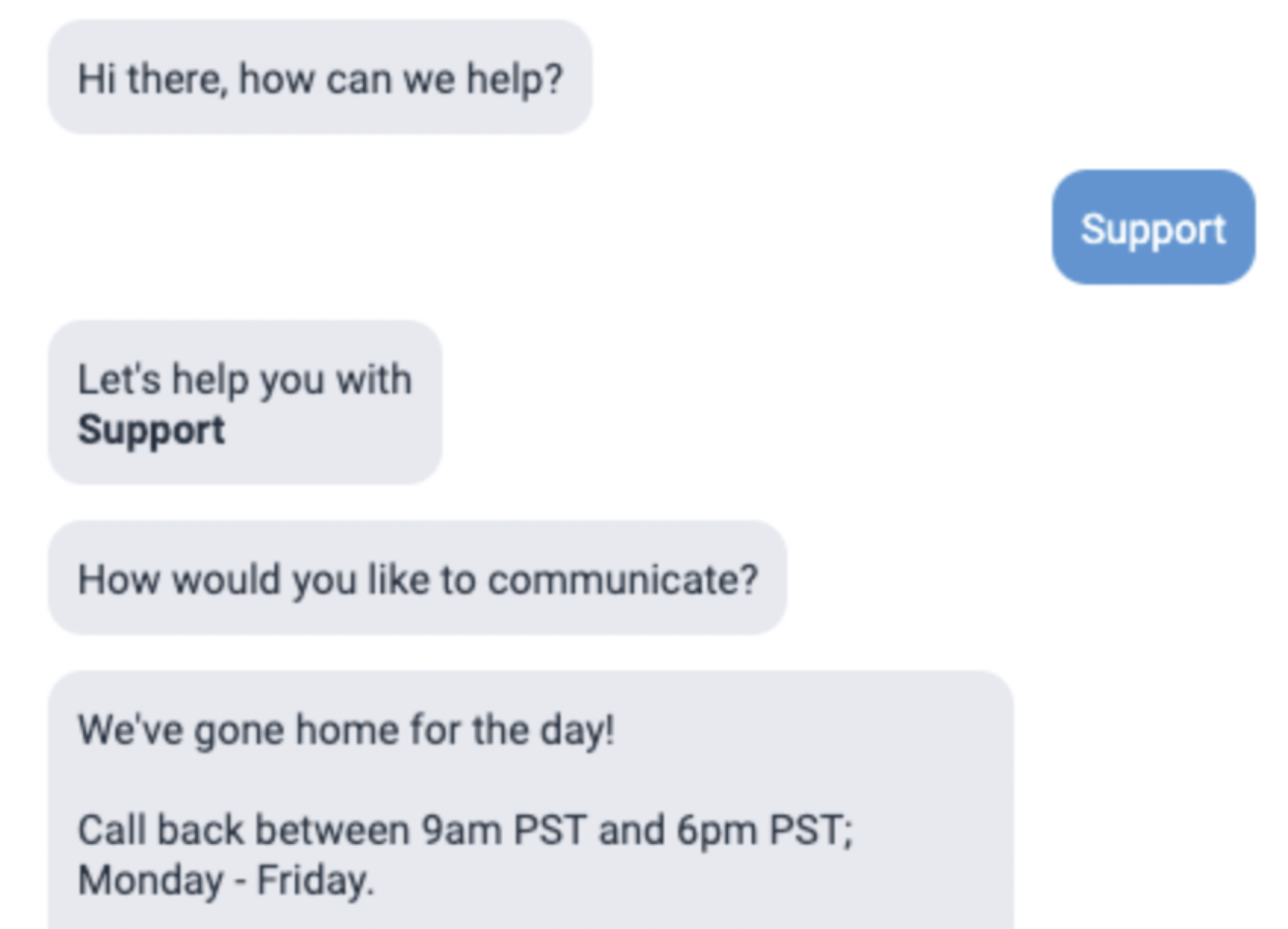
Ejemplo de atributos de variables para personalizar mensajes web y para dispositivos móviles
Las siguientes variables se pueden insertar en los mensajes de los SDKs para dispositivos móviles y web, y hacer referencia a la información que se pasa desde el SDK o a la información de espera.
Para obtener una lista completa, consulta Cómo usar variables para mensajes dinámicos para el consumidor.
@{END_USER}
Descripción: Inserta el nombre del consumidor.
Si tienes configurado el SDK web en una página no autenticada (el consumidor no necesita acceder), Contact Center AI Platform (CCAI Platform) no podrá pasar información individual sobre el consumidor.
Cuando se autentica, se muestra Full name.
Cuando no se autentica, se muestra el término Customer.
@{AGENT}
Descripción: Inserta el nombre del agente.
@{NEXT_REOPEN_HOUR}
Descripción: Incluye esta variable para mostrar automáticamente el horario de apertura según el horario de atención.
Por ejemplo: We are closed for today, please try again tomorrow. We open {NEXT_REOPEN_HOUR}
@{ESTIMATED_WAIT_TIME_IN_MINUTES}
Descripción: Se inserta el valor numérico de los minutos o las horas del tiempo de espera estimado actual en la fila. Se puede usar en los mensajes de saludo y desvío.
Después del valor numérico, se agregará la palabra Minutes y se traducirá al idioma asociado.
Ejemplos de entradas
Alemán: Jemand wird so schnell wie möglich bei Ihnen sein. Die derzeitige
geschätzte Wartezeit beträgt @{ESTIMATED_WAIT_TIME_IN_MINUTES}.
Inglés:A representative will be with you ASAP. The current estimated wait
is @{ESTIMATED_WAIT_TIME_IN_MINUTES}.
Salida para el consumidor
Alemán: Jemand wird so schnell wie möglich bei Ihnen sein. La espera estimada actual es de 5 minutos.
Inglés: A representative will be with you ASAP. El tiempo de espera estimado actual es de 5 minutos.
@{QUEUE_SIZE}
Descripción: Es el valor numérico que representa la cantidad total actual de consumidores en espera en la fila, incluido el consumidor que ve el número. Es específico del mensaje de saludo del chat.
Cuando configures el mensaje, agrega supporting label al final de la variable en el idioma asociado. Para el ejemplo, agregamos in line.
Muestra de entrada
A representative will be with you ASAP. You are number @{QUEUE_SIZE} in line.
Salida para el consumidor
Un representante se comunicará contigo lo antes posible. Eres el número 3.
@{TIME_UNTIL_DISMISSAL}
Descripción: Esta variable contiene el tiempo restante hasta que se descarte el chat.
Por ejemplo, cuando el temporizador de descarte del chat = 3 min, el temporizador de notificación de descarte = 1 min TIME_UNTIL_DISMISSAL insertará 2.
Cuando configures este mensaje, agrega supporting label al final de la variable en el idioma asociado (minuto o minutos).
Cómo configurar los mensajes de saludo predeterminados globales y los mensajes fuera del horario de atención
Ve a Settings > Support Center Details.
Navega a Display an After Hours Message Mobile y activa la opción On.
Ve a Configuración > Idiomas y mensajes.
Navega a la sección SDK para dispositivos móviles y la Web.
Selecciona el idioma y el canal para los que quieres configurar los mensajes.
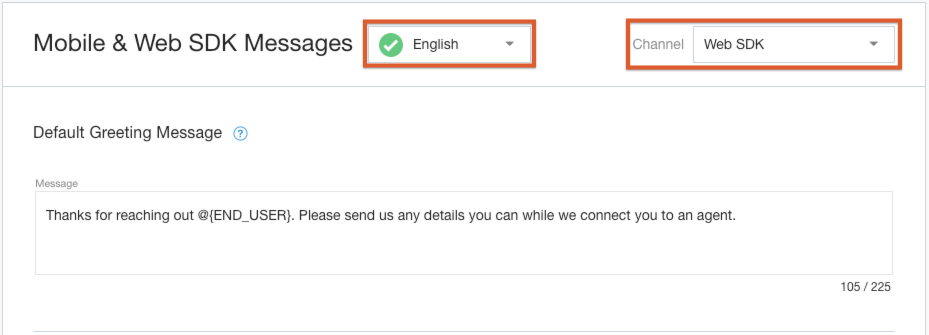
Cuando seleccionas una aplicación para dispositivos móviles, el menú desplegable Canal regula automáticamente todos los parámetros de configuración de mensajes que se enumeran en las secciones "SDK para dispositivos móviles y la Web" y "Mensajes audibles" de la aplicación para dispositivos móviles seleccionada, con las siguientes excepciones:
Mensajes del flujo de compra del IVR
Todos los mensajes del IVR personalizados para usarse en una app para dispositivos móviles solo se pueden configurar en inglés de EE.UU.
Mensajes para ingresar con ejemplos
Mensaje de saludo predeterminado: Es el mensaje que se envía por chat cuando se inicia el chat.
Hola, @{END_USER}. Lamentamos que tengas un problema. Espera mientras te conectamos con un agente.
Título de Mensajes fuera del horario de atención
Lo sentimos, estamos cerrados.
Mensaje de mensajería fuera del horario de atención
Ya cerramos por hoy. Vuelve a intentarlo mañana después de las 9 a.m. (hora del Pacífico).
Mensaje de espera de asignación de agente: Es el mensaje que se envía al cliente justo después de que selecciona la fila. Si se usa un DAP, este mensaje se envía de inmediato, ya que la fila se selecciona automáticamente.
Te asignaremos un representante para que te ayude con @{QUEUE}.
Mensaje de agente asignado: Es el mensaje que se envía al cliente cuando se asigna un agente a la sesión. @{AGENT} chateará contigo sobre @{QUEUE}
Notificación de advertencia de descarte (solo en la Web): Cuando los chats inactivos se configuran para descartar mensajes automáticamente, este mensaje se envía al cliente según el temporizador establecido en Configuración > Chat. ¿Sigues ahí? Responde en los próximos @{TIME_UNTIL_DISMISSAL} minutos o se cerrará la sesión de chat.
Ingresa el mensaje.
Incluye atributos de variables si es necesario.
Para agregar hipervínculos al mensaje, sigue la estructura que se describe. El resultado en el SDK dependerá de la versión del SDK para dispositivos móviles o web que haya instalado tu empresa:
Estructura del formato de texto:
{{https://www.yourcompany.co | Visit our website}}Versiones del SDK para la Web y el SDK para dispositivos móviles >= 0.34.1
Texto que se muestra: Visita nuestro sitio web
Versiones del SDK para dispositivos móviles anteriores a la 0.34.1
Texto que se muestra: Visita nuestro sitio web [https://www.tuempresa.com](http://)
Haz clic en Aplicar.
Repite el proceso cambiando el parámetro de configuración Channel y establece los mensajes para otros SDKs si corresponde.
Cómo configurar los mensajes fuera de horario para dispositivos móviles por fila
Ve a Settings > Queue > Mobile Edit/View.
Selecciona una fila.
Cambia Display After Hour Deflection Message a On.
Selecciona Usar un mensaje personalizado para después del horario de atención.
Ingresa el mensaje personalizado para esta fila.
Para agregar hipervínculos al mensaje, sigue la estructura. El resultado en el SDK dependerá de la versión del SDK para dispositivos móviles o web que haya instalado tu empresa:
Estructura del formato de texto:
{{https://www.yourcompany.co | Visit our website}}Para versiones del SDK web >= 1.15 y versiones del SDK para dispositivos móviles >= 0.34
Texto que se muestra: Visita nuestro sitio web
Para versiones del SDK web anteriores a la 1.15 y versiones del SDK para dispositivos móviles anteriores a la 0.34
Texto que se muestra: Visita nuestro sitio web https://www.tuempresa.com
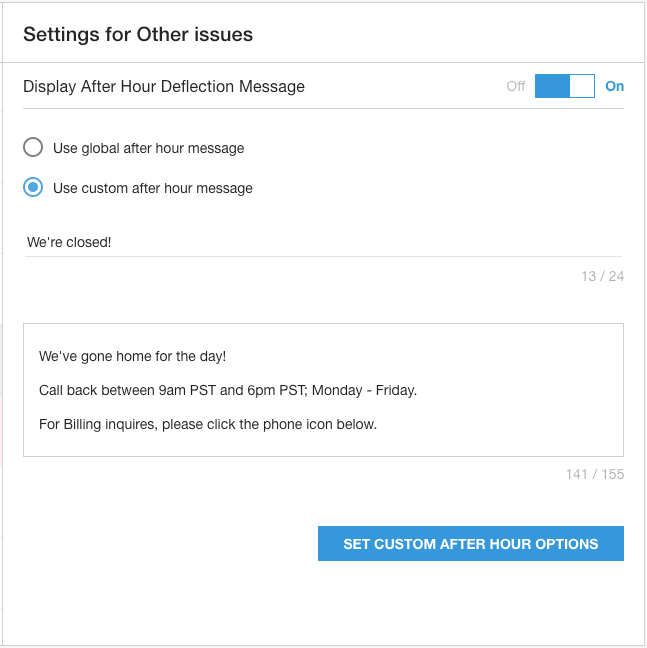
Haz clic en Establecer opciones personalizadas para después del horario de atención para guardar los cambios.