


La réponse automatique met les agents en relation avec les clients sans qu'ils aient besoin de cliquer pour décrocher. Cette fonctionnalité s'applique aux sessions entrantes et aux transferts.
Si elle est activée, la réponse automatique utilise le deltacast pour router la session vers l'agent ayant le plus long délai d'inactivité dans le premier groupe. La fonctionnalité de réponse automatique doit être activée au niveau global pour pouvoir être utilisée au niveau de la file d'attente.
Réponse automatique pour les appels
Pour activer la réponse automatique pour les appels au niveau global, procédez comme suit :
Dans le portail CCAI Platform, cliquez sur Settings (Paramètres), > Operation Management (Gestion des opérations). Si le menu Settings (Paramètres) ne s'affiche pas, cliquez sur Menu. La page Operation Management (Gestion des opérations) s'affiche.
Accédez au panneau Routing (Routage).
Sous Call Routing (Routage des appels), cliquez sur Deltacast.
Cliquez sur le bouton Auto Answer (Réponse automatique) pour l'activer.
Facultatif : configurez la détection vocale. Pour ce faire, procédez comme suit :
Cliquez sur le bouton Agent's voice detection for unattended auto-answer (Détection de la voix de l'agent pour la réponse automatique sans surveillance) pour l'activer.
Dans le champ numérique, sélectionnez la durée, en secondes, au bout de laquelle le système déclare l'appel comme manqué si aucune voix n'est détectée.
Facultatif : configurez un message à l'utilisateur final pour les appels manqués. Pour ce faire, procédez comme suit :
Cliquez sur Configure the message for no agent's voice detected (Configurer le message si aucune voix d'agent n'est détectée). La page Languages &Messages (Langues et messages) s'affiche. Vous pouvez également accéder à cette page en cliquant sur Settings > Languages & Messages.
Dans le panneau Audible Messages (Messages audibles), accédez à la section IVR-specific Messages (Messages spécifiques à l'IVR).
Sous Agent Voice Not Detected Message For Auto Answer (Message si aucune voix d'agent n'est détectée pour la réponse automatique), saisissez un message de synthèse vocale ou importez un fichier audio contenant votre message.
Cliquez sur Save (Enregistrer).
Cliquez sur Settings > Operation Management, puis revenez au panneau Routing.
Cliquez à nouveau sur le bouton Agent's voice detection for unattended auto-answer (Détection de la voix de l'agent pour la réponse automatique sans surveillance) pour l'activer.
Configurez vos paramètres de deltacast si vous ne l'avez pas déjà fait. Pour en savoir plus, consultez Activer le deltacast pour les appels au niveau global.
Cliquez sur Save Routing (Enregistrer le routage).
Une fois que vous avez activé la réponse automatique pour les appels, toutes les files d'attente d'appels que vous créez par la suite sont activées pour la réponse automatique. Pour activer la réponse automatique pour les files d'attente d'appels préexistantes, consultez Activer la réponse automatique pour les appels au niveau de la file d'attente.
Si vous utilisez la réponse automatique, Google vous recommande d'activer le message discret et le compte à rebours pour les appels afin d'alerter les agents des appels entrants. Pour en savoir plus, consultez Messages et notifications de l'agent.
Activer la réponse automatique pour les appels au niveau de la file d'attente
Pour activer la réponse automatique pour les appels au niveau de la file d'attente, procédez comme suit :
Dans le portail CCAI Platform, cliquez sur Settings (Paramètres) > Queue (File d'attente). Si le menu Settings ne s'affiche pas, cliquez sur Menu. La page Queue Menu Settings (Paramètres du menu de la file d'attente) s'affiche.
En fonction du type de file d'attente que vous souhaitez modifier, cliquez sur Edit / View dans le panneau IVR (Interactive Voice Response), Mobile ou Web.
Cliquez sur la file d'attente que vous souhaitez modifier.
Dans le panneau Settings (Paramètres), accédez à la section Routing (Routage). Sous Routing (Routage), chaque fonctionnalité de routage est marquée avec un libellé Global ou Queue (File d'attente). Ces libellés indiquent si cette fonctionnalité est configurée au niveau global ou au niveau de la file d'attente.
Cliquez sur Configure (Configurer).
Dans le panneau Routing (Routage), accédez à la section Call Routing (Routage des appels), puis cliquez sur Deltacast.
Cliquez sur le bouton Auto Answer (Réponse automatique) pour l'activer.
Facultatif : configurez la détection vocale. Pour ce faire, procédez comme suit :
Cliquez sur le bouton Agent's voice detection for unattended auto-answer (Détection de la voix de l'agent pour la réponse automatique sans surveillance) pour l'activer.
Dans le champ numérique, sélectionnez la durée, en secondes, au bout de laquelle le système déclare l'appel comme manqué si aucune voix n'est détectée.
Facultatif : configurez un message à l'utilisateur final pour les appels manqués. Pour ce faire, procédez comme suit :
Cliquez sur Configure the message for no agent's voice detected (Configurer le message si aucune voix d'agent n'est détectée). La section Routing Messages (Messages de routage) s'affiche.
Sous Agent Voice Not Detected Message For Auto Answer (Message si aucune voix d'agent n'est détectée pour la réponse automatique), saisissez un message de synthèse vocale ou importez un fichier audio contenant votre message.
Cliquez sur Save (Enregistrer), puis sur Back to Settings (Retour aux paramètres). Le panneau Settings (Paramètres) s'affiche.
Dans la section Routing (Routage), cliquez sur Configure (Configurer), puis accédez à la section Call Routing (Routage des appels).
Configurez vos paramètres de deltacast si vous ne l'avez pas déjà fait. Pour en savoir plus, consultez Activer le deltacast pour les appels au niveau global.
Cliquez sur Save (Enregistrer).
Si vous utilisez la réponse automatique, Google vous recommande d'activer le message discret et le compte à rebours pour les appels afin d'alerter les agents des appels entrants. Pour en savoir plus, consultez Messages et notifications de l'agent.
Paramètres des messages et des annonces de l'appelant
Le message discret et le compte à rebours pour les appels alertent l'agent de l'appel en cours de connexion et sont recommandés lorsque vous utilisez la réponse automatique pour les appels. Pour en savoir plus et obtenir des recommandations, consultez Messages et notifications d'appel de l'agent.
Expérience avec l'agent
Lorsque l'appel est attribué à un agent et qu'il est sur le point d'être connecté (environ trois secondes), une notification de navigateur s'affiche : *Call Auto Answered* (Appel répondu automatiquement), ainsi que le type d'appel et le nom de la file d'attente. Lorsque l'agent clique sur la notification, il est redirigé vers l'écran approprié, et l'appel est répondu automatiquement, que l'agent soit ou non sur l'écran avec l'adaptateur d'appel. Un onglet se charge avec le widget de l'agent et le ticket chargé en arrière-plan.
L'agent peut également entendre un message audio contenant les informations sur l'appel "{Call Type} from {Queue Name} starting in 3, 2, 1...".
Activer la réponse automatique pour le chat
Pour activer la réponse automatique pour le chat au niveau global, procédez comme suit :
Dans le portail CCAI Platform, cliquez sur Settings > Operation Management. Si le menu Settings (Paramètres) ne s'affiche pas, cliquez sur Menu, puis sur Settings > Operation Management (Gestion des opérations).
Accédez au panneau Routing (Routage).
Sous Chat Routing (Routage des chats), cliquez sur Deltacast.
Cliquez sur le bouton Auto Answer (Réponse automatique) pour l'activer, puis cliquez sur Save Routing (Enregistrer le routage).
Une fois que vous avez activé la réponse automatique pour le chat au niveau global, toutes les files d'attente de chat que vous créez par la suite sont activées pour la réponse automatique. Pour activer la réponse automatique pour les files d'attente de chat préexistantes, consultez Activer la réponse automatique pour le chat au niveau de la file d'attente.
Activer la réponse automatique pour le chat au niveau de la file d'attente
Pour activer la réponse automatique pour le chat au niveau de la file d'attente, procédez comme suit :
Dans le portail CCAI Platform, cliquez sur Settings (Paramètres) > Queue (File d'attente). Si le menu Settings (Paramètres) ne s'affiche pas, cliquez sur Menu, puis sur Settings > Queue (Paramètres > File d'attente). La page Queue Menu Settings (Paramètres du menu de la file d'attente) s'affiche.
En fonction du type de file d'attente que vous modifiez, cliquez sur Mobile ou Web.
Cliquez sur la file d'attente que vous souhaitez modifier.
Dans le panneau Settings (Paramètres) de votre file d'attente, accédez à la section Routing (Routage), puis cliquez sur Configure (Configurer).
Dans le panneau Routing (Routage), sous Chat Routing (Routage des chats), cliquez sur Deltacast.
Cliquez sur le bouton Auto Answer (Réponse automatique) pour l'activer, puis cliquez sur Save (Enregistrer).
Expérience avec l'agent
Lorsque le chat est attribué à un agent et qu'il est sur le point d'être connecté (environ trois secondes), l'agent reçoit une notification de navigateur : New Chat Picked Up (Nouveau chat pris en charge).
Lorsque l'agent clique sur la notification, il est redirigé vers l'adaptateur de chat. Les chats les plus récents s'affichent toujours en haut de la liste des chats, marqués par un indicateur rouge.
Comportement de la réponse automatique avec des fonctionnalités et des paramètres supplémentaires
Deltacast : réponse automatique pour l'agent recevant la session Deltacast.
Deltacast pour les groupes en cascade et l'allocation en pourcentage : réponse automatique pour l' agent attribué en fonction de la logique de routage.
Sessions transférées : si une session est transférée vers une file d’attente, elle suit les paramètres de réponse automatique de la file d’attente.
Définir l'état par défaut de l'agent
Pour éviter que les agents ne reçoivent des sessions de réponse automatique avant d'être prêts, vous pouvez prédéfinir un état par défaut pour les agents qui viennent de se connecter.
Accédez à Settings (Paramètres) > Operation Management (Gestion des opérations) > Agent Status (État de l'agent).
Sous Agent Status on Login (État de l'agent lors de la connexion), choisissez d'utiliser le dernier état de l'agent avant la déconnexion ou de définir un état par défaut.
Appels uniquement
Appels programmés (canaux mobile et Web) : lorsque l'appel est répondu automatiquement et que le message discret est activé, un message audio annonce qu'il s'agit d'un appel programmé
Appels avec segmentation des utilisateurs appliquée : lorsque l'appel est répondu automatiquement et que le message discret est activé, un message audio annonce qu'il s'agit d'un appel de segment d'utilisateurs à haute priorité.
En raison du message discret et du compte à rebours pour les appels, la durée d'attente minimale pour la réponse automatique est de 12 secondes, sauf si la vitesse de lecture du message discret est réduite.
Surveillance et rapports
La création de rapports et la surveillance en temps réel de la réponse automatique et de la réponse manuelle sont disponibles.
Appels
Vous pouvez surveiller en temps réel les appels auxquels il a été répondu automatiquement et ceux qui ont été pris en charge manuellement sur la page Call Monitoring (Surveillance des appels). Pour afficher les données de rapport :
Accédez à Reports (Rapports) > Agents & Teams (Agents et équipes).
Spécifiez tous les agents ou saisissez des agents ou des équipes individuels, puis choisissez les données d'appel.
Sous Aggregate Metrics (Métriques agrégées), sélectionnez Total Auto Answered Calls (Nombre total d'appels auxquels il a été répondu automatiquement) pour afficher ces informations dans le rapport téléchargé.
Discussions
La réponse automatique peut être surveillée sur la page de chat, où les administrateurs voient en temps réel les chats qui sont :
répondu automatiquement
pris en charge manuellement
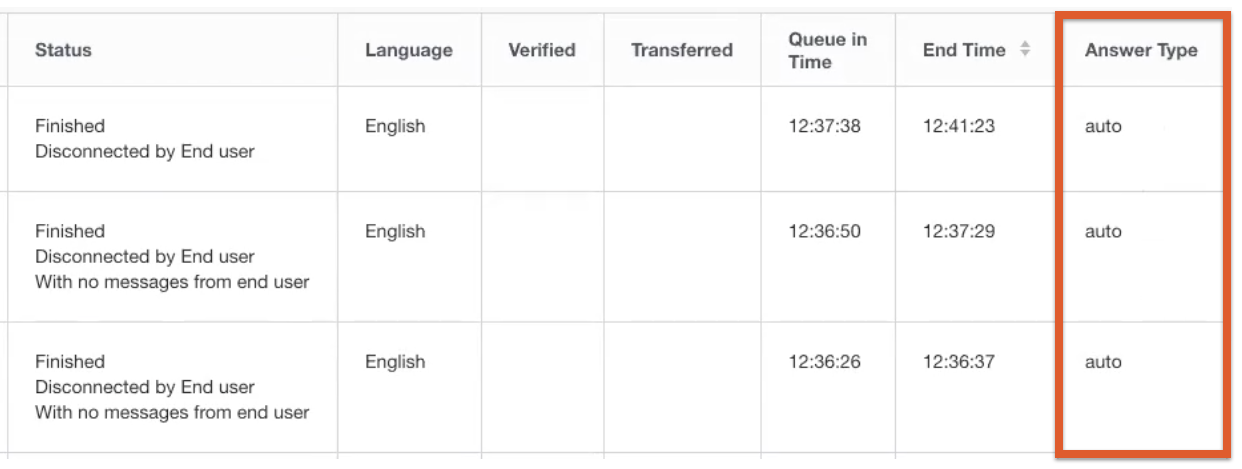
Les rapports suivants identifient les chats auxquels il a été répondu automatiquement et ceux qui ont été pris en charge manuellement :
Rapport sur les performances des agents
Rapport sur la chronologie des agents
Rapport récapitulatif sur les agents
Rapport sur l'historique des chats individuels
Pour afficher les données de rapport :
Accédez à Reports (Rapports) > Agents & Teams (Agents et équipes).
Spécifiez tous les agents ou saisissez des agents ou des équipes individuels, puis choisissez les données de chat.
Sous Aggregate Metrics (Métriques agrégées), sélectionnez Total Auto Answered Chats (Nombre total de chats auxquels il a été répondu automatiquement) pour afficher ces informations dans le rapport téléchargé.
API
Vous pouvez utiliser l'API CCAI Platform pour récupérer le type de réponse de la session (auto ou manual) à partir du point de terminaison /chats ou /calls.
- Champ :
answer_type - Type:
string - Obligatoire :
Yes - Valeurs :
automanual
État et disponibilité des agents
Pour éviter que les agents ne reçoivent des chats avec réponse automatique avant d'être prêts, les administrateurs peuvent définir un état par défaut "Indisponible" pour les agents qui viennent de se connecter. Le paramètre se trouve dans Settings (Paramètres) > Operation Management (Gestion des opérations) > Agent Statuses (États des agents).
Plusieurs chats peuvent être routés vers les agents en fonction de Settings (Paramètres) > Chat > Chat Details (Détails du chat) | Maximum number of chats (Nombre maximal de chats).
Détails du routage
Un chat est routé et attribué par deltacast à l'agent ayant le plus long délai d'inactivité dans le groupe attribué à la file d'attente.
Pour tous les détails de la logique de routage, consultez Routage des chats : multicast et deltacast.
Expérience avec l'agent
Lorsque le chat est attribué à un agent et qu'il est sur le point d'être connecté (environ trois secondes), l'agent reçoit une notification de navigateur : New Chat Picked Up (Nouveau chat pris en charge).
Lorsque l'agent clique sur la notification, il est redirigé vers l'adaptateur de chat.
Le chat le plus récent s'affiche toujours en haut de la liste des chats.
Configuration du portail CCAI Platform
Pour configurer la réponse automatique, reportez-vous aux sections suivantes.
Activer le deltacast
Dans le portail CCAI Platform, accédez à Settings (Paramètres) > Operation Management (Gestion des opérations) > Deltacast > Chat.
Définissez le deltacast sur On (Activé).
Cliquez sur Set Deltacast (Définir le deltacast) pour enregistrer.
Activer la réponse automatique
Dans le portail CCAI Platform, accédez à Settings (Paramètres) > Chat.
Définissez la réponse automatique sur On (Activée). Le paramètre est enregistré automatiquement, et toutes les files d'attente de chat utilisent désormais la réponse automatique.
Définir l'état par défaut de l'agent
Pour éviter que les agents ne se voient attribuer des chats avant d'être prêts, les administrateurs peuvent définir un état par défaut "Indisponible" pour les agents qui viennent de se connecter. Tous les états par défaut et personnalisés autres que "Disponible" sont considérés comme indisponibles, ce qui permet à l'agent de se sélectionner lui-même lorsqu'il est prêt à prendre en charge des chats en passant son état à "Disponible".
Dans le portail CCAI Platform, accédez à Settings (Paramètres) > Operation Management (Gestion des opérations) > Agent Status (État de l'agent).
Sélectionnez l'état dans lequel se trouvait l'agent avant la déconnexion ou définissez un état par défaut spécifique.
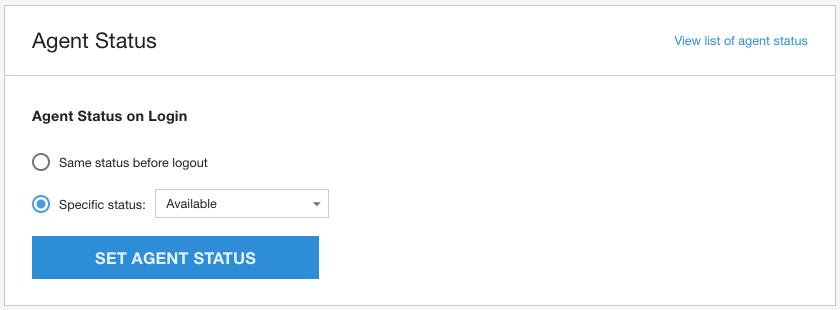
Pour en savoir plus, consultez États des agents.
Comportement de la réponse automatique combiné à d'autres fonctionnalités
Deltacast
Deltacast pour l'allocation en cascade ou en pourcentage
Multicast
Chats transférés
API
Les développeurs peuvent utiliser l'API du portail CCAI Platform pour récupérer le type de réponse du chat (automatique ou manuel) à partir du point de terminaison ` /chats`.
Champ : answer_type
Type : chaîne
Obligatoire : oui
Valeurs :
auto
manuel