


אתם יכולים לסנן את הנתונים שמוצגים בלוח הבקרה ולקבוע את אופן הצגת הנתונים. אתם יכולים להוריד נתונים ולתזמן שליחה באימייל של לוחות בקרה. אפשרויות הסינון מוסברות בכל דף במרכז הבקרה.
היכולות של לוחות הבקרה
בכל לוח בקרה מופיעים הסמלים הבאים לשליטה בתצוגה של לוח הבקרה ולגישה ליכולות של לוח הבקרה:
טעינה מחדש של הנתונים: לוחצים על טעינה מחדש כדי לקבל נתונים מהמטמון. אם משנים הגדרת מסנן לפני שלוחצים על טעינה מחדש, לוח הבקרה מקבל את הנתונים העדכניים ביותר ממסד הנתונים של העורף.
הסתרה והצגה של מסננים: לוחצים על הסתרת מסננים כדי להסתיר את המסננים בלוח הבקרה. לוחצים שוב כדי להציג את המסננים.
פעולות אחרות במרכז הבקרה: לוחצים על פעולות במרכז הבקרה כדי לראות פעולות אחרות במרכז הבקרה.
פעולות בלוח הבקרה
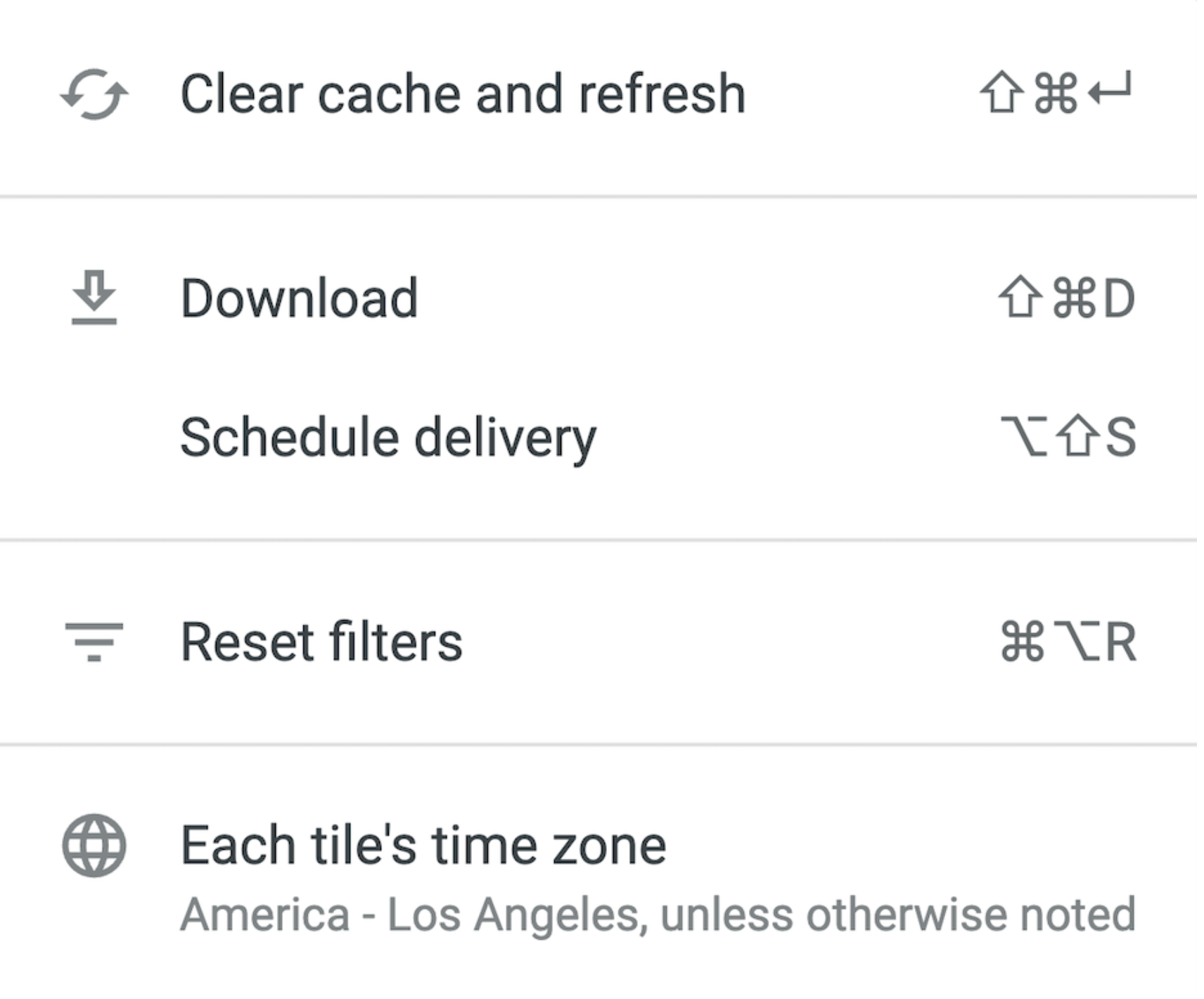
בתפריט פעולות במרכז הבקרה אפשר לנקות את המטמון ולרענן, להוריד, לתזמן מסירה, לאפס את המסננים ולהגדיר את אזור הזמן של כל משבצת.
בצילום המסך הבא מוצג התפריט Dashboard actions:
ניקוי המטמון ורענון
אפשרות התפריט ניקוי המטמון ורענון מנקה את המטמון של לוח הבקרה ומביאה את הנתונים העדכניים ביותר ממסד הנתונים של העורף.
השיטה המומלצת לשימוש במרכזי בקרה שלא מתרעננים אוטומטית אחרי 20 שניות היא לנקות את המטמון ולרענן את מרכז הבקרה כדי לקבל את הנתונים העדכניים ביותר. לוח הבקרה של ביצועי האימייל הוא דוגמה ללוח בקרה שלא מתרענן אוטומטית.
הורדה
הפריט בתפריט הורדה מאפשר לכם להוריד את הנתונים ממרכז בקרה. ההורדה כוללת את הנתונים שמוצגים במרכז הבקרה.
כדי להוריד את הנתונים ממרכז בקרה:
לוחצים על הורדה.
תיפתח תיבת דו-שיח.
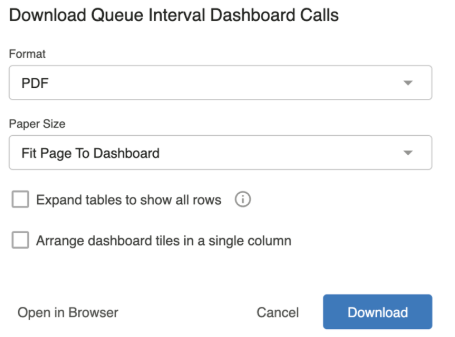
בוחרים את פורמט הקובץ להורדה:
PDF
כשבוחרים ב-PDF, ההגדרות הבאות זמינות:
גודל נייר: בוחרים את גודל הנייר הרצוי.
הרחבת הטבלאות כדי להציג את כל השורות: מסמנים את תיבת הסימון הזו כדי להציג את כל השורות.
סידור המשבצות במרכז הבקרה בעמודה אחת: מסמנים את תיבת הסימון הזו כדי לסדר את המשבצות במרכז הבקרה בעמודה אחת.
פתיחה בדפדפן: פותח את קובץ ה-PDF בתצוגת הדפדפן.
CSV: משבצות של שאילתות בלוח הבקרה כקובץ ZIP של אוסף קובצי CSV, לא כולל משבצות טקסט.
לוחצים על הורדה.
תזמון המשלוח
האפשרות תזמון שליחה בתפריט מאפשרת לתזמן שליחה של לוחות בקרה בפורמט PDF, CSV או PNG בתדירות שאתם מציינים.
התחלת משלוח ממרכז הבקרה
עוברים למרכז הבקרה שרוצים לתזמן את השליחה שלו. לוחצים על הלחצן תזמון השליחה.
אפשר לנהל ולשנות את ההגדרות האלה בכל שלב דרך תפריט ההגדרות של לוח הבקרה.
לוח זמנים קיים
אם כבר יצרתם לוחות זמנים למרכז הבקרה הזה, יופיע חלון עם לוחות זמנים קיימים. בחלון הזה מוצגים לוחות הזמנים שהגדרתם, וגם מידע על כל לוח זמנים, כמו יעד ופורמט.
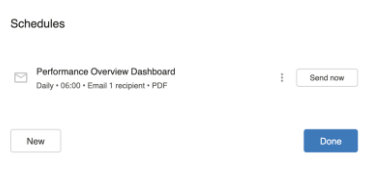
משלוחים שמתבצעים באמצעות ההגדרה 'שליחה חוזרת' ולוחות זמנים שנוצרו על ידי אנשים אחרים לא מופיעים בחלון הזה.
חלון הזמן לתזמון ושליחה
אם בוחרים באפשרות New (חדש) בחלון של לוחות הזמנים הקיימים, או אם אין לוחות זמנים קיימים בלוח הבקרה, אחרי שלוחצים על Schedule delivery (תזמון מסירה) נפתח חלון של תזמון ושליחה.
בחלון הזה אפשר להתאים אישית את המחזוריות, היעד, הפורמט, המסננים ועוד.
שם לוח הזמנים
בחלק העליון של חלון התזמון והשליחה מופיע השם שניתן למשלוח באופן אוטומטי. שם ברירת המחדל הוא השם של לוח הבקרה.
כדי לערוך את השם של לוח הזמנים, בוחרים את השם ומבצעים את העריכות הרצויות.
חוזר
אפשר להתאים אישית את התזמון של המשלוח בקטע חזרה.
בתפריט הנפתח חזרה בוחרים את התדירות שבה רוצים לקבל את מרכז הבקרה. אפשר לבחור מבין האפשרויות הבאות: כל 15 דקות, שעתי, יומי, שבועי או חודשי.
שליחה מיידית
אפשר לבחור לשלוח את מרכז הבקרה באופן מיידי באמצעות האפשרות שליחה עכשיו.
משלוח חד-פעמי של מרכז הבקרה יישלח אחרי שתלחצו על הלחצן שליחה עכשיו בתחתית מרכז הבקרה.
יעד
אימייל: בוחרים את הנמענים שרוצים שיקבלו את לוח הבקרה. אפשר להוסיף נמענים מהארגון או מחוצה לו על ידי הזנת כתובות האימייל שלהם.
אם מזינים כמה כתובות אימייל, צריך להקיש על מקש Enter או להוסיף פסיק אחרי כל כתובת.
פורמט
בוחרים את הפורמט שבו רוצים לשלוח את מרכז הבקרה. אפשר לבחור בין PDF, CSV או PNG.
השדה 'פורמט' מכיל תפריט נפתח של פורמטים זמינים:
קובץ CSV zip: הנתונים שלא עברו עיצוב מלוח הבקרה, שמועברים כקובץ CSV (ערכים מופרדים בפסיקים) בספרייה מכווצת. במשלוחים לאימייל, קובץ ה-ZIP נשלח כקובץ מצורף לאימייל.
PDF: תמונה של מרכז הבקרה כקובץ PDF יחיד. פריסת ברירת המחדל מציגה את המשבצות לפי הסדר שבו הן מסודרות בלוח הבקרה, אבל יש אפשרויות אחרות של פריסה וגודל בקטע 'אפשרויות מתקדמות'. למסירות לאימייל, הקובץ נמסר כקובץ מצורף לאימייל.
הדמיה בפורמט PNG: תמונה של לוח הבקרה כקובץ PNG יחיד. בפריסת ברירת המחדל, המשבצות מוצגות כמו שהן מסודרות בלוח הבקרה, אבל יש אפשרויות פריסה אחרות בקטע 'אפשרויות מתקדמות'. כששולחים את התמונה באימייל, היא מופיעה בשורה בתוך גוף האימייל.
מסננים
בוחרים בכרטיסייה Filters (מסננים) כדי להחיל את המסננים על לוח הבקרה. כך אפשר לוודא שרק נתונים רלוונטיים יישלחו לנמענים.

בכרטיסייה Filters בחלון של התזמון והשליחה מוצגים כל המסננים שהוחלו על לוח הבקרה, וגם הערכים שלהם. בכרטיסייה הזו אפשר לערוך את הערכים של כל המסננים הקיימים שמוחלים על לוח הבקרה, והערכים החדשים יחולו על המסירה.
לוח הבקרה עצמו לא יושפע. אי אפשר להוסיף מסננים ללוח הזמנים בכרטיסייה Filters (מסננים), אלא רק להציג ולערוך את הערכים של מסנני לוח הבקרה הקיימים.
לדוגמה, אפשר לשלוח לצוותים אזוריים תוצאות מסוננות של המדינות שמעניינות אותם.
אפשרויות מתקדמות
בכרטיסייה אפשרויות מתקדמות יש אפשרויות נוספות להתאמה אישית של ההצגה. האפשרויות הזמינות תלויות ביעד שנבחר ובפורמט של המשלוח.
הודעה מותאמת אישית
האפשרות הזו זמינה רק ליעד האימייל.
מזינים את ההודעה שרוצים לכלול בגוף האימיילים לנמענים. ההגבלה היא 1,500 תווים.
הכללת קישורים
האפשרות הזו זמינה רק ליעד האימייל.
בוחרים באפשרות הזו כדי לכלול באימיילים של מסירת הנתונים קישור 'הצגת מרכז הבקרה המלא' שמוביל למרכז הבקרה.
הרחבת הטבלאות כדי להציג את כל השורות
האפשרות הזו זמינה רק כששולחים לוח בקרה בפורמט PDF.
מסמנים את התיבה Expand tables to show all rows כדי להציג את כל השורות של כל התצוגות החזותיות של הטבלאות בלוח הבקרה – ולא רק את השורות שמוצגות בתמונות הממוזערות של משבצות לוח הבקרה.
אם האפשרות Expand Tables to Show All Rows (הרחבת טבלאות להצגת כל השורות) מסומנת, יכול להיות שהמראה של משבצות בלוח הבקרה שמכילות תצוגות חזותיות של טבלאות יהיה שונה מעט בקובצי ה-PDF שמועברים מאשר בלוח הבקרה.
יכול להיות שתבחינו בהבדלים הבאים בקובץ ה-PDF:
ההתאמות האישיות של צבעי הרקע וגדלי הגופנים מוסרות מכותרות העמודות ומשורות הסיכום
מראה הטבלה
טבלאות עם האפשרות 'התאמת גודל העמודות' מופעלת, מתרחבות לרוחב המלא של המשבצת
בנוסף, בטבלאות עם יותר מ-20,000 תאים, יכול להיות שתבחינו בהבדלים הבאים בקובץ ה-PDF:
אפשרויות של עיצוב מותנה שאינן צבע הרקע כבר לא מופיעות
ההמחשות של התאים בעמודות מספריות לא מופיעות יותר
סידור המשבצות במרכז הבקרה בעמודה אחת.
האפשרות הזו זמינה רק בפורמטים של ויזואליזציה של PDF ו-PNG של משלוחי לוחות בקרה.
בפריסה הזו, משבצות לוח הבקרה מוצגות בעמודה אנכית אחת. אם לא מסמנים את התיבה, המשבצות יוצגו כמו שהן מסודרות בלוח הבקרה.
גודל הנייר
האפשרות הזו זמינה רק כששולחים לוח בקרה בפורמט PDF.
אפשר לבחור את הגודל והכיוון האופטימליים של קובצי PDF של לוחות בקרה בתפריט הנפתח גודל נייר.
יכול להיות שתצטרכו לשנות את הגודל של תצוגות חזותיות גדולות או של קבוצות של משבצות חופפות בלוח הבקרה כדי שיתאימו לדף PDF.
אזור זמן של משלוח
כברירת מחדל, הדוח יתבסס על אותו אזור זמן שמשויך ללוח הבקרה.
אם רוצים לציין אזור זמן אחר, בוחרים את אזור הזמן מהתפריט הנפתח. אזור הזמן שתבחרו לא ישפיע על הנתונים בלוח הבקרה, אלא רק על התזמון של השליחה.
איפוס המסננים
אפשר להשתמש באפשרות Reset filters בתפריט כדי לאפס את המסננים של לוח הבקרה להגדרות ברירת המחדל.
אזור הזמן של כל משבצת
בתפריט אזור הזמן של כל משבצת אפשר להגדיר את אזור הזמן של לוח הבקרה.
פעולות בכרטיס
בתפריט פעולות במשבצת, אפשר לבחור אפשרויות למשבצת. האפשרויות משתנות בהתאם לסוג האריח – אריח רגיל או אריח של טבלה.
בצילום המסך הבא מוצג התפריט פעולות במשבצת של משבצת רגילה:
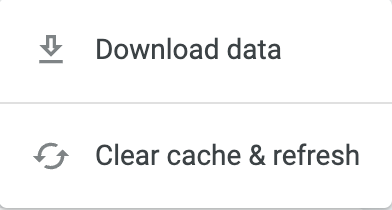
בצילום המסך הבא מוצג התפריט פעולות במשבצת של משבצת טבלה:
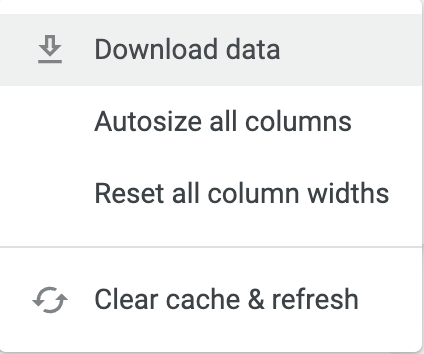
הורדת נתונים
תיפתח תיבת דו-שיח עם חלון שבו אפשר לתת שם להורדה ולבחור את הפורמט שלה.
אפשר להוריד את הנתונים בפורמטים הבאים:
TXT (ערכים מופרדים באמצעות Tab)
גיליון אלקטרוני של Excel (Excel 2007 ואילך)
CSV
JSON: בפורמט JSON, תוויות השדות משמשות כערך המעובד בפלט ה-JSON. בפוסט בקהילה בנושא שינוי בפורמט JSON יש מידע נוסף על אופן העיבוד של השדות בפורמט JSON.
HTML
Markdown
PNG (תמונה של ההמחשה)
מרחיבים את התפריט אפשרויות מתקדמות כדי לראות את כל האפשרויות הזמינות להורדה.
ערכים
בוחרים איך רוצים שתוצאות השאילתה שהורדו יוצגו:
אם בוחרים באפשרות ללא עיצוב, לא מוחל עיצוב מיוחד על תוצאות השאילתה, כמו עיגול של מספרים ארוכים או הוספה של תווים מיוחדים. האפשרות הזו מועדפת בדרך כלל כשמעבירים נתונים לעיבוד בכלי אחר.
אם בוחרים באפשרות מעוצב, מוחל עיצוב מיוחד, אבל חלק מהתכונות (כמו קישור) לא נתמכות בכל סוגי הקבצים.
תוצאות
אם בוחרים באפשרות עם אפשרויות ההצגה החזותית, הגדרות ההצגה החזותית יחולו על ההורדה.
אם בוחרים באפשרות כפי שמוצג בטבלת הנתונים, אפשרויות ההצגה החזותית לא יחולו וההורדה תיראה כמו טבלת הנתונים.
מגבלות
כדי לבחור כמה נתונים רוצים להוריד:
תוצאות בטבלה: מספר השורות שצוין במגבלת השורות של התוכן.
כל התוצאות: כל התוצאות שהוחזרו על ידי השאילתה. לפני שבוחרים באפשרות הזו, כדאי לעיין בקטע 'כל התוצאות' בדף הזה.
מותאם אישית: מספר שורות מותאם אישית.
ניקוי המטמון ורענון
לוחצים על ניקוי המטמון ורענון כדי לנקות את המטמון ולקבל נתונים ממסד הנתונים של ה-backend.
התאמת הגודל של כל העמודות באופן אוטומטי
כדי לשנות את הרוחב של כל עמודה כך שיתאים לשם הכותרת שלה או לערך הנתונים הכי ארוך שמופיע בה (הארוך מביניהם), לוחצים על התאמת הגודל של כל העמודות באופן אוטומטי.
איפוס של כל רוחבי העמודות
לוחצים על איפוס כל רוחבי העמודות כדי לאפס כל עמודה לרוחב ברירת המחדל שלה.
אפשרויות טבלה
אפשר לשנות את סדר המיון ולבחור אפשרויות לעמודות של טבלה.
מיון העמודות
לוחצים על כותרת של עמודה כדי לשנות את סדר המיון מסדר עולה לסדר יורד או מסדר יורד לסדר עולה.
הגדרת אפשרויות לעמודות
כדי להגדיר את אפשרויות העמודה, לוחצים על אפשרויות עמודה ואז בוחרים באפשרות הקפאה, העתקת ערך, התאמת הגודל של כל העמודות באופן אוטומטי או איפוס רוחב כל העמודות.