透過 Contact Center AI 平台 (CCAI 平台),您可以使用外部儲存空間儲存及擷取 CCAI 平台工作階段資料,例如通話錄音、即時通訊記錄、使用者上傳的媒體檔案、電子郵件記錄和工作階段中繼資料。這些檔案會儲存在 CRM 以外的位置,你可以將檔案連結至 CRM 記錄。檔案在傳輸過程中會經過加密。 如果您的 CRM 未與 CCAI Platform 進行標準整合,設定外部儲存空間就很有幫助。
檔案類型和命名慣例
下表列出可儲存在外部儲存空間的檔案類型,以及各種檔案類型的命名慣例:
| 檔案類型 | 命名慣例 |
|---|---|
| 電話錄音 | - call-{id}.mp3- call-{id}.wav |
| 即時通訊轉錄稿 | - chat-{id}.txt |
| 媒體檔案 | - call-{id}-photo-{photo-id}.jpg- call-{id}-video-{video-id}.mp4- chat-{id}-photo-{photo-id}.jpg- chat-{id}-video-{video-id}.mp4 |
| 以電子郵件傳送轉錄稿 | - email-{id}.pdf |
| 工作階段中繼資料 | - metadata-{id}.json- metadata-{id}.txt |
儲存空間類型
你可以使用下列儲存空間類型做為外接儲存空間:
事前準備
如要為 CRM 設定外部儲存空間,請準備下列項目:
具備管理員和服務專員角色的 CCAI 平台帳戶
存取客戶關係管理系統
Cloud Storage bucket 或安全檔案傳輸通訊協定 (SFTP) 伺服器,視您設定的外部儲存空間類型而定
使用 Cloud Storage 設定外部儲存空間
如要使用 Cloud Storage 設定外部儲存空間,請按照下列步驟操作:
使用管理員憑證登入 CCAI Platform 入口網站。
依序點選「選單」 >「設定」> 開發人員設定。
前往「外部儲存空間」窗格,然後點選切換鈕,將其設為開啟。
在「伺服器設定」中,按一下 Google Cloud,然後按一下「服務帳戶 (儲存空間擁有者)」。
在「Bucket Name」(值區名稱) 欄位中,輸入 Cloud Storage 值區的路徑。
在「金鑰 (JSON 檔案)」欄位中,按一下「上傳金鑰」。選取具有 Cloud Storage 值區寫入權限的服務帳戶金鑰檔案。
如要將工作階段資料儲存至 Cloud Storage bucket 中的特定資料夾,請在
https://storage.googleapis.com/storage/v1/b/o/欄位中輸入該資料夾的路徑。勾選要儲存的資料類型旁的核取方塊。
選用:如果是電子郵件,請取消勾選不想儲存在外部儲存空間的電子郵件資料類型。系統預設會勾選核取方塊。
選用:針對「電子郵件」,編輯電子郵件資料類型的路徑。這會變更 SFTP 伺服器中儲存該類型電子郵件資料的資料夾。
按一下「連結並儲存」。
使用 SFTP 伺服器設定外部儲存空間
如要使用 SFTP 伺服器設定外部儲存空間,請按照下列步驟操作:
使用管理員憑證登入 CCAI Platform 入口網站。
依序點選「選單」 >「設定」> 開發人員設定。
前往「外部儲存空間」窗格,然後點選切換鈕,將其設為開啟。
在「伺服器設定」中,按一下「SFTP 伺服器」。
在「主機」欄位中,輸入安全檔案傳輸通訊協定伺服器的網址或 IP 位址。
在「通訊埠」欄位中,輸入安全檔案傳輸通訊協定伺服器的通訊埠編號。
在「登入使用者 ID」欄位中,輸入登入 SFTP 伺服器的使用者 ID。
在「Password」(密碼) 欄位中輸入登入 SFTP 伺服器的密碼 (如有需要)。
如果 SFTP 伺服器需要使用 SSH 私密金鑰進行驗證,請勾選「SSH 私密金鑰」核取方塊。
在「Private Key」欄位中輸入私密金鑰。
在「通關密語」欄位中輸入通關密語。
如要將工作階段資料儲存至 SFTP 伺服器中的特定資料夾,請在
sftp://@:22/欄位中輸入該資料夾的路徑。勾選要儲存的資料類型旁的核取方塊。
選用:如果是電子郵件,請取消勾選不想儲存在外部儲存空間的電子郵件資料類型。系統預設會勾選核取方塊。
選用:針對「電子郵件」,編輯電子郵件資料類型的路徑。這會變更 SFTP 伺服器中儲存該類型電子郵件資料的資料夾。
按一下 [儲存變更]。
接受的安全殼層金鑰類型
透過安全檔案傳輸通訊協定 (SFTP) 伺服器設定外部儲存空間時,系統接受下列安全殼層金鑰類型做為私密金鑰:
curve25519-sha256 (node v14.0.0+)curve25519-sha256@libssh.org (node v14.0.0+)ecdh-sha2-nistp256ecdh-sha2-nistp384ecdh-sha2-nistp521diffie-hellman-group-exchange-sha256diffie-hellman-group14-sha256diffie-hellman-group15-sha512diffie-hellman-group16-sha512diffie-hellman-group17-sha512diffie-hellman-group18-sha512diffie-hellman-group-exchange-sha1diffie-hellman-group14-sha1
設定 CRM 註解
整合客戶關係管理系統並將通話錄音和即時通訊轉錄稿儲存至外部儲存空間後,您可以控管系統在客戶關係管理記錄中參照錄音和轉錄稿的方式。您可以設定 CCAI Platform 執行下列其中一項操作:
在 CRM 記錄中新增通話錄音或即時通訊記錄連結做為註解。
在 CRM 記錄中新增通話錄音或即時通訊轉錄稿的檔案名稱做為註解。
請勿在 CRM 記錄中加入任何通話錄音或即時通訊記錄的參照。
這項功能適用於下列 CRM:
自訂 CRM
Freshdesk
Kustomer
Microsoft Dynamics
ServiceNow
Salesforce
Zendesk
設定如何在 CRM 記錄中參照通話錄音
如要設定如何在 CRM 記錄中參照通話錄音,請按照下列步驟操作:
在 CCAI Platform 入口網站中,依序點選「Settings」(設定) >「Operation Management」(作業管理)。如果沒有看到「設定」選單,請按一下「選單」圖示 。
前往「CRM Comments Creation Details」(建立 CRM 註解詳細資料)。
在「Post call recording link to CRM record」(將通話錄音連結發布至 CRM 記錄) 中,選取下列任一選項:
以留言形式新增通話錄音連結
只將電話錄音的檔案名稱新增為註解
請勿加入任何電話錄音的參考資料
按一下「儲存一般設定」。
設定如何在 CRM 記錄中參照對話轉錄稿
如要設定在 CRM 記錄中參照即時通訊轉錄稿的方式,請按照下列步驟操作:
在 CCAI Platform 入口網站中,依序點選「Settings」(設定) >「Operation Management」(作業管理)。如果沒有看到「設定」選單,請按一下「選單」圖示 。
前往「CRM Comments Creation Details」(建立 CRM 註解詳細資料)。
在「Post chat transcript link to CRM record」(將即時通訊記錄連結發布至 CRM 記錄) 中,選取下列任一選項:
以註解形式新增對話記錄連結
只將對話記錄的檔案名稱新增為註解
請勿在即時通訊轉錄稿中加入任何參照
按一下「儲存一般設定」。
設定如何在 CRM 記錄中參照螢幕分享錄影
如要設定如何在 CRM 記錄中參照螢幕分享轉錄稿,請按照下列步驟操作:
在 CCAI Platform 入口網站中,依序點選「Settings」(設定) >「Operation Management」(作業管理)。如果沒有看到「設定」選單,請按一下「選單」圖示 。
前往「CRM Comments Creation Details」(建立 CRM 註解詳細資料)。
在「將螢幕分享連結發布至 CRM 記錄」中,選取下列任一選項:
以註解形式新增對話記錄連結
只將對話記錄的檔案名稱新增為註解
請勿在即時通訊轉錄稿中加入任何參照
按一下「儲存一般設定」。
服務專員體驗
通話或即時通訊期間,如果使用者透過智慧動作上傳相片和影片,代理程式介面卡就會顯示這些內容。通話結束後,服務專員會在 CRM 中看到連結,指向儲存在外部伺服器上的通話錄音或轉錄稿。
設定對話轉錄稿
您可以設定 CCAI Platform,在網頁 SDK 或行動 SDK 即時通訊工作階段結束後,將即時通訊記錄新增至 CRM 記錄。完成這項操作後,使用 Web SDK 的使用者就能在即時通訊期間或結束後下載對話記錄。上傳對話記錄後,您也可以啟用顯示先前的對話互動,供服務專員和使用者參考。系統不會為簡訊即時通訊工作階段產生即時通訊記錄,因此使用簡訊即時通訊的終端使用者無法下載即時通訊記錄。
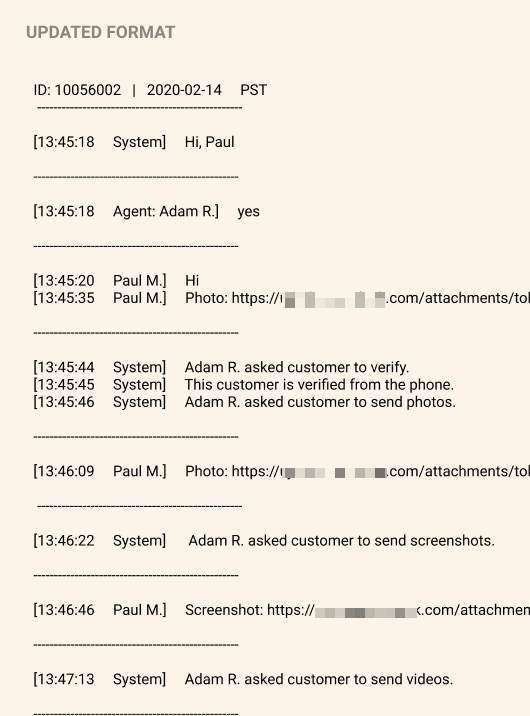
聊天記錄會顯示參與者、訊息,以及聊天室中每次互動的時間戳記。詳情請參閱「即時通訊記錄結構」。
設定如何將對話記錄新增至 CRM 記錄
您可以將 CCAI Platform 設定為將對話記錄以註解或附件的形式,發布至 CRM 記錄。下列功能需要這項設定:
使用者下載對話轉錄稿。
代理程式和使用者查看先前的即時通訊互動 在即時通訊工作階段期間。
如要設定如何將對話記錄新增至 CRM,請按照下列步驟操作:
在 CCAI Platform 入口網站中,依序點選「設定」>「對話」。如果沒有看到「設定」選單,請按一下「選單」圖示 。
前往「對話記錄」窗格。
選取或取消選取下列核取方塊。如要下載對話記錄和查看先前的對話互動,至少須選取其中一個核取方塊。
將即時通訊轉錄稿以註解形式發布到記錄中
將即時通訊記錄新增為記錄的附件
按一下「儲存即時通訊記錄」。
啟用顯示先前的對話互動
您可以為服務專員、使用者或兩者啟用先前的即時通訊互動記錄。
如要啟用顯示先前的對話互動,請按照下列步驟操作:
在 CCAI Platform 入口網站中,依序點選「設定」>「對話」。如果沒有看到「設定」選單,請按一下「選單」圖示 。
前往「對話記錄」窗格。
請務必選取下列至少一個核取方塊。詳情請參閱設定如何將即時通訊記錄新增至 CRM 記錄。
將即時通訊轉錄稿以註解形式發布到記錄中
將即時通訊記錄新增為記錄的附件
如要顯示先前的即時通訊互動,請將切換按鈕設為開啟。
如要指定要向哪些使用者顯示先前的即時通訊互動,請選取下列其中一個選項:
提供給服務專員和消費者
僅限代理商
僅供消費者使用
按一下「儲存即時通訊記錄」。
CRM 或伺服器中的位置
對話結束後,系統會將記錄上傳至 CRM 或伺服器。轉錄稿會儲存在儲存即時通訊 ID 和其他即時通訊資訊的位置:
Zendesk:以純文字形式新增,並以檔案形式附加至票證中的私人留言
Salesforce:以檔案附件形式新增為註解,或新增至 CCAI 平台工作階段物件
Kustomer:同時新增為檔案附件和註解
MS Dynamics:新增為票證時間軸下的附件
即時通訊轉錄稿詳細資料
以下各節將說明如何透過 CRM 處理通話記錄。
時間戳記格式設定
聊天記錄中的時間戳記預設會採用「設定」>「支援中心詳細資料」中設定的時區。
時間戳記的格式為 HH:MM:SS。
參與者識別
系統會顯示參與者的名字和姓氏縮寫 (如有)。
即時通訊客服專員的名稱會在專員的名字前加上「專員」。
系統產生的章節不會顯示代理程式的全名。
系統產生的章節不會顯示使用者全名。
轉錄稿樣式
Header:
轉錄稿標頭包含下列資訊:
特定對話的 ID,前置字串為「ID:」。
對話的開始日期,格式為 YYYY-MM-DD 和時區。
由 50 個連字號 (-) 組成的虛線會放在標題正下方的行中。
內文:
參與者和系統傳送的個別訊息。
訊息會按照訊息交換順序排列,並包含下列資訊:
訊息的確切時間戳記,格式為 HH:MM:SS。
傳送訊息的參與者名稱。
參與者傳送的訊息。
系統不會變更參與者傳送的實際即時通訊訊息,包括大小寫、樣式或格式。
系統會將單一參與者或系統連續傳送的所有訊息堆疊在一起,代表一個訊息區塊。
即時通訊轉錄稿結構
以下範例顯示即時通訊記錄的結構: