


本節說明服務專員和使用者如何查看先前的對話。並說明終端使用者如何下載對話記錄。
在代理程式轉接程式、網頁 SDK 和行動 SDK 中查看先前的對話
如果管理員已設定,服務專員和使用者可以在即時通訊期間查看先前的對話互動。服務專員會在即時通訊轉接程式中看到先前的對話,而終端使用者則會在 Web SDK 和 Mobile SDK 小工具中看到。詳情請參閱「啟用顯示先前的即時通訊互動」。
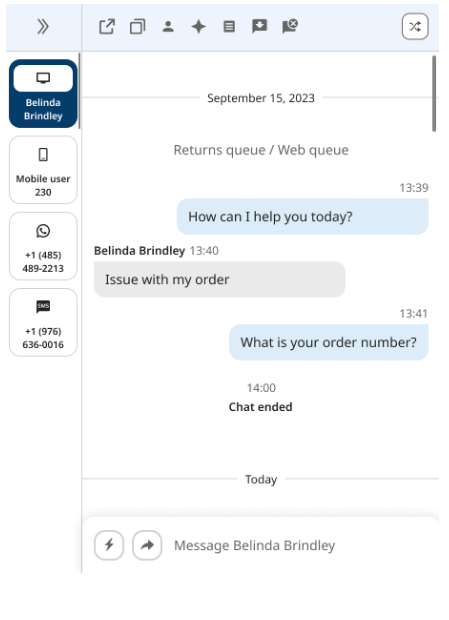
即時通訊介面卡的對話記錄
以下是即時通訊轉接程式中的對話記錄範例:
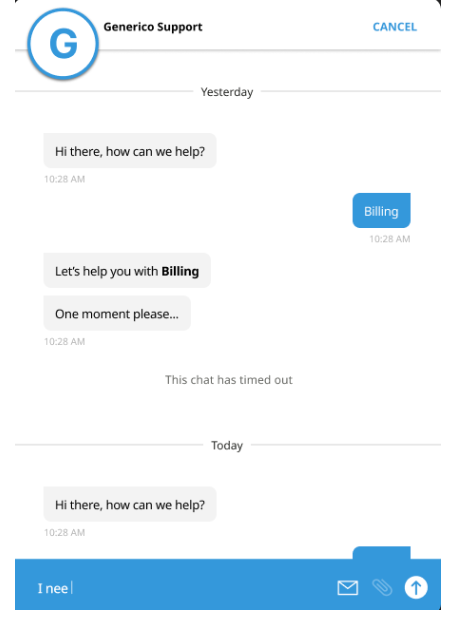
Web SDK 中的即時通訊記錄
以下是網頁 SDK 小工具中的對話記錄範例:
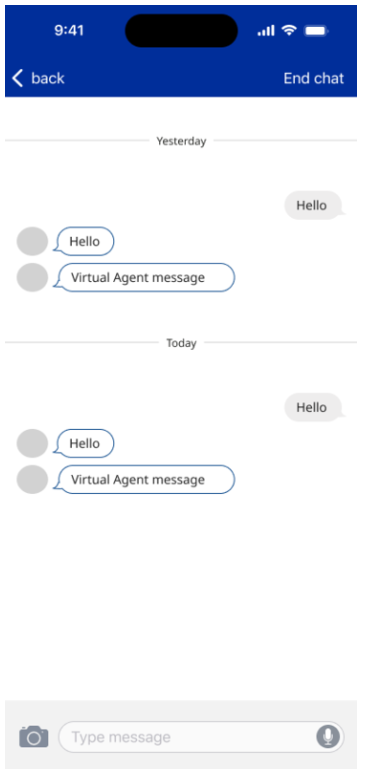
行動版 SDK 中的即時通訊記錄
以下是行動版 SDK 小工具中的對話記錄範例:
使用網頁和行動 SDK 下載對話記錄
如果管理員設定了這項功能,使用者就能透過網頁 SDK 或行動 SDK 下載對話記錄。他們可以在即時通訊工作階段期間或結束後執行這項操作。 只有在服務專員和使用者都傳送過至少一則訊息後,才能下載即時通訊記錄。
在對話工作階段下載轉錄稿
如要在即時通訊期間下載轉錄稿,使用者必須執行下列操作:
在對話窗格中,使用者依序點選「更多」圖示 和「下載轉錄稿」。
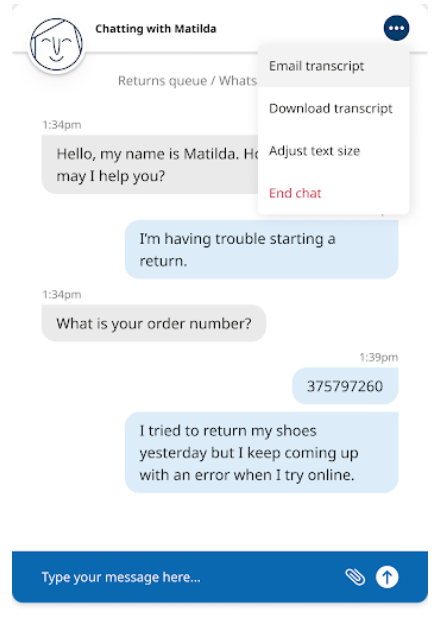
使用者在裝置上選擇下載位置。
使用者在有效聊天工作階段期間下載對話記錄時,記錄會包含下載前交換的訊息。如要取得整個對話的轉錄稿,使用者必須等到對話結束,才能下載轉錄稿。
在即時通訊工作階段結束後下載轉錄稿
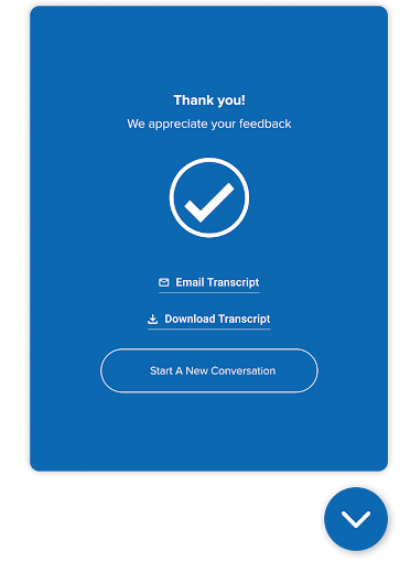
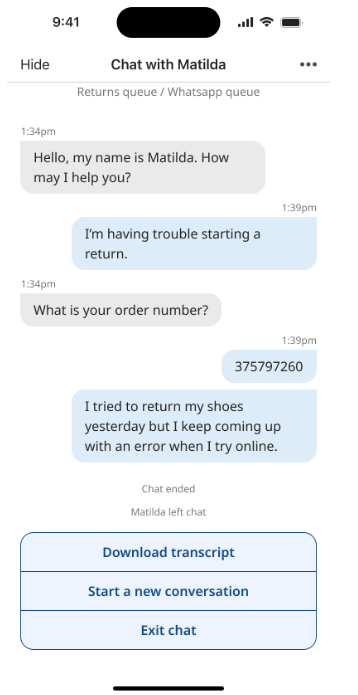
啟用 CSAT 後,對話結束時會顯示 CSAT 評分對話方塊。使用者可以在 CSAT 評分對話方塊後顯示的「謝謝」對話方塊中,下載對話記錄。如果未啟用 CSAT,使用者可以從即時通訊窗格下載即時通訊記錄。
啟用 CSAT 後下載通話記錄
如要下載啟用 CSAT 時的轉錄稿,使用者必須執行下列操作:
在對話工作階段結束時顯示的 CSAT 評分對話方塊中,使用者會提供 CSAT 評分。系統會顯示「謝謝!」對話方塊。
在「謝謝!」對話方塊中,使用者點選「下載轉錄稿」。
使用者在裝置上選擇下載位置。
未啟用 CSAT 時下載轉錄稿
如果未啟用 CSAT,如要下載轉錄稿,使用者必須執行下列操作:
在對話窗格中,對話完成後,使用者按一下「下載轉錄稿」。
使用者在裝置上選擇下載位置。