באמצעות Contact Center AI Platform (פלטפורמת CCAI), אתם יכולים להשתמש באחסון חיצוני כדי לאחסן ולאחזר נתוני סשנים של פלטפורמת CCAI, כמו הקלטות של שיחות, תמלילי צ'אטים, קובצי מדיה שהועלו על ידי משתמשי קצה, תמלילי אימייל ומטא-נתונים של סשנים. הקבצים האלה מאוחסנים מחוץ למערכת ה-CRM, ואפשר לקשר אותם לרשומות במערכת ה-CRM. הקבצים מוצפנים בזמן ההעברה. הגדרת אחסון חיצוני מועילה אם יש לכם מערכת CRM שאין לה שילוב סטנדרטי עם CCAI Platform.
סוגי קבצים ומוסכמות למתן שמות
בטבלה הבאה מוצגים סוגי הקבצים שאפשר לאחסן באחסון חיצוני, וגם מוסכמות השמות של סוגי הקבצים השונים:
| סוג קובץ | מוסכמה למתן שמות |
|---|---|
| הקלטות של שיחות | - call-{id}.mp3- call-{id}.wav |
| תמלילי צ'אט | - chat-{id}.txt |
| קובצי מדיה | - call-{id}-photo-{photo-id}.jpg- call-{id}-video-{video-id}.mp4- chat-{id}-photo-{photo-id}.jpg- chat-{id}-video-{video-id}.mp4 |
| שליחת התמליל באימייל | - email-{id}.pdf |
| מטא-נתונים של סשן | - metadata-{id}.json- metadata-{id}.txt |
סוגי אחסון
אפשר להשתמש בסוגי האחסון הבאים לאחסון חיצוני:
לפני שמתחילים
כדי להגדיר אחסון חיצוני למערכת ה-CRM, צריך:
חשבון בפלטפורמת CCAI עם תפקידי אדמין וסוכן
גישה למערכת ה-CRM
קטגוריה של Cloud Storage או שרת SFTP (פרוטוקול מאובטח להעברת קבצים), בהתאם לסוג האחסון החיצוני שאתם מגדירים
הגדרה של אחסון חיצוני באמצעות Cloud Storage
כדי להגדיר אחסון חיצוני באמצעות Cloud Storage, מבצעים את השלבים הבאים:
נכנסים לפורטל של פלטפורמת CCAI באמצעות פרטי כניסה של אדמין.
לוחצים על תפריט ואז על הגדרות > הגדרות למפתחים.
עוברים לחלונית אחסון חיצוני ולוחצים על המתג כדי להעביר אותו למצב מופעל.
בקטע Server Setup (הגדרת השרת), לוחצים על Google Cloud ואז על Service Account (Bucket Owner) (חשבון שירות (בעלים של מאגר)).
בשדה Bucket Name, מזינים את הנתיב לקטגוריה ב-Cloud Storage.
בשדה Key (JSON File) (מפתח (קובץ JSON)), לוחצים על Upload key (העלאת מפתח). בוחרים קובץ מפתח של חשבון שירות שיש לו הרשאות כתיבה לקטגוריה של Cloud Storage.
אם רוצים לשמור את נתוני הסשן בתיקייה ספציפית בקטגוריה ב-Cloud Storage, מזינים את הנתיב לתיקייה בשדה
https://storage.googleapis.com/storage/v1/b/o/.מסמנים את התיבות לצד סוגי הנתונים שרוצים לאחסן.
אופציונלי: בשדה Email, מבטלים את הסימון של תיבות הסימון של סוגי נתוני האימייל שלא רוצים לאחסן באחסון חיצוני. תיבות הסימון מסומנות כברירת מחדל.
אופציונלי: בקטע אימייל, עורכים את הנתיב לסוג של נתוני אימייל. הפעולה הזו משנה את התיקייה בשרת ה-SFTP שבה מאוחסנים נתוני האימייל מהסוג הזה.
לוחצים על קישור ושמירה.
הגדרה של אחסון חיצוני באמצעות שרת SFTP
כדי להגדיר אחסון חיצוני באמצעות שרת SFTP, מבצעים את השלבים הבאים:
נכנסים לפורטל של פלטפורמת CCAI באמצעות פרטי כניסה של אדמין.
לוחצים על תפריט ואז על הגדרות > הגדרות למפתחים.
עוברים לחלונית אחסון חיצוני ולוחצים על המתג כדי להעביר אותו למצב מופעל.
בקטע Server Setup (הגדרת שרת), לוחצים על SFTP Server (שרת SFTP).
בשדה מארח, מזינים את כתובת ה-URL או את כתובת ה-IP של שרת ה-SFTP.
בשדה יציאה, מזינים את מספר היציאה של שרת ה-SFTP.
בשדה Login User ID (מזהה משתמש להתחברות), מזינים את מזהה המשתמש להתחברות לשרת ה-SFTP.
בשדה סיסמה, מזינים את הסיסמה לכניסה לשרת SFTP, אם נדרשת סיסמה.
אם שרת ה-SFTP שלכם דורש מפתח פרטי של SSH לאימות, מסמנים את התיבה SSH Private Key (מפתח פרטי של SSH).
בשדה מפתח פרטי, מזינים את המפתח הפרטי.
בשדה ביוטי סיסמה, מזינים את ביוטי הסיסמה.
אם רוצים לשמור את נתוני הסשן בתיקייה ספציפית בשרת ה-SFTP, מזינים את הנתיב לתיקייה בשדה
sftp://@:22/.מסמנים את התיבות לצד סוגי הנתונים שרוצים לאחסן.
אופציונלי: בשדה Email, מבטלים את הסימון של תיבות הסימון של סוגי נתוני האימייל שלא רוצים לאחסן באחסון חיצוני. תיבות הסימון מסומנות כברירת מחדל.
אופציונלי: בקטע אימייל, עורכים את הנתיב לסוג של נתוני אימייל. הפעולה הזו משנה את התיקייה בשרת ה-SFTP שבה מאוחסנים נתוני האימייל מהסוג הזה.
לוחצים על שמירת השינויים.
סוגי מפתחות SSH מקובלים
סוגי מפתחות ה-SSH הבאים מתקבלים כמפתחות פרטיים כשמגדירים אחסון חיצוני באמצעות שרת SFTP:
curve25519-sha256 (node v14.0.0+)curve25519-sha256@libssh.org (node v14.0.0+)ecdh-sha2-nistp256ecdh-sha2-nistp384ecdh-sha2-nistp521diffie-hellman-group-exchange-sha256diffie-hellman-group14-sha256diffie-hellman-group15-sha512diffie-hellman-group16-sha512diffie-hellman-group17-sha512diffie-hellman-group18-sha512diffie-hellman-group-exchange-sha1diffie-hellman-group14-sha1
הגדרת תגובות ב-CRM
כשמשלבים עם מערכת CRM ושומרים הקלטות של שיחות ותמלילים של צ'אטים באחסון חיצוני, אפשר לקבוע איך ההקלטות והתמלילים יופיעו ברשומת ה-CRM. אתם יכולים להגדיר את CCAI Platform כך שתבצע אחת מהפעולות הבאות:
מוסיפים קישור להקלטת שיחה או לתמליל צ'אט כהערה ברשומה במערכת ה-CRM.
מוסיפים את שם הקובץ של הקלטת השיחה או של תמליל הצ'אט כהערה ברשומה ב-CRM.
אל תוסיפו הפניה להקלטת השיחה או לתמליל הצ'אט ברשומה ב-CRM.
האפשרות הזו זמינה במערכות ה-CRM הבאות:
מערכות CRM בהתאמה אישית
Freshdesk
Kustomer
Microsoft Dynamics
ServiceNow
Salesforce
Zendesk
הגדרה של אופן ההפניה להקלטת שיחה ברשומה ב-CRM
כדי להגדיר איך הקלטת שיחה תופיע ברשומה ב-CRM, מבצעים את הפעולות הבאות:
בפורטל של CCAI Platform, לוחצים על הגדרות > ניהול פעולות. אם תפריט ההגדרות לא מופיע, לוחצים על תפריט.
עוברים אל פרטים על יצירת תגובות ב-CRM.
בקטע Post call recording link to CRM record (פרסום קישור להקלטת שיחה ברשומה במערכת CRM), בוחרים באחת מהאפשרויות הבאות:
הוספת קישור להקלטת השיחה כתגובה
הוספת רק שם הקובץ של הקלטת השיחה כתגובה
לא להוסיף הפניה להקלטת השיחה
לוחצים על שמירה של הגדרות כלליות.
הגדרת האופן שבו מתייחסים לתמליל הצ'אט ברשומת ה-CRM
כדי להגדיר איך תמליל הצ'אט יופיע ברשומת ה-CRM, מבצעים את הפעולות הבאות:
בפורטל של CCAI Platform, לוחצים על הגדרות > ניהול פעולות. אם תפריט ההגדרות לא מופיע, לוחצים על תפריט.
עוברים אל פרטים על יצירת תגובות ב-CRM.
בקטע קישור תמליל הצ'אט לרשומה במערכת CRM, בוחרים באחת מהאפשרויות הבאות:
הוספת קישור לתמליל הצ'אט כתגובה
הוספת רק שם הקובץ של תמליל הצ'אט כתגובה
לא להוסיף הפניה לתמליל הצ'אט
לוחצים על שמירה של הגדרות כלליות.
הגדרת האופן שבו הקלטה של שיתוף מסך מקושרת לרשומה ב-CRM
כדי להגדיר איך תמליל של שיתוף מסך יקשר לרשומה ב-CRM, מבצעים את הפעולות הבאות:
בפורטל של CCAI Platform, לוחצים על הגדרות > ניהול פעולות. אם תפריט ההגדרות לא מופיע, לוחצים על תפריט.
עוברים אל פרטים על יצירת תגובות ב-CRM.
בקטע פרסום קישור לשיתוף המסך ברשומה במערכת CRM, בוחרים אחת מהאפשרויות הבאות:
הוספת קישור לתמליל הצ'אט כתגובה
הוספת רק שם הקובץ של תמליל הצ'אט כתגובה
לא להוסיף הפניה לתמליל הצ'אט
לוחצים על שמירה של הגדרות כלליות.
חוויית ההתקשרות עם הנציג
במהלך שיחה או סשן צ'אט, תמונות וסרטונים שהמשתמש הקצה מעלה באמצעות פעולות חכמות מוצגים במתאם של הסוכן. בסיום הסשן, הסוכנים רואים קישור במערכת ה-CRM שמפנה להקלטה או לתמליל של הסשן שמאוחסנים בשרת החיצוני.
הגדרת תמלילי צ'אט
אפשר להגדיר את CCAI Platform כך שתעתיק של הצ'אט יתווסף לרשומה במערכת CRM אחרי שמסתיימת סשן צ'אט ב-SDK לאינטרנט או ב-SDK לנייד. אחרי שתעשו את זה, משתמשי קצה שמשתמשים ב-SDK לאינטרנט יוכלו להוריד תמלילי צ'אט במהלך שיחת צ'אט או אחריה. העלאת תמלילי צ'אט מאפשרת גם להציג סקירה של אינטראקציות קודמות בצ'אט לסוכנים ולמשתמשי הקצה. לא נוצרים תמלילים של שיחות צ'אט ב-SMS, ולכן משתמשי קצה שמשתמשים בצ'אט ב-SMS לא יכולים להוריד תמלילים של שיחות צ'אט.
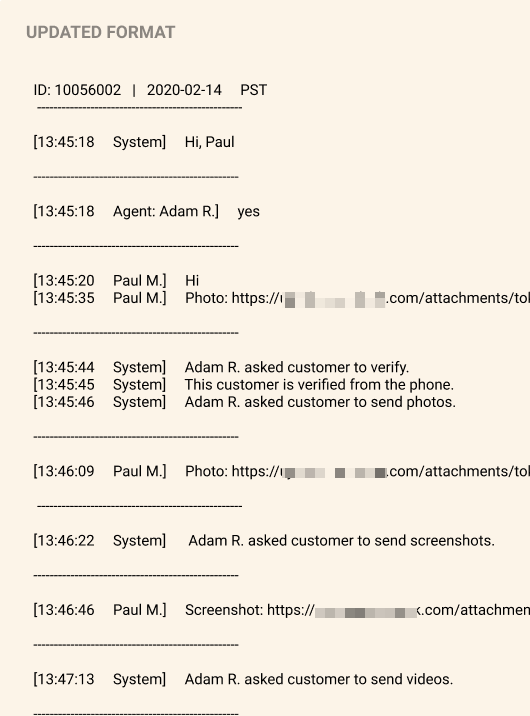
תמליל של צ'אט מציג את המשתתף, ההודעה וחותמת הזמן של כל אינטראקציה בצ'אט. מידע נוסף זמין במאמר בנושא מבנה תמליל הצ'אט.
הגדרת האופן שבו תמלילי צ'אט מתווספים לרשומות CRM
אתם יכולים להגדיר את פלטפורמת CCAI כך שתפרסם תמלילי צ'אט ברשומות CRM כהערות או כקבצים מצורפים. זו דרישה לשימוש ביכולות הבאות:
הורדת תמלילי צ'אט על ידי משתמשי קצה.
סוכנים ומשתמשי קצה יכולים לראות אינטראקציות קודמות בצ'אט במהלך סשן צ'אט.
כדי להגדיר איך תמלילי צ'אט יתווספו למערכת ה-CRM, פועלים לפי השלבים הבאים:
בפורטל של פלטפורמת ה-CCAI, לוחצים על הגדרות > צ'אט. אם לא רואים את תפריט ההגדרות, לוחצים על תפריט.
עוברים לחלונית תמליל הצ'אט.
מסמנים את תיבות הסימון הבאות או מבטלים את הסימון שלהן. כדי להוריד תמלילי צ'אט ולראות אינטראקציות קודמות בצ'אט, צריך לסמן לפחות אחת מתיבות הסימון האלה.
פרסום תמליל הצ'אט כתגובה ברשומה
הוספת תמליל הצ'אט כקובץ מצורף לרשומה
לוחצים על שמירת תמליל הצ'אט.
הפעלת התצוגה של אינטראקציות קודמות בצ'אט
אתם יכולים להפעיל את הצגת האינטראקציות הקודמות בצ'אט לסוכנים, למשתמשי קצה או לשניהם.
כדי להציג את האינטראקציות הקודמות בצ'אט, פועלים לפי השלבים הבאים:
בפורטל של פלטפורמת ה-CCAI, לוחצים על הגדרות > צ'אט. אם לא רואים את תפריט ההגדרות, לוחצים על תפריט.
עוברים לחלונית תמליל הצ'אט.
חשוב לוודא שסימנתם לפחות אחת מתיבות הסימון הבאות. מידע נוסף זמין במאמר הגדרת האופן שבו תמלילי צ'אטים מתווספים לרשומות ב-CRM.
פרסום תמליל הצ'אט כתגובה ברשומה
הוספת תמליל הצ'אט כקובץ מצורף לרשומה
כדי להפעיל את האפשרות הצגת אינטראקציות קודמות בצ'אט, לוחצים על המתג למצב מופעל.
כדי לציין לאילו משתמשים יוצגו אינטראקציות קודמות בצ'אט, בוחרים באחת מהאפשרויות הבאות:
לסוכן ולצרכן
רק לסוכן
לצרכן בלבד
לוחצים על שמירת תמליל הצ'אט.
מיקום במערכת CRM או בשרת
התמלילים מועלים למערכת ה-CRM או לשרת אחרי שהצ'אט מסתיים. אפשר למצוא את התמלילים במקום שבו מאוחסנים מזהה הצ'אט ופרטים אחרים על הצ'אט:
Zendesk: נוסף כטקסט פשוט ומצורף כקובץ לתגובה פרטית בכרטיס
Salesforce: נוסף כקובץ מצורף כתגובה או לאובייקט של סשן ב-CCAI Platform
Kustomer: נוסף גם כקובץ מצורף וגם כתגובה
MS Dynamics: נוסף כקובץ מצורף בציר הזמן של הכרטיס
פרטים בתמליל הצ'אט
בקטעים הבאים מפורט איך מתבצע הטיפול בתמלילי שיחות עם CRM.
עיצוב חותמת הזמן
חותמות הזמן בתמלילי הצ'אט מוגדרות כברירת מחדל לפי אזור הזמן שמוגדר בהגדרות > פרטים של מרכז התמיכה.
חותמות הזמן מפורמטות בפורמט HH:MM:SS.
זיהוי משתתפים
השם הפרטי והאות הראשונה של שם המשפחה של המשתתפים מוצגים, אם הם זמינים במערכת.
השם של נציג התמיכה בצ'אט כולל את התווים Agent לפני השם הפרטי של הנציג.
השם המלא של הנציג לא יוצג בשום מקום בקטעים שנוצרו על ידי המערכת.
השם המלא של משתמש הקצה לא יוצג בשום מקום בקטעים שנוצרו על ידי המערכת.
עיצוב התמליל
Header:
כותרת התמליל מכילה את הפרטים הבאים:
מזהה הצ'אט של הצ'אט הספציפי עם הקידומת ID:.
תאריך ההתחלה של הצ'אט בפורמט YYYY-MM-DD ואזור זמן.
הקו המקווקו שמורכב מ-50 מקפים (-) ממוקם בשורה שמתחת לכותרת.
טקסט:
ההודעות האישיות שנשלחות על ידי המשתתפים והמערכת.
ההודעות מסודרות בסדר כרונולוגי לפי סדר חילופי ההודעות, והן כוללות את הפרטים הבאים:
חותמת הזמן המדויקת של ההודעה בפורמט HH:MM:SS.
השם של המשתתף ששלח את ההודעה.
ההודעה שנשלחה על ידי המשתתף.
לא מתבצעים שינויים באותיות, בסגנון או בפורמט של הודעת הצ'אט עצמה שנשלחת מהמשתתף.
כל ההודעות שמתקבלות ברצף ממשתתף או ממערכת מסוימים מוצגות יחד כבלוק של הודעות.
מבנה תמליל הצ'אט
בדוגמה הבאה מוצג המבנה של תמליל צ'אט: