


您必須先建立 Customer Experience Agent Studio 代理或 Dialogflow 代理,並與 Contact Center AI Platform 整合,才能建立任何類型的虛擬代理。本文說明如何與 Dialogflow 整合。
虛擬服務專員 Dialogflow 平台
Dialogflow ES:這個平台僅支援為 Chat 管道設定代理。選取這個選項,即可啟用以 Dialogflow ES 建構的虛擬服務專員。
Dialogflow CX:這個選項支援設定即時通訊和語音管道的虛擬服務專員。虛擬服務專員互動包含進階功能,例如 DTMF 支援、消費者插話、通話小幫手、語音分析、客戶體驗洞察等。選取這個選項,即可啟用以 Dialogflow CX 建構的虛擬服務專員。
管道專屬回覆
(CCAI Platform) 會在呼叫 Dialogflow API 時自動設定管道值。語音通話的管道設為 voice,即時通訊對話則設為 chat。這項功能適用於行動裝置即時通訊、網路即時通訊和 IVR 的虛擬服務專員支援。這些功能可讓您在虛擬代理中建立管道專屬的回覆。詳情請參閱「管道專屬回應訊息」。
建立 Dialogflow ES 和 Dialogflow CX 虛擬服務專員
建立 Dialogflow CX 虛擬服務專員和 Dialogflow ES 虛擬服務專員的具體操作說明。
為 Dialogflow CX 虛擬服務專員建立對話設定檔
建立虛擬代理後,如要將其導入 CCAI Platform 入口網站,您必須在 Agent Assist 控制台建立對話設定檔。
從選單中選取「Conversation Profiles」(對話設定檔)。
在頂端的「Project」(專案) 下拉式選單中,選取建立 Dialogflow CX 虛擬代理的專案。
在頂端的「Location」(位置) 下拉式選單中,選取虛擬服務專員所在的 Google Cloud 區域。
按一下 [建立新標籤]。系統會顯示「New Conversation Profile」(新增對話設定檔) 頁面。
輸入對話設定檔名稱。請注意,這個名稱會顯示在 CCAI 平台入口網站的可用虛擬服務專員清單中。
如要將現有的 Dialogflow CX 虛擬服務專員連結至對話設定檔,請按照下列步驟操作:
前往「Choose to use Dialogflow CX」(選擇使用 Dialogflow CX) 專區。
將「啟用虛擬服務專員」切換鈕設為「開啟」。
在「代理」欄位中輸入
Dialogflow CX Agent ID。
「Agents」(代理) 欄位隨即顯示,請選取您在 Dialogflow CX 中建立的虛擬代理。
如需更多資訊,請參閱 Agent Assist 對話設定檔。
對話設定檔可讓您使用 Dialogflow CX 版本和環境。環境是獨立空間,可讓您部署不同版本的 Dialogflow CX 代理。這樣一來,您就能以可控的方式管理及測試多個虛擬服務專員版本。
建立服務帳戶和金鑰
CCAI 平台會使用 Dialogflow API 整合至 Dialogflow CX。API 的存取權是透過 Google Cloud服務帳戶和相關聯的服務帳戶金鑰控管。服務帳戶和相關聯的金鑰是專案專屬,因此如果單一專案使用多個虛擬服務專員,可以重複使用相同的服務帳戶和金鑰。
下列步驟將逐步說明如何在Google Cloud中建立服務金鑰。如要進一步瞭解 Google 服務帳戶,請參閱「什麼是服務帳戶?」一文。
如果您已建立可存取 Dialogflow CX 的服務金鑰,可以略過本節,但請注意,您必須在 CCAI Platform 入口網站輸入服務金鑰,才能連結 Dialogflow CX 虛擬代理。
如要建立服務帳戶,請授予正確權限並產生服務帳戶金鑰。步驟如下:
前往 Google Cloud 控制台。系統會顯示預設專案。
在工具列下拉式選單中,選取用於設定 Dialogflow CX 代理的 Google 專案。
選取「IAM & Admin」(IAM 與管理)。
在側邊導覽選單中,選取「服務帳戶」。服務帳戶控制台會載入。
按一下「+ 建立服務帳戶」。
在 Google Cloud 服務中輸入服務帳戶詳細資料
輸入服務帳戶詳細資料。
這個服務帳戶的顯示名稱。
您必須提供獨一無二的服務帳戶 ID。
請描述這個服務帳戶的用途。
將專案存取權授予這個服務帳戶。
在「Select a role」(選取角色) 下拉式選單中,將
Dialogflow API Admin角色指派給服務帳戶。按一下「繼續」。
在服務帳戶頁面中編輯動作
Google Cloud 服務帳戶頁面會顯示與專案相關聯的所有服務帳戶。
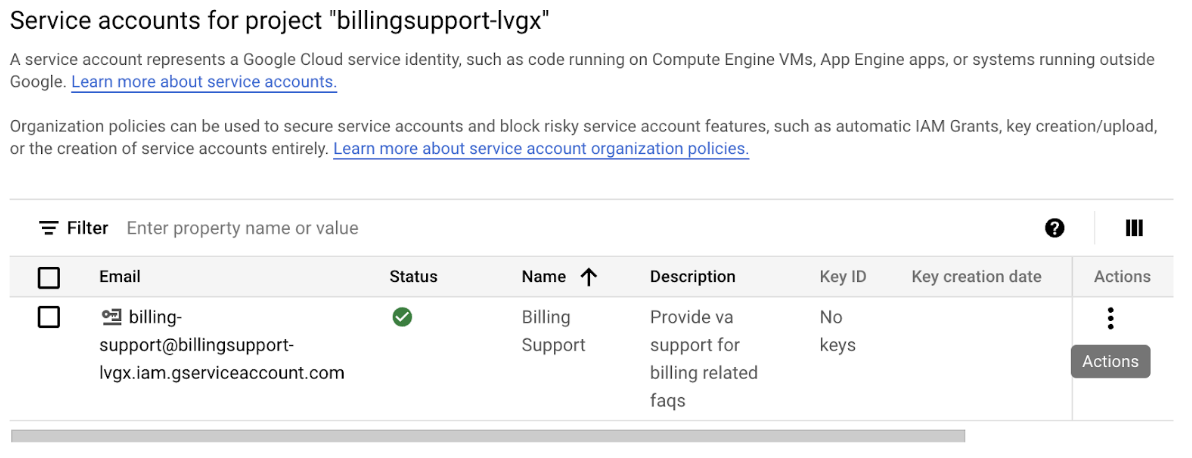
如要建立服務帳戶金鑰,請參閱「建立服務帳戶金鑰」。請遵循 Google 建議的最佳做法來儲存金鑰。
根據貴公司在 Dialogflow CX 中處理區隔的方式,您可以建立多個虛擬代理平台項目並新增特定 Dialogflow CX 代理,或建立一個包含多個 Dialogflow CX 代理的平台。
針對要加入 CCAI Platform 入口網站的每個 Dialogflow CX 代理,重複上述步驟。
新增虛擬服務專員平台
Dialogflow ES:這個平台僅支援設定 Chat 管道的代理。選取這個選項,即可將使用 Dialogflow ES 建構的代理上線。
Dialogflow CX:這個選項支援設定即時通訊和語音管道的虛擬服務專員。代理互動包括進階功能,例如 DTMF 支援、消費者插話、CCAI Insights 追蹤、通話小幫手、情緒分析等。選取這個選項,即可啟用以 Dialogflow CX 建構的代理。
選取這個選項,即可啟用以 Dialogflow CX 建構的虛擬服務專員。
依序前往「設定」>「開發人員設定」>「虛擬服務專員平台」。
按一下「+ 新增平台」。
「新增虛擬代理平台」對話方塊隨即顯示。
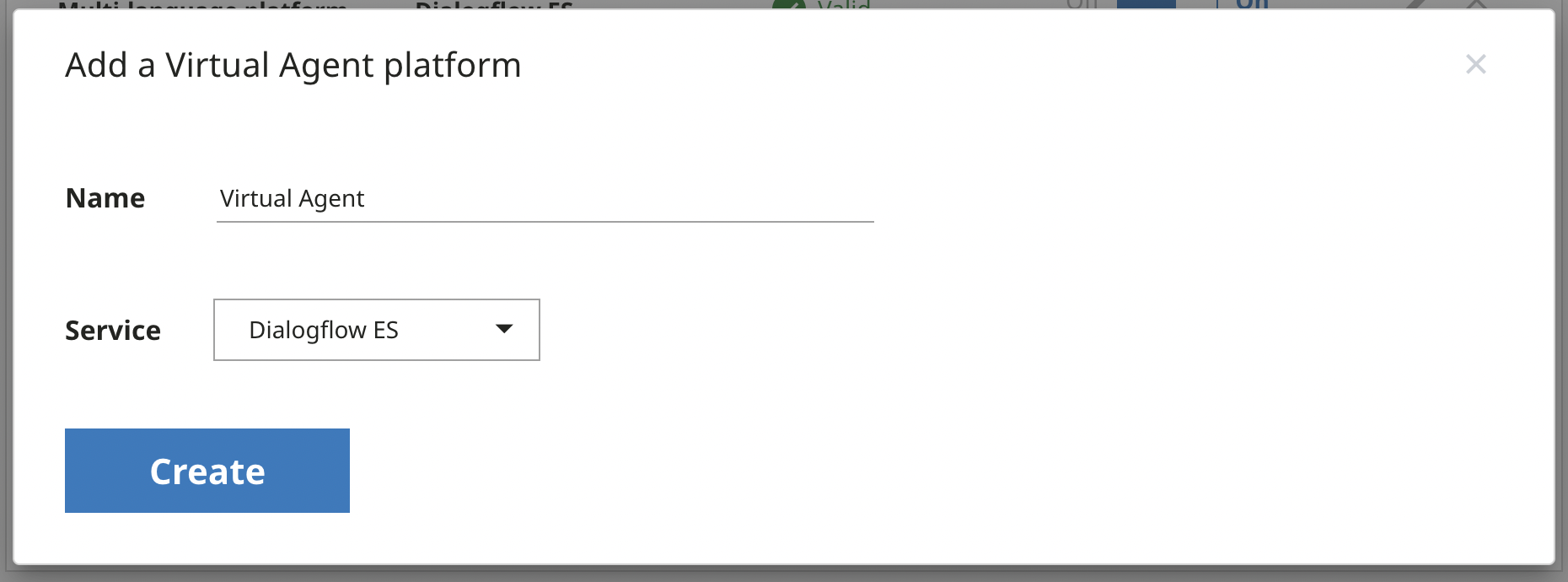
輸入新平台的名稱,建議使用建立虛擬服務專員的專案名稱。
選取下列其中一項服務:
Dialogflow ES
Dialogflow CX
點選「建立」。
在虛擬服務專員平台清單中,將新的虛擬服務專員平台切換為「啟用」。
使用 Dialogflow CX 導入的虛擬服務專員會使用 StreamingAnalyzeContent API,以充分支援 DTMF 輸入和日後的虛擬服務專員升級。
虛擬服務專員平台狀態
CCAI Platform 會根據 JSON 結構和金鑰有效性,驗證服務帳戶金鑰。只有在金鑰處於「Valid」(有效) 狀態時,Dialogflow CX 虛擬服務專員才算完全通過驗證:
有效:平台中的所有工作流程都有效。
需要處理:平台中有一或多個工作流程無效。請改用有效的服務帳戶金鑰,即可解決問題。
無效:平台中的所有工作流程均無效。如果平台狀態無效,系統會自動停用平台。請將無效的服務帳戶金鑰更換為有效金鑰,即可解決問題。
如果狀態為「無效」或「需要處理」,請為無效的金鑰產生服務帳戶金鑰,並以新金鑰取代無效金鑰。詳情請參閱「建立及刪除服務帳戶金鑰」。
完成設定步驟後,虛擬服務專員就準備就緒。如要進一步瞭解如何管理虛擬服務專員,請參閱「將虛擬服務專員指派至佇列」。
Dialogflow CX 支援部分回覆
CCAI 平台支援 Dialogflow CX 的部分回覆功能。如果虛擬代理需要呼叫可能需要一段時間才能執行並傳回回應的 Webhook,這項功能就特別實用。啟用部分回覆後,Dialogflow CX 可以立即向使用者傳送初始執行要求訊息,例如「請稍候,我正在查詢」。這樣一來,在 Webhook 執行並產生最終執行訊息時,使用者會預期需要短暫等待,而不是認為發生問題。詳情請參閱「串流 API 的部分回覆」。
Dialogflow CX 也可讓您指定,是否要在將最終執行要求傳回 CCAI Platform 時,取消播放部分回覆。如果啟用取消部分回覆功能,CCAI Platform 會終止播放初始執行要求 (如果仍在播放),然後開始播放最終執行要求。這樣一來,您就能以部分回覆執行要求進行回覆,其中可能包含語音合成標記語言 (SSML) 程式碼,用於播放音訊檔案,例如模擬打字聲。以下範例是執行這項操作的 Dialogflow CX 執行要求:
<speak>
  One moment while I look up your order.
  <audio src="typing-sound.mp3">
    <desc>Typing sound</desc>
    PURR (sound didn't load)
  </audio>
</speak>