


Ce document explique comment intégrer Contact Center AI Platform (CCAIP) aux agents CX Agent Studio.
Créer des agents virtuels CX Agent Studio
Pour savoir comment créer un agent virtuel Customer Experience Agent Studio, consultez Agents.
Créer un profil de conversation pour les agents virtuels CX Agent Studio
Pour savoir comment créer un profil de conversation pour votre agent CX Agent Studio, consultez Associer une application d'agent à un nouveau profil de conversation.
Créer un compte de service et une clé
La plate-forme CCAI s'intègre à CX Agent Studio à l'aide de l'API Dialogflow. Pour accéder à l'API, vous avez besoin d'un compte de service Google Cloudet d'une clé associée. Comme ils sont spécifiques à un projet, vous pouvez les réutiliser si vous utilisez plusieurs agents virtuels à partir d'un même projet.
Les étapes suivantes vous guident dans la création d'une clé de service dansGoogle Cloud. Pour en savoir plus sur les comptes de service Google, consultez Que sont les comptes de service ?
Si vous avez déjà créé une clé de service avec accès à CX Agent Studio, vous pouvez ignorer cette section. Notez que vous devez saisir une clé de service dans le portail de la plate-forme CCAI pour associer un agent virtuel CX Agent Studio.
Pour créer un compte de service, accordez les autorisations appropriées et générez une clé de compte de service. Procédez comme suit :
Accédez à la consoleGoogle Cloud . Un projet par défaut s'affiche.
Dans le menu déroulant de la barre d'outils, sélectionnez le projet Google que vous avez utilisé pour configurer votre agent CX Agent Studio.
Sélectionnez IAM et administration.
Dans le panneau de navigation latéral, sélectionnez Comptes de service. La console du compte de service se charge.
Cliquez sur + Créer un compte de service.
Saisissez les détails du compte de service dans Google Cloud service.
Saisissez les informations du compte de service.
Nom à afficher pour ce compte de service.
Vous devez indiquer un ID de compte de service unique.
Décrivez la finalité de ce compte de service.
Autorisez ce compte de service à accéder à un projet.
Dans le menu déroulant Sélectionner un rôle, attribuez le rôle
Dialogflow API
Admin
au compte de service.Cliquez sur Continuer.
Modifier les actions sur la page "Comptes de service"
La page des comptes de service Google Cloud affiche tous les comptes de service associés à votre projet.
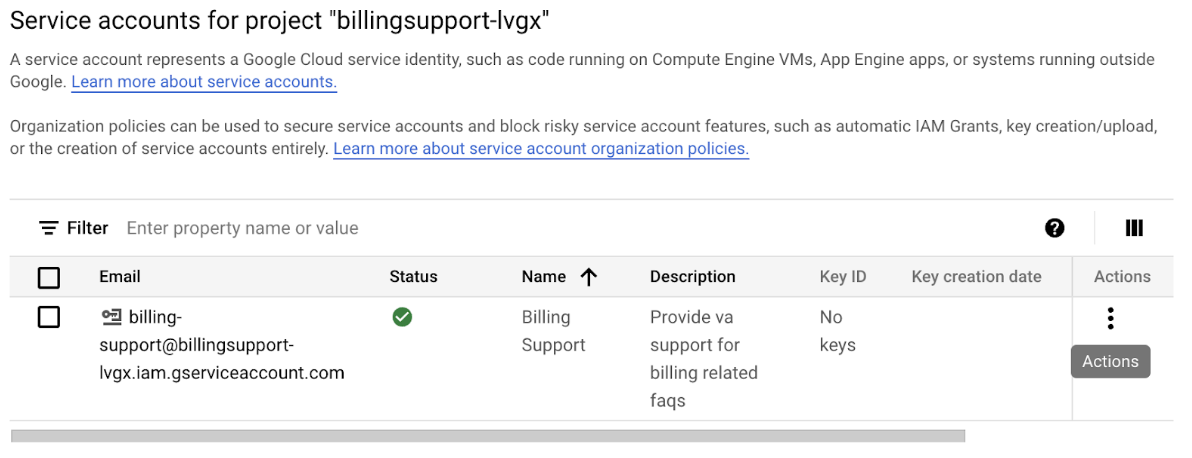
Pour créer une clé de compte de service, consultez Créer une clé de compte de service. Suivez les bonnes pratiques recommandées par Google pour stocker votre clé.
En fonction de la façon dont votre entreprise gère la segmentation dans Customer Experience Agent Studio, vous pouvez créer plusieurs entrées de plate-forme d'agents virtuels et ajouter des agents Customer Experience Agent Studio spécifiques, ou créer une plate-forme avec de nombreux agents Customer Experience Agent Studio.
Répétez les étapes précédentes pour chaque agent Customer Experience Agent Studio que vous devez intégrer au portail de la plate-forme CCAI.
Ajouter une plate-forme d'agent virtuel
Sélectionnez cette option pour intégrer les agents virtuels créés à l'aide de CX Agent Studio.
Accédez à Paramètres > Paramètres du développeur > Plate-forme d'agent virtuel.
Cliquez sur + Ajouter une plate-forme.
La boîte de dialogue Ajouter une plate-forme d'agent virtuel s'affiche.
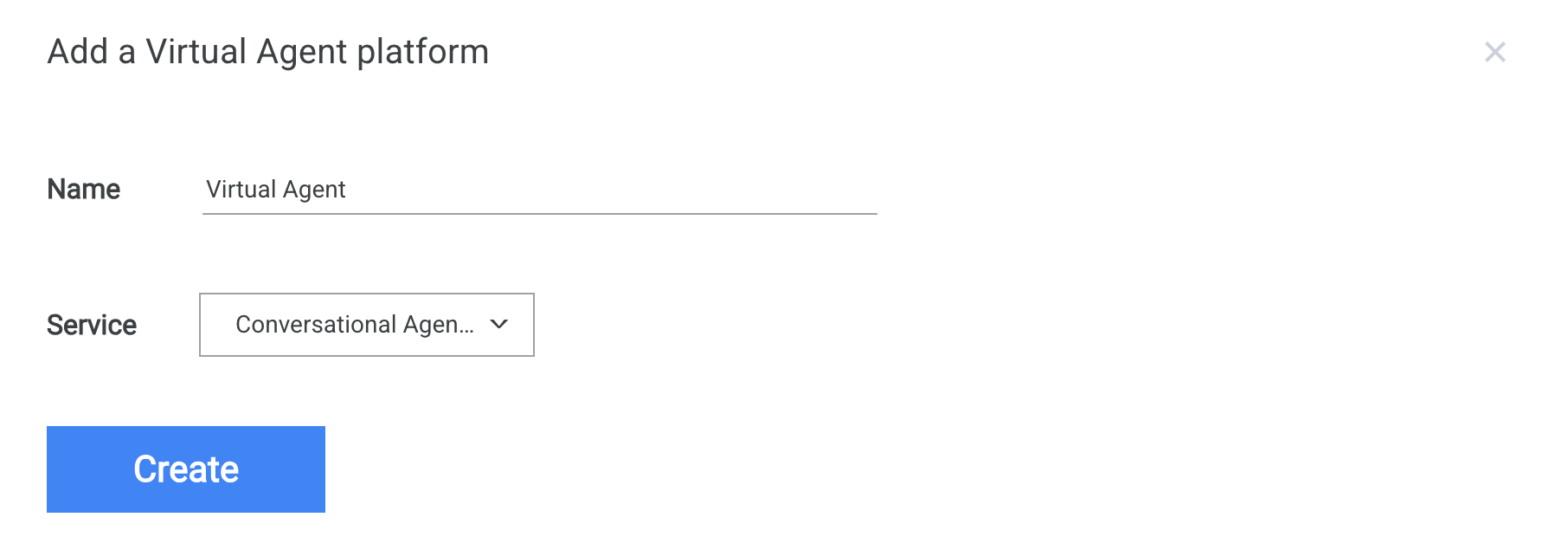
Saisissez un nom pour la nouvelle plate-forme. Vous pouvez utiliser le nom du projet dans lequel les agents virtuels ont été créés.
Sélectionnez l'un des services suivants :
- Agents conversationnels / CX Agent Studio
Cliquez sur Créer.
À côté de la nouvelle plate-forme d'agents virtuels dans la liste des plates-formes d'agents virtuels, activez la plate-forme d'agents virtuels en sélectionnant Activé.
Les agents virtuels intégrés à l'aide de CX Agent Studio utiliseront l'API StreamingAnalyzeContent, qui prendra le mieux en charge les entrées DTMF et les futures mises à niveau des agents virtuels.
États de la plate-forme d'agent virtuel
La plate-forme CCAI valide les clés de compte de service en fonction de leur structure JSON et de leur validité. Un agent virtuel CX Agent Studio n'est dûment authentifié que si l'état de sa clé est Valid :
Valide : tous les workflows de la plate-forme sont valides.
Nécessite une attention particulière : un ou plusieurs workflows de la plate-forme ne sont pas valides. Remplacez-les par des clés de compte de service valides pour résoudre le problème.
Non valide : tous les workflows de la plate-forme ne sont pas valides. Une plate-forme à l'état "Invalid" est automatiquement désactivée. Utilisez des clés de compte de service valides pour résoudre le problème.
Si l'état est Non valide ou Nécessite une attention particulière,générez des clés de compte de service pour toutes les clés non valides, puis remplacez-les par les nouvelles. Pour en savoir plus, consultez Créer et supprimer des clés de compte de service.
Une fois les étapes de configuration terminées, vos agents virtuels sont prêts. Pour savoir comment les gérer, consultez Attribuer des agents virtuels à des files d'attente.