
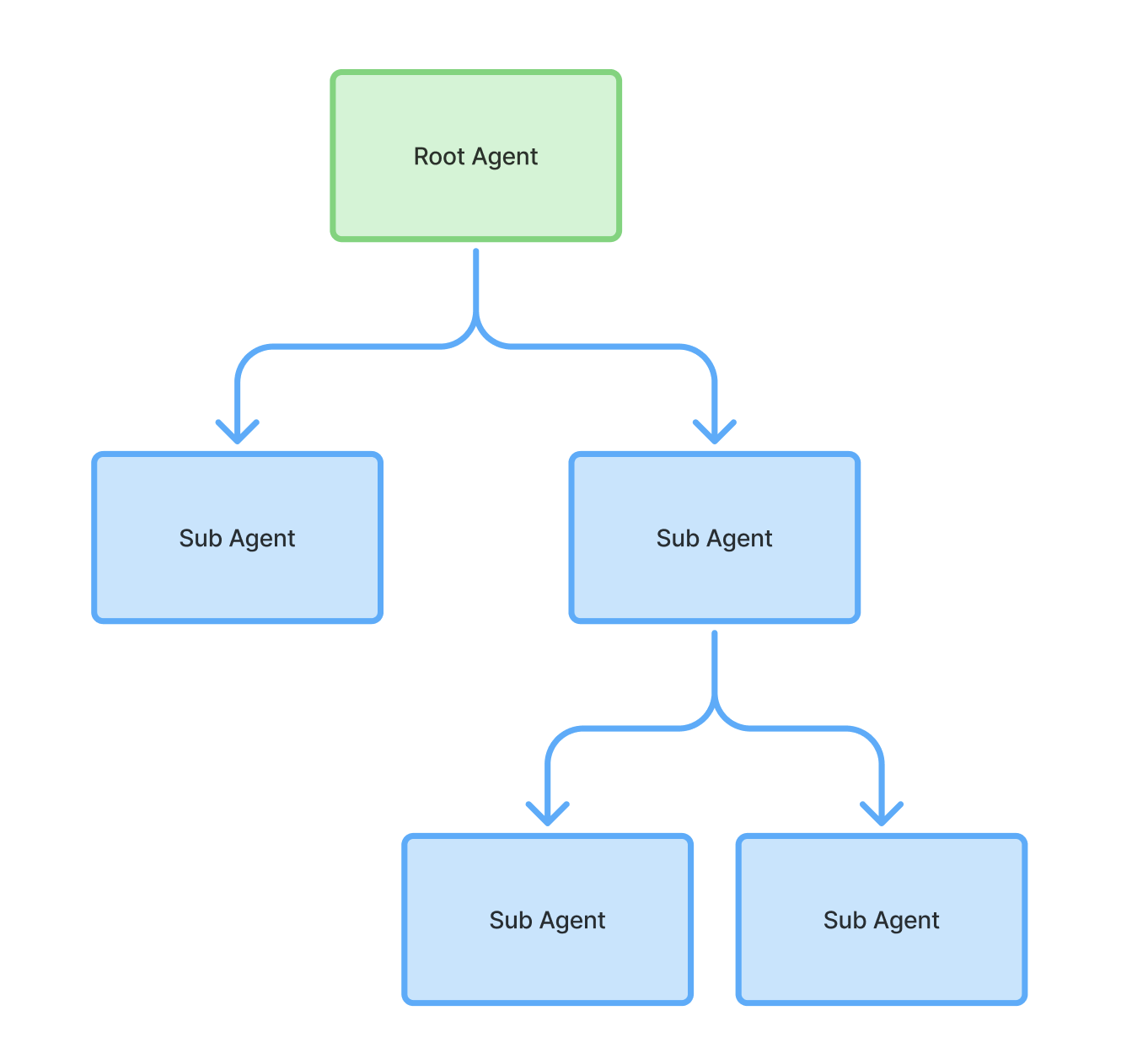
Le terme agent peut avoir différentes significations. Dans un système multi-agent, qui forme une arborescence d'agents hiérarchique, l'ensemble de l'arborescence d'agents est appelé application d'agent.
Une application d'agent est composée d'un ou plusieurs agents, où chaque agent peut être l'agent racine ou un sous-agent.
Un agent racine (également appelé agent de pilotage) sert de point d'entrée et d'orchestrateur principal pour l'ensemble de l'application d'agent. Il gère généralement l'interaction principale avec l'utilisateur final, comprend les objectifs généraux et délègue des tâches spécifiques aux sous-agents appropriés.
Un sous-agent (également appelé agent enfant) est un agent plus spécialisé conçu pour gérer une tâche, un domaine ou une fonctionnalité spécifiques. Par exemple, un sous-agent peut être chargé de rechercher une base de données spécifique ou d'analyser un type de données particulier. Les sous-agents favorisent la modularité et la réutilisation dans votre application d'agent.
Les agents racine peuvent appeler des sous-agents, et les sous-agents peuvent appeler d'autres sous-agents.
Langues acceptées
Vous devez concevoir vos agents en anglais, mais ils peuvent détecter automatiquement la langue de l'entrée de l'utilisateur final et y répondre automatiquement dans la même langue. Pour obtenir la liste des langues acceptées, consultez la documentation de référence sur les langages.
Créer une application d'agent et un agent racine
Pour créer une application d'agent et un agent racine :
- Ouvrez la console Gemini Enterprise pour CX.
- Sélectionnez votre projet.
- Cliquez sur Créer ou Créer un agent.
- Indiquez un nom pour l'application d'agent.
- Cliquez sur Créer. Si c'est la première application d'agent que vous créez pour le projet, la création peut prendre une à deux minutes. L'outil de création d'agents s'affiche et un agent racine est créé pour vous.
- Cliquez sur le signe plus en haut à droite de l'agent racine.
- Cliquez sur Ajouter des instructions pour ajouter des instructions pour l'agent racine.
- Cliquez sur Ajouter un outil pour ajouter des outils à l'agent racine.
Créer un sous-agent
Pour créer un sous-agent :
- Cliquez sur le signe plus en bas de l'agent racine.
- Cliquez sur Ajouter un sous-agent.
Gérer les applications d'agents
Pour gérer les applications d'agent pour votre projet :
- Ouvrez la console Gemini Enterprise pour CX.
- Sélectionnez votre projet. La liste des applications d'agent pour votre projet s'affiche.
Pour chaque application d'agent, les informations et actions suivantes sont disponibles :
- Cliquez sur le nom de l'application d'agent pour l'ouvrir dans le générateur d'agents.
- La colonne Déployé sur indique le nombre de chaînes sur lesquelles l'application est déployée.
- La colonne Sessions indique le nombre de sessions au cours des dernières 24 heures qui utilisent un canal de déploiement.
- La colonne Escalation indique le nombre d'escalades au cours des dernières 24 heures qui utilisent un canal de déploiement.
- L'heure de la dernière mise à jour de l'application d'agent est affichée.
- Vous pouvez cliquer sur le menu contextuel d'une application d'agent spécifique, puis sur Importer l'agent, Exporter l'agent ou Supprimer l'agent. Pour en savoir plus, consultez Exporter et importer.
Paramètres de l'application de l'agent
Pour modifier les paramètres généraux de l'application d'agent :
- Cliquez sur l'icône Paramètres à droite du créateur.
Les paramètres d'application d'agent suivants sont disponibles :
- De base :
- Interactions :
- Modèle global : modèle par défaut utilisé, sauf s'il est remplacé par des agents individuels. Notez que certains modèles peuvent être optimisés pour le texte ou la voix.
- Paramètres de langue :
- Langue par défaut : démarrez toutes les conversations dans cette langue.
- Langues supplémentaires : si votre application d'agent est multilingue, indiquez les langues supplémentaires. L'application de votre agent changera automatiquement de langue pour correspondre à la saisie de l'utilisateur.
- Gestion des langues non acceptées : lorsque l'utilisateur fournit une entrée dans une langue non acceptée, l'application de l'agent lui demande de répéter l'entrée une fois. Si la nouvelle entrée utilise également une langue non acceptée, sélectionnez l'action à effectuer.
- Comportement :
- Voix : voix utilisée pour la synthèse vocale.
- Sons ambiants : sons de fond diffusés par l'agent.
- Longueur de la réponse : ajustez le niveau de détail de la réponse de l'agent.
- Autoriser les interruptions par l'utilisateur : permet à l'utilisateur final d'interrompre l'agent.
- S'adapter en cas d'interruption : lorsque cette option est activée, les agents essaient d'adapter leur réponse en tenant compte du fait que l'utilisateur n'a peut-être pas tout entendu.
- Détails de l'agent :
- Nom à afficher : nom à afficher pour l'application d'agent.
- Verrouiller l'agent : empêche l'application des modifications.
- Notes : description de l'application d'agent lisible par l'humain. Ces informations ne sont pas envoyées au modèle.
- Interactions :
- Avancé :
- Discours :
- Délai d'inactivité : attendez l'entrée de l'utilisateur, puis invitez-le à interagir à nouveau.
- Volume du son ambiant : ajustez le volume du son ambiant.
- Entrée au clavier : configurez le signal à double fréquence (DTMF) pour les appels téléphoniques.
- Journalisation :
- Journaux et partage de données : gérez les paramètres à l'échelle de l'agent pour les journaux et le développement de l'agent.
- Données d'interaction : stockez les données d'interaction pour obtenir des insights plus approfondis et les utiliser comme référence. Cela inclut les interactions simulées et réelles, les données de traçage et plus encore. Si elle est désactivée, vous ne pourrez pas consulter vos conversations précédentes avec votre agent.
- Activer le masquage : trouvez et supprimez automatiquement les données sensibles.
- Activer Cloud Logging : les journaux sont automatiquement diffusés en flux continu vers Cloud Logging.
- Exporter des journaux vers BigQuery : exportez des journaux vers BigQuery pour une analyse personnalisée.
- Enregistrement audio : emplacement du bucket Cloud Storage de sortie pour les fichiers audio.
- Journaux et partage de données : gérez les paramètres à l'échelle de l'agent pour les journaux et le développement de l'agent.
- Outils :
- Mode d'exécution : exécutez les appels d'outils en parallèle ou de manière séquentielle.
- Instruction globale : Instructions pour tous les agents de l'application d'agent. Vous pouvez utiliser ces instructions pour configurer une identité ou une personnalité stable pour les agents.
- Discours :
Paramètres de l'agent
Pour modifier les paramètres spécifiques à l'agent racine ou à un sous-agent :
- Cliquez sur le menu contextuel dans la zone du titre de l'agent.
- Sélectionnez Modifier la configuration.
Les paramètres suivants sont disponibles pour les agents racine et secondaires :
- Nom de l'agent : nom à afficher de l'agent. Utilisez le snake case.
- Modèle : modèle utilisé pour l'agent.
- Description : description de l'agent. Cette description est fournie aux autres agents dans l'application d'agent.
- Code personnalisé : fournissez le code pour les rappels.