


채팅 설정 페이지에서는 모바일 및 웹 SDK를 사용하여 시작된 채팅 환경을 다룹니다. 채팅 채널은 소비자 환경, 상담사 환경을 개선하고 다양한 비즈니스 목표를 달성하기 위해 여러 가지 방법으로 맞춤설정할 수 있습니다. 과부하 시에는 대체 연락처 옵션을 제공하고, 채팅 종료 및 시간 제한 설정을 통해 시스템에서 채팅을 처리하는 방식을 미세 조정할 수 있으며, 바로가기를 통해 상담사가 빠른 응답에 액세스할 수 있습니다. 이 설정 페이지에서 채팅 채널의 모든 일반 설정을 확인할 수 있습니다.
모바일 및 웹 채팅 사용 설정
전환 버튼을 사용 으로 전환하여 플랫폼의 모바일 버전과 브라우저 기반 버전 모두에서 채팅 기능을 사용 설정합니다.
전역 채팅 설정
통화 중 새 채팅: 상담사가 통화 대기열과 채팅 대기열 모두에 할당된 경우 이 설정을 사용 설정하면 상담사가 통화 중일 때 새 채팅을 할당받을 수 있습니다. 사용 중지하면 상담사가 통화 중일 때 더 이상 새 채팅을 받지 않습니다.
채팅 중 새 통화: 상담사가 통화 대기열과 채팅 대기열 모두에 할당된 경우 이 설정을 사용 설정하면 상담사가 채팅 중일 때 새 통화를 할당받을 수 있습니다. 사용 중지하면 상담사가 채팅 중일 때 더 이상 새 통화를 받지 않습니다.
자세한 내용은 사용자 추가, 보기, 수정을 참고하세요.
비활성 채팅
전환 버튼을 사용 으로 전환하여 설정된 기준점 이후에 비활성 채팅을 자동으로 또는 수동으로 종료하는 옵션을 사용 설정합니다.
종료 시간: 이러한 설정은 상담사 채팅과 가상 상담사 채팅 모두에서 채팅 상태를 '비활성'으로 변경하는 소비자 비활성 시간(분)을 나타냅니다. 이 값은 1~10080분으로 설정할 수 있으며 채팅 시간 제한 설정을 초과할 수 없습니다.
자세한 내용은 비활성 채팅 종료 를 참고하세요.
종료 방법: 이러한 설정은 상담사가 있는 비활성 채팅이 종료되는 방법을 나타냅니다. 비활성 채팅은 상담사가 수동으로 종료하거나 시스템에서 자동으로 종료할 수 있습니다. 또한 채팅이 종료되기 전에 소비자에게 제공되는 알림 시간 (분)을 설정하는 데 사용됩니다.
상담사 대상 채팅 응답 시간
상담사가 메시지에 답장해야 하는 기준점을 설정합니다. 입력된 시간에 도달하면 상담사에게 응답을 요청하는 UI 신호가 표시됩니다. 관리자는 기준점을 초과한 발생 횟수를 보고할 수도 있습니다. 자세한 내용은 상담사 채팅 응답 시간을 참고하세요.
채팅 기록
채팅 기록에 채팅 기록을 포함하려면 체크박스를 선택합니다. 채팅 기록 설정 을 클릭하여 저장합니다.
상담사 채팅 알림
이러한 설정은 상담사가 새 채팅 또는 새 메시지를 수신할 때 재생되는 알림음을 설정하는 데 사용됩니다.
새 채팅 알림
새 채팅을 수신할 때 알림으로 사용할 음색을 선택합니다. 알림음이 어떻게 들리는지 미리 들어보려면 음색을 선택합니다.
알림 빈도 를 사용하여 알림을 한 번만 재생할지 아니면 상담사가 채팅을 받을 때까지 반복할지 나타냅니다. 알림이 반복되도록 설정된 경우 드롭다운을 사용하여 알림이 반복되는 빈도 (초)를 선택합니다.
새 메시지 알림
새 메시지를 수신할 때 알림으로 사용할 음색을 선택합니다. 알림음이 어떻게 들리는지 미리 들어보려면 음색을 선택합니다.
알림 설정 을 클릭하여 저장합니다.
미응답 채팅 만료
대기 중이지만 할당되거나 연결되지 않은 채팅의 시간 제한을 설정합니다.
채팅 시간 제한
채팅이 자동으로 종료되기 전에 고객이 전송된 마지막 채팅 메시지에 응답해야 하는 시간 (분)을 설정합니다.
CCAI 플랫폼에서는 비활성 채팅 기능과 함께 사용할 때 시간 제한을 1영업일 이내로 높게 설정하여 소비자가 새 대화를 시작하지 않고도 채팅으로 돌아갈 수 있는 기회를 더 많이 제공하는 것이 좋습니다.
채팅 시간 제한 타이머는 다음과 같은 경우에 다시 시작됩니다.
채팅이 상담사에게 할당됨
소비자가 보낸 각 메시지 후
설정된 시간 내에 채팅에 답장하지 않으면 채팅이 시간 초과되고 다음 채팅 상태 중 하나로 종료됩니다.
시간 초과 상담사 메시지 없음
시간 초과 최종 사용자 메시지 없음
시간 초과 상담사 중지됨
최종 사용자 중지됨
채팅 세부정보 설정 을 클릭하여 저장합니다.
웹 사전 대응 채팅 트리거
사전 대응 트리거는 웹페이지에서 관련성 높은 타겟 메시지를 전송하여 고객 이탈을 최소화하면서 제품 판매 및 고객 유지율을 높이는 데 도움이 됩니다. 트리거 보기 를 클릭하여 기존 트리거를 보고 새 트리거를 만듭니다.
웹 SDK로 웹 사전 대응 채팅 트리거를 만들고 사용하는 방법에 관한 자세한 내용은 사전 대응 트리거를 참고하세요.
장후 시간 외 주가 및 과부하
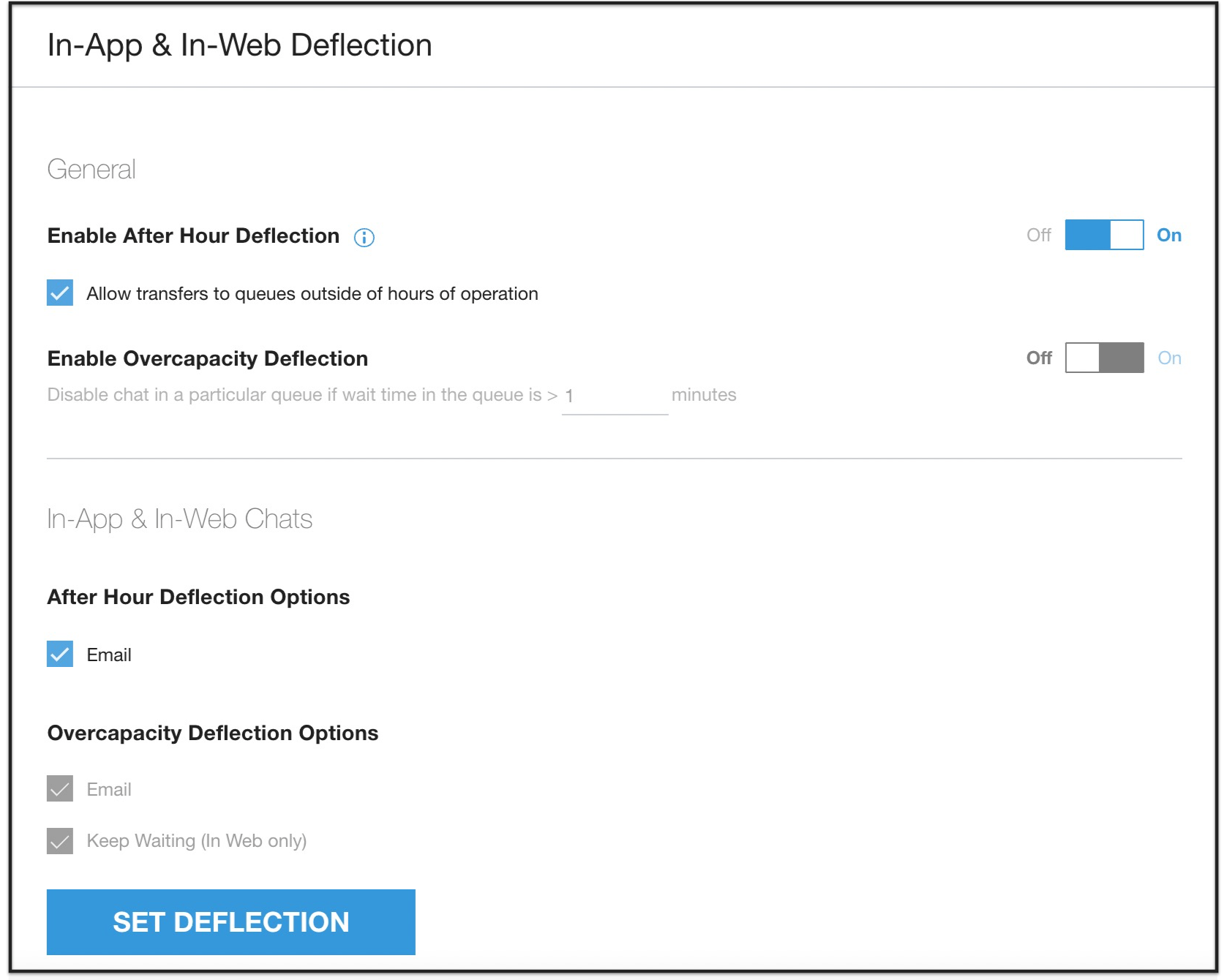
장후 시간 외 주가 전환 사용 설정: 운영 시간 외에 채팅 요청을 전환하려면 사용 설정합니다. 시간을 설정하는 방법은 고객센터 세부정보 - 운영 시간 설정을 참고하세요.
장후 시간 외 주가 전환이 사용 중지된 경우 다음 동작에 대해 운영 시간 외 대기열로의 전송 허용 체크박스를 선택합니다.
상담사는 상담사 어댑터에서 전송할 옵션으로 다음 대기열을 볼 수 있습니다.
운영 시간 내의 모든 대기열
전환이 사용 설정되지 않고 활성 상태이며 로그인한 상담사가 있는 운영 시간 외의 모든 대기열
24시간 사용 가능 모드에서 가상 상담사가 할당된 장후 시간 외 주가의 모든 대기열
상담사는 다음 유형의 대기열을 볼 수 없습니다.
장후 시간 외 주가 전환이 사용 설정된 장후 시간 외 주가의 모든 대기열
운영 시간 외에 가상 상담사가 할당되어 대기열 운영 시간으로 제한되는 모든 대기열
과부하 전환 사용 설정: 소비자가 설정된 옵션으로 전환되는 예상 대기 시간 기준점을 지정합니다.
여기에서 설정된 시간 기준점은 소비자에게 과부하 메시지가 표시되는 빈도를 설정하는 데도 사용됩니다.
자세한 내용은 예상 대기 시간 계산기를 참고하세요.
장후 시간 외 주가 전환 옵션: 장후 시간 외 주가에 채팅하는 경우 소비자를 이메일로 전환하려면 이메일을 선택합니다. 고객에게는 채팅 상호작용 본문 내에서 설정 > 고객센터 세부정보 에 설정된 이메일 주소가 표시됩니다.
과부하 전환 옵션
이메일
모바일: 이메일 전환이 사용 설정되고 예상 대기 시간 기준점이 충족되면 소비자가 채팅 옵션을 탭할 때 기본 이메일 앱으로 연결됩니다. 앱 버전과 iOS/Android 버전이 이메일 본문에 자동으로 삽입되고 제목은 "[선택한 메뉴 경로] 지원"입니다.
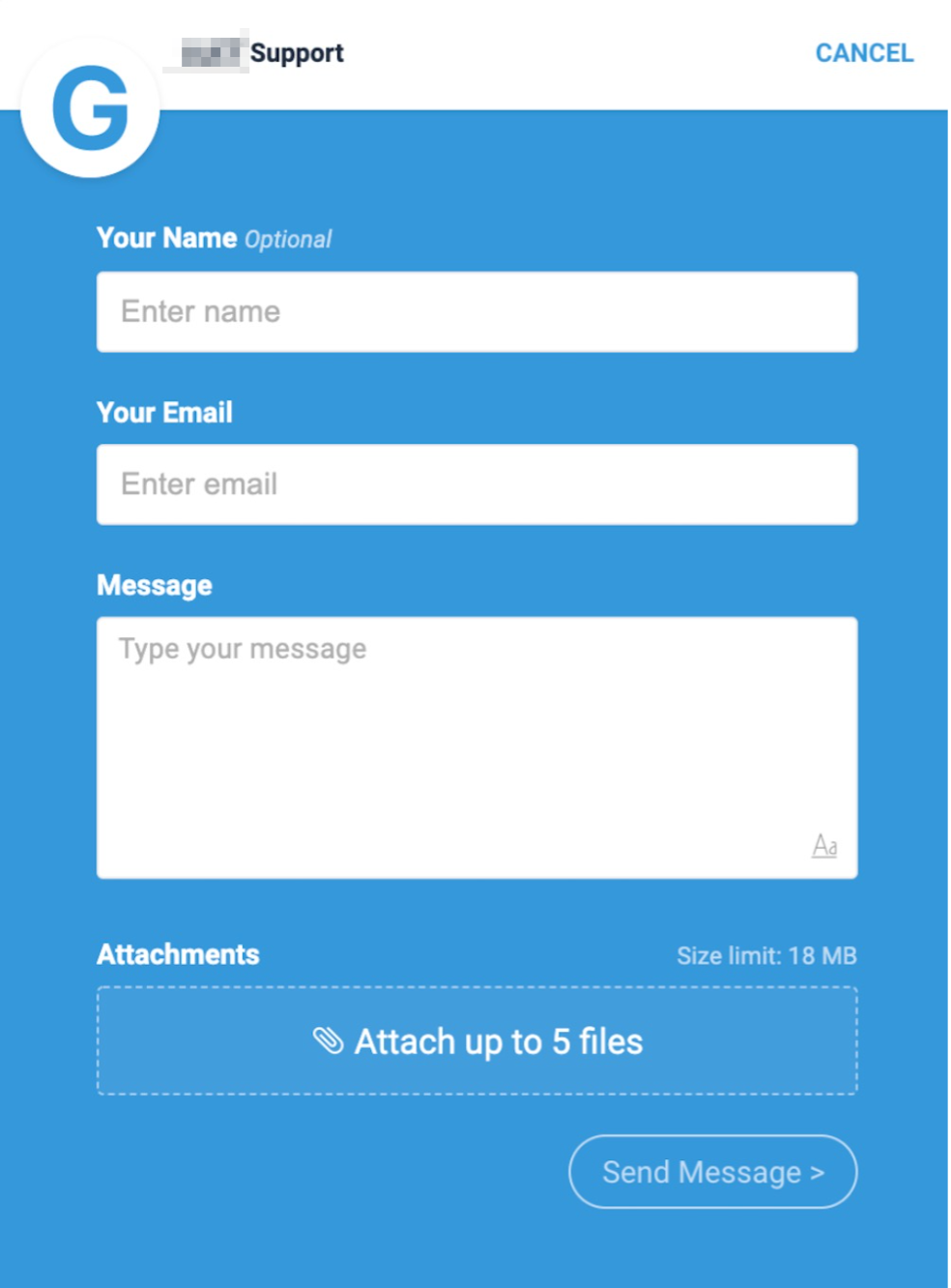
또는 이메일 양식을 사용 설정할 수 있습니다.
웹: 소비자에게 이메일 옵션을 제공합니다. 클릭하면 이메일 양식이 표시됩니다. 모바일 및 웹용 통합 이메일 양식을 참고하세요.
이메일 양식 구성 옵션은 채널 및 대기열에 상담사 설정 및 할당: IVR, 모바일, 웹 을 참고하세요.
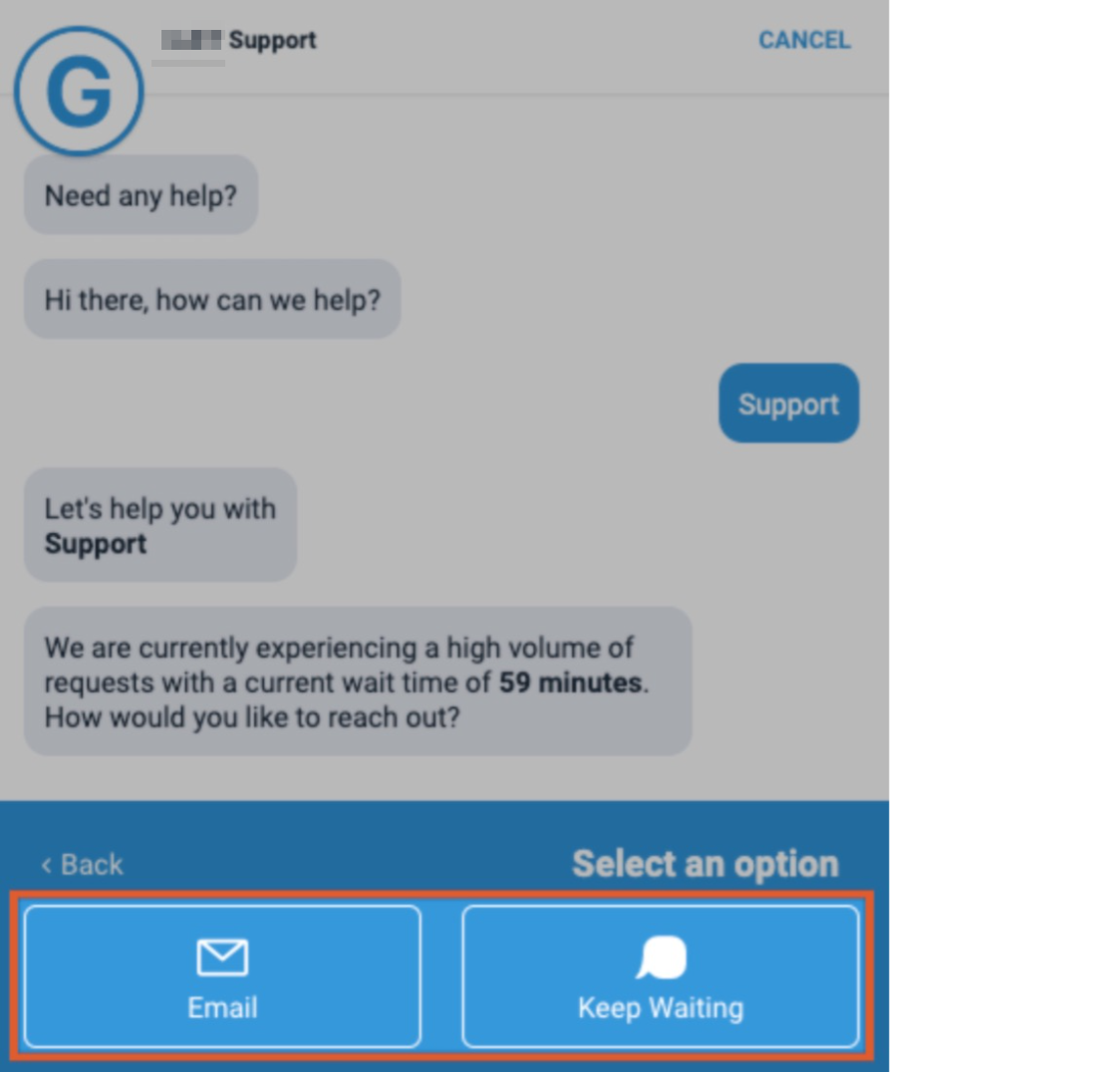
계속 대기 (웹 전용): 소비자가 옵션을 클릭하여 계속 대기할 수 있습니다.
이메일 및 계속 대기 옵션이 사용 설정된 웹 SDK의 예:
전환 설정 을 클릭하여 설정을 저장합니다.