


エージェントがアクティブなチャット セッション中にユーザーからメッセージを受信すると、タイマーが開始され、エージェントが応答しきい値内で応答するように促す一連の UI キューが表示されます。管理者は、エージェントがメッセージに返信する必要があるしきい値を設定し、しきい値を超えた回数をレポートすることもできます。
機能のメリット
管理者向け
- 会話に迅速に対応するようエージェントに自動的にリマインダーを送信する
エージェントの場合
- どのチャットに最初に注意を払う必要があるかを視覚的に表示する
エンドユーザーにとっての利点
- 待ち時間が短縮され、解決までの時間が短縮されます
機能の詳細
応答タイマーは、エージェントが割り当てられ、お客様がメッセージを送信したときに開始されます。エージェントがまだメッセージを送信していない場合でも適用されます。
エージェントが返信すると、お客様が返信するまでカウンタは再開されません。
目標応答時間を達成してもチャットが終了しない
チャットは次のタイミングで終了します。
エージェントが [チャットを終了] を手動でクリックする
お客様:
アクティブなタブを閉じます
チャット セッションが開始されたページから移動する
チャット セッションの [x] をクリックする
チャットのタイムアウトのしきい値に達したとき
CCAI プラットフォーム ポータルの構成
以降のセクションでは、エージェントの目標応答時間に関する構成情報について説明します。
グローバル ターゲット レスポンス時間を有効にする
[設定] > [チャット] に移動します。
[Agent target chat response time] の横にあるチェックボックスをオンにして、レスポンスの目標時間を設定します。

[すべてのチャットキューに目標チャット応答設定を適用する] の横にあるチェックボックスをオンにします。
[グローバル チャット設定を設定] をクリックします。
キューレベルのターゲット レスポンス時間を有効にする
CCAI Platform ポータルで、[設定] > [チャット] に移動します。
[エージェントの目標チャット応答時間] の横にあるチェックボックスをオンにして、応答の目標期間を設定します。
[Apply target chat response setting to every chat queue](ターゲット チャット応答設定をすべてのチャットキューに適用する)の横にあるチェックボックスをオンにしないでください。
チャットを使用している場所に応じて、[設定] > [キュー] > [モバイル] または [ウェブ] に移動します。
チャットが有効になっているキューをクリックします。
右側の [Agent Target Chat Response Time] 設定に移動します。
クリックして設定を [オン] に切り替えます。
チャットの目標返信時間を分単位で入力します。
[Set customer chat configuration] をクリックして保存します。
エージェント エクスペリエンス
目標応答時間を構成すると、エージェント チャット アダプターの動作は次のように変化します。
アクティブなチャット インジケーターには、目標応答時間が表示されます。タイマーは、エンドユーザーの最後のメッセージからの経過時間を示します。
タイマーには、目標応答時間の残り時間を示す次のいずれかの色が表示されます。
黄色: ターゲット レスポンス時間の期限が切れるまで 45 秒以上残っている
オレンジ: ターゲット レスポンス タイムの期限が切れるまで 45 ~ 15 秒
赤: 目標応答時間まで 15 秒未満
目標応答時間が経過すると、エージェントが応答するまで、アクティブなチャットのインジケーターは赤色のままになります。その時点で、応答タイマーがリセットされます。詳細については、チャット リクエストに応答するをご覧ください。
レポートの詳細
タイマーが 00 秒になると、エージェントが目標チャット応答時間を超えたことを示すイベントがログに記録され、2 つのエージェント アクティビティ レポートで確認できます。
[レポート] > [ユーザーとチーム]: エージェント アクティビティ レポートを選択する方法の例:
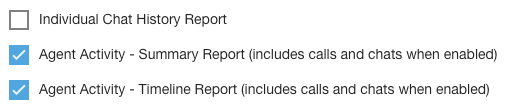
エージェント アクティビティの概要レポート([レポート] > [ユーザーとチーム] > [エージェント アクティビティ - 概要レポート])で、「エージェントがチャットの目標応答時間を超過しました」として表示されます。
エージェント タイムライン レポート([レポート] > [ユーザーとチーム] > [エージェント アクティビティ - タイムライン レポート])で、「エージェントがチャットの目標応答時間を超過しました」として表示されます。
チャットが閉じられると、チャットのステータスは [Dismissed - inactive end-user](閉じられました - エンドユーザーが非アクティブ)と表示されます。