


Il check-in della chat garantisce che gli utenti finali siano presenti e pronti a interagire prima che il sistema li metta in contatto con un agente umano. In questo modo si riduce il tempo medio di gestione dell'agente eliminando il tempo perso quando gli agenti aspettano gli utenti finali che hanno abbandonato una chat.
Con il check-in della chat, gli utenti finali devono eseguire il check-in prima di entrare in contatto con un agente. All'utente finale viene visualizzata una finestra di dialogo di check-in in base ai criteri che configuri, ad esempio tempo di attesa e posizione in coda. Se l'utente finale non esegue il check-in entro il periodo di tempo specificato, il sistema lo rimuove dalla coda.
Il check-in della chat può essere applicato agli utenti finali quando:
Entra in una coda di chat.
Vengono trasferite a freddo a un altro agente umano.
Vengono riassegnate da un agente virtuale a un agente umano.
Il check-in tramite chat è disponibile per i canali web e mobile.
Configurare il check-in della chat a livello globale
Per configurare il check-in della chat per il web o il mobile a livello globale, segui questi passaggi:
Nel portale della piattaforma CCAI, fai clic su Impostazioni > Chat. Se non vedi il menu Impostazioni, fai clic su Menu.
Vai al riquadro Impostazioni chat web e mobile.
Nella sezione Check-in, esegui una o entrambe le seguenti operazioni:
Per attivare il check-in per il web, fai clic sul pulsante di attivazione/disattivazione Web in modo che sia impostato su On.
Per attivare il check-in per il cellulare, fai clic sul pulsante di attivazione/disattivazione Cellulare.
Configura le seguenti impostazioni per i canali per cui hai attivato il check-in:
Nel campo Richiedi ai consumatori di eseguire il check-in dopo l'attesa di
INTEGERsecondi, inserisci il numero di secondi dopo i quali viene visualizzata la finestra di dialogo di check-in. La finestra di dialogo di check-in richiede all'utente finale di confermare di essere pronto a chattare.Nel campo La finestra modale di check-in viene visualizzata una volta che il consumatore raggiunge la posizione in coda
INTEGER, inserisci la posizione in coda che un utente finale deve raggiungere prima che venga visualizzata la finestra di dialogo di check-in. La finestra di dialogo di check-in richiede all'utente finale di confermare che è pronto per la chat.Nel campo Il modale di registrazione scadrà dopo
INTEGERsecondi, inserisci il numero di secondi dopo i quali la finestra di dialogo di registrazione scade, viene visualizzata la finestra di dialogo di timeout e l'utente finale viene rimosso dalla coda.Seleziona una delle seguenti opzioni. Per saperne di più, vedi Riposizionamento in coda.
Riconnettere i consumatori che hanno raggiunto il timeout all'inizio della coda
Riconnetti i consumatori che hanno esaurito il tempo di attesa alla fine della coda
Fai clic su Salva impostazioni chat.
Configurare il check-in della chat a livello di coda
Per configurare il check-in della chat per il web o il mobile a livello di coda, segui questi passaggi:
Nel portale della piattaforma CCAI, fai clic su Impostazioni > Coda. Se non vedi il menu Impostazioni, fai clic su Menu.
Nel riquadro Mobile o Web, fai clic su Modifica / Visualizza.
Fai clic sulla coda che vuoi modificare.
Vai alla sezione Configurazione chat personalizzata e poi fai clic su Configura. Viene visualizzato il riquadro Configurazione chat personalizzata.
Nella sezione Check-in, fai clic sul pulsante di attivazione/disattivazione.
Configura le seguenti impostazioni:
Nel campo Richiedi ai consumatori di eseguire il check-in dopo l'attesa di
INTEGERsecondi, inserisci il numero di secondi dopo i quali viene visualizzata la finestra di dialogo di check-in. La finestra di dialogo di check-in richiede all'utente finale di confermare di essere pronto a chattare.Nel campo La finestra modale di check-in viene visualizzata una volta che il consumatore raggiunge la posizione in coda
INTEGER, inserisci la posizione in coda che un utente finale deve raggiungere prima che venga visualizzata la finestra di dialogo di check-in. La finestra di dialogo di check-in richiede all'utente finale di confermare che è pronto per la chat.Nel campo Il modale di registrazione scadrà dopo
INTEGERsecondi, inserisci il numero di secondi dopo i quali la finestra di dialogo di registrazione scade, viene visualizzata la finestra di dialogo di timeout e l'utente finale viene rimosso dalla coda.Seleziona una delle seguenti opzioni. Per saperne di più, vedi Riposizionamento in coda.
Riconnettere i consumatori che hanno raggiunto il timeout all'inizio della coda
Riconnetti i consumatori che hanno esaurito il tempo di attesa alla fine della coda
Fai clic su Salva.
Inviare notifiche push
Se la tua app mobile o app web è in esecuzione in background quando è richiesto il check-in, il sistema può inviare una notifica push che chiede all'utente finale di tornare all'app e confermare che è pronto.
Ecco un esempio di notifica push: It's almost your turn. Confirm that
you're ready to connect with an agent.
Quando l'utente finale fa clic sulla notifica, l'app apre la chat e mostra la finestra di dialogo di registrazione.
La ricezione delle notifiche push dipende dalla configurazione delle notifiche push dell'app e dalle autorizzazioni di notifica dell'utente finale. Se l'utente finale non ha attivato le notifiche push, la notifica non verrà inviata. In questo caso, l'utente finale visualizza la finestra di dialogo di check-in quando torna all'app. Per configurare le notifiche push per la tua app mobile o app web, vedi Configurare le notifiche push (Android) e Configurare le notifiche push (iOS).
Esperienza utente finale
Di seguito viene descritta l'esperienza dell'utente finale dopo aver configurato la verifica della chat. Per saperne di più, vedi Configurare il check-in della chat a livello globale e Configurare il check-in della chat a livello di coda.
Finestra di dialogo di check-in
Quando i criteri di check-in vengono soddisfatti, il sistema mostra la finestra di dialogo di check-in all'utente finale prima di metterlo in contatto con un agente.
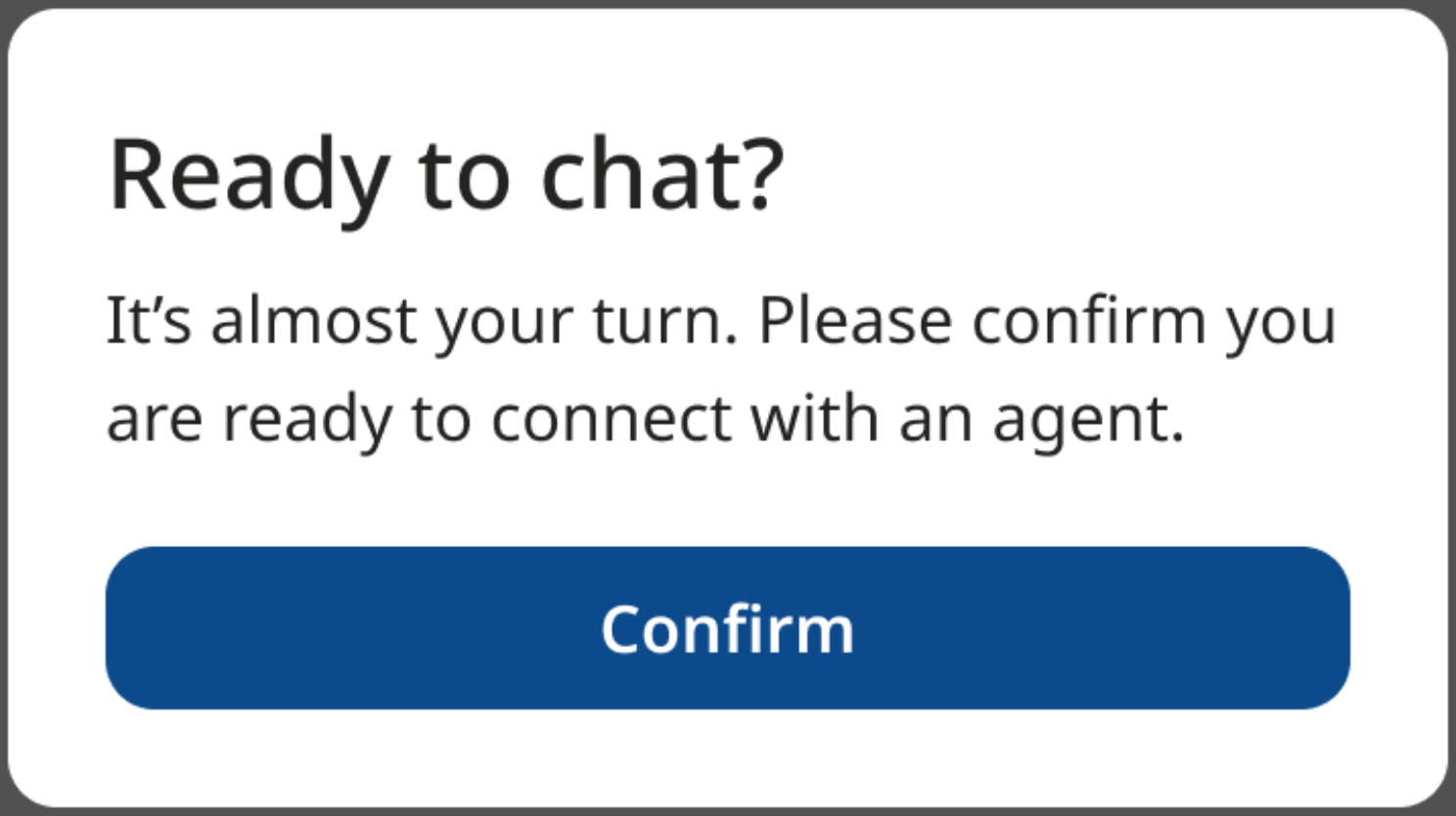
Finestra di dialogo di controllo
I criteri di check-in si basano su una combinazione tra il tempo di attesa attuale dell'utente finale e la posizione in coda. Viene riprodotto un suono di notifica ogni 10 secondi finché l'utente finale non fa clic su Conferma o la finestra di dialogo di check-in non scade.
Se l'utente finale fa clic su Conferma entro il periodo di timeout specificato, il sistema lo mette in contatto con un operatore quando uno è disponibile.
Se l'utente finale non fa clic su Conferma entro il periodo di timeout specificato, il sistema lo rimuove dalla coda e visualizza la finestra di dialogo di timeout.
La finestra di dialogo del timeout
Se un utente finale raggiunge il timeout, il sistema visualizza la finestra di dialogo di timeout.
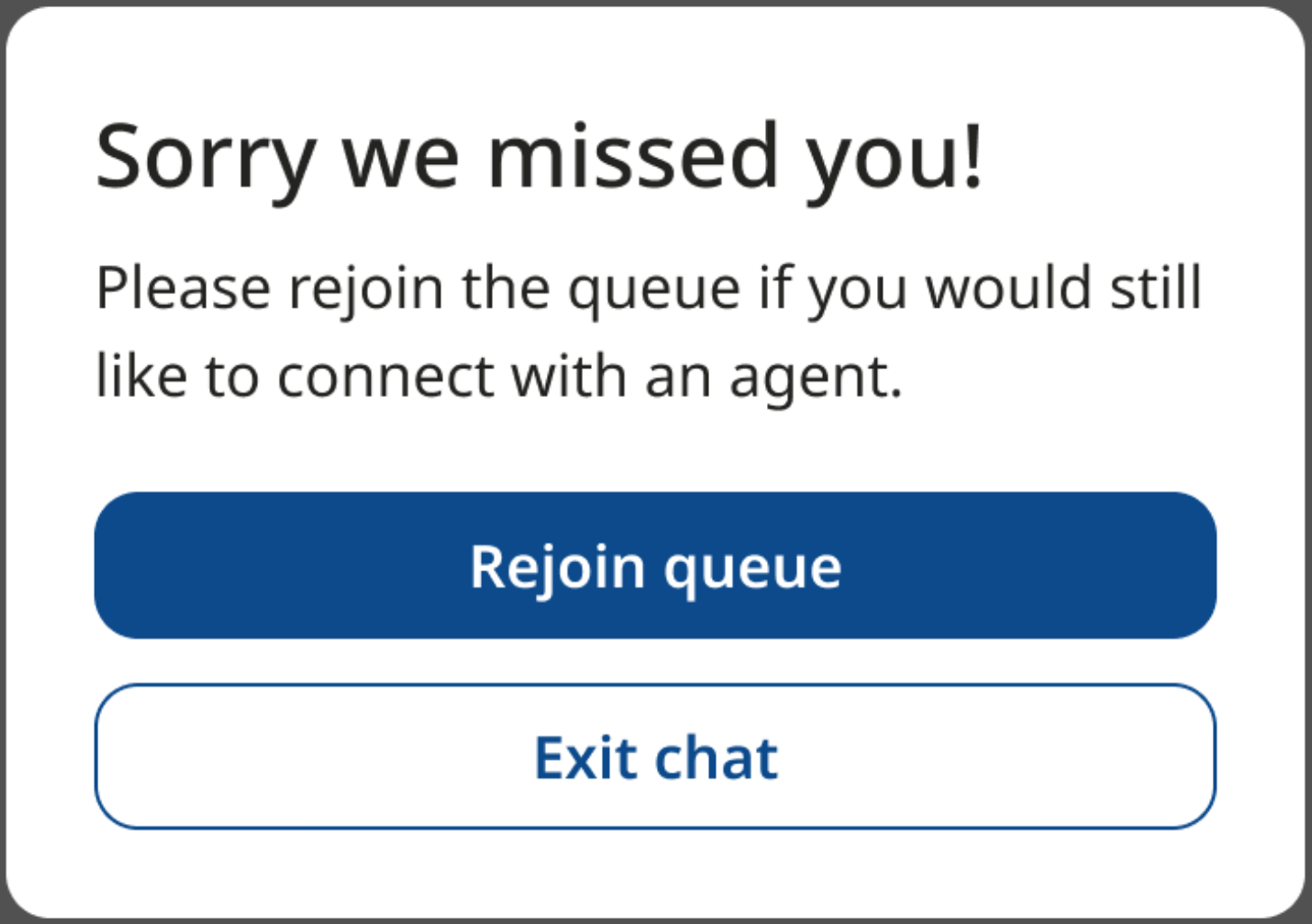
La finestra di dialogo del timeout
Nella finestra di dialogo del timeout, l'utente finale può fare clic su una delle seguenti opzioni:
Rientra in coda. L'utente finale si unisce di nuovo alla coda. Per ulteriori informazioni, vedi Riposizionamento in coda.
Esci dalla chat. L'utente finale esce dalla chat.
La finestra di dialogo After-hours
Se l'utente finale tenta di rientrare in coda dopo l'orario di lavoro, viene visualizzata la finestra di dialogo relativa all'orario di chiusura.
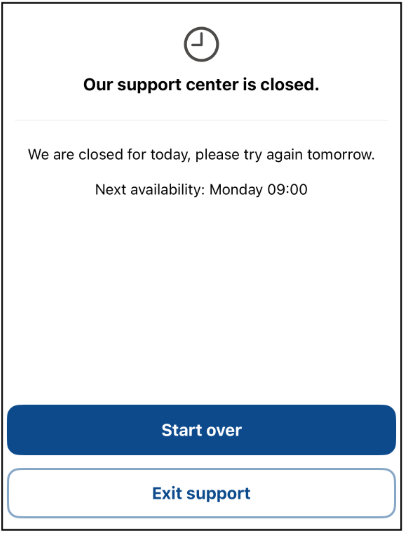
La finestra di dialogo After-hours
Configurare la finestra di dialogo al di fuori dell'orario di apertura
Puoi configurare la finestra di dialogo al di fuori dell'orario di lavoro in modo che nasconda quanto segue:
Messaggio Prossima disponibilità
Pulsante Ricomincia
Per saperne di più, vedi:
Configurazione dell'SDK (per Android)
Opzioni di check-in della chat al di fuori dell'orario di lavoro (per iOS)
Rientro in coda
Gli utenti finali che rientrano in una coda vengono inseriti nella coda in base al "bucket" in cui si trovano tra i seguenti:
Utenti prioritari. Gli utenti finali contrassegnati come utenti prioritari vengono inseriti in coda prima di tutti gli altri.
Utenti finali trasferiti. Gli utenti finali trasferiti (che non sono utenti prioritari) vengono inseriti dopo tutti gli utenti prioritari.
Tutti gli altri. Tutti gli altri utenti finali vengono inseriti dopo gli utenti prioritari e gli utenti finali trasferiti.
Posizionamento all'interno dei bucket
Gli utenti finali vengono inseriti nella coda rispetto agli altri utenti finali nel loro bucket in base all'opzione selezionata durante la configurazione del check-in:
Riconnetti i consumatori che hanno esaurito il tempo all'inizio della coda. Un utente finale che rientra in coda viene posizionato prima degli altri nel suo bucket che sono entrati in coda dopo il suo ingresso iniziale. Ad esempio:
L'utente A entra in coda alle 07:30.
L'utente B entra in coda alle 07:35.
L'utente C entra in coda alle 07:40
L'utente B va in timeout e viene rimosso dalla coda.
L'utente B rientra in coda.
L'utente B viene inserito in coda prima dell'utente C e dopo l'utente A.
Riconnetti i consumatori che hanno subito un timeout alla fine della coda. Un utente finale che rientra viene inserito in coda dopo tutti gli altri nel suo bucket.
Per saperne di più, vedi Configurare il check-in della chat a livello globale e Configurare il check-in della chat a livello di coda.
Risoluzione dei problemi
Se il check-in della chat non è configurato correttamente, possono verificarsi colli di bottiglia dell'assistenza a causa dell'inattività degli agenti in attesa di essere collegati a un utente finale. Ciò può verificarsi per i seguenti motivi.
Gli utenti finali eseguono il check-in troppo lentamente
Soluzione: riduci il tempo a disposizione dell'utente finale per eseguire il check-in dopo la visualizzazione della finestra di dialogo di check-in. Quando la finestra di dialogo di registrazione scade, il sistema rimuove
l'utente finale dalla coda. Se possibile, Google consiglia di eseguire questo passaggio per primo.
Consulta il passaggio 4 di Configurare il check-in della chat a livello globale e il passaggio 6 di Configurare il check-in della chat a livello di coda per modificare il campo Il
modalità di check-in scadrà dopo INTEGER secondi.
Agli utenti finali non viene chiesto di eseguire il check-in in tempo utile
Soluzione: aumenta la soglia della posizione in coda. Viene visualizzata la finestra di dialogo
di registrazione per più utenti finali contemporaneamente. Google consiglia questo passaggio come secondo passaggio
perché aumenta la probabilità che le chat abbandonate si connettano a un agente.
Se questo valore è troppo elevato, gli utenti finali potrebbero riscontrare tempi di attesa prolungati dopo
il check-in. Consulta il passaggio 4 di Configurare il check-in della chat a livello globale e il passaggio 6 di Configurare il check-in della chat a livello di coda per modificare il campo La finestra modale Check-in viene visualizzata quando il consumatore raggiunge la posizione nella coda INTEGER.
La percentuale di chat abbandonate è troppo elevata
Ciò è spesso causato da tempi di attesa eccessivi.
Soluzione: attiva o riconfigura la deviazione della sovracapacità per ridurre i tempi di attesa. Esegui una o entrambe le seguenti operazioni:
- Reindirizzare gli utenti finali a una coda o a un canale diverso.
- Diminuisci la soglia per la deviazione della capacità in eccesso.
Per saperne di più, consulta Deviazione della sovracapacità.
Eventi di check-in della chat
Per informazioni sulla configurazione dell'SDK web per l'ascolto degli eventi di check-in della chat, vedi Check-in della chat.