


Questa pagina spiega come utilizzare l'SDK Android.
Accedere all'app di esempio
Per scaricare l'app di esempio per Android, fai clic su App di esempio per Android.
Per creare un'app di esempio utilizzando l'SDK mobile Android, devi disporre di quanto segue:
Chiave e secret dell'azienda del portale CCAI Platform.
Android 5.0 (livello API 21, Lollipop) o versioni successive.
Firebase Cloud Messaging o Google Cloud Messaging per la notifica push.
App di cui è stata eseguita la migrazione ad AndroidX.
Requisiti di upgrade dell'SDK Twilio
Richiede che l'SDK Twilio segua versioni specifiche se l'SDK Android è integrato direttamente utilizzando il nostro pacchetto, altrimenti questo può essere ignorato.
// Twilio VoIP SDK
api 'com.twilio:voice-android:6.1.1'
// Twilio Conversations SDK
api 'com.twilio:conversations-android:3.1.0'
Inoltre, le regole ProGuard sono già incluse nell'SDK Android per garantire che la libreria Twilio Programmable Voice non venga rimossa da ProGuard e possa essere utilizzata per la risoluzione dei problemi nel caso in cui ProGuard rimuova accidentalmente la libreria.
-keep class com.twilio.** { *; }
-keep class tvo.webrtc.** { *; }
-dontwarn tvo.webrtc.**
-keep class com.twilio.voice.** { *; }
-keepattributes InnerClasses
Per supportare le ultime versioni di Twilio, a partire dalla versione 0.34.0 dell'SDK Android, l'SDK non è più compatibile a livello binario con le applicazioni destinate a Java 7. Per utilizzare questa e le release future, gli sviluppatori devono eseguire l'upgrade delle proprie applicazioni in modo che abbiano come target Java 8. Vedi l'esempio di codice che segue:
android {
    compileOptions {
        sourceCompatibility 1.8
        targetCompatibility 1.8
    }
}
Ottieni la chiave e il secret della società
Accedi al portale amministrativo utilizzando le credenziali di amministratore.
Vai a Impostazioni > Impostazioni sviluppatore > Chiave e codice segreto dell'azienda.
Recupera la chiave azienda e il token segreto azienda.
Installazione
Aggiungi il repository dell'SDK Android all'impostazione Gradle per il progetto radice.
build.gradle (progetto)
allprojects {
    repositories {
        google()
        jcenter()
        maven {
            url "https://sdk.ujet.co/android/"
        }
    }
}
build.gradle (modulo: app)
dependencies {
    // Replace x.y.z with latest version of CCAI Platform SDK
    def ujetSdkVersion = "x.y.z"
    implementation "co.ujet.android:ujet-android:$ujetSdkVersion"

    // CCAI Platform supports co-browse for Web SDK version 0.46.0 or
    // higher.
    // To use co-browse, declare the following dependency.
    implementation "co.ujet.android:cobrowse:$ujetVersion"
}
Configurare le impostazioni aziendali
Inserisci le impostazioni della tua azienda come metadati nel file AndroidManifest.xml.
AndroidManifest.xml
<application>
    // ...
    <!-- Company Settings -->
    <meta-data android:name="co.ujet.android.subdomain" android:value="@string/ujet_subdomain"/>
    <meta-data android:name="co.ujet.android.companyKey" android:value="@string/ujet_company_key"/>
    <meta-data android:name="co.ujet.android.companyName" android:value="@string/ujet_company_name"/>
    // ...
</application>
strings.xml
<resources>
    <string name="ujet_subdomain">YOUR_SUBDOMAIN</string>
    <string name="ujet_company_key">YOUR_COMPANY_KEY</string>
    <string name="ujet_company_name">YOUR_COMPANY_NAME</string>
</resources>
Firma JWT
Per motivi di sicurezza, le informazioni di un utente finale devono essere firmate come JWT sul tuo server.
L'app di esempio contiene APIManager per i test e devi inserire UJET_COMPANY_SECRET in mock/APIManager.java. APIManager deve implementare un metodo che avvii la chiamata asincrona per firmare il token di autenticazione JWT che restituisce il token.
In produzione, devi implementare la procedura di firma sul tuo server.
public class APIManager {
    public static final String UJET_COMPANY_SECRET = "Please input your UJET_COMPANY_SECRET from Ujet developer admin page";
    // ...
}
Inizializza l'SDK
Inizializza l'SDK nel metodo onCreate della classe dell'applicazione Android.
public class ExampleApplication extends Application implements UjetRequestListener {
    @Override
    public void onCreate() {
        super.onCreate();

        Ujet.init(this);
    }
    // ...
}
Autenticazione degli utenti finali
L'utente finale è il consumatore che contatta il tuo team di assistenza clienti tramite l'applicazione.
Per autenticare l'utente finale nell'applicazione, introduciamo un meccanismo di firma JWT.
L'SDK Android chiede di firmare il payload quando è necessaria l'autenticazione. Se la firma ha esito positivo, l'applicazione scambia il JWT firmato con il token di autenticazione dell'utente finale.
In ExampleApplication devi implementare l'interfaccia UjetRequestListener
per firmare il token di autenticazione e per i dati personalizzati.
public class ExampleApplication extends Application implements UjetRequestListener {
    @Override
    public void onCreate() {
        super.onCreate();

        Ujet.init(this);
    }

    @Override
    public void onSignPayloadRequest(Map<String, Object> payload, UjetPayloadType ujetPayloadType, UjetTokenCallback tokenCallback) {
        if (ujetPayloadType == UjetPayloadType.AuthToken) {

            // In production, you should implement this on your server.

            // The server must implement a method that initiates an asynchronous call
to sign and return a JWT auth token.
            APIManager.getHttpManager()
                .getAuthToken(payload, UjetPayloadType.AuthToken, new UjetTokenCallback() {
                    @Override
                    public void onSuccess(@Nullable final String authToken) {
                        tokenCallback.onToken(authToken);
                    }

                    @Override
                    public void onFailure(@Nullable final String authToken) {
                        tokenCallback.onError();
                    }
                });
        }
    }
}
Per saperne di più, consulta Autenticazione dell'utente finale.
Configurare le notifiche push
Questa sezione descrive come attivare le notifiche push mobile.
Prepara Firebase
Devi preparare un progetto Firebase.
Se hai già il tuo progetto, puoi utilizzare il tuo e saltare questo processo.
Crea un progetto Firebase nella console Firebase.
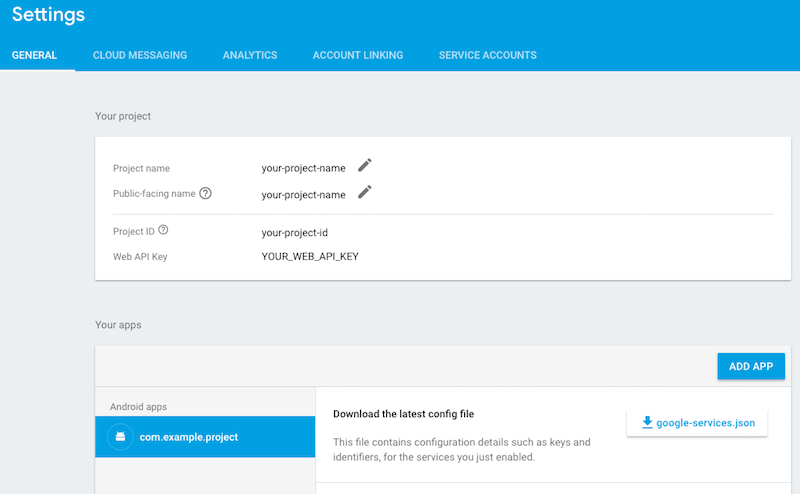
Scarica google-services.json da Impostazioni > GENERALE nella console Firebase.
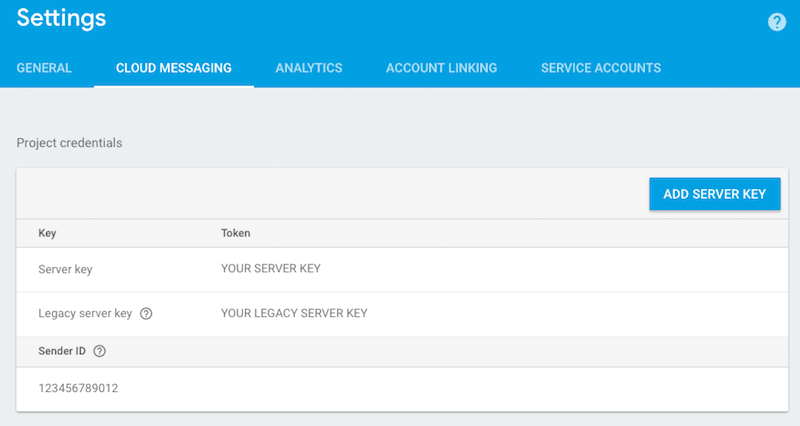
- Recupera la chiave server da Impostazioni > CLOUD MESSAGING nella console Firebase.
Aggiungere una chiave del account di servizio
Devi aggiungere una chiave del account di servizio alla tua app mobile per ricevere notifiche push. Per ottenere una chiave del account di servizio, consulta Autenticarsi con un service account.
Per aggiungere una chiave dell'account di servizio all'app mobile:
Nel portale della piattaforma CCAI, fai clic su Impostazioni > Impostazioni sviluppatore. Se non vedi il menu Impostazioni, fai clic su Menu.
Vai al riquadro App mobile.
Fai clic su Modifica accanto alla tua app. Viene visualizzata la finestra di dialogo Modifica app mobile.
Nel campo Service Account Field, inserisci la chiave del account di servizio, quindi fai clic su Salva.
Configurazione del client Android
Copia
google-services.jsonnella directory dell'app, ad esempioPROJECT_ROOT/app/google-services.json.Ottieni il token
FCMutilizzando il seguente codice:FirebaseMessaging.getInstance().getToken() .addOnCompleteListener(task -> { if (!task.isSuccessful() || task.getResult() == null) { Log.w("FCM", "Couldn't get FCM token"); return; } String token = task.getResult(); Log.i("FCM", "FCM token: " + token); });Viene chiamato
FirebaseMessagingService, che viene registrato nel manifest se il token viene aggiornato. Per saperne di più, vedi Configurare un'app client Firebase Cloud Messaging su Android.public class YourFirebaseMessagingService extends FirebaseMessagingService { /** * There are two scenarios when onNewToken is called: * 1) When a new token is generated on initial app startup * 2) Whenever an existing token is changed * Under #2, there are three scenarios when the existing token is changed: * A) App is restored to a new device * B) User uninstalls/re-installs the app * C) User clears app data */ @Override public void onNewToken(String token) { Log.i("FCM", "FCM token updated: " + token); } }Implementa
UjetRequestListener.onRequestPushTokennella classe Application.UjetRequestListener.onRequestPushTokendovrebbe restituire il tokenFCM/GCM.public class YourApplication extends Application implements UjetRequestListener { /** * Return your FCM/GCM token */ @Override public String onRequestPushToken() { return yourToken(); // As shown in the previous step, you can get your token using FirebaseMessaging.getInstance().getToken().addOnCompleteListener(task -> { }) } }Gestisci la notifica push. Se vuoi che Contact Center AI Platform (CCAI Platform) gestisca l'elaborazione delle proprie notifiche push, puoi trasferire i dati direttamente a
UjetPushHandler.handle().L'applicazione elabora solo i messaggi con il campo
ujet_noti_type(onoti_type, per la compatibilità con le versioni precedenti) impostato.In caso contrario, puoi scegliere di inviare solo i messaggi con
ujet_noti_typeaUjetPushHandler.handle()per l'elaborazione.
Di seguito è riportato un esempio di messaggio di notifica push:
{
    "call_id"           : 12345,
    "ujet_noti_type"    : "connect_call",
    "noti_type"         : "connect_call",
    "call_type"         : "ScheduledCall",
    "fail_reason"       : "none",
    "fail_details"      : "none"
}
Gestire il messaggio FCM
public class YourFirebaseMessagingService extends FirebaseMessagingService {
    private UjetPushHandler ujetPushHandler;

    @Override
    public void onCreate() {
        super.onCreate();
        this.ujetPushHandler = new UjetPushHandler(this);
    }

    @Override
    public void onMessageReceived(RemoteMessage remoteMessage) {
        if (ujetPushHandler.handle(remoteMessage)) {
            // Handled by CCAI Platform

        } else {
            // Handle your push notification message in here
        }
    }
}
Gestire il messaggio GCM
public class YourGcmListenerService extends GcmListenerService {
    private UjetPushHandler ujetPushHandler;

    @Override
    public void onCreate() {
        super.onCreate();
        this.ujetPushHandler = new UjetPushHandler(this);
    }

    @Override
    public void onMessageReceived(String s, Bundle bundle) {
        if (ujetPushHandler.handle(bundle)) {
            // Handled by CCAI Platform

        } else {
            // Handle your message
        }
    }
}
Gestire il messaggio GCM in GcmReceiver (vecchio metodo)
public class YourGcmReceiver extends WakefulBroadcastReceiver {
    private UjetPushHandler ujetPushHandler;

    @Override
    public void onReceive(Context context, Intent intent) {
        ujetPushHandler = new UjetPushHandler(context);
        if (ujetPushHandler.handle(intent.getExtras())) {
            // Handled by CCAI Platform

        } else {
            // Handle your message
        }
    }
}
Avviare la richiesta
Aggiungi la seguente riga nel punto in cui vuoi avviare l'applicazione (senza alcun parametro):
Ujet.start(new UjetStartOptions.Builder().build());
Puoi anche avviare l'SDK Android senza la schermata iniziale.
UjetStartOptions ujetStartOptions = new UjetStartOptions.Builder()
        .setSkipSplashEnabled(true)
        .build();

Ujet.start(ujetStartOptions);
Puoi anche avviare l'SDK Android da un punto specifico del menu con questo tasto utilizzando un punto di accesso diretto:
String menuKey = "MENU_KEY";
UjetStartOptions ujetStartOptions = new UjetStartOptions.Builder()
        .setMenuKey(menuKey)
        .build();

Ujet.start(ujetStartOptions);
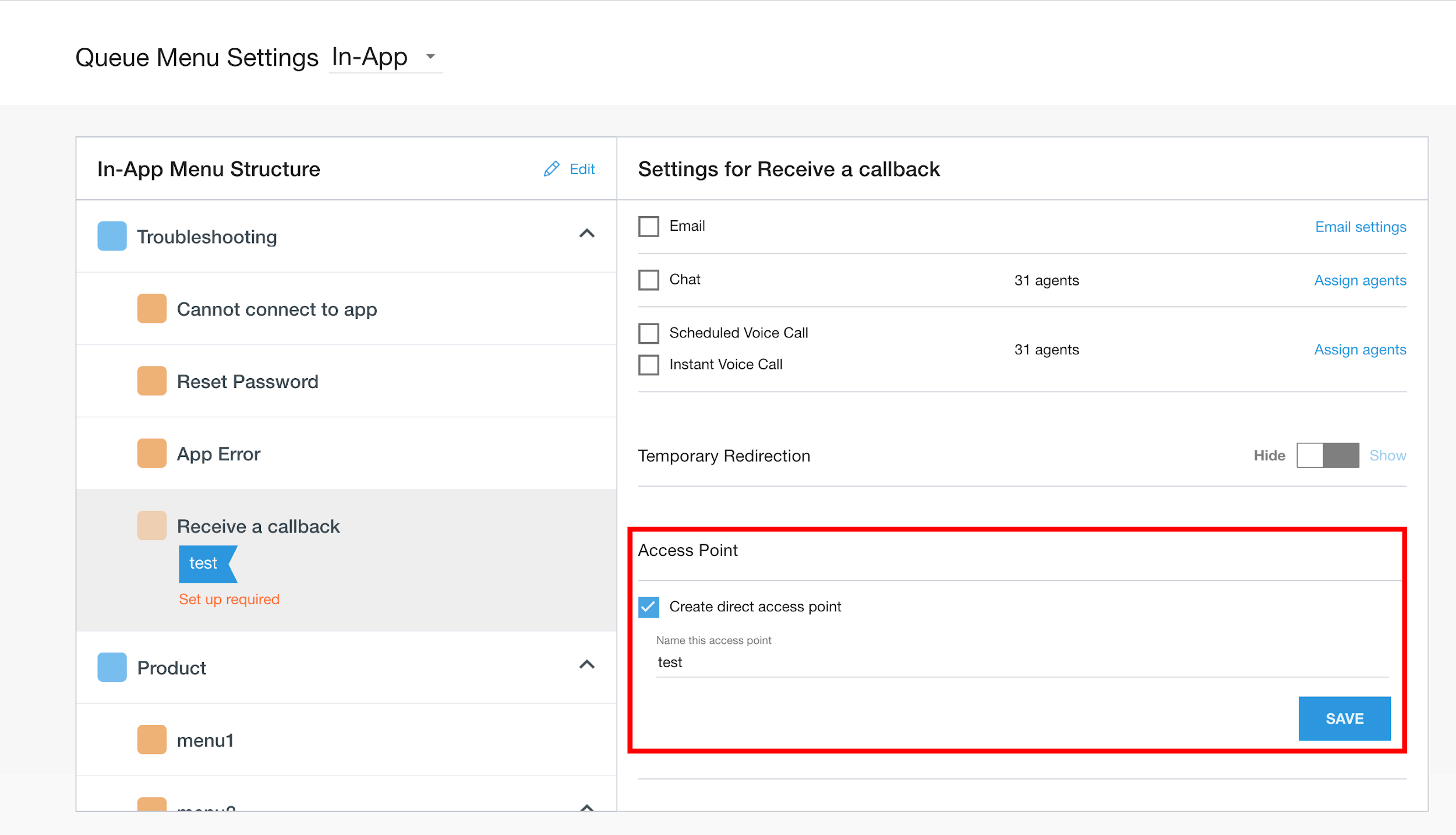
Il menuKey può essere creato con un punto di accesso diretto nel portale CCAI Platform
(con ruolo Amministratore).
Vai a Impostazioni > Coda.
Seleziona una coda dalla struttura del menu.
Seleziona Crea punto di accesso diretto.
Inserisci la chiave nel modulo di testo.
Fai clic su Salva.
Puoi anche avviare l'SDK Android con un ID ticket specifico per passarlo al CRM. Questo ID ticket verrà aperto quando viene connessa una chat o una chiamata.
String ticketId = "TICKET_ID";
UjetStartOptions ujetStartOptions = new UjetStartOptions.Builder()
        .setTicketId(ticketId)
        .build();

Ujet.start(ujetStartOptions);
Configurazione dell'SDK
Puoi configurare diverse opzioni prima di avviare l'SDK Android. Visualizza il corso
UjetOption. Le opzioni Numero di telefono di fallback e Sensibilità di rete
descritte nella tabella seguente funzionano solo quando l'opzione di attivazione/disattivazione Attiva fallback PSTN
è attiva nel portale della piattaforma CCAI in Impostazioni > Impostazioni sviluppatore >
MMA > Modifica. Quando il pulsante di attivazione/disattivazione Abilita fallback PSTN è disattivato, non eseguiamo il fallback
alla PSTN. CCAI Platform utilizza la sensibilità di rete predefinita (0,85) per
controllare le connessioni di rete.
| Opzione | Descrizione | Valore | Valore predefinito |
|---|---|---|---|
| Livello di log | Livello di log da stampare in Logcat. | Numero intero. Lo stesso vale per il livello di log per il log Android. (Min: 2, Max: 7) | 5 (Log.Warn) |
| Lingua predefinita | Il codice lingua predefinito. | Stringa. Un codice lingua ISO 639. (ad es. en per l'inglese) | null |
| Numero di telefono di riserva | Il numero di telefono viene utilizzato come fallback quando internet non è disponibile o il numero di telefono del rappresentante dell'azienda non esiste nel portale di amministrazione. | Stringa. Numero di telefono. | null |
| Gestore eccezioni non rilevate abilitato | Abilita il gestore di eccezioni non rilevate. Se true, l'app gestisce tutte le eccezioni dell'SDK non rilevate in fase di runtime utilizzando Thread.setDefaultUncaughtExceptionHandler. Tuttavia, se la stessa eccezione si verifica due volte, l'app va in crash. |
Valore booleano. | true |
| Sensibilità alla rete | La sensibilità per il controllo dello stato della rete. | Raddoppia tra 0 e 1, dove 0 è il meno sensibile e 1 è il più sensibile. Un valore di 1 verrà sempre eseguito il fallback a una chiamata PSTN. Se utilizzato, ti consigliamo di iniziare con un valore di .97. Il valore del portale in Impostazioni > Impostazioni sviluppatore > App mobile > Fallback soglia del numero di telefono sostituisce questo valore. |
0.85 |
| Modalità Buio attivata | Attiva il tema della modalità Buio. Se true, l'SDK applica un tema della modalità Buio quando l'utente attiva la modalità Buio, altrimenti ignora l'azione. |
Valore booleano. | false |
| Canale singolo abilitato | Opzione di configurazione per mostrare o ignorare la schermata di selezione del canale per un singolo canale. Se true, l'SDK mostra una singola schermata di selezione del canale anziché selezionare automaticamente il canale anche se è abilitato un solo canale nella coda del menu. |
Valore booleano. | false |
| Riduzione automatica della visualizzazione della chiamata | Opzione di configurazione per ridurre automaticamente al minimo la UI della schermata di chiamata iniziale per impostazione predefinita o attendere che l'utente la riduca al minimo. | Valore booleano. | false |
| Bordo dell'icona dell'agente attivato | Opzione di configurazione per mostrare o rimuovere un bordo circolare intorno all'icona dell'agente. | Valore booleano. | false |
| Static Font Size In Picker View | Opzione di configurazione per regolare o disattivare automaticamente la dimensione del testo dell'elemento del selettore. | Valore booleano. | false |
| Nascondere l'allegato multimediale nella chat | Opzione di configurazione per mostrare o nascondere l'icona dell'allegato multimediale nella UI di chat. | Valore booleano. | false |
Ignora autorizzazione READ_PHONE_STATE |
Se è impostato su true, l'SDK non richiede l'autorizzazione READ_PHONE_STATE. Se non vuoi utilizzare le chiamate IVR in-app, imposta questo flag su true per evitare di richiedere questa autorizzazione e la tua applicazione deve rimuovere esplicitamente l'autorizzazione android.permission.READ_PHONE_STATE per l'SDK CCAI Platform. Tieni presente che sconsigliamo di impostare questo valore su true, perché questa autorizzazione è necessaria per il funzionamento delle chiamate IVR in-app. |
Booleano | false |
| Codice licenza Cobrowse.io (se applicabile) | Opzione di configurazione per impostare la libreria Cobrowse.io. Puoi trovare il tuo codice licenza di Cobrowse accedendo a https://cobrowse.io/dashboard/settings e andando alla sezione Codice licenza. |
Stringa | null |
| Titolo dell'intestazione della chat personalizzato | Opzione di configurazione per personalizzare il testo del titolo dell'intestazione della chat nell'interfaccia utente della chat. | Stringa | null |
| Personalizzare le risposte rapide dell'interfaccia utente della chat | Opzione di configurazione per personalizzare le risposte rapide dell'agente virtuale nell'interfaccia utente della chat. Le risposte rapide dell'agente virtuale sono raggruppate per impostazione predefinita, ma se vuoi visualizzarle singolarmente, puoi utilizzare questa opzione di configurazione per impostare QuickReplyButtonsStyle.INDIVIDUAL | UjetStylesOptions | QuickReplyButtonsStyle.GROUPED |
| Personalizzare vari attributi dell'interfaccia utente della chat | Opzione di configurazione per personalizzare vari attributi, come carattere, colore di sfondo, icona e così via. | UjetStylesOptions | null |
| Nascondere la barra di stato | Opzione di configurazione per mostrare o nascondere la barra di stato. Se il valore è true, l'SDK nasconde la barra di stato. | Booleano | false |
| Imposta la risorsa disegnabile dell'indicatore di caricamento | Opzione di configurazione per personalizzare la visualizzazione della rotellina di caricamento in tutta l'app. Se non è disponibile o è nulla, utilizziamo la visualizzazione di caricamento predefinita. | Numero intero | null |
| Orientamento orizzontale disattivato | Disattiva l'orientamento orizzontale. Se il valore è true, l'orientamento orizzontale non viene applicato. | Booleano | false |
| Nascondere il pulsante in linea Avvia nuova conversazione in chat | Opzione di configurazione per mostrare o nascondere il pulsante in linea Avvia nuova conversazione nell'UI della chat. | Booleano | false |
| Mostra il pulsante Ignora CSAT | Opzione di configurazione per mostrare o nascondere il pulsante Salta nella finestra di dialogo CSAT | Booleano | false |
| Bloccare la chiusura della chat da parte dell'utente finale | Opzione di configurazione per mostrare o nascondere il pulsante Termina chat nell'UI della chat | Booleano | false |
| Nascondi Scarica trascrizione della chat | Mostra o nascondi il pulsante per scaricare la trascrizione della chat nel menu delle azioni della chat e nell'interfaccia utente della chat. Se aggiungi uno spazio alla stringa ujet_common_hide, il testo Hide scompare e viene visualizzata solo la freccia indietro. |
Numero intero. Valori:
|
0
|
| Disattivare le notifiche push a livello globale | Se imposti UjetOption.setPushNotificationsAllowed su false, vengono ignorate tutte le dipendenze delle notifiche push e queste non vengono inviate agli utenti finali. |
Booleano | true |
| Nascondi Prossima disponibilità | Mostra o nascondi il messaggio Prossima disponibilità nella schermata di registrazione della chat al di fuori dell'orario di lavoro. | Booleano | false |
| Nascondi Ricomincia | Mostra o nascondi il pulsante Ricomincia nella schermata di verifica della chat al di fuori dell'orario di lavoro. | Booleano | false |
UjetOption ujetOption = new UjetOption.Builder()
        .setLogLevel(Log.INFO)
        .setDefaultLanguage("en")
        .setFallbackPhoneNumber("+18001112222")
        .setUncaughtExceptionHandlerEnabled(false)
        .setNetworkSensitivity(0)
        .setDarkModeEnabled(true)
        .setShowSingleChannelEnabled(true)
        .setAutoMinimizeCallView(true)
        .setShowAgentIconBorderEnabled(true)
        .setStaticFontSizeInPickerView(true)
        .setHideMediaAttachmentInChat(true)
        .setIgnoreReadPhoneStatePermission(true)
        .setCobrowseLicenseKey("COBROWSE_IO_LICENSE_KEY_HERE")
        .setCobrowseURL("COBROWSE_IO_API_URL_HERE")
        .setCustomChatHeaderTitle("CHAT_HEADER_TITLE_TEXT")
        .setUjetStylesOptions(
             new UjetStylesOptions.Builder()
            .setChatQuickReplyButtonsStyle(QuickReplyButtonsStyle.INDIVIDUAL)
            .setChatStyles(new ChatStyles(...)) // See `Content Cards Theme` item
            .build()            )
        .setBlockChatTerminationByEndUser(true)
        .setHideStatusBar(true)
        .setLoadingSpinnerDrawableRes(R.drawable.RESOURCE_NAME)
        .setLandscapeOrientationDisabled(true)
        .setShowCsatSkipButton(false)
        .setHideDownloadChatTranscript(0) // 0 to 3. 0 = Show everywhere, 1 = Hide from the options menu, 2 = Hide from the post chat screen, 3 = Hide from both the options menu and the post chat screen.
        .setPushNotificationsAllowed(true)
        .setHideNextAvailability(true)
        .setHideStartOver(true)
        .build();

//The following customizes various attributes in chat UI
ChatStyles chatStyles = new ChatStyles();
chatStyles.setBackButton(new BackButtonStyle(false, "ujet_agent_sample")); //customizes back button styles
chatStyles.setHeader(...); //customizes chat header styles
chatStyles.setAgentMessageBubbles(...); //customizes agent messages styles
chatStyles.setConsumerMessageBubbles(...); //customizes consumer messages styles
chatStyles.setSystemMessages(...); //customizes system messages styles
chatStyles.setEndChatButton(...); //customizes end chat button styles
chatStyles.setTimeStamps(...); //customizes timestamp styles
chatStyles.setUserInputBar(...); //customizes user input bar styles

UjetOption ujetOption = new UjetOption.Builder()
        .setUjetStylesOptions(
            new UjetStylesOptions.Builder()
            .setChatStyles(chatStyles)
            .build()
        )

//The following customizes various attributes in chat UI using json file. Store json file in assets folder
//and create a method to read json file contents and convert it into json string.
String chatStylesFromJson = parseJsonContentsFromAssetsFolder();

UjetOption ujetOption = new UjetOption.Builder()
        .setUjetStylesOptions(
            new UjetStylesOptions.Builder()
            .setChatStyles(chatStylesFromJson)
            .build()
        )
Autorizzazioni app
L'app richiede le seguenti autorizzazioni e le chiede all'utente quando necessario.
| Autorizzazione | Descrizione |
|---|---|
| VIDEOCAMERA | Utilizzato per l'azione intelligente per scattare foto e registrare video |
| MICROFONO | Consente all'app di utilizzare le chiamate VoIP tramite Twilio |
| ARCHIVIAZIONE | Consente all'app di salvare foto e video |
Preferenze della lingua
L'SDK Android utilizzerà il seguente ordine di priorità per determinare la lingua.
Lingua selezionata dalla schermata iniziale all'interno dell'app.
Lingua predefinita selezionata utilizzando
UjetOptions. Puoi impostare la lingua predefinita utilizzandosetDefaultLanguage("en")inUjetOptions. Per maggiori dettagli, consulta la sezione Lingua predefinita nella configurazione dell'SDK.Se supportata dall'app, verrà utilizzata la lingua del dispositivo selezionata nel dispositivo (tramite Impostazioni > Generale > Lingua).
Verrà utilizzato il dialetto più vicino alla lingua del dispositivo quando l'app non supporta la lingua del dispositivo, ma supporta il dialetto principale più vicino. Ad esempio, se l'utente ha selezionato lo spagnolo di Cuba come lingua nel dispositivo e l'app non supporta lo spagnolo di Cuba, ma supporta lo spagnolo come lingua principale, verrà utilizzata la lingua spagnola.
L'inglese verrà utilizzato come lingua predefinita quando la lingua del dispositivo non è supportata dall'app.
Canale preferito
Il parametro Canale preferito ti consente di indirizzare i consumatori direttamente a un canale specifico. L'utente finale salta quindi il passaggio di selezione del canale e avvia direttamente il contatto tramite il canale specificato nel parametro Canale preferito.
UjetStartOptions.preferredChannel
Ujet.start(new)
UjetStartOptions.Builder().setPreferredChannel
(UjetPreferredChannel.UjetPreferredChannelChat).build());
Notifiche di eventi
Se vuoi, puoi impostare UjetEventListener per ricevere le notifiche degli eventi dell'applicazione.
I tipi di evento e le descrizioni disponibili sono elencati qui.
Ujet.setUjetEventListener(new UjetEventListener() {
    @Override
    public void onEvent(UjetEventType eventType, HashMap<String, Object> eventData) {
        // eventType specifies the event type and eventData holds the data related to the event.
        // You can parse the eventData and here we are just logging the event type and event data.
        Log.i("CCAI Platform Event Type", eventType.getValue());

        StringBuilder builder = new StringBuilder();
        for (Map.Entry<String, Object> entry : eventData.entrySet()) {
            builder.append(entry.getKey()).append(" : ").append(entry.getValue()).append("\n");
        }

        Log.i("CCAI Platform Event Data", builder.toString());
    }
});
| Tipo di evento | Descrizione | Dati inclusi nell'evento |
|---|---|---|
EmailClicked |
Si attiva quando l'utente finale fa clic sul canale email. | Dati del menu Coda |
EmailSubmitted |
Si attiva quando l'utente finale invia un'email. | Dati del menu della coda, dati inviati via email |
SessionPaused |
Si attiva quando l'utente finale riduce a icona una sessione di chat o chiamata. | Dati di sessione |
SessionResumed |
Si attiva quando l'utente finale torna a una sessione di chat o chiamata dal background. | Dati di sessione |
SessionCreated |
Si attiva quando viene creata una sessione di chat o chiamata. | Dati del menu della coda, dati di creazione della sessione |
SessionEnded |
Viene attivato quando una sessione di chat o chiamata termina. | Dati del menu della coda, dati di creazione della sessione, dati di fine della sessione |
SdkTerminated |
Viene attivato quando l'SDK viene chiuso, anche in modo imprevisto. | Dati di interruzione dell'SDK |
ContentCardClicked |
Si attiva quando si fa clic su una scheda di contenuti. | Dati sui clic sulle schede dei contenuti |
ContentCardButtonClicked |
Si attiva quando viene fatto clic su un pulsante della scheda dei contenuti. | Dati sui clic sul pulsante della scheda dei contenuti |
QuickReplyClicked |
Si attiva quando viene fatto clic su una risposta rapida. | Dati sui clic sulla risposta rapida |
MessageLinkClicked |
Si attiva quando viene fatto clic su un link. | Dati sui clic effettuati sul link del messaggio |
Dati del menu Coda
| Chiave | Tipo | Descrizione |
|---|---|---|
event_name |
Stringa | Contiene il nome dell'evento. Ad esempio, "Email cliccata". |
application |
Stringa | Contiene il nome dell'applicazione. Ad esempio, "Android". |
app_id |
Stringa | Contiene l'identificatore dell'app, che corrisponde a Context.getPackageName(). |
app_version |
Stringa | Contiene il nome e il codice della versione dell'app. Ad esempio, "0.32.0 (123)". |
sdk_version |
Stringa | Contiene la versione dell'SDK. Ad esempio, "0.32.0". |
timestamp |
Stringa | Contiene il timestamp nel fuso orario UTC (nel formato aaaa-MM-gg'T'HH:mm:ss'Z'). |
device_model |
Stringa | Contiene il modello del dispositivo dell'utente. Ad esempio, "Google Pixel". |
device_version |
Stringa | Contiene la versione del dispositivo dell'utente. Ad esempio, "10, Q, SDK 29". |
company |
Stringa | Contiene il nome dell'azienda. Ad esempio, "Azienda". |
menu_name |
Stringa | Contiene il nome del nodo foglia (l'ultima selezione del menu dell'utente). Ad esempio, "Sottomenu". |
menu_id |
Stringa | Contiene l'ID del nodo foglia (ultima selezione del menu dell'utente). Ad esempio, "123". |
menu_path |
Stringa | Contiene la sequenza completa di menu selezionati dall'utente. Ad esempio, "Genitore / Figlio / Sottomenu". |
menu_key |
Stringa | Contiene la chiave DAP ed è facoltativo. Ad esempio, "special_user_menu". |
Dati inviati via email
| Chiave | Tipo | Descrizione |
|---|---|---|
has_attachments |
Booleano | Restituisce True se l'email contiene allegati, False in caso contrario. |
Dati di sessione
| Chiave | Tipo | Descrizione |
|---|---|---|
event_name |
Stringa | Contiene il nome dell'evento. Ad esempio, "Email cliccata". |
type |
Stringa | Contiene il tipo di sessione. Ad esempio, "chat" o "chiamata". |
timestamp |
Stringa | Contiene il timestamp nel fuso orario UTC (nel formato aaaa-MM-gg'T'HH:mm:ss'Z'). |
Dati di creazione della sessione
| Chiave | Tipo | Descrizione |
|---|---|---|
session_id |
Stringa | Contiene l'ID sessione. Ad esempio, "100". |
type |
Stringa | Contiene il tipo di sessione. Ad esempio, "chat" o "chiamata". |
end_user_identifier |
Stringa | Contiene l'identificatore dell'utente finale. Ad esempio, "Giovanni". |
messages_end_user |
Stringa | Contiene il conteggio dei messaggi dell'utente finale ed è incluso solo per la sessione di chat. Ad esempio, "3". |
messages_agent |
Stringa | Contiene il conteggio dei messaggi dell'agente ed è incluso solo per la sessione di chat. Ad esempio, "3". |
Dati di sessione terminata
| Chiave | Tipo | Descrizione |
|---|---|---|
agent_name |
Stringa | Contiene il nome dell'agente. Ad esempio, "Giovanni". |
ended_by |
Stringa | Contiene i dettagli di chi ha terminato la sessione. I valori possibili sono "agent" (quando l'agente termina la sessione), "end_user" (quando l'utente finale termina la sessione), "timeout" (quando la chat scade) o "dismissed" (quando la chat viene chiusa). |
duration |
Stringa | Contiene la durata della sessione in secondi ed è incluso solo per la sessione di chiamata. Ad esempio, "30 secondi". |
Dati di interruzione dell'SDK
| Chiave | Tipo | Descrizione |
|---|---|---|
event_name |
Stringa | Contiene il nome dell'evento. Ad esempio, "Email cliccata". |
Dati sui clic sulle schede dei contenuti
| Chiave | Tipo | Descrizione |
|---|---|---|
title |
string | Il titolo della scheda. |
title |
string | Il titolo della scheda. |
subtitle |
string | Il sottotitolo della scheda. |
body |
string | La descrizione della scheda dei contenuti. |
link | string | Un link a una pagina web o un deep link. L'SDK utilizza le funzionalità del sistema operativo per aprirlo. |
event_params | dizionario | Un dizionario contenente informazioni aggiuntive sull'evento di clic. L'SDK lo utilizza. |
Dati relativi ai clic sul pulsante della scheda dei contenuti
| Chiave | Tipo | Descrizione |
|---|---|---|
title |
string | Il titolo della scheda. |
title |
string | Il titolo della scheda. |
link | string | Un link a una pagina web o un deep link. L'SDK utilizza le funzionalità del sistema operativo per aprirlo. |
event_params | dizionario | Un dizionario contenente informazioni aggiuntive sull'evento di clic. L'SDK lo utilizza. |
Dati sui clic sulla risposta rapida
| Chiave | Tipo | Descrizione |
|---|---|---|
title |
string | Il titolo della scheda. |
title |
string | Il titolo della scheda. |
link | string | Un link a una pagina web o un deep link. L'SDK utilizza le funzionalità del sistema operativo per aprirlo. |
event_params | dizionario | Un dizionario contenente informazioni aggiuntive sull'evento di clic. L'SDK lo utilizza. |
Dati sui clic effettuati sul link del messaggio
| Chiave | Tipo | Descrizione |
|---|---|---|
event_name |
Stringa | Contiene il nome dell'evento, ad esempio "Message Link Clicked". |
link |
Stringa | Un link a una pagina web o un link diretto. L'SDK utilizza le funzionalità del sistema operativo per aprirlo. |
Inviare dati personalizzati al CRM
I dati personalizzati possono essere inviati agli addetti all'assistenza e verranno visualizzati nel ticket di assistenza per la chiamata/chat in arrivo.
Esistono due metodi per inviare dati personalizzati:
Metodo firmato: firma dei dati predefinita con JWT.
Metodo non firmato: dati predefiniti con JSON semplice (non consigliato).
Utilizzo del metodo firmato per inviare dati personalizzati
Per inviare dati personalizzati utilizzando il metodo firmato, implementa un metodo di firma.
Per prima cosa, recupera i dati personalizzati nell'app host, quindi inviali al server per la firma. Sul server, puoi aggiungere dati aggiuntivi utilizzando un modulo definito. Firmali con il segreto della tua azienda e restituiscili tramite JWT.
public class ExampleApplication extends Application implements UjetRequestListener {
    @Override
    public void onCreate() {
        super.onCreate();

        Ujet.init(this);
    }

    @Override
    public void onSignPayloadRequest(Map<String, Object> payload, UjetPayloadType ujetPayloadType, UjetTokenCallback tokenCallback) {
        // ...
        if (ujetPayloadType == UjetPayloadType.CustomData) {
            /**
                * These codes are for providing signed custom data.
                * Add some data from app, and add more sensitive data from server and sign it.
                */
            UjetCustomData appCustomData = new UjetCustomData();
            appCustomData.put("model", "Model", "MODEL1234");
            appCustomData.put("customer_id", "Customer ID", 12345);
            appCustomData.put("temperature", "Temperature", 70.5f);
            appCustomData.put("purchase_date", "Purchase Date", new Date());
            appCustomData.put("battery", "Battery", "52%");
            appCustomData.put("location", "Location", "San Francisco, CA, United States");
            appCustomData.putURL("dashboard_url", "Dashboard URL", "https://internal.dashboard.com/12345");

            payload.put("custom_data", appCustomData.getData());

            tokenCallback.onToken(APIManager.getHttpManager().getSignedCustomData(payload));
        }
        // ...
    }
}
Utilizzo del metodo non firmato per inviare dati personalizzati
Google consiglia di utilizzare il metodo firmato per inviare dati personalizzati nella tua applicazione. Per ulteriori informazioni, consulta Utilizzare il metodo firmato per inviare dati personalizzati.
Puoi inviare dati non firmati avviando l'SDK Android con le opzioni di avvio per impostare
dati personalizzati utilizzando UjetStartOptions.Builder#setUnsignedCustomData e
UjetTokenCallback deve chiamare onToken(null).
HashMap<String, Object> jsonData = new HashMap<>();
// Convert json string into hashmap object and store it in jsonData
UjetCustomData customData = new UjetCustomData();
customData.putObject("external_chat_transfer", jsonData); // Use `external_chat_transfer` key to send chat transcript data

UjetStartOptions ujetStartOptions = new UjetStartOptions.Builder()
        .setUnsignedCustomData(customData)
        .build();

Ujet.start(ujetStartOptions);
Utilizzo di dati personalizzati non firmati per inviare la trascrizione di una chat esterna
Puoi inviare la trascrizione della chat esterna a CCAI Platform utilizzando
dati personalizzati non firmati all'inizio della chat. Utilizza
UjetCustomData.putObject("external_chat_transfer", hashMapObject) per impostare
i dati della trascrizione in formato JSON nel seguente modo:
HashMap<String, Object> jsonData = new HashMap<>();
// Convert json string into hashmap object and store it in jsonData
UjetCustomData customData = new UjetCustomData();
customData.putObject("external_chat_transfer", jsonData); // Use `external_chat_transfer` key to send chat transcript data

UjetStartOptions ujetStartOptions = new UjetStartOptions.Builder()
        .setUnsignedCustomData(customData)
        .build();

Ujet.start(ujetStartOptions);
Formato JSON:
greeting_override: stringaagent: dizionarioname: stringaavatar: stringa [URL dell'avatar dell'agente, facoltativo]
transcript: arraysender: string ["end_user" or "agent"]timestamp: stringa [ad es. "2021-03-15 12:00:00Z"]content: arraytype: stringa [uno tra text, media]text: stringa [obbligatoria per il tipo di testo]media: dizionario [obbligatorio per il tipo di contenuti multimediali]type: stringa [una tra immagine e video]url: stringa [URL pubblico che punta al file multimediale]
Esempio JSON:
{
    "greeting_override": "Please hold while we connect you with a human agent.",
    "agent": {
        "name": "Name",
        "avatar": "avatar url"
    },
    "transcript": [
        {
        "sender": "agent",
        "timestamp": "2021-03-15 12:00:15Z",
        "content": [
            {
            "type": "text",
            "text": "**Suggestions shown:**\n\n* Help with batch or delivery\n* Help with metrics or order feedback\n* Help with Instant Cashout"
            }
        ]
        },
        {
        "sender": "end_user",
        "timestamp": "2021-03-15 12:00:16Z",
        "content": [
            {
            "type": "text",
            "text": "Help with batch or delivery"
            }
        ]
        }
    ]
}
Puoi utilizzare Markdown per il tipo di testo. Sono supportati i seguenti formati:
Grassetto
Corsivo
Sottolineato
Interruzioni di riga
Elenco puntato
Elenco numerato
Link
Formato dei dati personalizzato
Questa sezione mostra il formato dei dati personalizzati che possono essere passati nel JWT.
JSON codificato in JWT
Il JSON deve includere iat ed exp per convalidare il JWT. L'oggetto dei dati personalizzati è il valore della chiave custom_data.
{
    "iat" : 1537399656,
    "exp" : 1537400256,
    "custom_data" : {
        "location" : {
            "label" : "Location",
            "value" : "1000 Stockton St, San Francisco, CA, United States",
            "type" : "string"
        },
        "dashboard_url" : {
            "label" : "Dashboard URL",
            "value" : "http://(company_name)/dashboard/device_user_ID",
            "type" : "url"
        },
        "contact_date" : {
            "label" : "Contact Date",
            "value" : 1537399655992,
            "type" : "date"
        },
        "membership_number" : {
            "label" : "Membership Number",
            "value" : 62303,
            "type" : "number"
        },
        "model" : {
            "label" : "Model",
            "value" : "iPhone",
            "type" : "string"
        },
        "os_version" : {
            "label" : "OS Version",
            "value" : "12.0",
            "type" : "string"
        },
        "last_transaction_id" : {
            "label" : "Last Transaction ID",
            "value" : "243324DE-01A1-4F71-BABC-3572B77AC487",
            "type" : "string"
        },
        "battery" : {
            "label" : "Battery",
            "value" : "-100%",
            "type" : "string"
        },
        "bluetooth" : {
            "label" : "Bluetooth",
            "value" : "Bluetooth not supported",
            "type" : "string"
        },
        "wifi" : {
            "label" : "Wi-Fi",
            "value" : "Wi-Fi not connected",
            "type" : "string"
        },
        "ssn" : {
            "invisible_to_agent" : true,
            "label" : "Social Security Number",
            "value" : "102-186-1837",
            "type" : "string"
        }
    }
}
La chiave è un identificatore univoco per i dati. Il tipo è il tipo di valore.
string- Stringa JSON
number- numero intero, float
date- Formato timestamp Unix UTC con 13 cifre. (contiene millisecondi)
url- Formato URL HTTP
L'etichetta è il nome visualizzato nella pagina CRM.
Impedire la visualizzazione di dati personalizzati
Puoi utilizzare la proprietà invisible_to_agent con un oggetto dati personalizzato per
impedire la visualizzazione di dati personalizzati firmati o non firmati nell'adattatore
dell'agente. Nell'esempio precedente, il numero di previdenza sociale dell'utente finale non viene
mostrato nell'adattatore agente perché "invisible_to_agent" : true è incluso nell'oggetto
ssn.
Quando includi la proprietà "invisible_to_agent" : true con un oggetto dati personalizzato,
puoi aspettarti il seguente comportamento:
- I dati personalizzati sono inclusi nel file di metadati della sessione.
- I dati personalizzati non sono inclusi nei record CRM.
Per saperne di più, consulta Visualizzare i dati delle sessioni nell'adattatore dell'agente.
Proprietà dei dati riservate
Puoi inviare le proprietà dei dati riservati a Contact Center AI Platform (CCAI Platform) come dati personalizzati firmati all'inizio di una sessione. Per saperne di più, consulta Invia proprietà dei dati riservati.
Di seguito è riportato un esempio di proprietà dei dati riservate nei dati personalizzati:
  {
    "custom_data": {
      "reserved_verified_customer": {
        "label": "Verified Customer",
        "value": "VERIFIED_CUSTOMER_BOOLEAN": ,
        "type": "boolean"
      },
      "reserved_bad_actor": {
        "label": "Bad Actor",
        "value": "VERIFIED_BAD_ACTOR_BOOLEAN": ,
        "type": "boolean"
      },
      "reserved_repeat_customer": {
        "label": "Repeat Customer",
        "value": "REPEAT_CUSTOMER_BOOLEAN": ,
        "type": "boolean"
      }
    }
  }
Sostituisci quanto segue:
VERIFIED_CUSTOMER_BOOLEAN: True se consideri questo utente finale un cliente legittimo.VERIFIED_BAD_ACTOR_BOOLEAN: True se ritieni che questo utente finale possa essere un malintenzionato.REPEAT_CUSTOMER_BOOLEAN: True se hai stabilito che questo utente finale ha contattato il tuo contact center in precedenza.
Fallback
Puoi utilizzare UjetErrorListener per il fallback degli errori imprevisti. Se
non imposti questo listener o restituisci false, l'SDK Android
gestirà l'errore.
L'SDK Android reindirizzerà gli utenti al dialer con un numero di fallback solo quando l'opzione Attiva fallback PSTN è ON in Impostazioni > Impostazioni sviluppatore > MMA > Modifica popup, altrimenti esci dall'SDK.
| Tipo di errore | Codice di errore | Trigger |
|---|---|---|
| NETWORK_ERROR | 1 | La rete non è disponibile. Tieni presente che questo errore non viene attivato quando la rete non è disponibile durante la chat, la chiamata o la schermata della tariffa. |
| AUTHENTICATION_ERROR | 100 | Si è verificato un errore imprevisto durante l'autenticazione. |
| AUTHENTICATION_JWT_ERROR | 101 | Si è verificato un errore imprevisto durante la convalida del JWT (ad es. errore di analisi). |
| VOIP_CONNECTION_ERROR | 1000 | Impossibile stabilire una connessione con il provider VoIP. Viene gestito tramite il callback dell'SDK VoIP. |
| VOIP_LIBRARY_NOT_FOUND | 1001 | È previsto che una chiamata venga connessa utilizzando un provider VoIP, ma non è stato possibile trovarne uno. Ciò potrebbe accadere quando uno sviluppatore ha integrato l'SDK errato o non ha aggiunto la libreria del fornitore VoIP nelle dipendenze. |
| CHAT_LIBRARY_NOT_FOUND | 1100 | Si verifica quando non è stato possibile trovare la libreria della chat. Ciò potrebbe accadere quando uno sviluppatore ha integrato l'SDK errato o non ha aggiunto la libreria Twilio Chat nelle dipendenze. |
Ujet.setUjetEventListener(new UjetEventListener() {
    @Override
    public void onEvent(UjetEventType eventType, HashMap<String, Object> eventData) {
        // eventType specifies the event type and eventData holds the data related to the event.
        // You can parse the eventData and here we are just logging the event type and event data.
        Log.i("CCAI Platform Event Type", eventType.getValue());

        StringBuilder builder = new StringBuilder();
        for (Map.Entry<String, Object> entry : eventData.entrySet()) {
            builder.append(entry.getKey()).append(" : ").append(entry.getValue()).append("\n");
        }

        Log.i("CCAI Platform Event Data", builder.toString());
    }
});
Deep linking
Se vuoi utilizzare le azioni intelligenti per una chiamata IVR (PSTN), devi configurare il deep linking nel tuo progetto.
Il formato del link diretto è un URI univoco, ad esempio:
ujet:// <package_name>/smartchannel.
Inoltre, devi impostare questo link o qualsiasi URL che reindirizzerà a questo link nel portale di amministrazione (Impostazioni > Gestione operazioni > Attiva invio SMS per scaricare l'app).
Dovrai aggiungere un filtro per intent che contenga il link diretto nel manifest.
<activity android:name="co.ujet.android.activity.UjetActivity">
    <intent-filter>
        <action android:name="android.intent.action.VIEW" />
        <category android:name="android.intent.category.DEFAULT" />
        <category android:name="android.intent.category.BROWSABLE" />
        <data android:host="<package_name>"
                android:scheme="ujet"
                android:path="/smartchannel" />
    </intent-filter>
</activity>
Resilienza della chat live
Per migliorare l'uptime della chat live, configura la resilienza della chat live. Viene aggiunto un livello secondario di media di messaggistica di fallback che viene utilizzato se il livello di media principale non funziona.
Per aggiungere questa funzionalità, aggiungi la seguente dipendenza al file build.gradle a livello di modulo:
dependencies {
    implementation "co.ujet.android:chat_blue:VERSION"
}
Sostituisci VERSION con l'ultima versione dell'SDK UJET.
Modifiche al comportamento delle chiamate in arrivo
A partire dai dispositivi con Android 10, le chiamate in arrivo non verranno ricevute direttamente dagli utenti finali quando l'app host è in background. Al contrario, utilizziamo le notifiche per avvisare gli utenti delle chiamate in arrivo (anche quando lo smartphone è bloccato), offrendo loro la possibilità di accettare o rifiutare la chiamata.
Mostriamo le stesse notifiche quando l'app host è in background e lo schermo è bloccato prima dell'arrivo della chiamata in arrivo. Questa modifica del comportamento è stata apportata per rispettare le recenti limitazioni di Google all'avvio di attività quando l'app è in background. Il comportamento non è interessato quando l'app host è in primo piano o in esecuzione su dispositivi con una versione precedente di Android 10.
Personalizzare la sessione dell'SDK
Questa sezione descrive come personalizzare ulteriormente l'SDK.
Controllare se esiste una sessione
Prima di iniziare una sessione, utilizza il metodo descritto per verificare se esiste una sessione esistente o in corso. Se esiste, puoi chiedere all'utente finale di riprenderlo o annullarlo.
Ciò è particolarmente importante quando viene modificato un utente.
if (Ujet.getStatus() != UjetStatus.None) {
    // Display alert to cancel login or resume existing session
}
Disconnetti la sessione
Fai riferimento al metodo se vuoi disconnettere una sessione in corso.
Prima di utilizzare questo metodo, verifica che esista una sessione utilizzando
Ujet.getStatus(). Se vuoi eseguire una o più azioni dopo che l'SDK
interrompe la sessione, ad esempio mostrare un messaggio o chiudere l'app, puoi utilizzare il callback di risposta onFinished() come descritto nella sezione successiva, altrimenti imposta il callback su null.
Ujet.disconnect(new UjetResponseCallback() {
    @Override
    public void onFinished() {
        // `onFinished()` is triggered after CCAI Platform disconnects the session.
        finish(); // Finishes the activity.
    }
});
Cancella i dati degli utenti finali dalla cache
È tua responsabilità cancellare la cache quando i dati relativi all'utente finale sono stati aggiornati o modificati dalla tua app. Ad esempio, se l'utente finale ha eseguito la disconnessione, richiama il metodo per rimuovere la cache per quell'utente in modo che venga avviata una nuova sessione per il nuovo utente finale al successivo avvio dell'SDK.
Ujet.clearUserData();
Nascondere l'SDK
Puoi nascondere l'SDK utilizzando il metodo Ujet.hideSDK(). Ciò è utile, ad esempio, quando l'SDK interferisce con l'interfaccia utente della tua app. Inizializza l'SDK
utilizzando Ujet.init() prima di chiamare questo metodo. Ujet.init() restituisce true se
l'SDK viene nascosto correttamente e false in caso contrario. Dopo aver nascosto l'SDK, puoi
avviarlo di nuovo utilizzando il metodo Ujet.start().
L'esempio seguente nasconde l'SDK:
Ujet.hideSDK();
Configurare le icone dei link di deviazione esterni
Personalizza l'icona nel canale Link di deviazione esterno caricandola in una cartella drawable della tua app e assicurati di utilizzare lo stesso nome dell'icona durante la creazione del link di deviazione esterno nel portale della piattaforma CCAI in Impostazioni > Chat > Link di deviazione esterni > Visualizza link > Aggiungi link di deviazione.
Se il nome dell'icona nel portale della piattaforma CCAI non corrisponde all'icona caricata nell'app, l'SDK Android utilizzerà l'icona predefinita.
Configurare l'icona Grazie dei sondaggi
Puoi personalizzare o sostituire l'icona nella pagina di ringraziamento del sondaggio caricando un'icona nella cartella drawable della tua app e utilizzando il nome file ujet_survey_thank_you_icon come nome dell'icona.
Personalizzazione di UI e stringhe
Questa sezione spiega come personalizzare stringhe, schede di contenuti, temi e intestazioni delle chat.
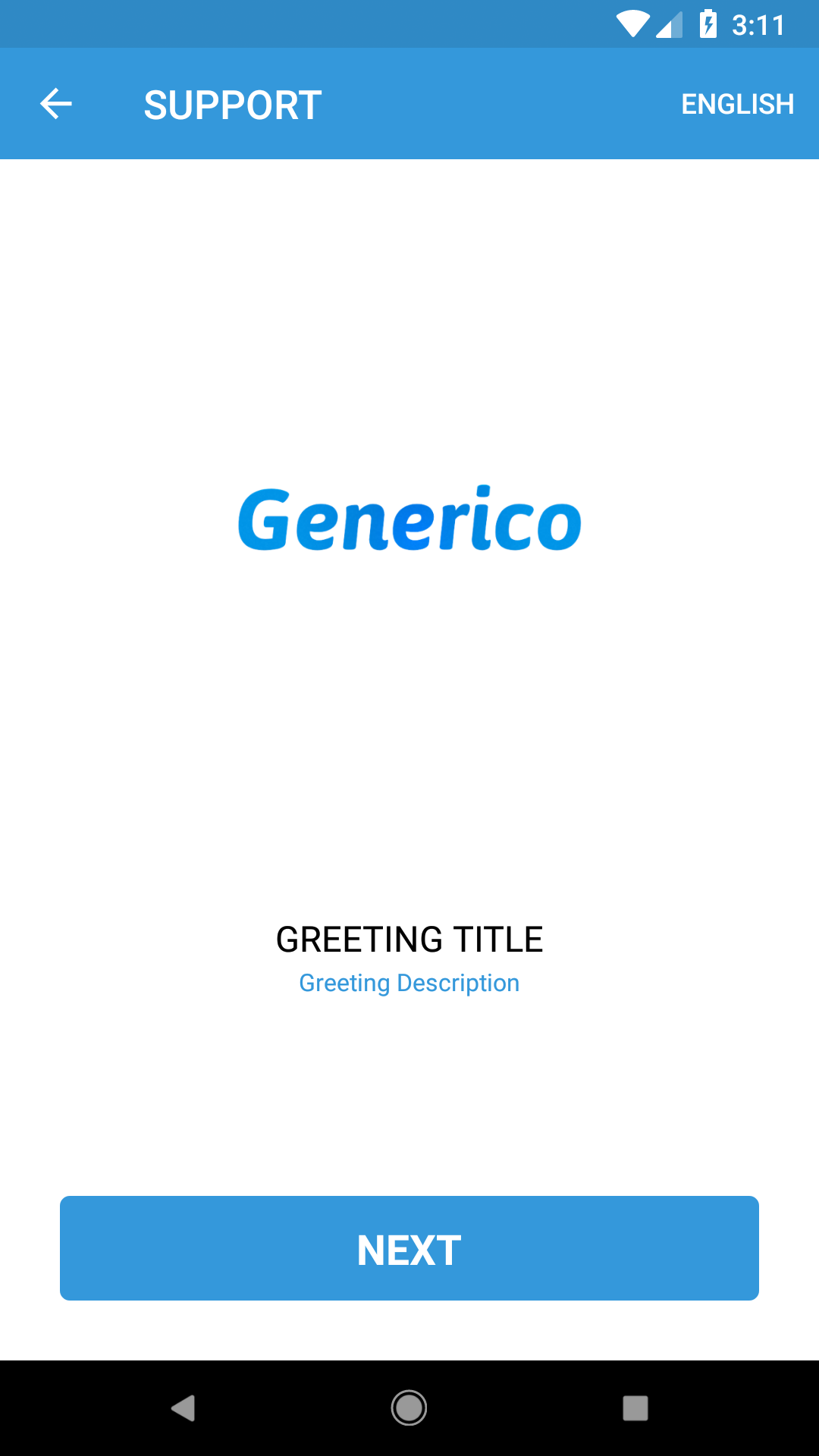
Stringhe
Puoi personalizzare le stringhe utilizzate nell'applicazione sostituendo le chiavi per ogni stringa in strings.xml.
<resources>
    <!--Greeting title and message in splash screen-->
    <string name="ujet_greeting_title">Customer Support</string>
    <string name="ujet_greeting_description">runs on UJET</string>
</resources>
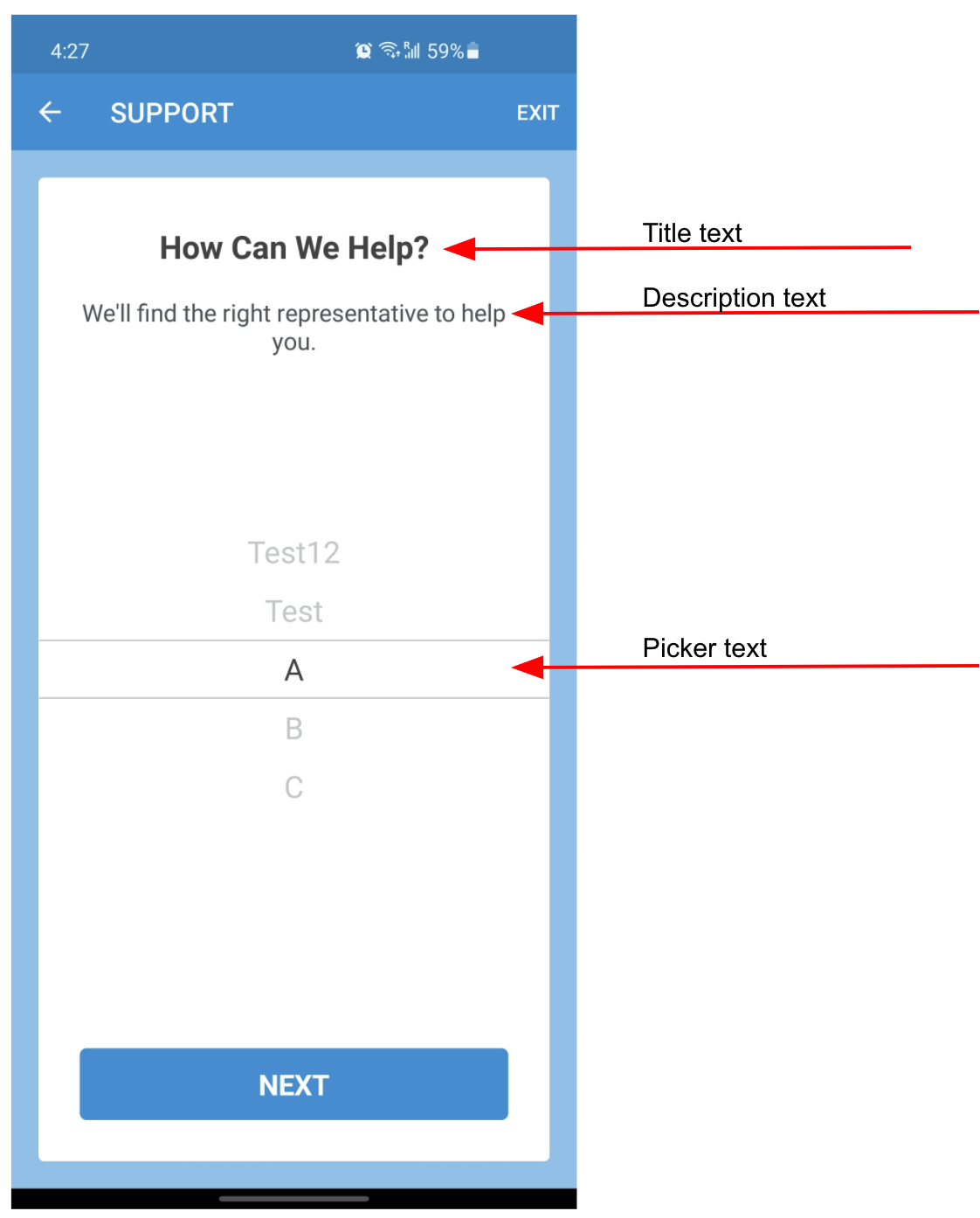
Personalizzazione della dimensione del testo
Personalizza le dimensioni del testo del titolo, della descrizione e del selettore utilizzati nell'applicazione sostituendo le seguenti chiavi in dimens.xml.
Sono descritte le dimensioni del testo personalizzabili:
<resources>
    <!-- Don't include the following tags if you don't want to customize any of these keys and prefer to use the CCAI Platform default values instead. -->

    <!-- You can customize title text size by updating value here. -->
    <dimen name="ujet_title">10sp</dimen>

    <!-- You can customize description text size by updating value here. -->
    <dimen name="ujet_description">10sp</dimen>

    <!-- You can customize picker text size by updating value here. -->
    <dimen name="ujet_picker_item_text_size">10sp</dimen>
</resources>
Tema
Personalizza il tema e lo sfondo seguendo questi passaggi. Il passaggio 1 riguarda il tema e il passaggio 2 lo sfondo.
Personalizza il tema sostituendo le chiavi per ogni elemento di stile in style.xml. Ad esempio,
<!--Default style applies to both Light and Dark Mode Themes-->
<style name="Ujet">
    <item name="ujet_typeFace">ProximaNova-Reg.otf</item>
    <item name="ujet_colorPrimary">@color/primaryDefault</item>
    <item name="ujet_colorPrimaryDark">@color/primaryDarkDefault</item>
    <item name="ujet_buttonRadius">10dp</item>
    <item name="ujet_companyLogo">@drawable/your_company_logo_default</item>

    <!-- You can customize the avatar in waiting UI before call or chat is connected by using the following option. -->
    <item name="ujet_defaultAvatar">@drawable/your_default_avatar</item>
</style>

<!--This is optional and can be used to update style in Light Mode Theme only-->
<style name="Ujet.Light">
    <item name="ujet_typeFace">ProximaNova-Reg.otf</item>
    <item name="ujet_colorPrimary">@color/primaryLightMode</item>
    <item name="ujet_colorPrimaryDark">@color/primaryDarkLightMode</item>
    <item name="ujet_buttonRadius">10dp</item>
    <item name="ujet_companyLogo">@drawable/your_company_logo_light_mode</item>

    <!-- You can customize the avatar in waiting UI before call or chat is connected by using the following option. -->
    <item name="ujet_defaultAvatar">@drawable/your_default_avatar</item>
</style>

<!--This is optional and can be used to update style in Dark Mode Theme only-->
<style name="Ujet.Dark">
    <item name="ujet_typeFace">ProximaNova-Reg.otf</item>
    <item name="ujet_colorPrimary">@color/primaryDarkMode</item>
    <item name="ujet_colorPrimaryDark">@color/primaryDarkForDarkMode</item>
    <item name="ujet_buttonRadius">10dp</item>
    <item name="ujet_companyLogo">@drawable/your_company_logo</item>

    <!-- You can customize the avatar in waiting UI before call or chat is connected by using the following option. -->
    <item name="ujet_defaultAvatar">@drawable/your_default_avatar</item>
</style>
Puoi personalizzare il colore di sfondo nell'applicazione sostituendo le chiavi per ogni elemento di stile in style.xml. Il colore di sfondo personalizzabile è mostrato nello screenshot.
<style name="Ujet">
    <!-- Don't include the following tags if you don't want to customize any of these keys and prefer to use the CCAI Platform default values instead. -->
    <!-- You can customize light mode theme background color by updating value here in hex. -->
    <item name="ujet_colorBackground">@color/backgroundDefault</item>
    <!-- You can customize dark mode theme background color by updating value here in hex. -->
    <item name="ujet_colorBackgroundDark">@color/backgroundDefaultDark</item>
</style>
Personalizzare il titolo dell'intestazione della chat
Sono disponibili opzioni per personalizzare il testo del titolo dell'intestazione della chat nell'interfaccia utente.
Puoi personalizzare il testo del titolo dell'intestazione della chat utilizzando le seguenti opzioni:
<item name="ujet_chatCustomHeaderTextColor">@color/chatHeaderTextLightMode</item>
<item name="ujet_chatCustomHeaderTextColowDark">@color/chatHeaderTextDarkMode</item>
<item name="ujet_chatCustomHeaderTextSize">16sp</item>
<item name="ujet_chatCustomHeaderTextStyle">bold</item>
Puoi personalizzare le risposte rapide dell'agente virtuale nell'interfaccia utente della chat utilizzando le seguenti opzioni:
<item name="ujet_colorChatQuickReplyButtonBackground">@color/chatQuickReplyButtonBackgroundLightMode</item>
<item name="ujet_colorChatQuickReplyButtonBackgroundDark">@color/chatQuickReplyButtonBackgroundDarkMode</item>
<item name="ujet_colorChatQuickReplyButtonPressedBackground">@color/chatQuickReplyButtonPressedBackgroundLightMode</item>
<item name="ujet_colorChatQuickReplyButtonPressedBackgroundDark">@color/chatQuickReplyButtonPressedBackgroundDarkMode</item>
<item name="ujet_colorChatQuickReplyButtonText">@color/chatQuickReplyButtonTextLightMode</item>
<item name="ujet_colorChatQuickReplyButtonTextDark">@color/chatQuickReplyButtonTextDarkMode</item>
<item name="ujet_colorChatQuickReplyButtonPressedText">@color/chatQuickReplyButtonPressedTextLightMode</item>
<item name="ujet_colorChatQuickReplyButtonPressedTextDark">@color/chatQuickReplyButtonPressedTextDarkMode</item>
<item name="ujet_colorChatQuickReplyButtonStroke">@color/chatQuickReplyButtonStrokeLightMode</item>
<item name="ujet_colorChatQuickReplyButtonStrokeDark">@color/chatQuickReplyButtonStrokeDarkMode</item>
<item name="ujet_chatQuickReplyButtonTypeFace">Kreon-Regular.ttf</item>
<item name="ujet_chatQuickReplyButtonStrokeWidth">3dp</item>
<item name="ujet_chatQuickReplyButtonCornerRadius">3dp</item>
<item name="ujet_chatQuickReplyButtonVerticalMargin">0dp</item>
<item name="ujet_chatQuickReplyButtonHorizontalPadding">10dp</item>
<item name="ujet_chatQuickReplyButtonVerticalPadding">1dp</item>
<item name="ujet_chatQuickReplyButtonAlignment">right</item>
Schede dei contenuti
Puoi aggiungere la personalizzazione per le schede dei contenuti insieme alla personalizzazione della chat. Puoi
eseguire questa operazione utilizzando il file JSON (fai riferimento a content_card property
nel file app/src/main/assets/json/ujet_styles.json) o utilizzando la
classe ContentCardStyle.
ChatStyles(
    ...
    contentCard = ContentCardStyle(
        backgroundColor = "color_reference",
        cornerRadius = 8,
        font = FontStyle(
            colorReference = "color_reference",
            size = 16,
            style = "bold|italic",
            family = "Roboto-Black.ttf",
        ),
        border = BorderStyle(
            color = "color_reference",
            width = 2,
        ),
        title = TextStyle(
            FontStyle(
                colorReference = "color_reference",
                size = 18,
                style = "bold|italic",
                family = "Roboto-Black.ttf",
            )
        ),
        subtitle = TextStyle(
            FontStyle(
                colorReference = "color_reference",
                size = 16,
                style = "bold|italic",
                family = "Roboto-Black.ttf",
            )
        ),
        body = TextStyle(
            FontStyle(
                colorReference = "color_reference",
                size = 16,
                style = "bold|italic",
                family = "Roboto-Black.ttf",
            )
        )
    )
)
Tema del modulo web
Puoi personalizzare la scheda del modulo web insieme alla personalizzazione della chat. Puoi
eseguire questa operazione utilizzando il file JSON (fai riferimento alla proprietà form_card nel
file app/src/main/assets/json/ujet_styles.json) o utilizzando la
classe FormCardStyle.
ChatStyles(
    ...
    formCard = FormCardStyle(
        backgroundColor = "color_reference",
        cornerRadius = 8,
        font = FontStyle(
            colorReference = "color_reference",
            size = 16,
            style = "bold|italic",
            family = "Roboto-Black.ttf",
        ),
        border = BorderStyle(
            color = "color_reference",
            width = 2,
        ),
        title = TextStyle(
            FontStyle(
                colorReference = "color_reference",
                size = 18,
                style = "bold|italic",
                family = "Roboto-Black.ttf",
            )
        ),
        subtitle = TextStyle(
            FontStyle(
                colorReference = "color_reference",
                size = 16,
                style = "bold|italic",
                family = "Roboto-Black.ttf",
            )
        ),
        image = ImageStyle (
           height = 94,
        ),
    )
)
Sondaggi
Puoi modificare l'icona nella pagina di ringraziamento del sondaggio caricandone una nella cartella drawable dell'app.
Assicurati di utilizzare ujet_survey_thank_you_icon come nome dell'icona.
Personalizzare la finestra di dialogo per il consenso alla condivisione dello schermo
Per personalizzare la finestra di dialogo per il consenso alla condivisione dello schermo, implementa la
classe astratta CoBrowseAlertProvider. Puoi utilizzare DialogFragment o
AlertDialog per implementare la finestra di dialogo per il consenso personalizzata.
Se utilizzi
DialogFragment, includi due pulsanti, uno per accettare e uno per negare il consenso. Passa un'istanzaDialogFragmentpersonalizzata al callbackdialogInstance.Se utilizzi
AlertDialog, non passare l'istanzaDialogFragmental callbackdialogInstance.
Dopo aver ottenuto il consenso, trasmettilo all'SDK richiamando il callback consentStatus e trasmettendo il valore booleano di conseguenza.
Utilizza il seguente esempio di codice per implementare la finestra di dialogo per il consenso personalizzata:
class CoBrowseAlertProviderImpl : CoBrowseAlertProvider() {
    // You should only implement the cobrowse consent dialog methods that you want to customize and replace the default UI.
    override fun showCoBrowseSessionActivationRequestDialog(context: Context, dialogInstance: (DialogFragment) -> Unit, consentStatus: (Boolean) -> Unit) {

        // Using DialogFragment for customization
        val dialog = ConsentDialog.newInstance(
                title = context.getString(co.ujet.android.R.string.ujet_cobrowse_session_request_alert_title),
                message = context.getString(co.ujet.android.R.string.ujet_cobrowse_session_request_alert_message),
                positiveButton = context.getString(co.ujet.android.R.string.ujet_cobrowse_session_request_alert_button_allow),
                negativeButton = context.getString(co.ujet.android.R.string.ujet_cobrowse_session_request_alert_button_deny),
                cancelable = false,
                onNegativeClick = { consentStatus(false) }, // Pass consent value
                onPositiveClick = { consentStatus(true) }
            )
        // Pass DialogFragment instance
        dialogInstance(dialog)

        // Using AlertDialog for customization, if you use AlertDialog instead of DialogFragment then you don't need to call `dialogInstance(dialog)`, just pass consent value using `consentStatus()`
        val alertDialog = AlertDialog.Builder(context).apply {
           setTitle("Co-Browse Session Request") // Set dialog title
           setMessage("Allow the agent to co-browse with you?") // Set dialog message
           setPositiveButton("Allow"){dialogInterface, _ ->
               // Pass consent
               consentStatus(true)
           }
           setNegativeButton("Deny"){dialogInterface, _ ->
               // Pass consent
               consentStatus(false)
           }
        }.create()
        alertDialog.show()
    }

    override fun showCoBrowseSessionRemoteControlRequestDialog(context: Context, dialogInstance: (DialogFragment) -> Unit, consentStatus: (Boolean) -> Unit) {
        // Same as showCoBrowseSessionActivationRequestDialog
    }
    override fun showCoBrowseSessionFullDeviceRequestDialog(context: Context, dialogInstance: (DialogFragment) -> Unit, consentStatus: (Boolean) -> Unit) {
        // Same as showCoBrowseSessionActivationRequestDialog
    }
    override fun showCoBrowseConfirmationDialog(context: Context, dialogInstance: (DialogFragment) -> Unit, consentStatus: (Boolean) -> Unit) {
        // Same as showCoBrowseSessionActivationRequestDialog
    }
    override fun showStopCoBrowseConfirmationDialog(context: Context, dialogInstance: (DialogFragment) -> Unit, consentStatus: (Boolean) -> Unit) {
        // Same as showCoBrowseSessionActivationRequestDialog
    }
}
// A generic DialogFragment class
class ConsentDialog : DialogFragment() {
    override fun onCreateDialog(savedInstanceState: Bundle?): Dialog {
        // Implement your custom dialog UI here
    }
}
Passa questa implementazione all'SDK utilizzando la seguente API:
Ujet.setCoBrowseAlertProvider(CoBrowseAlertProviderImpl())
Configurare i moduli web
Per configurare un modulo web, implementa il metodo ujetWebFormDidReceive dell'interfaccia UjetWebFormListener. Questo metodo riceve un evento (una mappa FormMessageReceived) come parametro, contenente informazioni relative al modulo.
L'evento include la seguente struttura JSON:
{
    "type": "form_message_received",
    "smart_action_id": 1,
    "external_form_id": "external_foobar",
    "signature": "4868a7e1dcb5..."
}
Gestire l'evento
Per gestire l'evento, segui questi passaggi:
- Estrai le informazioni pertinenti dalla mappa degli eventi (
smart_action_id,external_form_idesignature). - Genera un URI del modulo e una firma per i dati del modulo.
- Trasferisci i dati del modulo all'SDK come mappa
FormDataEventutilizzandocallback.onEvent(formDataEvent). - Se si verifica un errore durante la generazione dell'URI o della firma, richiama il callback di errore utilizzando
callback.onError().
La mappa (FormDataEvent) passata all'SDK deve avere la seguente struttura:
{
    "type": "form_data",
    "signature": "4868a7e1dcb5...",
    "data": {
        "external_form_id": "form_id",
        "smart_action_id": 1,
        "uri": "foobar"
    }
}
La firma (HMAC-SHA256) deve essere generata utilizzando i dati, firmata con una chiave segreta condivisa. Le chiavi oggetto dei dati devono essere ordinate alfabeticamente prima di generare le firme e gli stessi dati devono essere inviati all'SDK.
Il seguente esempio di codice mostra come implementare il listener del modulo web:
class UjetWebFormListenerImpl : UjetWebFormListener {
    override fun ujetWebFormDidReceive(event: Map<String, Any?>, callback: UjetWebFormCallback) {
        try {
            // Extract required fields from the event
            val smartActionId = event["smart_action_id"]
            val externalFormId = event["external_form_id"]
            val signature = event["signature"]
            // Simulate form URI generation (replace with actual implementation)
            val formUri = "generated_form_uri"
            // Prepare the data map, key should be alphabetically ordered
            val data = mapOf(
                "external_form_id" to externalFormId,
                "smart_action_id" to smartActionId,
                "uri" to formUri
            )
            // Generate the signature using `data`
            val generatedSignature = "generated_signature"
            // Create the FormDataEvent map
            val formDataEvent = mapOf(
                "type" to "form_data",
                "signature" to generatedSignature,
                "data" to data
            )
            // Pass the FormDataEvent to the SDK
            callback.onEvent(formDataEvent)
        } catch (e: Throwable) {
            // If any error occurs, invoke the error callback
            callback.onError()
        }
    }
}
Passa questa implementazione all'SDK utilizzando la seguente API:
Ujet.setUjetWebFormListener(UjetWebFormListenerImpl())
Risoluzione dei problemi
L'avvio di una nuova chat ha richiesto più di 30 secondi
Controlla se stai rispondendo a un metodo delegato di dati personalizzati. Devi restituire dati personalizzati validi su richiesta o semplicemente restituire null con un callback. Utilizza il seguente codice come riferimento.
    @Override
    public void onSignPayloadRequest(Map<String, Object> payload, UjetPayloadType ujetPayloadType, UjetTokenCallback tokenCallback) {
        if (ujetPayloadType == UjetPayloadType.CustomData) {
            tokenCallback.onToken(null);
        }
    }
Spiegazione della dichiarazione relativa alle norme
Se ricevi una notifica in Google Play Console che ti chiede di dichiarare una norma per i servizi o le autorizzazioni utilizzati dall'SDK Android, utilizza una delle seguenti spiegazioni.
Dichiarare i servizi in primo piano utilizzati dall'SDK Android
Google ha introdotto i tipi di servizi in primo piano in Android 14 e ha reso obbligatorio specificarli all'avvio dei servizi in primo piano, come indicato in https://developer.android.com/about/versions/14/changes/fgs-types-required#remote-messaging. L'SDK Android di Contact Center AI Platform (CCAI Platform) utilizza i servizi in primo piano per avviare chat e chiamate, quindi abbiamo utilizzato il tipo di servizio FOREGROUND_SERVICE_REMOTE_MESSAGING per la chat, poiché gestiamo messaggi di testo, e il tipo di servizio FOREGROUND_SERVICE_MICROPHONE per le chiamate. Senza questi tipi di servizi, l'SDK si arresterà in modo anomalo durante l'avvio di chat o chiamate a partire dai dispositivi con Android 14.
Dichiarare l'autorizzazione per intent a schermo intero utilizzata dall'SDK Android
L'autorizzazione USE_FULL_SCREEN_INTENT è necessaria per mostrare la notifica push di chiamata in arrivo quando il dispositivo è bloccato. Avvisa l'utente finale e mostra l' avviso di chiamata a schermo intero (in questo modo l'app Telefono integrata notifica la chiamata in arrivo all'utente finale).
Supporto di Android 15
Per supportare Android 15, segui questi passaggi:
Imposta
compileSdkVersion = 35etargetSdkVersion = 35inbuild.gradle(:app).Assicurati che la versione del plug-in Android per Gradle (AGP) del tuo progetto sia 8.5.1 o successiva. Per ulteriori informazioni, vedi Aggiornare il packaging delle librerie condivise.
Installa Java Development Kit (JDK) versione 17 o successive per creare progetti Android utilizzando AGP 8.0 o versioni successive. Per saperne di più, consulta JDK 17 richiesto per eseguire AGP 8.0.