


Esta seção descreve como receber e fazer ligações.
Receber uma ligação
A primeira etapa para receber uma ligação é atendê-la. O processo varia um pouco dependendo se o atendimento automático está ativado. Para mais informações, consulte Atendimento automático.
Para receber uma ligação:
Atenda a ligação:
Se o atendimento automático estiver desativado, um banner de notificação vai aparecer na tela informando sobre a ligação. Clique no banner para atender.
Se o atendimento automático estiver ativado, uma tela de ligação recebida vai aparecer no adaptador de chamada, e o tempo de atendimento desejado será exibido.
Depois de atender a ligação, a seguinte sequência começa no adaptador de chamada:
Uma nova tela aparece mostrando as informações do autor da chamada, da fila e o número de telefone de suporte usado.
Um timer de contagem regressiva final aparece para o início da ligação. Se o autor da chamada tiver várias contas, você poderá escolher qual delas anexar à ligação.
A ligação começa.
Fazer uma ligação
Este procedimento é para fazer ligações sem discagem flexível. Para informações sobre como fazer ligações com discagem flexível, consulte Fazer uma ligação usando a discagem flexível. Para mais informações, consulte Discagem flexível (para Salesforce) ou Discagem flexível (para Zendesk).
Para fazer uma ligação, siga estas etapas:
No adaptador de chamada, clique em Iniciar ligação. A tela Ligar aparece.
Para mudar o código do país, faça o seguinte:
Clique em
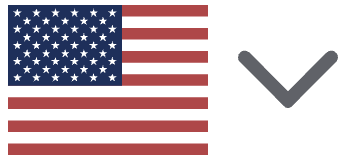 . A bandeira que aparece nesse seletor
representa o último código do país selecionado. A tela Código do país aparece.
. A bandeira que aparece nesse seletor
representa o último código do país selecionado. A tela Código do país aparece.OPCIONAL: para marcar um código do país como favorito, clique Favorito ao lado dele. Os códigos de país favoritos são agrupados na parte de cima da lista. Para remover um código do país dos favoritos, clique no ícone de estrela novamente.
Clique no código do país que você quer usar para a ligação. Você pode usar o campo de pesquisa para restringir a busca. A bandeira do código do país aparece na tela Ligar.
Insira o número de telefone:
Você pode discar o número ou colá-lo no campo Digite o número de telefone.
Se você tiver um CRM, poderá selecionar o número nele.
O sistema inclui automaticamente o código do país selecionado ao fazer a ligação. Não é necessário inserir o código com o número de telefone. Se você inserir um código do país que não corresponde ao seletor, o seletor será atualizado para corresponder ao código.
Para mudar o número de saída, clique em Número de saída e selecione o número de saída desejado.
Para mudar o idioma, clique em Idioma e selecione o idioma que você deseja.
Para mudar a fila, clique em Fila e selecione a fila que você deseja.
Clique em Ligar. A tela Ligando aparece.
Aguarde até que o usuário final atenda a ligação.
Fazer uma ligação usando a discagem flexível
Este procedimento é para fazer ligações com discagem flexível. Para informações sobre como fazer ligações sem discagem flexível, consulte Fazer uma ligação. Para mais informações, consulte Discagem flexível (para Salesforce) ou Discagem flexível (para Zendesk).
Para fazer uma ligação usando a discagem flexível, siga estas etapas:
No adaptador de chamada, clique em Iniciar ligação. A tela Ligar aparece.
Para mudar o código do país, faça o seguinte:
Clique em
. A bandeira que aparece nesse seletor
representa o último código do país selecionado. A tela Código do país aparece.OPCIONAL: para marcar um código do país como favorito, clique Favorito ao lado dele. Os códigos de país favoritos são agrupados na parte de cima da lista. Para remover um código do país dos favoritos, clique no ícone de estrela novamente.
Clique no código do país que você quer usar para a ligação. Você pode usar o campo de pesquisa para restringir a busca. A bandeira do código do país aparece na tela Ligar.
Insira o número de telefone:
Você pode discar o número ou colá-lo no campo Digite o número de telefone.
Se você tiver um CRM, poderá selecionar o número nele.
O sistema inclui automaticamente o código do país selecionado ao fazer a ligação. Não é necessário inserir o código com o número de telefone. Se você inserir um código do país que não corresponde ao seletor, o seletor será atualizado para corresponder ao código.
Para mudar o número de saída, clique em Número de saída e selecione o número de saída desejado.
Clique em Próxima. A tela Detalhes da ligação feita aparece.
OPCIONAL: se não houver um ID da conta para o número de telefone que você está ligando, faça o seguinte:
Na seção ID da conta, clique em open_in_new . O app de CRM será aberto.
Selecione uma conta ou crie uma.
Se houver um ID da conta, clique em
 Copiar para copiar o ID da conta.
OPCIONAL: se não houver um ID de registro para o número de telefone que você está ligando, faça o seguinte:
Na seção ID do registro, clique em open_in_new . O app de CRM será aberto.
Selecione um registro ou crie um.
Se houver um ID de registro, clique em
Copiar para copiar o ID do registro.Para ligar para um número que não está salvo na conta, clique no botão Ligar para um número separado para ativar.
Para mudar o idioma, clique em Idioma e selecione o idioma desejado.
Clique em Ligar. A tela Ligando aparece.
Aguarde até que o usuário final atenda a ligação.