


A Contact Center AI Platform (CCAI Platform) oferece vários recursos que permitem automatizar o encaminhamento de chamadas e chats entre agentes e usuários finais. O encaminhamento pode diminuir o tempo de espera do usuário final e aumentar a eficiência do agente.
O multicast é a configuração de roteamento padrão para todas as sessões, que são comunicações entre um agente e um usuário final. Encaminha sessões de multicast para agentes atribuídos a uma fila específica. Todos têm a mesma oportunidade de responder, e quem responder mais rápido vai receber a ligação ou o chat.
O Deltacast é um sistema de encaminhamento inteligente exclusivo da plataforma de CCAI que usa a lógica para dispersar chamadas para agentes individuais, em vez de dar aos agentes a mesma oportunidade de atender.
Deltacast para chamadas
Se ativado, o deltacast se estende ao seguinte:
- Transferências
- Chamadas programadas
- Chamadas encaminhadas usando pontos de acesso direto (DAPs)
- Filas com grupos em cascata ativados
- Filas com grupos de alocação de porcentagem
Esta seção descreve a lógica de roteamento do deltacast e como ativar esse recurso.
Status de chamada perdida
O status do agente Chamada perdida é usado para sessões com o deltacast ativado. As chamadas perdidas são chamadas Deltacast encaminhadas para um agente e não atendidas dentro do tempo limite do Deltacast. As chamadas de multicast perdidas não colocam um agente no status "Chamada perdida".
Se um agente for colocado no status "Chamada perdida", ele não poderá receber novas ligações até que ele ou um administrador mude manualmente o status de volta para "Disponível". Os administradores podem conferir uma contagem de agentes com o status "Chamada perdida" no painel de chamadas, na página do agente e nos relatórios. As informações de status e atividade do agente também estão disponíveis usando a API. Para ser colocado no status "Chamada perdida", o agente precisa ter estado no status "Disponível". Se estiverem em qualquer outro status, a chamada perdida ainda vai aparecer nos relatórios, mas não no adaptador do agente.
O status de ligação perdida é independente do limite de chat perdido. As chamadas não são encaminhadas para agentes com o status "Chamada perdida". Elas só são encaminhadas para agentes com o status "Disponível" ou "Em chat".
Lógica de roteamento do Deltacast para chamadas
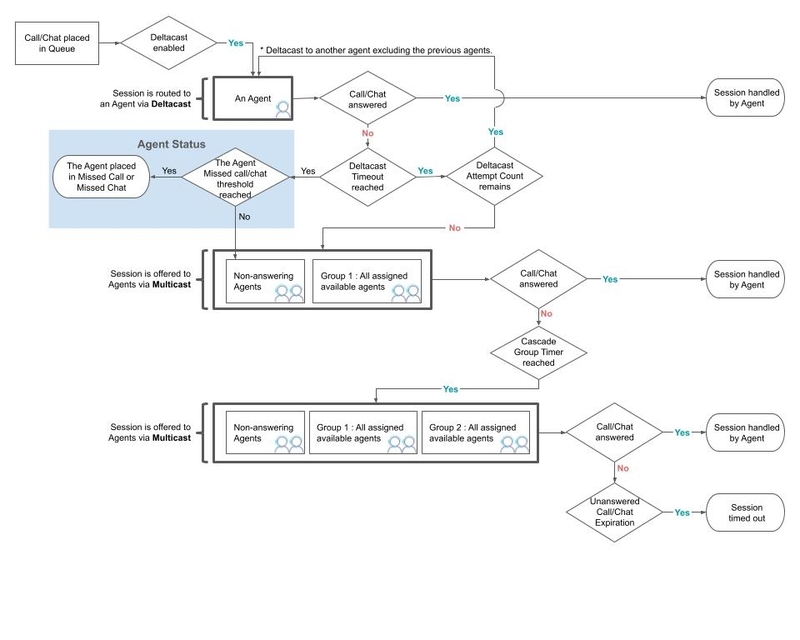
Uma chamada recebida é encaminhada para o agente com status "Disponível" e com a maior duração desde que ele encerrou uma chamada pela última vez.
Se o agente não responder dentro do tempo definido na configuração de tempo limite do deltacast:
Se houver tentativas restantes de deltacast para a chamada, ela será encaminhada para um agente disponível com a próxima duração mais longa.
Se a contagem de tentativas de deltacast tiver terminado, a chamada será encaminhada usando multicast para o restante dos agentes atribuídos a essa opção do menu de fila.
Se grupos em cascata também estiverem sendo usados
Se uma chamada de deltacast for encaminhada para um agente e ele não atender dentro do tempo definido na configuração de tempo limite do deltacast:
Quando as tentativas de deltacast permanecem para a chamada, ela é encaminhada para um agente disponível com a próxima duração mais longa.
Quando a contagem de tentativas de deltacast termina, a chamada é multicast para todos os agentes atribuídos ao grupo em cascata 1.
Se a chamada multicast para o grupo em cascata 1 não for atendida no período definido, ela será enviada para todos os agentes atribuídos aos grupos em cascata 1 e 2.
Se a chamada multicast oferecida aos grupos 1 e 2 ainda não for atendida no período definido, ela será oferecida usando multicast a todos os agentes atribuídos aos grupos em cascata 1, 2 e 3.
A transmissão por multicast continua oferecendo a chamada a grupos em cascata sucessivos até que um agente a aceite.
Se a resposta automática também estiver sendo usada
Uma chamada recebida é encaminhada, usando deltacast, para o agente com status "Disponível" e com a maior duração desde que encerrou uma chamada pela última vez. A resposta automática conecta imediatamente a ligação ao agente. O agente recebe uma notificação com um tom, e o adaptador de chamada inicia a contagem regressiva de 3-2-1.
O diagrama a seguir mostra o fluxo de roteamento do deltacast:
Ativar o deltacast para chamadas no mundo todo
Nesta seção, mostramos como mudar do roteamento multicast padrão para o roteamento deltacast. As configurações globais do DeltaCast são herdadas por todas as filas qualificadas, a menos que você as mude no nível da fila. Não é necessário ativar o deltacast globalmente para ativar em filas individuais. Para mais informações, consulte Ativar o deltacast para chamadas no nível da fila.
Para ativar o deltacast em todas as chamadas, siga estas etapas:
No portal da plataforma CCAI, clique em Configurações > Gerenciamento de operações. Se o menu Configurações não aparecer, clique em Menu. A página Gerenciamento de operações é exibida.
Acesse o painel Roteamento.
Em Roteamento de chamadas, selecione Deltacast. As seguintes configurações aparecem:
- Resposta automática: conecta as chamadas recebidas a um agente sem precisar clicar para atender. Para mais informações, consulte Ativar a resposta automática para chamadas globalmente.
- Contagem de tentativas de Deltacast: o número de vezes que o Deltacast deve oferecer uma chamada recebida a um único agente qualificado antes de mudar para multicast.
- Desativar o fallback de multicast após todas as tentativas de deltacast: marque essa caixa de seleção para desativar o fallback de multicast após todas as tentativas de deltacast. O sistema usa apenas tentativas de deltacast para encontrar um agente. Se nenhum agente aceitar o deltacast, a chamada não será multicast para todos os agentes disponíveis. Em vez disso, ele segue suas configurações para grupos em cascata ou desvio de excesso de capacidade. Todas as outras regras de deltacast, como tempo máximo na fila, permanecem em vigor.
- Tempo limite do Deltacast para chamadas: o tempo, em segundos, que um agente tem para atender uma chamada antes que ela seja oferecida ao próximo agente ou fila. É possível configurar diferentes limites de tempo para agentes que trabalham em um computador e agentes que usam emparelhamento para atender chamadas em um smartphone. Os agentes que atendem em um smartphone podem precisar de mais tempo para responder do que os que trabalham em um computador.
- Limite de chamadas perdidas: defina o número de chamadas consecutivas que um agente pode perder (ou seja, não atender dentro do limite de tempo) antes de serem colocadas no status de chamada perdida.
- Limite de falta de resposta: defina o número de vezes que uma chamada não consegue alcançar o adaptador de agente antes que o agente seja colocado no status
Unresponsive.- Opcional: marque a caixa de seleção Aplicar limites de falta de resposta quando o representante estiver em uma sessão de chat ou chamada ativa para aplicar a contagem de limites de falta de resposta a representantes que não respondem durante uma sessão ativa.
- Seleção de timer em cascata: marque essa caixa de seleção para ignorar o timer do grupo em cascata se não houver agentes disponíveis no grupo.
Configure as opções de deltacast e clique em Salvar roteamento.
Ativar o deltacast para chamadas no nível da fila
As configurações do Deltacast para filas são herdadas automaticamente das configurações globais, a menos que você as mude para filas individuais. Não é necessário ativar o deltacast globalmente para ativar em filas específicas.
Para ativar o deltacast em chamadas no nível da fila, siga estas etapas:
No portal da plataforma CCAI, clique em Configurações > Fila. Se o menu Configurações não aparecer, clique em Menu. A página Configurações do menu de fila vai aparecer.
Dependendo do tipo de fila que você quer editar, clique em Editar / Visualizar no painel IVR (resposta de voz interativa), Dispositivos móveis ou Web.
Clique na fila que você quer editar.
No painel Configurações, acesse a seção Roteamento. Em Roteamento, cada funcionalidade é marcada com um rótulo Global ou Fila. Esses rótulos indicam se o recurso está configurado globalmente ou no nível da fila.
Clique em Configurar.
No painel Roteamento, acesse a seção Roteamento de chamadas e clique em Deltacast. As seguintes configurações vão aparecer:
- Resposta automática: conecta as chamadas recebidas a um agente sem precisar clicar para atender. Para mais informações, consulte Ativar o atendimento automático de chamadas no nível da fila.
- Contagem de tentativas de Deltacast: o número de vezes que o Deltacast deve oferecer uma chamada recebida a um único agente qualificado antes de mudar para multicast.
- Desativar o fallback de multicast após todas as tentativas de deltacast: marque essa caixa de seleção para desativar o fallback de multicast após todas as tentativas de deltacast. O sistema usa apenas tentativas de deltacast para encontrar um agente. Se nenhum agente aceitar o deltacast, a chamada não será multicast para todos os agentes disponíveis. Em vez disso, ele segue suas configurações para grupos em cascata ou desvio de excesso de capacidade. Todas as outras regras de deltacast, como tempo máximo na fila, permanecem em vigor.
- Tempo limite do Deltacast para chamadas: o tempo, em segundos, que um agente tem para atender uma chamada antes que ela seja oferecida ao próximo agente ou fila. É possível configurar diferentes limites de tempo para agentes que trabalham em um computador e agentes que usam emparelhamento para atender chamadas em um smartphone. Os agentes que atendem em um smartphone podem precisar de mais tempo para responder do que os que trabalham em um computador.
- Limite de chamadas perdidas: defina o número de chamadas consecutivas que um agente pode perder (ou seja, não atender dentro do limite de tempo) antes de serem colocadas no status de chamada perdida.
- Limite de falta de resposta: defina o número de vezes que uma chamada não consegue alcançar o adaptador de agente antes que o agente seja colocado no status
Unresponsive.- Opcional: marque a caixa de seleção Aplicar limites de falta de resposta quando o representante estiver em uma sessão de chat ou chamada ativa para aplicar a contagem de limites de falta de resposta a representantes que não respondem durante uma sessão ativa.
- Seleção de timer em cascata: marque essa caixa de seleção para ignorar o timer do grupo em cascata se não houver agentes disponíveis no grupo.
Configure as opções do deltacast e clique em Salvar.
Opcional: ignorar o temporizador do grupo em cascata
Com os recursos de pular o timer do grupo em cascata, é possível ignorar as configurações de timer em cascata e encaminhar uma chamada ou um chat para o próximo agente disponível, independente do grupo em cascata. Com esse recurso ativado, a chamada é encaminhada para os agentes imediatamente se eles estiverem disponíveis no próximo grupo em cascata.
Quando desativada, a plataforma vai obedecer às configurações de timer em cascata e aguardar o tempo especificado antes de passar para o próximo grupo.
No portal da plataforma CCAI, acesse Configurações > Gerenciamento de operações > Encaminhamento.
Em Seleção de timer em cascata, marque a caixa de seleção Ignorar timer do grupo em cascata. Por padrão, essa caixa de seleção não é marcada.
Clique em Salvar roteamento.
Monitoramento e relatórios de chamadas
Administradores e gerentes podem ver os agentes com o status "Chamada perdida" na seção Agente conectado do painel de chamadas. Os agentes com status "Chamada perdida" também aparecem na página Configurações > Agentes > Agente. Clique no menu Configurações de filtro nesta página para filtrar por status do agente.
Ver dados de chamadas deltacast e multicast
Todas as notificações oferecidas, tentativas de retirada e chamadas atendidas são registradas e podem ser visualizadas em relatórios e APIs de relatórios. Os seguintes relatórios estão disponíveis:
Atividade do agente: relatório resumido
Atividade do agente: relatório da linha do tempo
Para baixar um relatório, siga estas etapas:
Acesse Relatórios > Agentes e equipes.
Escolha um agente ou uma equipe para ver os dados.
Em Selecionar tipo de sessão, escolha Chamadas.
Em Selecionar relatórios desejados, escolha os tipos de relatório que você quer.
Selecione o período e o fuso horário.
Clique em Fazer download. As métricas do Deltacast são rotuladas no relatório baixado.
Deltacast para chat
Se ativado, o deltacast se estende a todos os canais e filas que usam o chat. Ele se aplica a todos os tipos de chat e aos seguintes fluxos de conversa:
- Transferências
- Chats encaminhados por pontos de acesso direto (DAPs)
- Filas com grupos em cascata ativados
- Filas com grupos de alocação de porcentagem ativados
Representantes qualificados
Para receber uma chamada deltacast, um agente precisa atender a um dos seguintes requisitos:
O status é definido como "Disponível".
O status é "Em conversa" e o agente não atingiu o limite de simultaneidade de conversas.
- A simultaneidade de chats é configurada globalmente em Configurações > Chat e individualmente em Configurações > Usuários e equipes > Editar um usuário (ícone de lápis).
- Se o agente for atribuído a sessões de chat e de chamada, uma chamada será contabilizada como um chat para o limite de chat.
Status de conversa perdida
O status do agente "Chat perdido" é usado para sessões com o Deltacast ativado. Os chats perdidos são definidos como conversas do Deltacast encaminhadas para um agente e não respondidas dentro do limite de tempo Tempo limite do Deltacast. Os chats perdidos de multicast não contam para o recurso "Chat perdido".
Se um agente for colocado no status "Chat perdido", ele não poderá receber novos chats até que ele ou um administrador mude manualmente o status de volta para "Disponível". Os administradores podem conferir uma contagem de agentes com o status "Chat perdido" no painel do Chat, na página do agente e nos relatórios. As informações de status e atividade do agente também estão disponíveis usando a API. Para receber o status "Chat perdido", o agente precisa ter estado disponível. Se estiverem em qualquer outro status, o chat perdido ainda vai aparecer nos relatórios, mas não no adaptador do agente.
O status "Perdida" do Chat é independente do limite de ligações perdidas. Os chats não são projetados para agentes com o status "Chat perdido". Eles são encaminhados apenas para agentes com o status "Disponível" ou "Em chat".
Lógica de roteamento do Deltacast para chat
A lógica de roteamento do Deltacast determina qual agente qualificado é selecionado sempre que o Deltacast oferece um chat.
Roteamento básico sem grupos de filas
Quando um chat entra na fila, o deltacast o encaminha da seguinte maneira:
O chat é oferecido a um agente qualificado. O sistema escolhe o agente com base em uma das seguintes opções de encaminhamento:
Roteamento de maior tempo ocioso. Distribui a carga de trabalho igualmente entre os agentes.
Roteamento com o menor número de agentes. Maximiza a utilização e a disponibilidade de chamadas. Essa opção encaminha os chats para agentes que já têm conversas, sem exceder os limites de simultaneidade. Assim, mais agentes ficam disponíveis para atender ligações ou realizar outras tarefas.
Se o agente não responder ao chat dentro do tempo limite de deltacast configurado para chats, uma das seguintes situações vai ocorrer:
Se as tentativas de deltacast permanecerem, a conversa será encaminhada para o próximo agente qualificado com base na mesma lógica de encaminhamento.
Se não houver mais tentativas, o chat será oferecido usando multicast para todos os agentes qualificados atribuídos a essa fila.
Roteamento de inatividade mais longa
O roteamento de tempo ocioso mais longo distribui a carga de trabalho de maneira mais uniforme. O comportamento de roteamento é o seguinte:
Se vários agentes estiverem disponíveis, o sistema vai encaminhar o chat para o agente que estiver há mais tempo sem atender um chat.
Se todos os agentes atribuídos estiverem em uma chamada ou um chat, o sistema vai encaminhar o chat para o agente com o menor número de chats simultâneos. Se um agente estiver em uma chamada, ela será contabilizada como o número de chats especificado pelo administrador.
Se vários agentes tiverem o mesmo número de chats simultâneos, o sistema vai encaminhar o chat para o agente que estiver há mais tempo sem receber ou ter recebido uma oferta de chat.
Roteamento de menos agentes
O menor número de agentes encaminhando concentra os chats em agentes que já estão atendendo chats, respeitando os limites de simultaneidade. O comportamento de roteamento é o seguinte:
O sistema prefere encaminhar para agentes qualificados que já estão em um chat e abaixo do limite máximo de chats.
Entre esses agentes, o sistema prioriza aqueles que têm um número maior de chats simultâneos, para que menos agentes sejam usados no geral.
Se não houver agentes qualificados disponíveis ou se todos estiverem no limite máximo de conversas, o encaminhamento vai voltar à qualificação normal, por exemplo, escolhendo entre os agentes disponíveis.
Importante: a opção "Menos agentes roteando" muda o agente selecionado. Outras mecânicas de deltacast, como tentativas, tempo limite, fallback para multicast e o limite de chat perdido, permanecem as mesmas.
Como rotear com grupos em cascata
O encaminhamento com grupos em cascata funciona da seguinte maneira:
O chat é oferecido a um agente qualificado no Grupo A em cascata durante o período do timer de tempo limite do Deltacast para chats. Se ela não for respondida:
Se houver tentativas restantes de deltacast para o chat, ele será encaminhado para um representante qualificado com a próxima duração mais longa.
Se a contagem de tentativas de deltacast tiver terminado, o chat será oferecido usando multicast para todos os agentes no Grupo A em cascata, nos status "Disponível" e "Em chat", incluindo o agente original que encaminhou o chat (se ele não atingiu o limite de "Chat perdido").
Se nenhum agente atender o chat e o timer do grupo em cascata expirar, o chat será oferecido usando multicast para todos os agentes no grupo em cascata A com status "Disponível" ou "Em chat", incluindo o agente original que encaminhou o chat.
Se nenhum agente atender o chat e o timer do grupo em cascata expirar: o chat será oferecido usando multicast para todos os agentes qualificados no grupo em cascata B e continuará oferecendo o chat usando multicast para todos os agentes qualificados no grupo em cascata A.
Se o timer do grupo em cascata expirar e o Grupo B for o último: o chat continua sendo encaminhado usando multicast até que o timer de expiração do chat sem resposta expire, conforme definido em Configurações > Chat.
Encaminhamento com resposta automática ativada
Quando a resposta automática está ativada, as conversas recebidas são encaminhadas usando deltacast para um agente qualificado usando a lógica de encaminhamento descrita anteriormente. A resposta automática inicia o chat no adaptador do agente. O agente ouve um tom, e a guia Novo chat pisca em vermelho.
Ativar o deltacast para o chat globalmente
Nesta seção, mostramos como mudar do roteamento multicast padrão para o roteamento deltacast. As configurações globais do DeltaCast são herdadas por todas as filas qualificadas, a menos que você as mude no nível da fila. Não é necessário ativar o deltacast globalmente para ativar em filas individuais. Para mais informações, consulte Ativar o deltacast para chat no nível da fila.
Para ativar o deltacast globalmente no chat, siga estas etapas:
No portal da plataforma CCAI, clique em Configurações > Gerenciamento de operações. Se o menu Configurações não aparecer, clique em Menu.
Acesse o painel Roteamento.
Na seção Roteamento de chat, selecione Deltacast. As configurações do deltacast vão aparecer.
Para conectar automaticamente os chats aos agentes sem clicar em responder (para filas com o deltacast ativado), clique no botão Resposta automática para a posição ativada.
Na seção Contagem de tentativas de Deltacast, defina o número de vezes que o Deltacast deve oferecer uma conversa recebida a um único agente qualificado antes de mudar para multicast.
- Opcional: marque a caixa de seleção Desativar o fallback de multicast após todas as tentativas de Deltacast para evitar o roteamento para multicast.
Na seção Lógica de roteamento do Deltacast, faça o seguinte:
Selecione uma das seguintes opções de trajeto:
Maior tempo ocioso para distribuir a carga de trabalho igualmente entre os agentes. Distribui a carga de trabalho igualmente entre os agentes.
Menos agentes para maximizar a utilização e a disponibilidade de chamadas. Encaminha conversas para agentes que já estão conversando.
Para mais informações, consulte Roteamento básico com grupos de filas.
Defina o número de chats simultâneos que uma chamada deve contar.
Na seção Tempo limite do Deltacast para chats, defina o tempo limite do Deltacast. O Google recomenda definir esse valor para pelo menos 10 segundos para que haja tempo suficiente para a conexão do chat.
Na seção Limite de chats perdidos, defina o limite.
Na seção Limite de falta de resposta, defina o limite.
Opcional: marque a caixa de seleção Aplicar limites de inatividade quando o agente estiver em uma sessão de chat ou chamada ativa.
Opcional: na seção Seleção de timer em cascata, marque a caixa de seleção Pular timer do grupo em cascata quando não houver agentes disponíveis no grupo.
Clique em Salvar roteamento.
Ativar o deltacast para chat no nível da fila
As configurações do Deltacast para filas são herdadas automaticamente das configurações globais, a menos que você as mude para filas individuais. Não é necessário ativar o deltacast globalmente para configurá-lo em filas específicas.
Para ativar o deltacast no chat no nível da fila, siga estas etapas:
Acesse Configurações > Filas > {Canal da Web ou para dispositivos móveis} > {
QUEUE_NAME}.Acesse a seção Roteamento. Se você tiver ativado as configurações globais de deltacast, uma tag Global vai aparecer. Todas as filas herdam automaticamente as configurações globais de deltacast, a menos que você as mude no nível da fila.
Clique em Configurar e em Deltacast para ativar essa fila.
Defina os valores de configuração do deltacast e clique em Salvar. Para mais informações sobre as configurações de configuração do deltacast, consulte Ativar o deltacast para o chat globalmente.
Monitoramento e relatórios para o chat
Os administradores e gerentes podem ver os agentes com o status "Chat perdido" na seção Agente conectado do painel de controle do chat da plataforma de IA de contato do cliente no portal da plataforma de IA de contato do cliente. Os agentes com status "Chat perdido" também aparecem no portal da plataforma CCAI na página Agentes > Agente. Clique no menu Configurações de filtro na parte de cima desta página para filtrar por status do agente.
Ver dados de chat de deltacast e multicast
Todas as notificações oferecidas, tentativas de retirada e chats atendidos são registrados e podem ser visualizados em relatórios e APIs de relatórios. Os seguintes relatórios estão disponíveis:
- Atividade do agente: relatório resumido
- Atividade do agente: relatório da linha do tempo
Para baixar um relatório, siga estas etapas:
Acesse Relatórios > Agentes e equipes.
Escolha um agente ou uma equipe para ver os dados.
Em Selecionar tipo de sessão, escolha Chats.
Em Selecionar relatórios desejados, escolha os tipos de relatório que você quer.
Selecione o período e o fuso horário.
Clique em Fazer download. As métricas do Deltacast são rotuladas no relatório baixado.