Contact Center AI Platform (CCAI) oferece integração com o CRM da Zendesk. Este documento descreve como fazer essa integração.
Discagem de saída flexível
A discagem externa flexível oferece flexibilidade e granularidade ao associar ligações externas a tíquetes e contatos. Os administradores podem configurar quais opções os agentes têm acesso para controlar melhor os processos e metas individuais de cada empresa.
Com a discagem externa flexível, os agentes podem:
Selecione entre os tíquetes associados ao contato selecionado
Configure uma opção para criar um tíquete e não criar um novo para cada chamada de saída
Gerenciar vários contatos correspondentes
Discar um número de telefone sem adicioná-lo ao registro de contato selecionado
Você pode ligar para outro número selecionando a opção Ligar para outro número nas opções de chamada de saída do adaptador do agente. Isso permite que um agente ligue para um número diferente do que usou para encontrar a conta ou o registro do CRM.
Pré-requisitos
Você precisa ter o plano Talk Partner Edition para todos os agentes (https://www.zendesk.com/talk/talk-partner-edition/)
Pacote mínimo do Zendesk v1.4.
Considerações sobre a configuração
Dependências de configurações, como as de anexar chamadas ou chats a casos existentes, afetam esse recurso. Consulte Configurações do portal da plataforma CCAI que podem afetar a experiência do agente.
Quando o recurso Entrada de tíquete de chamada externa com base em equipe é usado, algumas seções dele são bloqueadas. Detalhes em Interações com outros recursos.
A configuração é salva em Configurações > Gerenciamento de operações para que "Usar o número inserido para fazer a ligação" possa ser substituído pela seleção de um agente no menu "Chamada" do Zendesk.
Se a opção Não criar um tíquete estiver selecionada, os dados de chamada não serão armazenados na plataforma de CCAI nem no seu CRM.
Configuração do portal da plataforma CCAI
A configuração do Zendesk CRM exige mudanças na plataforma CCAI. As seções a seguir descrevem as mudanças necessárias na configuração.
Configuração personalizada: gerenciamento de operações
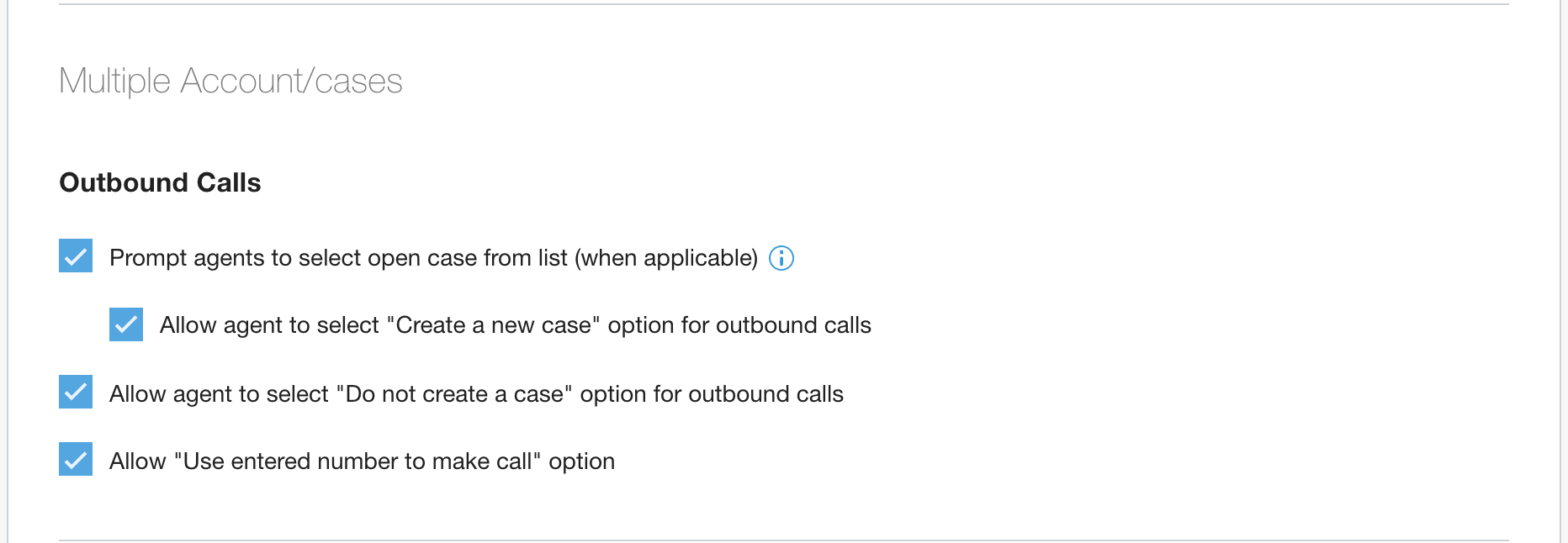
Acesse Configurações > Gerenciamento de operações.
Na seção "Várias contas ou casos", ative ou desative:
Pedir aos agentes para selecionar um caso aberto na lista (quando aplicável):
Desativado:o tíquete aberto mais recente associado ao contato será selecionado automaticamente.
Ativado: o agente vai precisar selecionar entre todos os tíquetes abertos associados ao contato.
Quando essa opção está ativada, é possível ativar Permitir que o agente selecione a opção "Criar um novo caso" para chamadas externas. Quando desativado, o agente precisa usar um tíquete aberto.
Permitir que o agente selecione a opção "Não criar um caso" para chamadas externas
Não ative essa opção se suas regulamentações ou padrões de compliance exigirem que todas as gravações de chamadas sejam acessadas, porque a plataforma CCAI não poderá recuperar gravações de chamadas em que um tíquete não foi criado.
Permitir a opção "Usar o número inserido para fazer uma ligação"
Desativado: as chamadas de saída só podem ser feitas para números armazenados na conta ou no objeto de contato.
Ativado: os representantes podem selecionar o ID do contato e inserir um número não salvo para fazer uma ligação. Os números não serão armazenados no contato.
Experiência com o adaptador de agente
Confira a seguir um exemplo do adaptador de chamada do agente com todas as opções descritas anteriormente em Configuração personalizada - Gerenciamento de operações ativado:
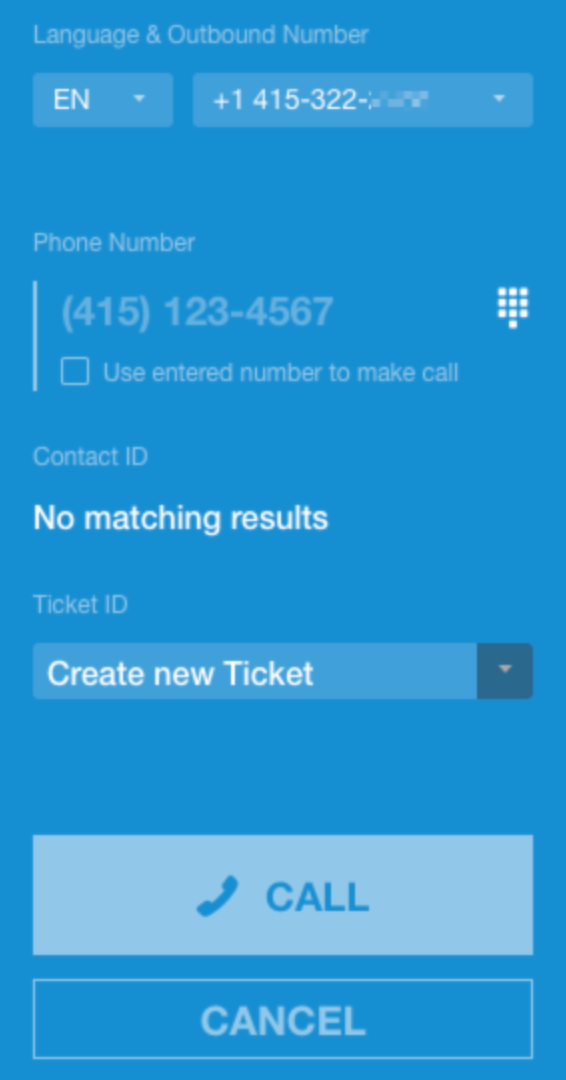
A seleção de idioma e número de saída determina qual número vai aparecer quando o autor da chamada atender, além de como a chamada aparece nos relatórios.
Número de telefone: mostra o número de telefone selecionado, associado ou inserido atualmente para onde a chamada será feita. O número de telefone do marcador de posição (415) 123-4567 vai aparecer quando nenhum número for selecionado/inserido.
Ícone do teclado de discagem: abre a tela de entrada do número de telefone, onde você pode inserir ou colar um número.
Usar o número inserido para fazer uma ligação: consulte a opção "Usar o número inserido para fazer uma ligação". Pode não estar presente com base nas configurações.
Campo "ID do contato": mostra o registro de contato a que a chamada será associada.
Campo "ID do ingresso": mostra o ingresso selecionado. Pode não estar presente com base nas configurações.
Depois que o ID do contato e do tíquete são selecionados/preenchidos, Ligar faz a chamada.
Cancelar: volta para a interface principal do adaptador de agente.
Variáveis do adaptador de agente
O adaptador de agente vai mostrar diferentes opções e visualizações com base nas suas configurações de gerenciamento de operações.
Configurações da plataforma CCAI que podem afetar a experiência do agente
Não anexe a sessão de chat ou chamada a um caso aberto.
Pedir aos agentes para selecionar um caso aberto na lista (quando aplicável)
Permitir que o agente selecione a opção Criar um novo caso para chamadas externas
Permitir que o agente selecione a opção "Não criar um caso" para chamadas externas
Permitir a opção "Usar o número inserido para fazer uma ligação"
Dados de CRM que afetam a experiência do agente
Número de contatos com o mesmo número de telefone
Nenhum contato com número de telefone
Apenas um contato com número de telefone
Vários contatos com número de telefone
Número de tíquetes abertos
Sem passagem
Apenas um ingresso
Vários ingressos
Fazer uma chamada de saída
As seções a seguir fornecem orientações sobre as várias maneiras de fazer chamadas externas do Zendesk.
Ligar para um contato no Zendesk
No CRM, clique no nome de um contato em um tíquete ou pesquise um contato.
Clique no número de telefone e selecione Ligar para este número.
O número de telefone e o contato vão aparecer no adaptador do agente.
Clique em Call no adaptador de agente.
Chamada de um tíquete
Selecione o tíquete que você quer usar para ligar para o solicitante.
Acima do novo campo de comentário, clique em Chamada.
Selecione um número de telefone. O número de telefone e o contato serão preenchidos no Adaptador do agente.
Clique em Ligar.
Chamada de saída discada
No Adaptador de agente, clique em Discagem para abrir a tela de chamada externa.
Clique no ícone Discagem.
Insira o número de telefone +[código do país] usando o teclado ou cole um número copiado.
Clique em Próxima.
Clique em Ligar.
Opção "Usar o número inserido para fazer uma ligação"
Uma conta específica pode ter vários locais ou contatos, e nem todos os números de telefone são salvos no contato. Nessa situação, seus agentes talvez precisem discar para números que não estão salvos no contato/usuário. Essa opção permite que um agente ligue para um número não salvo no contato, mas ainda assim associe a chamada ao contato. O número discado será salvo nos comentários do tíquete.
No Zendesk, localize o tíquete que você quer associar à chamada.
Clique em Ligar.
Clique em Inserir novo número. A caixa de seleção "Usar o número inserido para fazer a ligação" será marcada, e o ID do tíquete vai aparecer no adaptador.
No Adaptador de agente, clique no ícone do teclado de discagem para editar o número.
Cole ou digite o número de telefone no campo correspondente.
Clique em Próxima.
Clique em Ligar.
A chamada vai aparecer no tíquete aberto.
Interações com outros recursos
As seções a seguir descrevem as interações para outros recursos.
Entrada de tíquete de chamada de saída baseada em equipe
Quando esse recurso está ativado globalmente e para a equipe a que o agente está atribuído:
Menu de chamada em um tíquete: permite que o agente selecione um número, e o adaptador do agente preenche o ID do tíquete, atendendo ao requisito de inserir um ID.
Menu de chamada em um tíquete: a opção Inserir um novo número não é compatível com esse recurso e vai resultar em um erro no adaptador.
Clicar para discar de um contato: clicar no número de telefone de um contato não é compatível com esse recurso e resulta em um erro no adaptador.
Regras e comportamentos padrão do Zendesk
Depois que o pacote da Plataforma CCAI é instalado na sua instância do Zendesk, ele tem um conjunto específico de interações com o Zendesk, que são realizadas por padrão ou podem ser personalizadas em várias configurações no portal da Plataforma CCAI.
Criação de tíquetes
Quando um chat do SDK para dispositivos móveis ou Web é atribuído a um agente, a CCAI Platform:
Realiza uma pesquisa de contato com base nos parâmetros transmitidos e usa um contato existente ou cria um novo registro.
Cria um tíquete no Zendesk com um título que pode ser personalizado em Configurações > Gerenciamento de operações
Atribui o tíquete ao agente.
Inclui todas as informações disponíveis na descrição do tíquete (dados personalizados, caminho do menu selecionado, informações do usuário da Web etc.)
Chamadas de IVR, dispositivos móveis e Web
Vários contatos correspondentes para chamadas de URA
- A criação de tíquetes não será bem-sucedida se o agente não selecionar um contato quando vários registros de contato correspondentes forem apresentados. A plataforma de CCAI verifica o status do tíquete no final da chamada. Se for detectada uma falha na criação do tíquete, o contato criado mais recentemente com o mesmo número de telefone será selecionado automaticamente, o tíquete será criado e anexado a esse registro de contato específico.
Quando uma chamada externa é feita e o tíquete mais recente para esse usuário não está com o status "Aberto", a plataforma de CCAI cria um novo tíquete no Zendesk.
Quando um usuário liga, mas abandona a chamada, a plataforma CCAI cria um ticket no Zendesk. É possível desativar esse recurso em Configurações > Gerenciamento de operações.
Quando um usuário deixa um recado de voz, a plataforma CCAI cria um tíquete de recado de voz no Zendesk, mesmo que haja um tíquete com status "Aberto" do mesmo cliente.
O usuário padrão do CRM precisa ser configurado para evitar a atribuição aleatória de agentes.
O tíquete de correio de voz pode ser reutilizado por uma nova chamada de URA ou uma chamada externa.
Atualizações de passagens
Quando há uma chamada/chat recebida do mesmo cliente, com a mesma seleção de menu e o mesmo canal de um tíquete atual nos status "Novo", "Aberto", "Pendente" e "Em espera", o app da plataforma CCAI anexa a chamada ou o chat ao tíquete aberto. É possível desativar esse recurso em Configurações > Gerenciamento de operações.
As ligações feitas serão anexadas a um tíquete aberto, e o status dele será definido como "Aberto" se a ligação atender a estes dois requisitos:
Foi criado originalmente em uma chamada da CCAI Platform
Tem o status "Novo", "Aberto", "Pendente" e "Em espera".
Um recurso opcional para anexar tíquetes está disponível: Zendesk: entrada de tíquete de chamada externa com base na equipe.
A plataforma CCAI anexa uma chamada a um tíquete aberto quando:
Um agente usa a opção "Desligar e retornar a ligação" do adaptador.
Uma ligação dura menos de 10 segundos, e o agente usa o botão Retornar ligação. A plataforma CCAI anexa a ligação ao tíquete aberto.
Quando uma chamada de entrada/saída termina, a plataforma CCAI atualiza o tíquete com o arquivo de gravação da chamada no Zendesk quando a gravação de chamadas está ativada.
- Comportamento de fusão:se o agente estiver em uma ligação que cria um ticket, o ticket A, e enquanto a ligação ainda estiver em andamento, o agente criar um novo ticket, o ticket B, e mesclar o ticket (A é mesclado com B), o ticket B será atualizado quando a ligação terminar. O evento "call_finished" e a gravação de chamada serão registrados no tíquete B.
Quando uma chamada/chat é transferida, a plataforma CCAI atribui o tíquete ao agente para quem a chamada é transferida.
Quando uma SmartAction é concluída, a plataforma CCAI atualiza o tíquete com resultados da ação e arquivos compartilhados no Zendesk.
Quando uma SmartAction falha devido a um erro do usuário (por exemplo, acesso por impressão digital não ativado), a plataforma CCAI atualiza o tíquete no Zendesk com um registro da mensagem de erro.
Quando um cliente usa o mapeamento de campos personalizados (configurado no portal do administrador), os dados recebidos do SDK para dispositivos móveis ou Web são colocados no campo designado no CRM.
- Se nenhum campo de mapeamento for encontrado, uma indicação será incluída no ticket informando que nenhum campo foi encontrado conforme designado.
Quando um usuário final avalia uma chamada/chat para dispositivos móveis, a plataforma CCAI adiciona a pontuação da avaliação ao tíquete.
Quando um agente lê/dispensa/retorna uma ligação do correio de voz, a plataforma CCAI atualiza o tíquete
Opcional: quando os Pontos de acesso direto à API são usados, a plataforma CCAI pode postar os dados de resposta da API como pares de chave-valor ou formato JSON como um comentário. A opção pode ser encontrada em Configurações > Configurações do desenvolvedor
Criação de contatos
Quando uma chamada de URA é recebida com um novo número de telefone, a CCAI Platform cria um contato no Zendesk.
Quando o novo usuário do app (novo identificador) inicia o SDK da CCAI Platform para dispositivos móveis, a CCAI Platform cria um contato no Zendesk.
Quando um usuário novo ou não autenticado inicia uma chamada ou um chat pelo SDK da Web, a plataforma CCAI cria um novo contato.
Vários contatos correspondentes para chamadas de URA
A criação de tíquetes não será bem-sucedida se o agente não selecionar nenhum contato quando vários registros de contato correspondentes forem apresentados. A plataforma CCAI verifica o status do tíquete no final da chamada. Se for detectada uma falha na criação do tíquete, o contato criado mais recentemente com o mesmo número de telefone será selecionado automaticamente, o tíquete será criado e anexado ao registro de contato específico.
Zendesk: campos personalizados de tíquete para SDKs
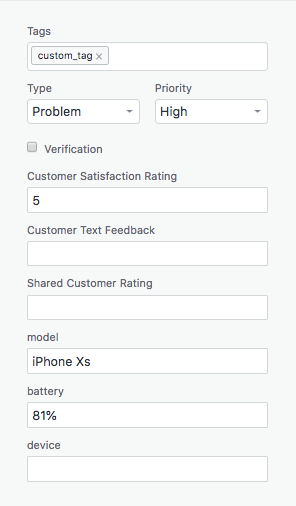
Para acompanhar melhor os detalhes das chamadas, a plataforma CCAI oferece uma opção para criar automaticamente alguns campos específicos de chat ou chamada que são atualizados quando uma chamada é concluída. Se as informações estiverem disponíveis para a sessão da plataforma CCAI, o campo personalizado será preenchido automaticamente.
Disponível apenas para chamadas/chats de SDKs para dispositivos móveis e Web.
Campos e detalhes incluídos
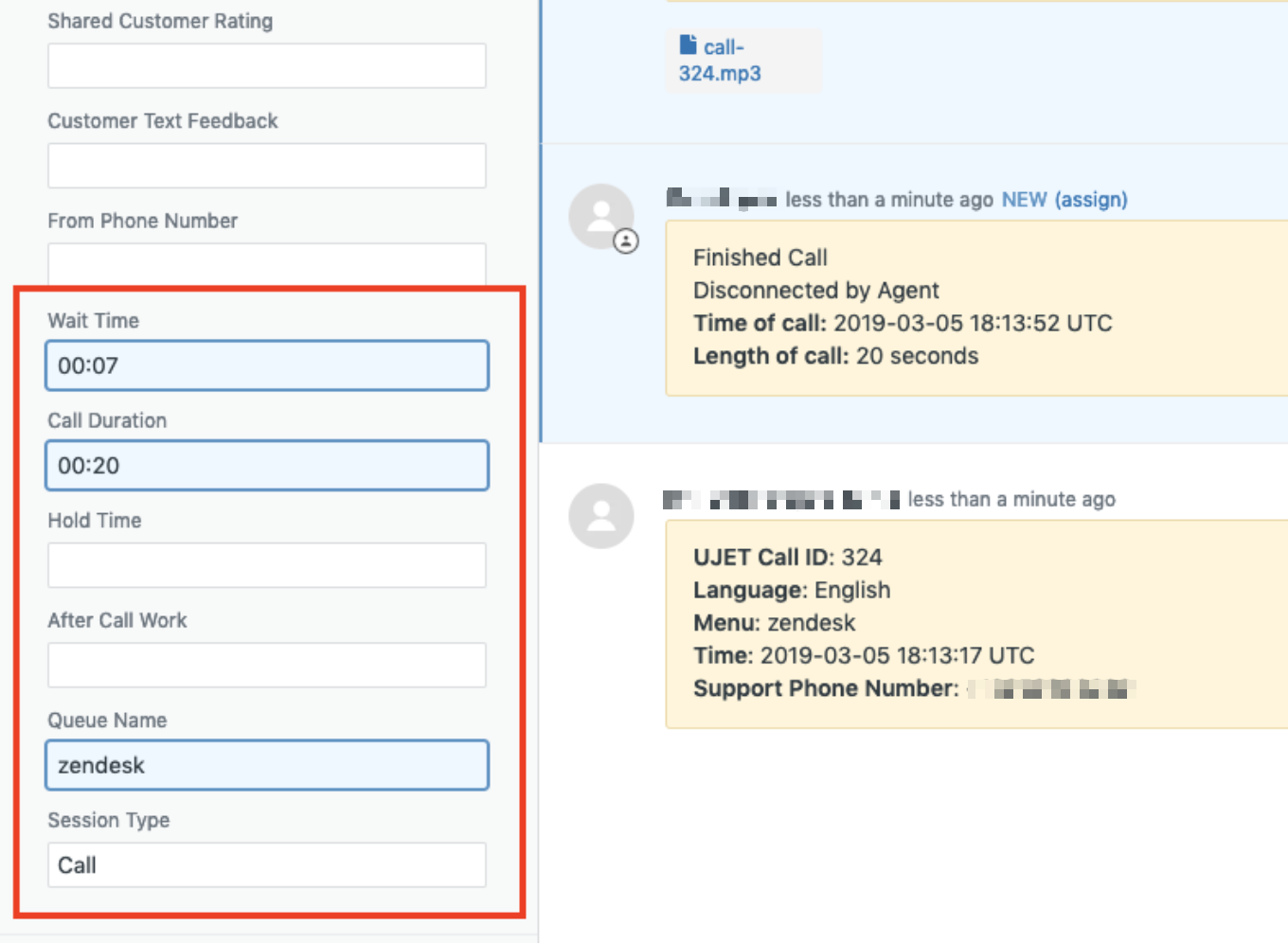
Alguns tíquetes terão várias chamadas associadas, dependendo das suas configurações no Gerenciamento de operações. Os campos vão refletir os dados da sessão da chamada ou do chat mais recente associado ao tíquete.
Preenchido no início da sessão
Tipo de sessão:chamada, chat, Web, dispositivos móveis
Número de telefone"De":mostra o número usado pelo agente para fazer ligações
Preenchido quando a sessão é concluída
Duração da chamada:duração da chamada, incluindo o tempo de espera
Tempo de espera:período entre o momento em que a ligação é colocada na fila e conectada a um agente
Nome da fila:nome da última fila a que a sessão foi atribuída.
ID da chamada/do chat:ID exclusivo da plataforma CCAI da chamada ou do chat.
Tempo de espera:duração do tempo total de espera nesta sessão.
Classificação de satisfação do cliente:disponível ao usar a pontuação padrão de CSAT da Web e de dispositivos móveis
Se o SDK para dispositivos móveis estiver sendo usado, os dados da SmartAction vão mostrar:
Verificação:resultado da Smart Action de verificação
Feedback de texto do cliente
Configuração do portal da plataforma CCAI
Acesse Configurações > Configurações do desenvolvedor.
Em Campo personalizado para contato e tíquete, clique em Criar.
Agora você pode reorganizar e controlar os novos campos de tíquete personalizados se for um administrador do Zendesk, e os tíquetes vão conter esses campos. As informações serão atualizadas automaticamente quando a chamada for concluída.
Zendesk: entrada de tíquete de chamada feita com base na equipe
Quando uma ligação é feita no Zendesk, um novo tíquete é criado por padrão. Com esse recurso, quando o número do tíquete atual é inserido, a chamada externa é feita com base nas informações de contato ou do tíquete, e a chamada é registrada no tíquete aberto.
Para uma opção mais integrada, consulte Discagem externa flexível.
Comportamento com o recurso ativado
Quando um agente inicia o adaptador da plataforma CCAI e clica para discar uma chamada externa, ele precisa inserir um ID de tíquete.
Opção de configuração: a entrada do ID do tíquete pode ser opcional ou obrigatória.
Depois que o ID do tíquete for inserido, a Plataforma CCAI vai verificar o número de telefone associado ao contato e fazer a ligação.
Opção de configuração: o número discado pode ser configurado para extrair de um campo de tíquete personalizado em vez do número padrão no contato.
A atividade de chamada externa será adicionada ao tíquete atual se ele tiver o status "Novo", "Em aberto", "Em espera" ou "Pendente".
- Não é possível associar um tíquete se ele estiver no status "Resolvido" ou "Encerrado".
Ativar esse recurso
Para usar esse recurso, é necessário seguir três etapas:
Ativar a configuração por equipe:cada equipe precisa ser configurada especificamente para usar esse recurso nas configurações de agente e equipe.
Atribuir a equipe ativada a uma fila:as equipes precisam ser atribuídas para receber chamadas.
Definir um número de saída padrão na fila associada
Configuração da equipe
Acesse Configurações > Usuários e equipes.
Mantenha o ponteiro sobre a equipe em que você quer adicionar a configuração de associação de tíquetes e clique no ícone Editar.
Marque a caixa de seleção Ativar ID do tíquete.
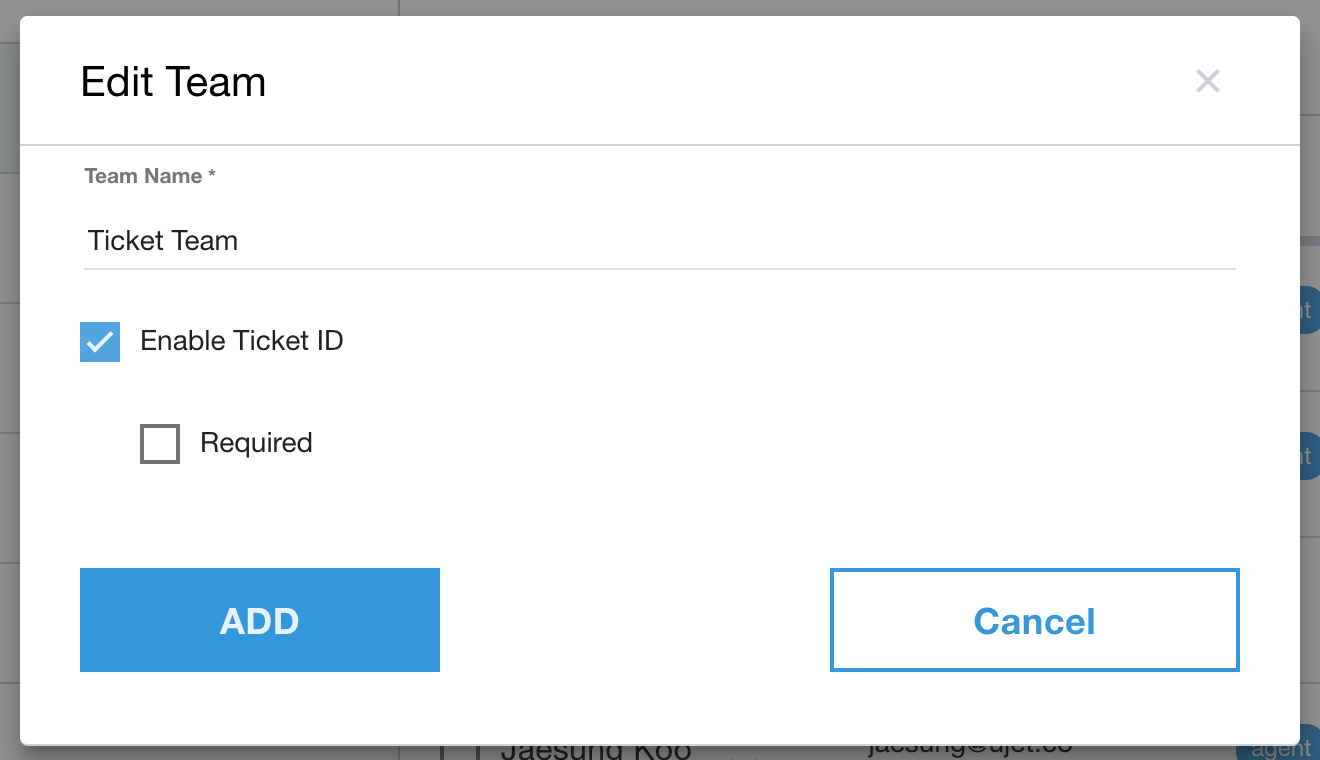
Se quiser que ele seja obrigatório, marque a caixa Obrigatório.
Clique em Adicionar para salvar.
Configuração da fila
Acesse Configurações > Fila e selecione URA.
Clique na fila em que você quer usar o recurso de tíquetes.
Clique para ativar a Chamada de voz instantânea.
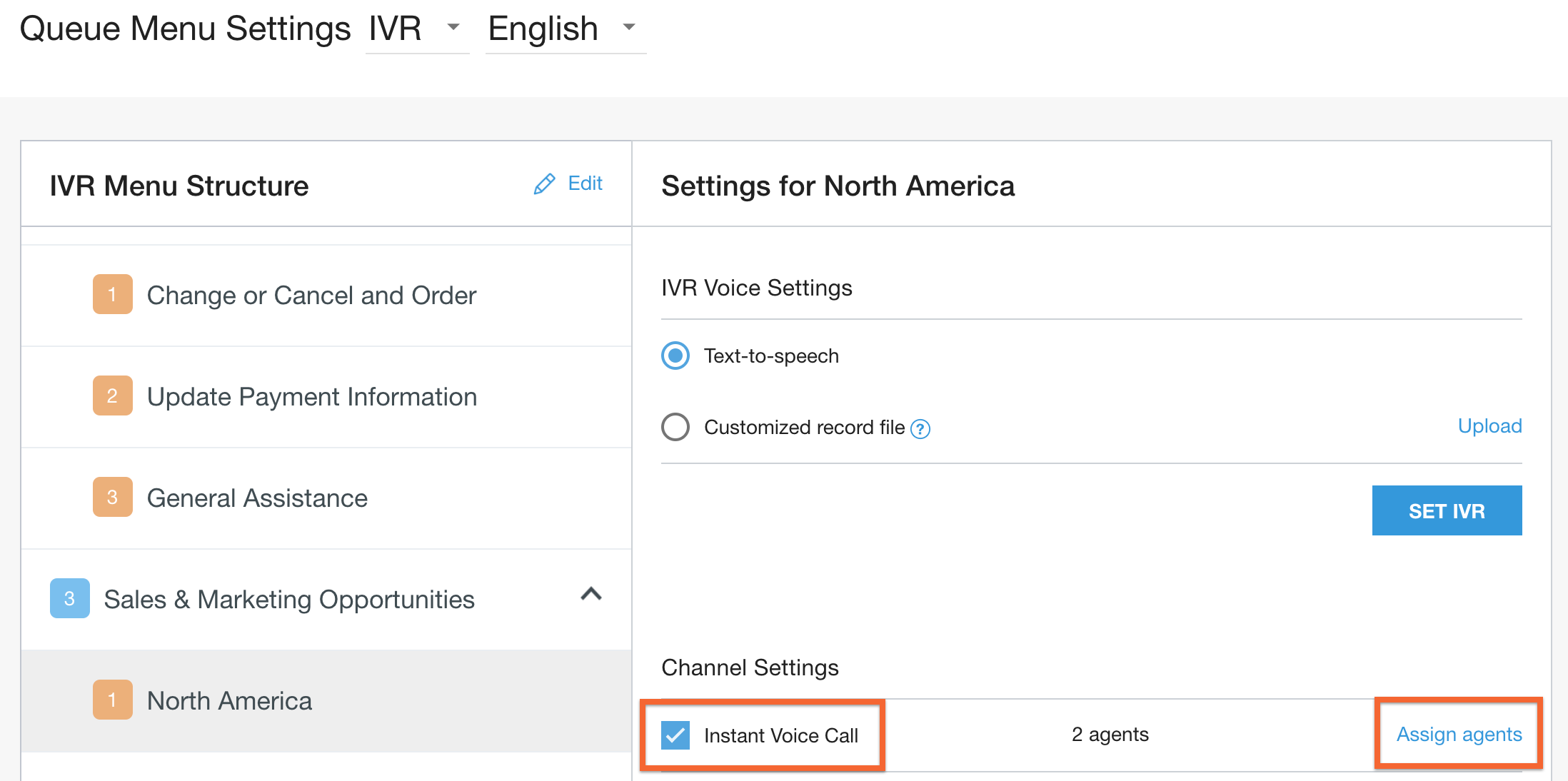
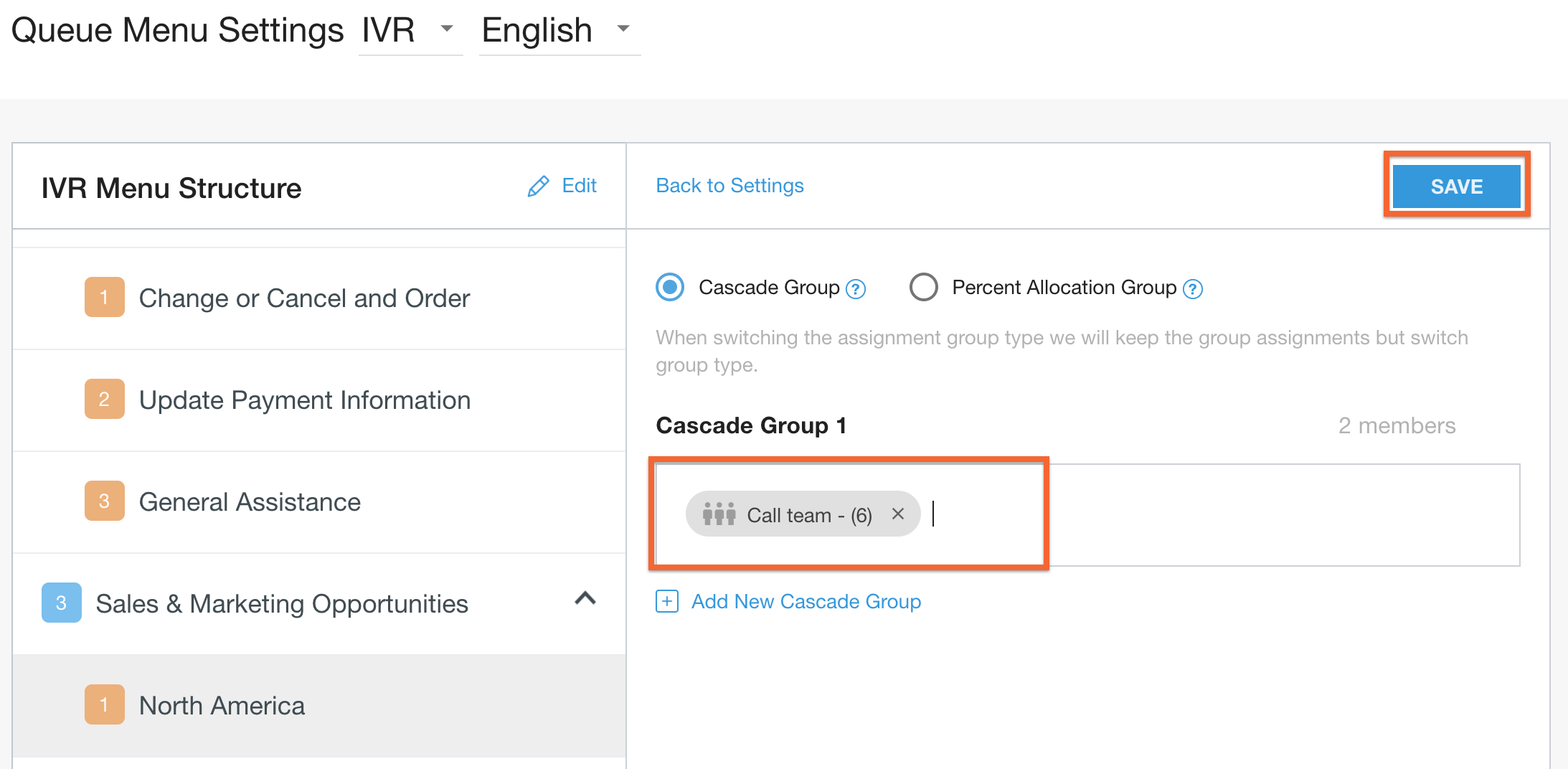
Clique em Atribuir agentes.
Para adicionar as equipes, digite o nome e selecione-o quando ele aparecer.
Clique em Salvar.
Atribuição de número de saída
Verifique se um número de saída foi atribuído.
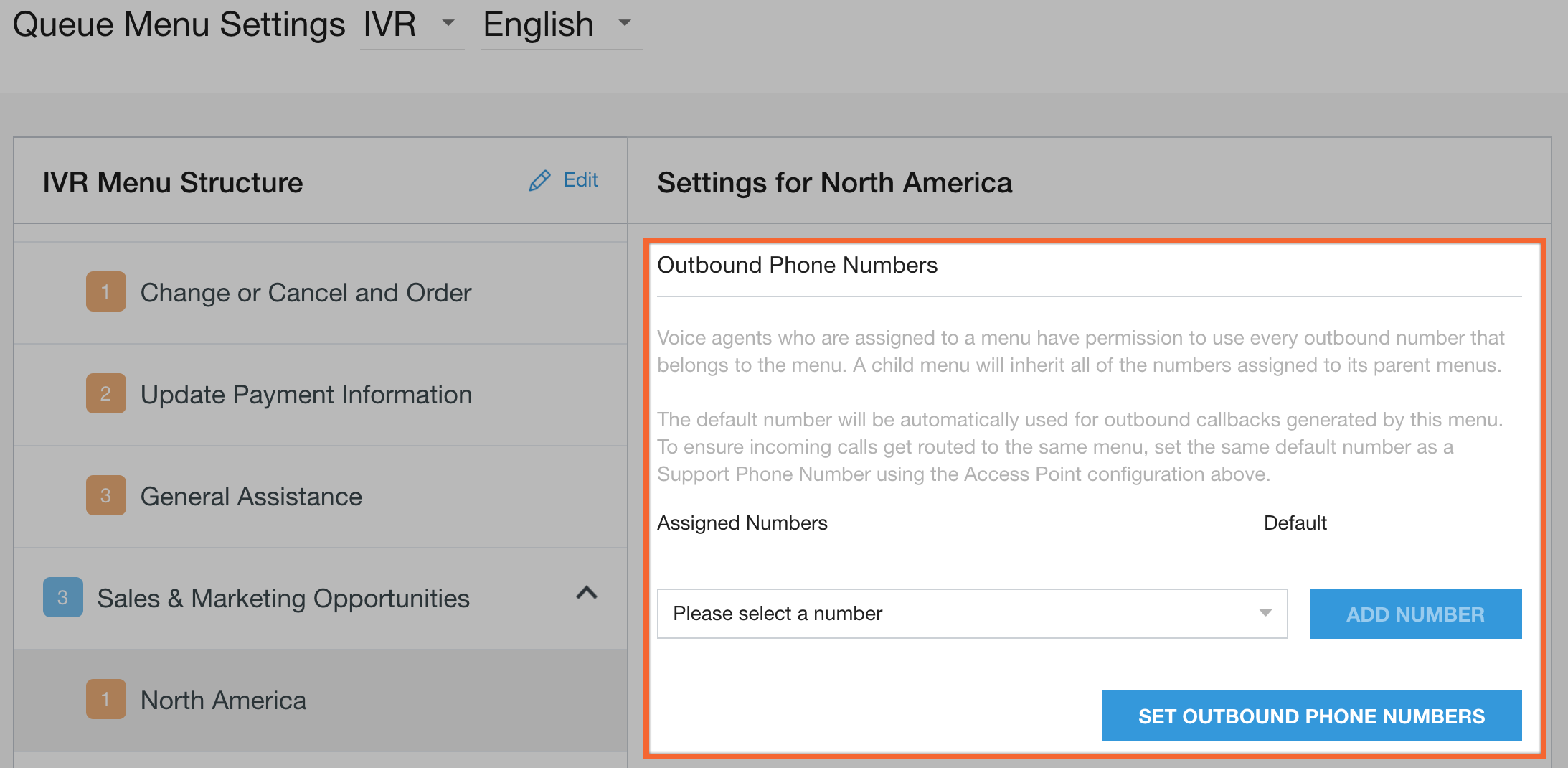
Consulte "Várias saídas" para mais opções.
Configuração opcional de campo de tíquete
Esta seção descreve as etapas para configurar o campo de tíquete.
Chamada externa: pesquisa personalizada de número de telefone para ID de tíquete por agente (opção de equipe)
Por padrão, quando o número do tíquete é inserido, a plataforma CCAI procura o número de telefone padrão do contato que é o solicitante no tíquete. Para mudar isso e usar outro número de telefone em todas as ligações feitas com esse recurso, siga estas etapas:
No portal de administração, acesse Configurações > Configurações do desenvolvedor.
Role a tela até Configurações de tíquetes de saída.
Marque a caixa de seleção e escolha o campo de contato entre os campos disponíveis que você quer que a CCAI Platform use para discar o número de telefone.

Os campos disponíveis podem ser encontrados no seu ambiente do Zendesk em Configurações > Campos de tíquete > ID do campo.
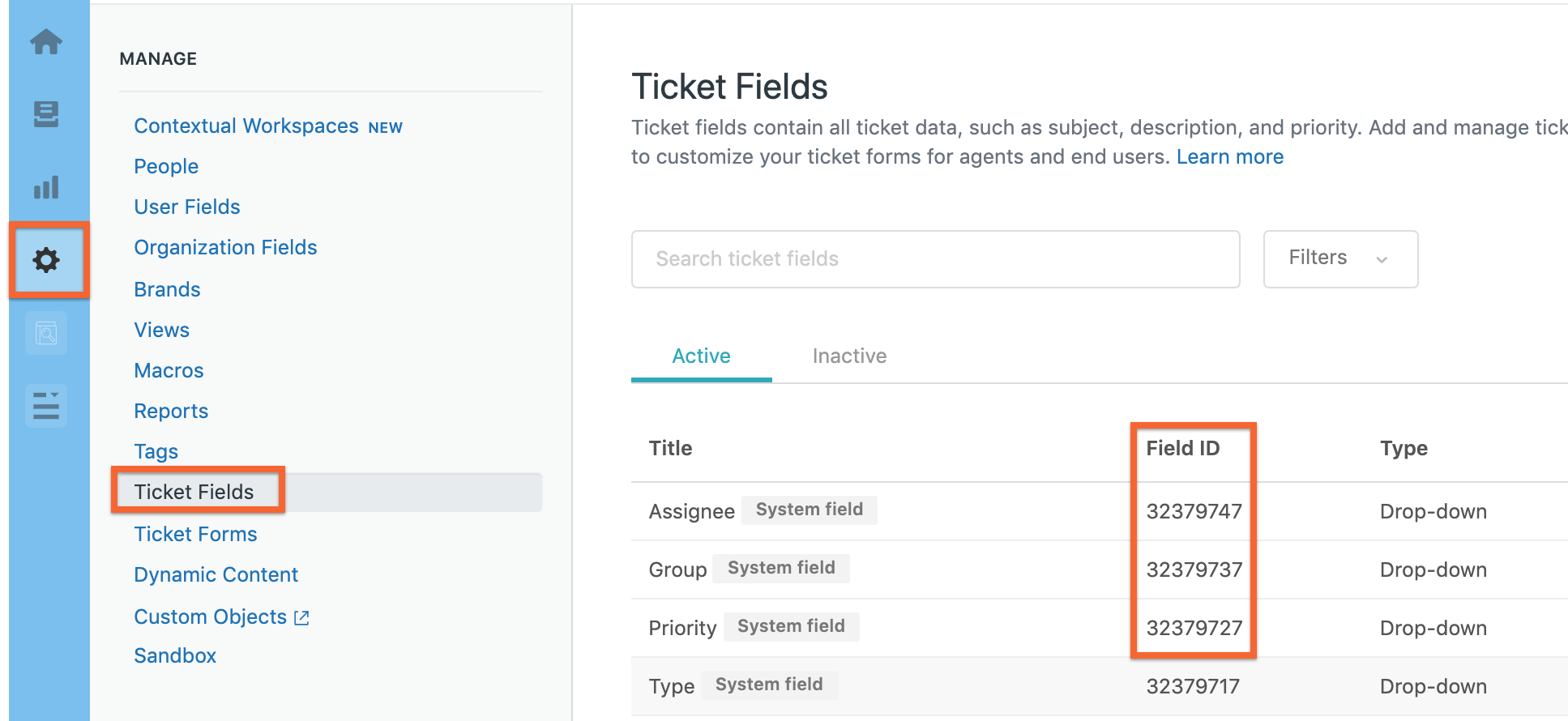
Clique em Salvar alterações.
Agrupamento em lote da API do CRM: Zendesk
Devido à limitação de taxa de CRM, a plataforma CCAI oferece opções de configuração para reduzir o volume de solicitações de API feitas ao Zendesk durante interações por chat e chamada. Isso é feito agrupando determinadas solicitações de serviço de API em sessões de chamada ou chat durante um período.
Opções de configuração
Serviços de API: os dois serviços de API mais usados estão disponíveis para agrupamento em lote.
Adicionar comentário: estimativa de 37% do volume de API
Atualização de atribuição / ticket: cerca de 12% do volume de API
Frequência de agrupamento em lote: configurável de 1 a 60 segundos, com um padrão de 10 segundos. As sessões são agrupadas durante o período específico da frequência de agrupamento ou pelo tempo selecionado. Por exemplo, se você escolher 5 segundos, todas as solicitações de "adicionar comentário" e "atualizar atribuição/ticket" serão agrupadas em todas as sessões.
Como ativar o agrupamento em lote de APIs
Permissões de administrador necessárias para essa ação.
No portal da plataforma CCAI, acesse Configurações > Configurações do desenvolvedor.
Insira o token da API do Zendesk.
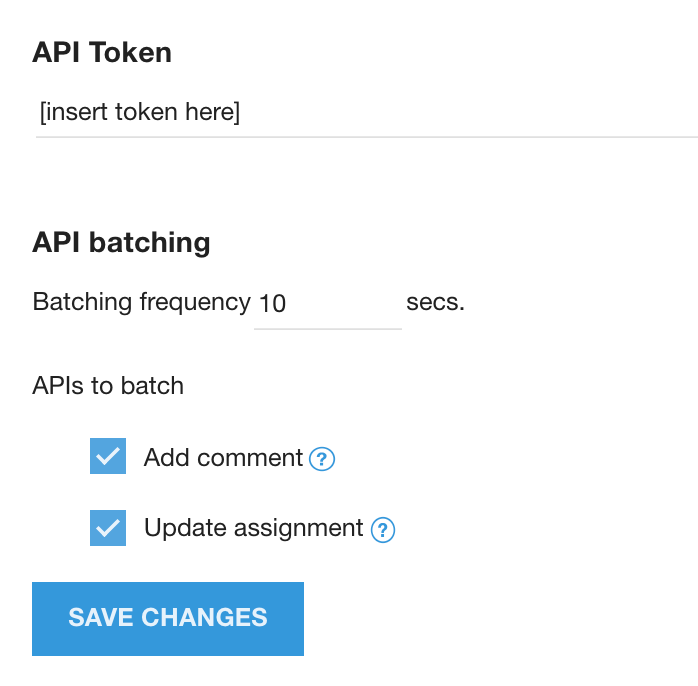
Preencha a Frequência de loteamento em segundos. A recomendação é de 10 segundos.
Marque as caixas de seleção para APIs de lote.
Clique em Save Changes.
Experiência do agente da plataforma CCAI no Zendesk
Uma breve visão geral do comportamento esperado da plataforma CCAI no CRM do Zendesk.
Requisitos
Zendesk
CCAI Platform App Installed
Acessar o adaptador do agente
O ícone para acessar o adaptador de agente vai aparecer na parte superior direita da barra de utilitários do Zendesk.

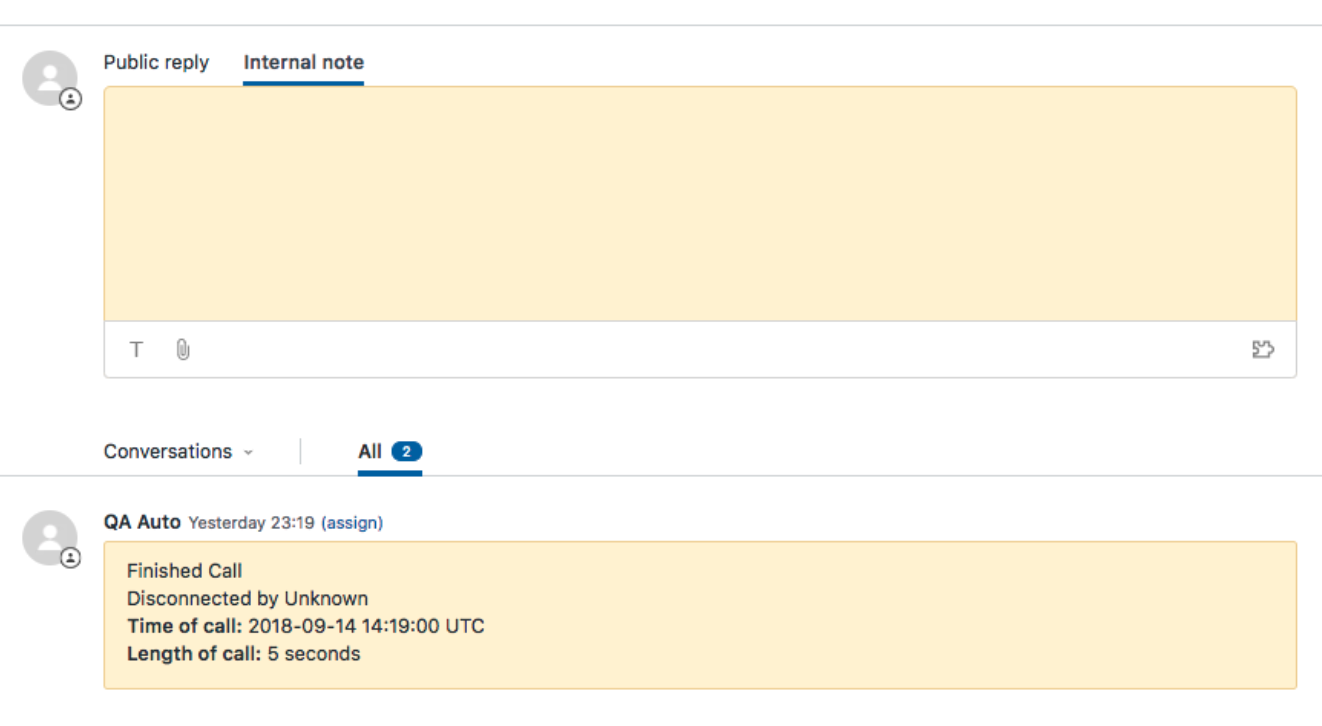
Ao fazer ou receber chamadas ou chats, a integração do Zendesk vai abrir automaticamente o tíquete relacionado ou criado.
Outras observações:
O adaptador pode ser minimizado durante o uso.
O painel lateral e as tags do tíquete variam de acordo com os acionadores do Zendesk.
O tíquete será atribuído automaticamente ao agente que atender a ligação.
Dados padrão
Imediatamente após a criação, a plataforma CCAI vai fornecer dados padrão ao tíquete como um comentário interno. Isso inclui o ID da chamada, o idioma e a seleção do menu de entrada (fila). Depois da ligação, um comentário com a gravação será criado.
Dados personalizados
Se você usar dados personalizados dos SDKs da plataforma de CCAI, as informações vão criar um comentário interno no tíquete. Também é possível mapear os dados personalizados diretamente para campos no Zendesk usando a integração da plataforma CCAI. Esses campos mapeados podem aparecer na barra lateral esquerda.