


ניהול משתמשים בכמות גדולה מאפשר לכם להשתמש בתוכן של קובץ CSV כדי ליצור או לשנות מספר גדול של משתמשים בו-זמנית. כדי להשתמש בתכונות לניהול משתמשים בכמות גדולה, עוברים לפורטל של פלטפורמת CCAI ולוחצים על Settings > Users & teams (הגדרות > משתמשים וצוותים).
היתרונות של התכונה כוללים:
לשמור נתוני משתמשים חיוניים (לדוגמה, כתובת אימייל ושם משתמש).
לתת הרשאות עריכה לכל מאפיין משתמש בנפרד. להגדיר בצורה מדויקת אילו תפקידי משתמש יכולים לבצע עדכונים בכל עמודה ברשומת המשתמש כשמעלים את קובץ ה-CSV. מידע נוסף זמין במאמר בנושא הרשאות ותפקידים לניהול משתמשים בכמות גדולה.
הגדרת תפקידי משתמשים, הפעלה או השבתה של משתמשים וניהול מאפיינים אחרים, כמו הגדרת מספר השיחות בו-זמנית והמיקומים.
במסך ייבוא משתמשים, אפשר להשתמש בתבנית שמופיעה כדי להזין את הפרטים של המשתמשים החדשים, או להוריד קובץ CSV של כל המשתמשים הנוכחיים כדי לעדכן אותם. למידע נוסף, ראו תבניות לניהול משתמשים בכמות גדולה.
אם יש שגיאות בהעלאה של קובץ ה-CSV, מוצגת הודעה שמציינת כמה רשומות הכילו שגיאות וכמה רשומות הועלו בהצלחה. לוחצים על הורדת יומן השגיאות כדי להוריד קובץ שבו מפורטים הרשומות שהכילו שגיאות והשדות הספציפיים שבהם השגיאות נמצאות. מידע נוסף זמין במאמר ניהול משתמשים בכמות גדולה: פתרון שגיאות.
הוראות להוספה ולעדכון של משתמשים מופיעות במאמר ניהול משתמשים בכמות גדולה: העלאה של משתמשים חדשים או מעודכנים.
כדי להוסיף משתמשים בנפרד, אפשר לעיין במאמר בנושא הוספה והצגה של משתמשים.
תבניות לניהול משתמשים בכמות גדולה
כדי להוסיף משתמשים חדשים, ממלאים את התבנית שסופקה ומעלים את קובץ ה-CSV כדי לייבא את נתוני המשתמשים. אפשר גם להוריד קובץ CSV של כל המשתמשים הקיימים ולשנות את הקובץ כדי לבצע שינויים בחשבונות המשתמשים הקיימים.
אפשר גם להעלות קובץ CSV משלכם במקום להשתמש באחת מהתבניות שסיפקנו, אבל העמודות בקובץ חייבות להתאים לעמודות בתבנית ולהופיע באותו סדר. הקובץ חייב להיות בפורמט CSV כדי שיהיה אפשר להעלות אותו.
שני קובצי התבניות שסופקו מכילים את העמודות הבאות בסדר שצוין:
טבלה 1. תבנית לניהול משתמשים בכמות גדולה
הזמנה |
סוג העמודה |
מספר העמודות |
שם העמודה |
ערכים תקינים |
עמודה נדרשת |
|---|---|---|---|---|---|
1 |
אימייל |
1 |
אימייל |
אימייל |
כן |
2 |
אימייל |
1 |
כתובת אימייל חדשה |
אימייל |
לא |
3 |
כינוי |
1 |
כינוי |
String |
לא |
4 |
מזהה הסוכן |
1 |
מזהה הסוכן |
String |
לא |
5 |
שם פרטי |
1 |
שם פרטי |
String |
כן |
6 |
שם משפחה |
1 |
שם משפחה |
String |
כן |
7 |
סטטוס |
1 |
סטטוס |
|
לא |
8 |
מיקום |
1 |
מיקום |
|
לא |
9 |
מספר השיחות בצ'אט |
1 |
מספר השיחות בצ'אט |
|
לא |
10 |
סטטוס של שיחות צ'אט בו-זמניות |
1 |
סטטוס של שיחות צ'אט בו-זמניות |
|
לא |
11 |
תפקידים |
כמה סוגים |
תפקיד: שם התפקיד א' תפקיד: שם התפקיד ב' תפקיד: שם התפקיד ג' [וכו'] |
|
לא |
12 |
שיחות לחו"ל ללא הגבלה |
1 |
שיחות לחו"ל ללא הגבלה |
|
לא |
13 |
משתמש חיצוני |
1 |
משתמש חיצוני |
|
לא |
14 |
SIP URI |
1 |
כתובת URI חיצונית של SIP |
String |
לא |
15 |
שם המשתמש ב-Contact Center AI Platform |
1 |
שם המשתמש ב-Contact Center AI Platform |
String |
לא |
16 |
ChromeOS |
כמה סוגים |
צוות: שם הצוות א' צוות: שם הצוות ב' צוות: שם הצוות ג' [וכו'] |
|
לא |
17 |
מספר טלפון |
כמה סוגים |
מספר ישיר לשיחות נכנסות: 1 מספר ישיר לשיחות נכנסות: 2 מספר ישיר לשיחות נכנסות: 3 [וכו'] |
מספר טלפון שמתחיל באות E. פורמט 164 |
לא |
18 |
תוסף |
1 |
תוסף |
|
לא |
בשדות תפקידים וצוות, צריך לכלול עמודות נוספות כדי להקצות את המשתמש לכמה תפקידים או צוותים. כל תפקיד או צוות צריכים להיות מוזנים כעמודה נפרדת בקובץ ה-CSV בפורמט שמוצג בטבלה הקודמת (לדוגמה, Role: role name A, Role: role name B). הערכים האלה צריכים להתאים לתפקידים ולצוותים שכבר קיימים בפורטל של פלטפורמת CCAI.
ניהול משתמשים בכמות גדולה: תפקידים והרשאות
בתצוגה תפקידים והרשאות, אדמינים יכולים להעניק הרשאות עריכה לתפקיד עבור כל שדה ברשומת המשתמש. לכל שדה ברשומת המשתמש יש הרשאה ספציפית, ורק שדות שהתפקיד שהוקצה לו יכול לגשת אליהם ייכללו בקובץ ה-CSV.
צריך להקצות תפקיד: יצירת משתמשים או עריכת הרשאות משתמש לפני שאפשר להגדיר את ההרשאות של השדות הספציפיים. אם מוגדרת ההרשאה ליצירת משתמשים, התפקיד שהוקצה יכול להוסיף משתמשים חדשים אבל לא לערוך משתמשים קיימים. אם ההרשאה לערוך משתמשים ניתנת, התפקיד שהוקצה יכול לערוך רשומות משתמשים קיימות, אבל לא יכול ליצור משתמשים חדשים. אם שתי ההרשאות מוקצות, התפקיד יכול ליצור משתמשים חדשים ולערוך משתמשים קיימים.
בהתאם להרשאות האלה, התפקיד שהוקצה יוכל לבצע שינויים בעמודות בקובץ ה-CSV רק אם יש לו הרשאות עריכה של משתמשים והוקצו לו הרשאות עריכה לשדה המתאים ברשומה. אם לתפקיד שהוקצה אין הרשאות עריכה בשדה, העמודה לא תיכלל בהורדה של קובץ ה-CSV או התבנית.
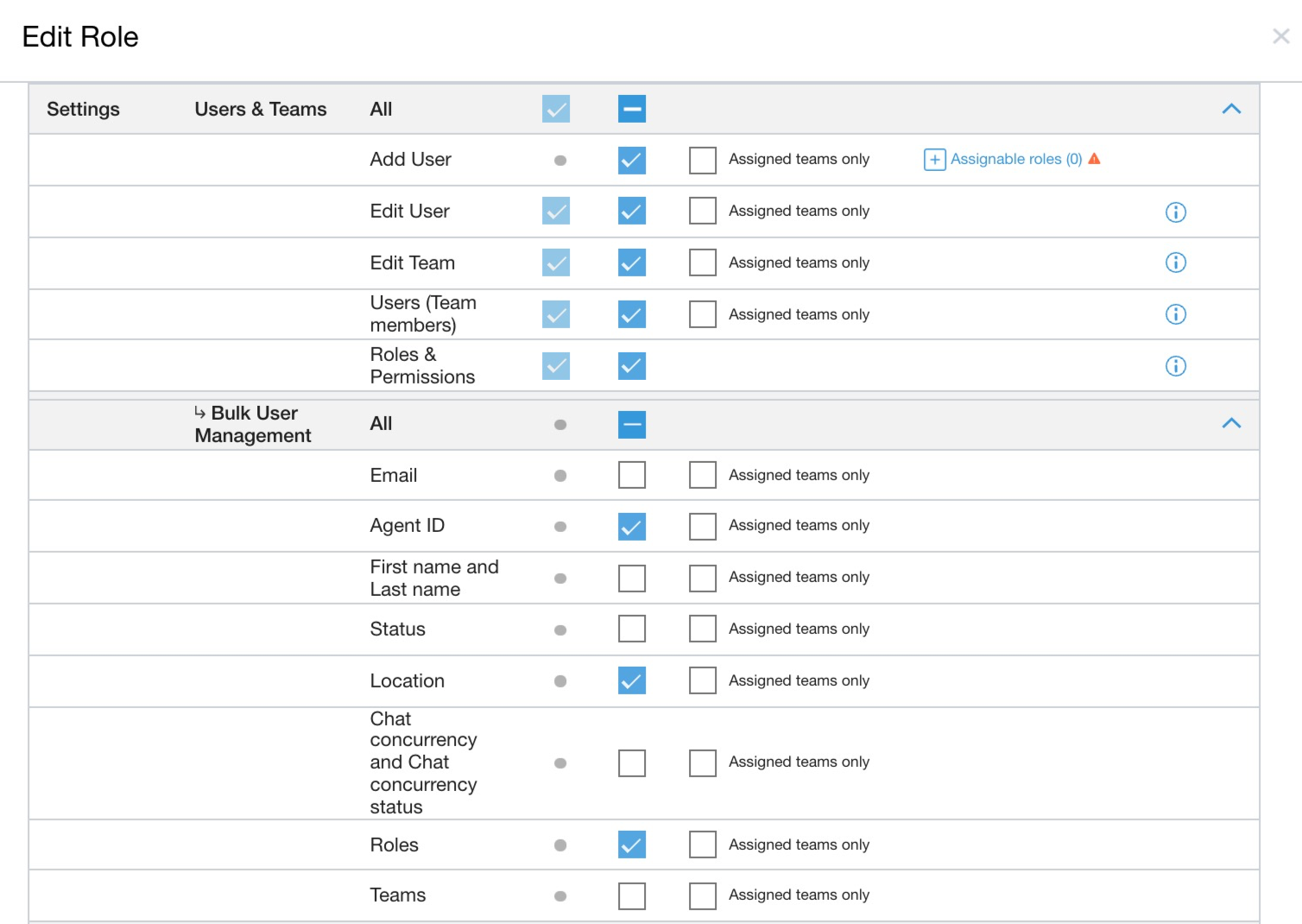
לכל אחת מהעמודות הבאות יש הרשאות נפרדות שאפשר להגדיר כדי לאפשר גישת עריכה:
אימייל
מזהה הסוכן
שם פרטי ושם משפחה
סטטוס
מיקום
שיחות צ'אט בו-זמניות וסטטוס שיחות צ'אט בו-זמניות
תפקידים
צוותים
אם התפקיד שהוקצה למשתמש לא כולל הרשאות עריכה, המשתמש לא יכול לבצע שינויים בשדה הזה. אם המשתמש ינסה לבצע שינויים בשדה שאין לו הרשאות עריכה לגביו, תתרחש שגיאה במהלך האימות והרשומה הזו לא תועלה.
ניהול משתמשים בכמות גדולה: העלאה של משתמשים חדשים או מעודכנים
כדי להעלות כמה משתמשים חדשים בו-זמנית, אפשר להוריד את תבנית הדוגמה שמופיעה בקטע ייבוא משתמשים בכמות גדולה או להעלות קובץ CSV משלכם באמצעות העמודות שמתוארות.
אם רוצים לערוך משתמשים קיימים, צריך להוריד את קובץ ה-CSV 'רשימה מלאה של משתמשים', לבצע את השינויים הנדרשים ואז להעלות שוב את קובץ ה-CSV.
בפורטל של פלטפורמת CCAI, עוברים אל הגדרות > משתמשים וצוותים.
במסך Users & teams settings, לוחצים על הכרטיסייה Bulk User Management.
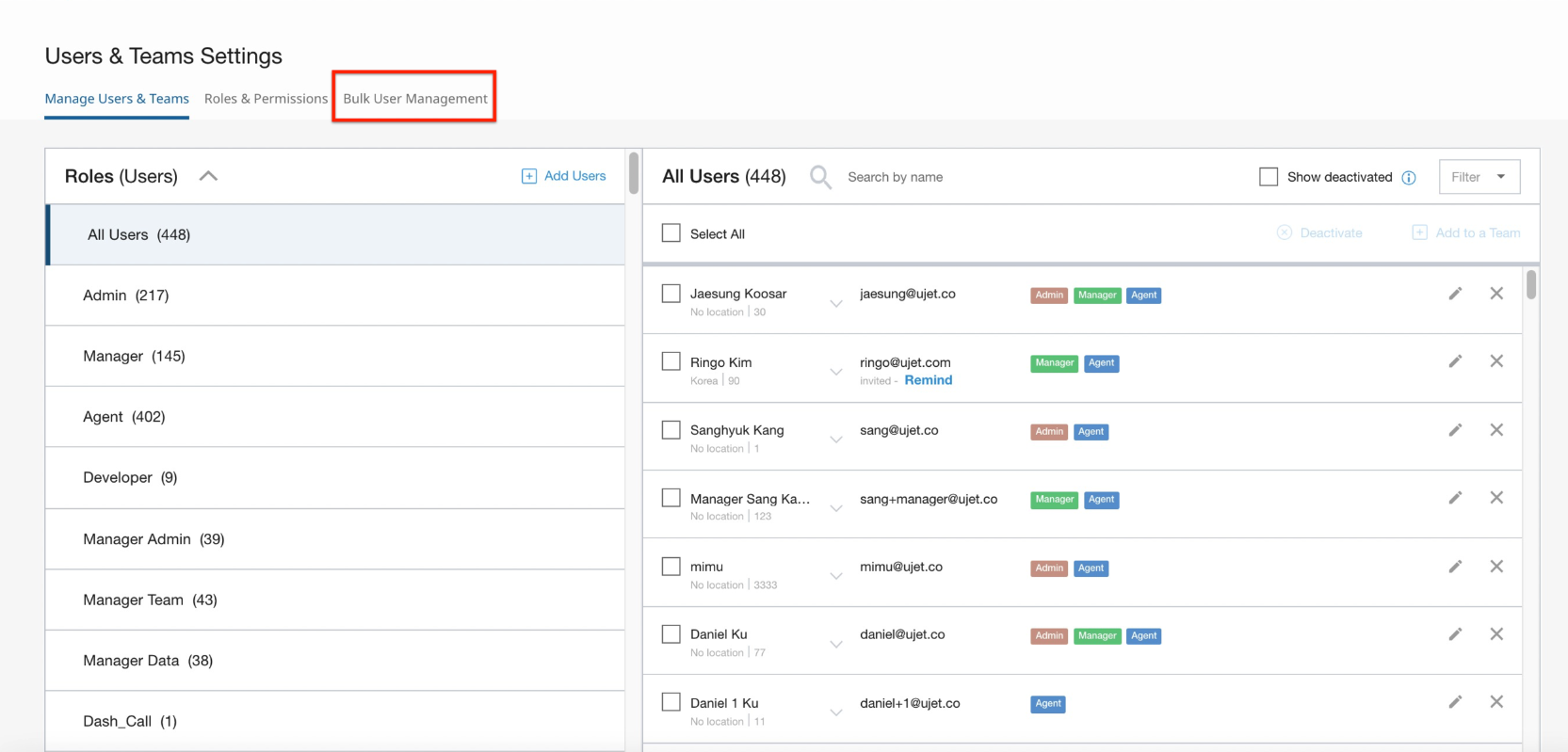
לוחצים על העלאת משתמשים.
במסך ייבוא משתמשים, משתמשים בלחצנים שבקטע שלב 1: הורדת תבנית כדי להוריד קובץ שאפשר להשתמש בו להוספה או לשינוי של משתמשים.
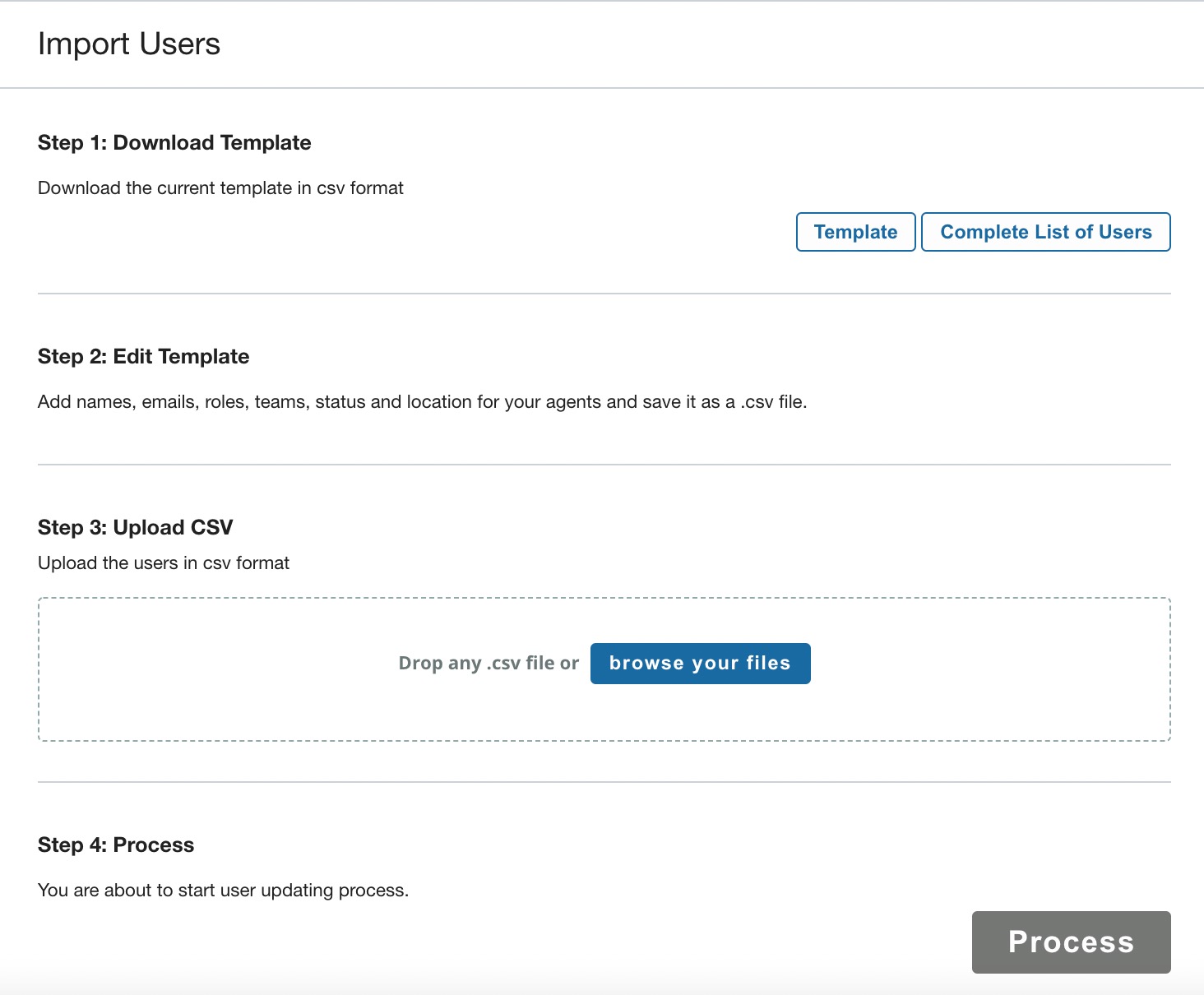
כדי להוסיף משתמשים חדשים, לוחצים על תבנית כדי להוריד קובץ CSV לדוגמה שאפשר למלא בו את הפרטים של המשתמשים שרוצים להוסיף.
כדי לשנות משתמשים קיימים, לוחצים על רשימה מלאה של משתמשים כדי להוריד את המידע של כל המשתמשים הנוכחיים כקובץ CSV. אחר כך תוכלו לבצע שינויים נדרשים כדי לשנות משתמשים קיימים בקובץ הזה.
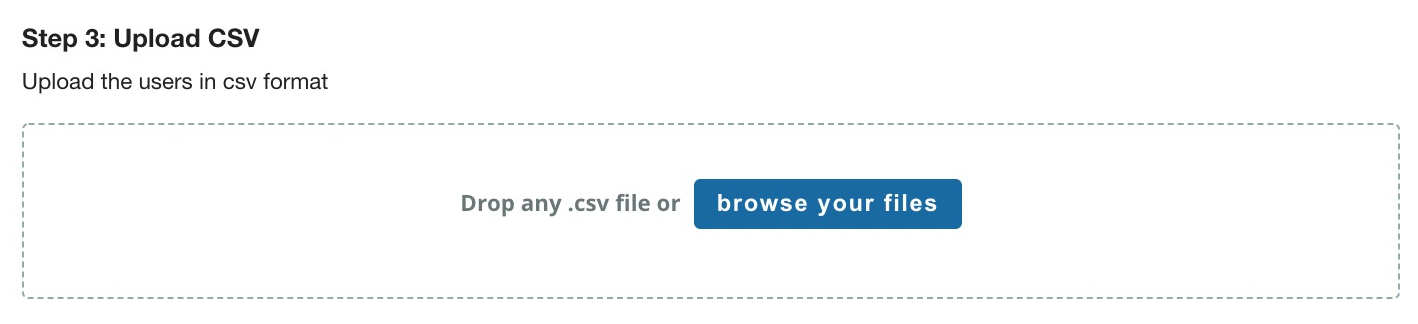
אחרי שמעדכנים את קובץ ה-CSV, ממשיכים אל הקטע שלב 3: העלאת קובץ CSV וגוררים את קובץ ה-CSV המעודכן אל האזור שמופיע או לוחצים על עיון בקבצים כדי לבחור ידנית את הקובץ להעלאה.
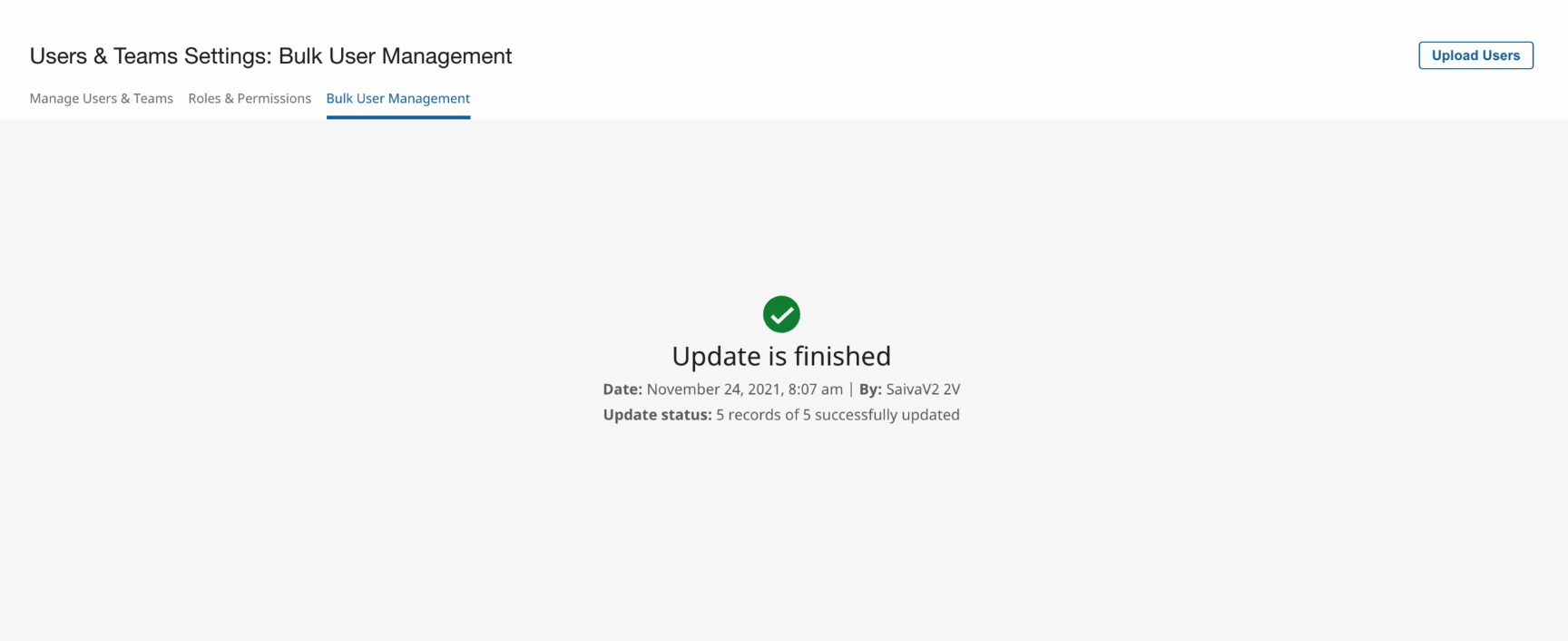
לוחצים על עיבוד בשלב 4. פורטל CCAI Platform יאמת את קובץ ה-CSV ויחזור לתצוגה של ניהול משתמשים בכמות גדולה.
אם הקובץ עובר אימות בהצלחה, המשתמשים יתווספו או ישונו בהתאם לבקשה, והודעות אימייל יישלחו לכל המשתמשים עם ההרשאות ניהול רשימות משתמשים כדי לעדכן אותם לגבי השינויים שבוצעו.
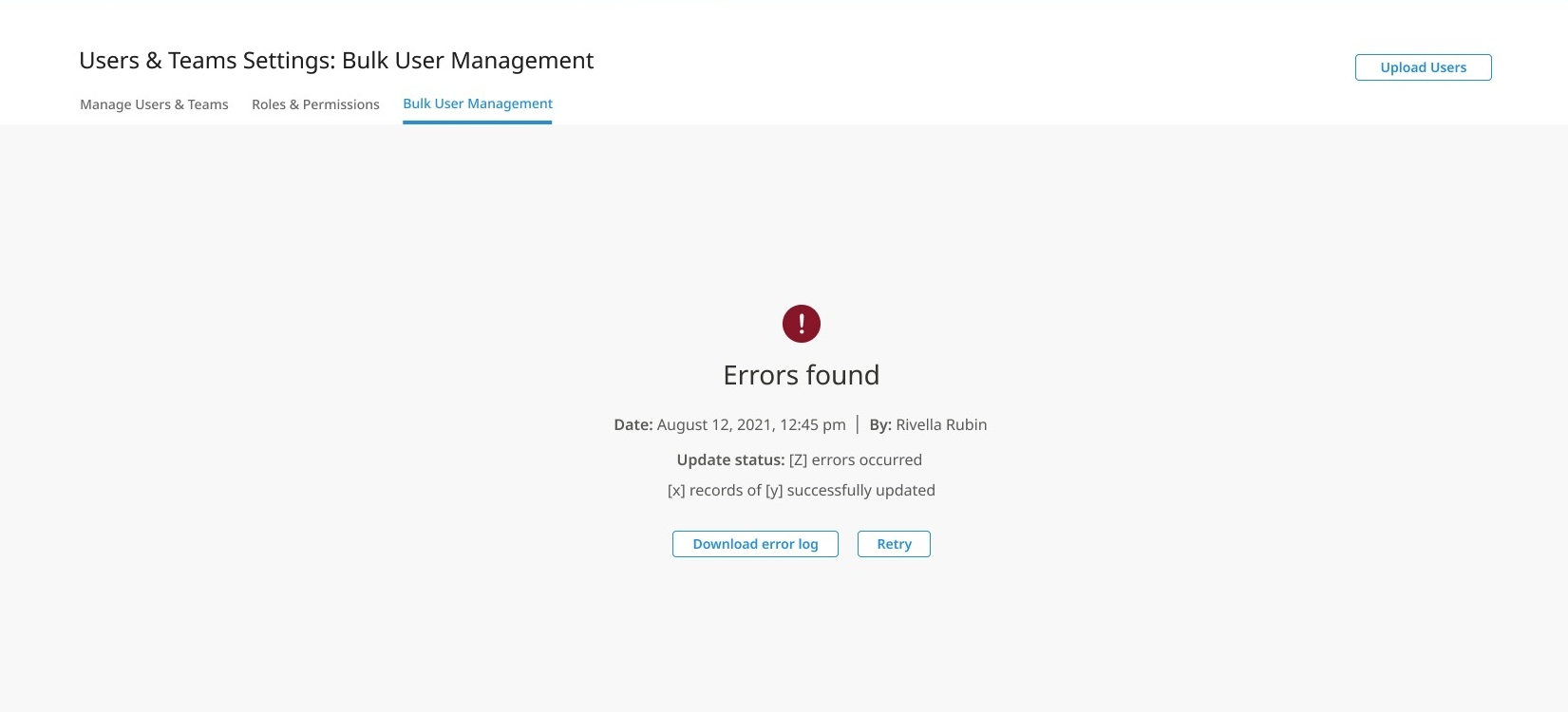
אם יש שדות בקובץ שנכשלים באימות, תוצג הודעת שגיאה עם מספר השגיאות ומספר הרשומות שעודכנו בהצלחה. לוחצים על הורדת יומן השגיאות כדי לראות רשימה של שגיאות, או על ניסיון חוזר כדי לנסות שוב לאמת את הקובץ.
במאמר פתרון שגיאות יש מידע נוסף על מקורות אפשריים לשגיאות ועל אופן שליחת קובץ ה-CSV המעודכן.
פתרון שגיאות
אם העלאת הקובץ מכילה שגיאות, תוצג הודעה עם מספר הרשומות שהכילו שגיאות ומספר הרשומות שהועלו בהצלחה. לוחצים על הורדת יומן השגיאות כדי להוריד קובץ שבו מוצגות הרשומות שהכילו שגיאות והשדות הספציפיים שבהם נמצאות השגיאות.
ביומן השגיאות יופיע הסבר לשגיאה וציון של השורה והעמודה שבהן השגיאה התרחשה. יוצגו גם אזהרות ביומן השגיאות, למשל אם לתפקיד שהוקצה לכם אין את ההרשאות הנדרשות לעריכת עמודה מסוימת.
טבלה 2. תוצאות לדוגמה של יומן שגיאות
| שגיאה | עמודה | Row |
|---|---|---|
| התפקיד בשם A חייב להיות קיים בפלטפורמת CCAI | 9 | |
| השם של צוות א' חייב להיות קיים בפלטפורמת CCAI | 19 | |
| כתובת האימייל צריכה להיות ייחודית | 1 | 25 |
| חובה להזין שם פרטי | 3 | 190 |
| חובה להזין שם משפחה | 4 | 195 |
הסטטוס חייב להיות Active, Inactive או ריק |
5 | 89 |
| המיקום צריך להיות זהה למיקום הקיים בפלטפורמת CCAI או להיות Null | 6 | 20 |
| מספר השיחות בו-זמנית צריך להיות בטווח של 1 עד X | 7 | 78 |
| הערך של שם התפקיד A חייב להיות 0, 1 או ריק | 9 | 22 |
| שם הצוות A צריך להיות 0, 1 או ריק | 19 | 165 |
מבצעים את השינויים הנדרשים בקובץ ה-CSV כדי לפתור את השגיאות שמופיעות ביומן. אחרי שפותרים את השגיאות, מעלים שוב את קובץ ה-CSV כדי לבצע אימות, באותה שיטה שמתוארת בקטע הקודם.
אם אין שגיאות, הקובץ יעובד בהצלחה. אם עדיין יש שגיאות בקובץ, מורידים את יומן השגיאות החדש וחוזרים על התהליך הזה.