


La gestion groupée des utilisateurs vous permet d'utiliser le contenu d'un fichier CSV pour créer ou modifier un grand nombre d'utilisateurs simultanément. Les fonctionnalités de gestion des utilisateurs groupée sont disponibles dans le portail CCAI Platform. Pour y accéder, accédez à Paramètres > Utilisateurs et équipes.
Voici quelques-uns des avantages de cette fonctionnalité :
Conserver les données utilisateur essentielles (par exemple, l'adresse e-mail et le nom d'utilisateur)
Accorder des autorisations de modification pour chaque propriété utilisateur individuelle ; configurer de manière précise les rôles utilisateur qui peuvent modifier chaque colonne de l'enregistrement utilisateur lors de l'importation du fichier CSV. Pour en savoir plus, consultez Gérer les rôles et les autorisations des utilisateurs de manière groupée.
définir des rôles utilisateur, activer ou désactiver un utilisateur, et gérer d'autres propriétés telles que la simultanéité des discussions et les lieux.
Sur la page Importer des utilisateurs, vous pouvez utiliser le modèle fourni pour insérer les informations de vos nouveaux utilisateurs ou télécharger un fichier CSV modifiable de tous vos utilisateurs actuels. Pour en savoir plus, consultez Modèles de gestion des utilisateurs groupée.
Si l'importation de votre fichier CSV contient des erreurs, un message s'affiche pour indiquer le nombre d'enregistrements contenant des erreurs et le nombre d'enregistrements importés. Cliquez sur Télécharger le journal des erreurs pour télécharger un fichier indiquant les enregistrements contenant des erreurs et les champs spécifiques dans lesquels elles se trouvent. Pour en savoir plus, consultez Gestion groupée des utilisateurs : résoudre les erreurs.
Pour ajouter et modifier des utilisateurs, consultez Gestion groupée des utilisateurs : importer des utilisateurs nouveaux ou modifiés.
Pour ajouter des utilisateurs individuellement, consultez Ajouter et afficher des utilisateurs.
Modèles de gestion globale des utilisateurs
Vous pouvez ajouter des utilisateurs en remplissant le modèle fourni et en important le fichier CSV pour importer les données utilisateur. Vous pouvez également télécharger un fichier CSV de tous vos utilisateurs existants et le modifier pour apporter des changements à ces comptes utilisateur.
Vous pouvez également importer votre propre fichier CSV au lieu d'utiliser l'un des modèles fournis. Toutefois, les colonnes de votre fichier doivent correspondre à celles du modèle et s'afficher dans le même ordre. Le fichier doit être au format CSV pour pouvoir être importé.
Les deux fichiers modèles fournis contiennent les colonnes suivantes dans l'ordre indiqué :
Tableau 1. Modèle de gestion groupée des utilisateurs
Commande |
Type de colonne |
Nombre de colonnes |
Nom(s) de colonne(s) |
Valeurs valides |
Colonne obligatoire |
|---|---|---|---|---|---|
1 |
1 |
Oui |
|||
2 |
1 |
Nouvelle adresse e-mail |
Non |
||
3 |
Alias |
1 |
Alias |
STRING |
Non |
4 |
ID de l'agent |
1 |
ID de l'agent |
Chaîne |
Non |
5 |
Prénom |
1 |
Prénom |
Chaîne |
Oui |
6 |
Nom |
1 |
Nom |
Chaîne |
Oui |
7 |
État |
1 |
État |
|
Non |
8 |
Emplacement |
1 |
Emplacement |
|
Non |
9 |
Conversation simultanée |
1 |
Conversation simultanée |
|
Non |
10 |
État de la conversation simultanée |
1 |
État de la conversation simultanée |
|
Non |
11 |
Rôles |
Plusieurs |
Rôle : nom du rôle A Rôle : nom du rôle B Rôle : nom du rôle C [etc.] |
|
Non |
12 |
Appels internationaux non limités |
1 |
Appels internationaux non limités |
|
Non |
13 |
Utilisateur externe |
1 |
Utilisateur externe |
|
Non |
14 |
URI SIP |
1 |
URI SIP externe |
Chaîne |
Non |
15 |
Nom d'utilisateur Contact Center AI Platform |
1 |
Nom d'utilisateur Contact Center AI Platform |
Chaîne |
Non |
16 |
Équipe |
Plusieurs |
Équipe : nom de l'équipe A Équipe : nom de l'équipe B Équipe : nom de l'équipe C [etc.] |
|
Non |
17 |
Numéro de téléphone |
Plusieurs |
Numéro d'appel direct entrant : 1 Numéro d'arrivée directe : 2 Numéro d'arrivée directe : 3 [etc.] |
Numéro de téléphone au format E. Format 164 |
Non |
18 |
Extension |
1 |
Extension |
|
Non |
Pour les champs Rôles et Équipe, vous devez inclure des colonnes supplémentaires pour attribuer l'utilisateur à plusieurs rôles ou équipes. Chaque rôle ou équipe doit être saisi dans une colonne distincte du fichier CSV, au format indiqué dans le tableau précédent (par exemple, Rôle : nom du rôle A, Rôle : nom du rôle B). Ces valeurs doivent également correspondre à des rôles et des équipes qui existent déjà dans le portail de la plate-forme CCAI.
Rôles et autorisations pour la gestion groupée des utilisateurs
Sur l'écran Rôles et autorisations, les administrateurs peuvent accorder des autorisations de modification à un rôle pour chaque champ de la fiche utilisateur. Une autorisation spécifique est disponible pour chaque champ de l'enregistrement utilisateur. Seuls les champs auxquels le rôle attribué a accès seront inclus dans le fichier CSV.
Un rôle doit être attribué : les autorisations Créer des utilisateurs ou Modifier les utilisateurs doivent être accordées avant que les autorisations de champ individuelles puissent être définies. Si l'autorisation de créer des utilisateurs est définie, le rôle attribué peut ajouter des utilisateurs, mais pas modifier ceux existants. Si l'autorisation de modification des utilisateurs est accordée, le rôle attribué peut modifier les fiches utilisateur existantes, mais pas en créer. Si les deux autorisations sont attribuées, le rôle peut créer des utilisateurs et modifier ceux existants.
En fonction de ces autorisations, le rôle attribué ne pourra modifier les colonnes du fichier CSV que s'il dispose des autorisations de modification des utilisateurs et des autorisations de modification pour le champ correspondant dans l'enregistrement. Si le rôle attribué ne dispose pas des autorisations de modification pour un champ, la colonne ne sera pas incluse lors du téléchargement du fichier CSV ou du modèle.
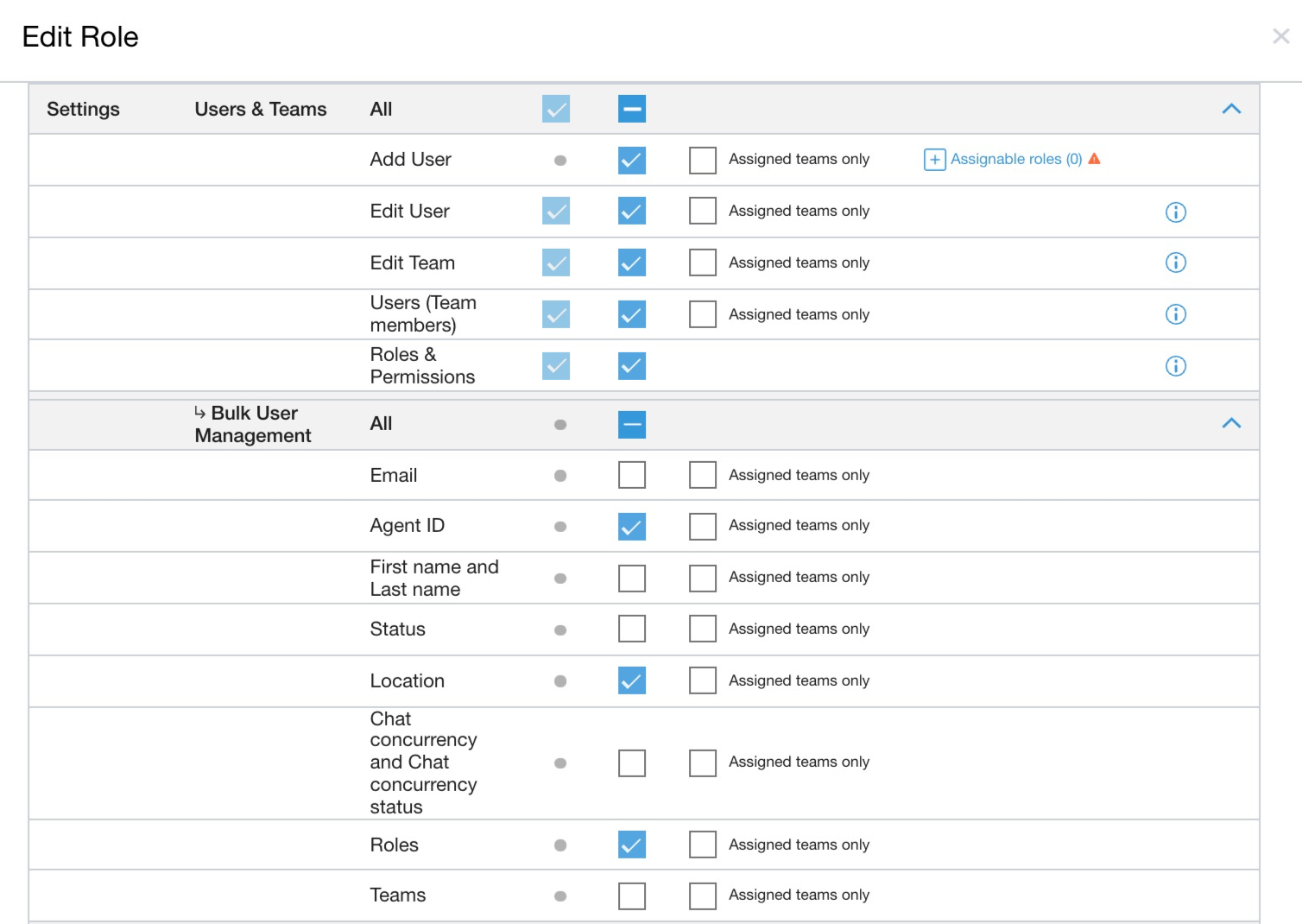
Chacune des colonnes suivantes dispose d'autorisations individuelles qui peuvent être définies pour autoriser l'accès en modification :
E-mail
ID de l'agent
Prénom et nom
État
Emplacement
Simultanéité des conversations et état de la simultanéité des conversations
Rôles
Équipes
Si le rôle attribué à l'utilisateur n'inclut pas d'autorisations de modification, il ne peut pas modifier ce champ. Si l'utilisateur tente de modifier un champ pour lequel il ne dispose pas des droits de modification, une erreur se produit lors de la validation et cet enregistrement n'est pas importé.
Gestion groupée des utilisateurs : importer de nouveaux utilisateurs ou des utilisateurs mis à jour
Pour importer plusieurs nouveaux utilisateurs simultanément, vous pouvez télécharger l'exemple de modèle fourni dans la section Importer des utilisateurs de manière groupée ou importer votre propre fichier CSV en utilisant les colonnes indiquées.
Si vous souhaitez modifier des utilisateurs existants, téléchargez le fichier CSV "Liste complète des utilisateurs", apportez les modifications nécessaires, puis importez à nouveau le fichier CSV.
Dans le portail CCAI Platform, accédez à Settings > Users & Teams (Paramètres > Utilisateurs et équipes).
Dans l'affichage Paramètres des utilisateurs et des équipes, cliquez sur l'onglet Gestion groupée des utilisateurs.
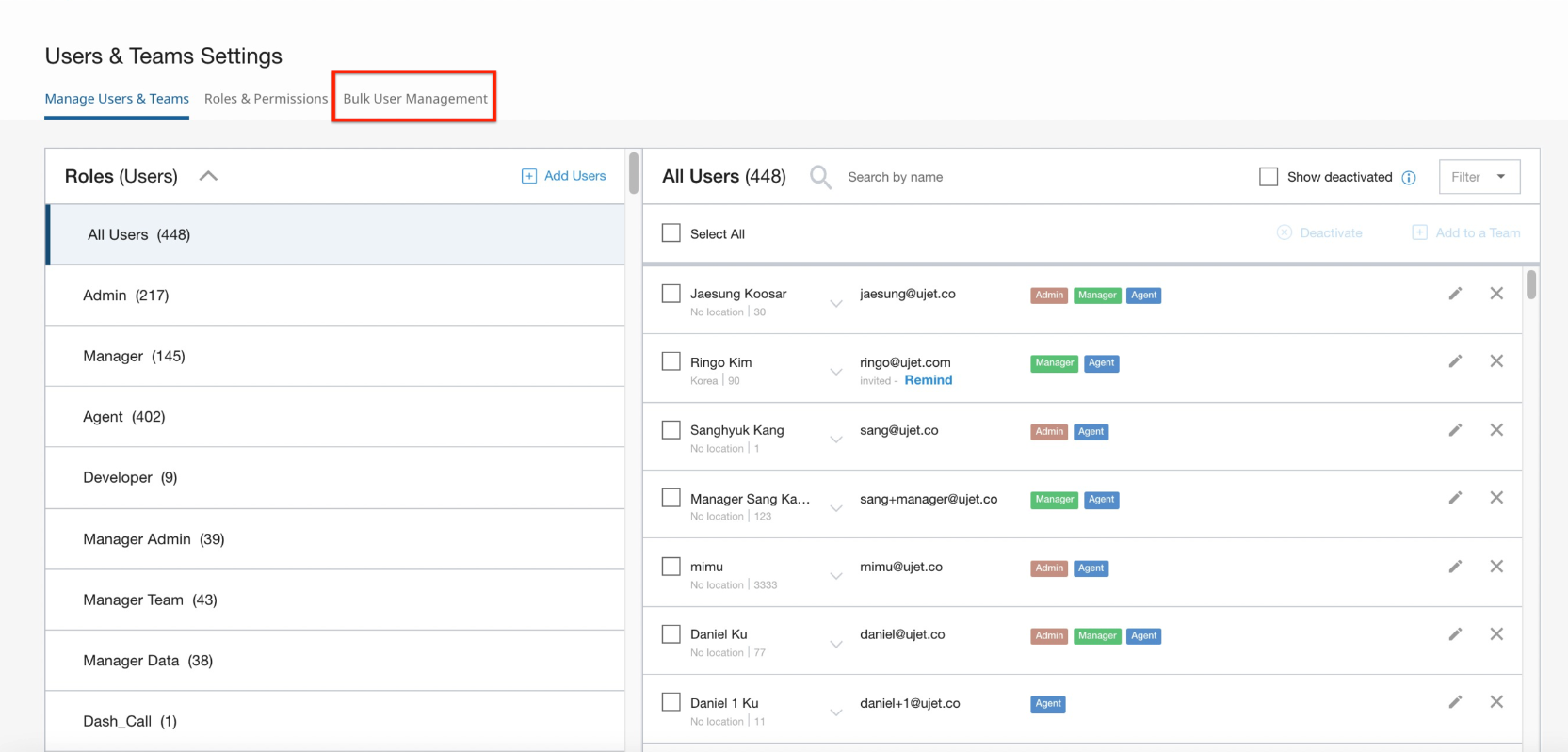
Cliquez sur Importer des utilisateurs.
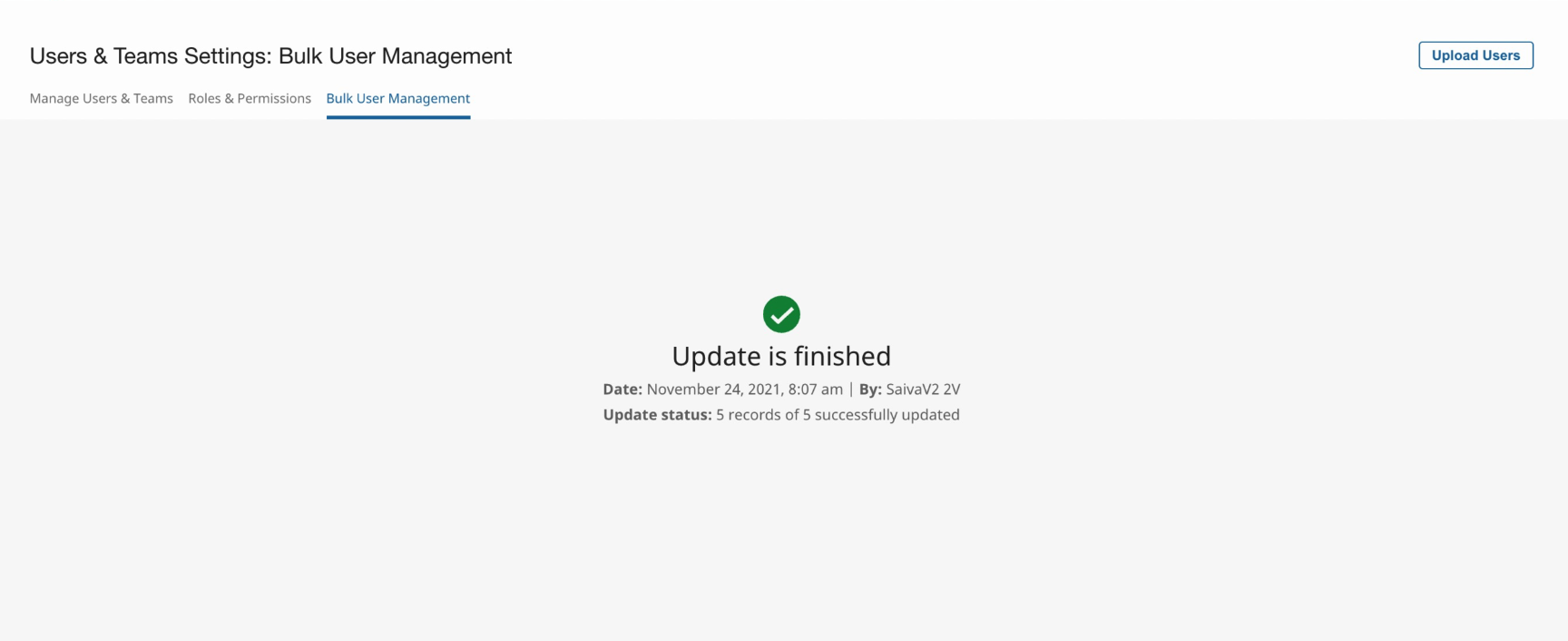
Sur l'écran Importer des utilisateurs, utilisez les boutons de la section Étape 1 : Télécharger le modèle pour télécharger un fichier à utiliser pour ajouter ou modifier des utilisateurs.
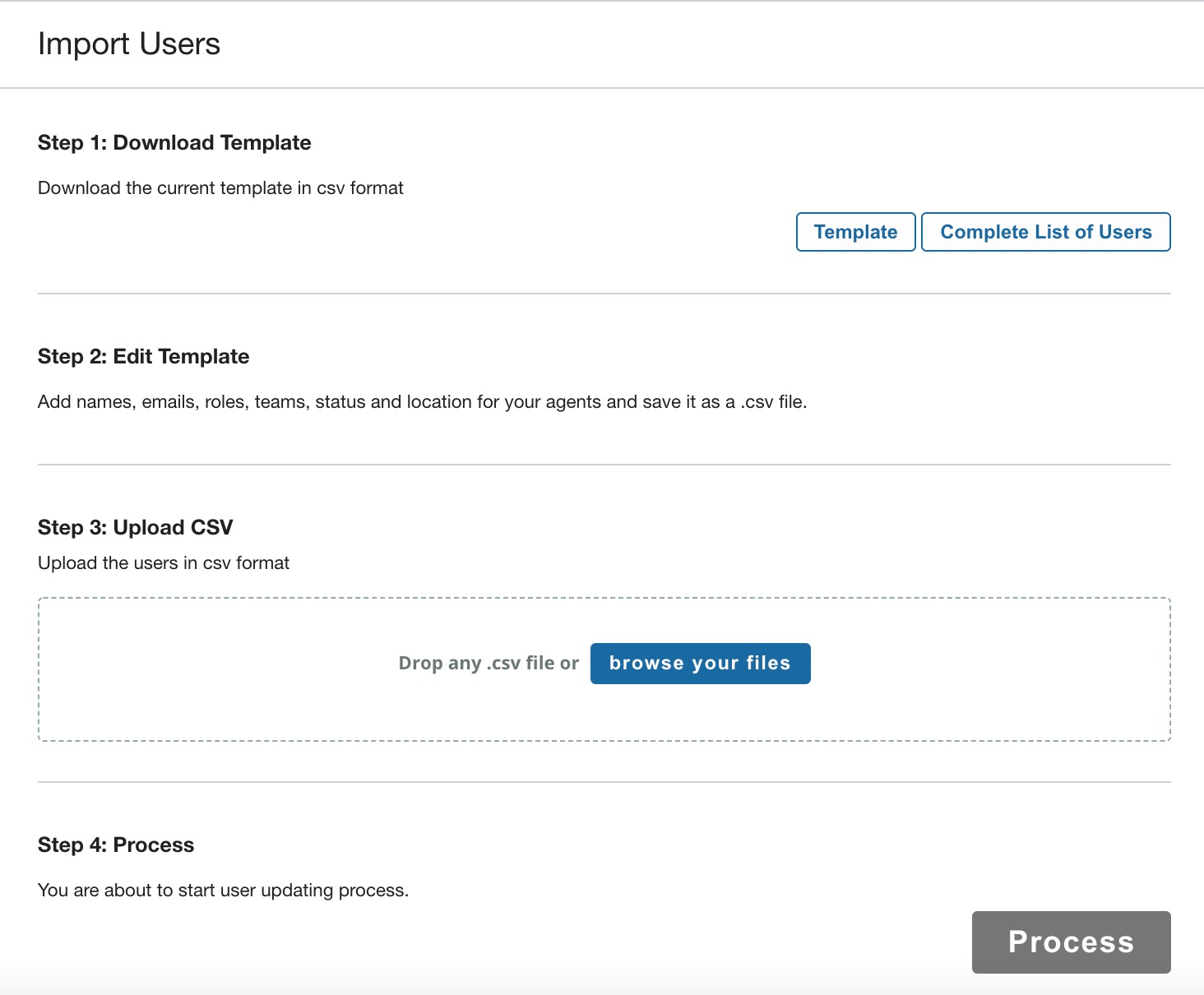
Pour ajouter des utilisateurs, cliquez sur Modèle afin de télécharger un exemple de fichier CSV que vous pourrez remplir avec les informations des utilisateurs à ajouter.
Pour modifier des utilisateurs existants, cliquez sur Liste complète des utilisateurs pour télécharger les informations de tous les utilisateurs actuels au format CSV. Vous pouvez ensuite apporter les modifications nécessaires pour modifier les utilisateurs existants dans ce fichier.
Une fois le fichier CSV modifié, passez à la section Étape 3 : Importer le fichier CSV. Faites glisser le fichier CSV modifié dans l'espace prévu à cet effet ou cliquez sur Parcourir vos fichiers pour sélectionner manuellement le fichier à importer.
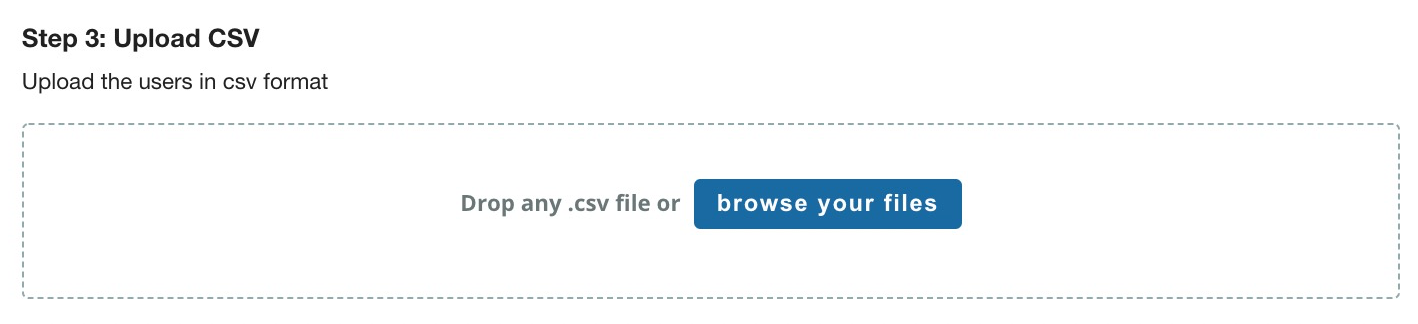
Cliquez sur Traiter à l'étape 4. Le portail de la plate-forme CCAI validera le fichier CSV et reviendra à l'affichage Gestion groupée des utilisateurs.
Si le fichier est validé, les utilisateurs sont ajoutés ou modifiés comme demandé, et des notifications par e-mail sont envoyées à tous les utilisateurs disposant de l'autorisation Gérer les listes d'utilisateurs pour les informer des modifications apportées.
Si la validation de certains champs du fichier échoue, un message d'erreur s'affiche. Il indique le nombre d'erreurs et le nombre d'enregistrements mis à jour. Cliquez sur Télécharger le journal d'erreurs pour afficher la liste des erreurs ou sur Réessayer pour tenter de valider à nouveau le fichier.
Pour en savoir plus sur les sources d'erreurs potentielles et sur la façon de renvoyer votre fichier CSV modifié, consultez Résoudre les erreurs.
Corriger les erreurs
Si le fichier que vous importez contient des erreurs, un message s'affiche pour indiquer le nombre d'enregistrements contenant des erreurs et le nombre d'enregistrements importés avec succès. Cliquez sur Télécharger le journal des erreurs pour télécharger un fichier indiquant les enregistrements contenant des erreurs et les champs spécifiques dans lesquels elles se trouvent.
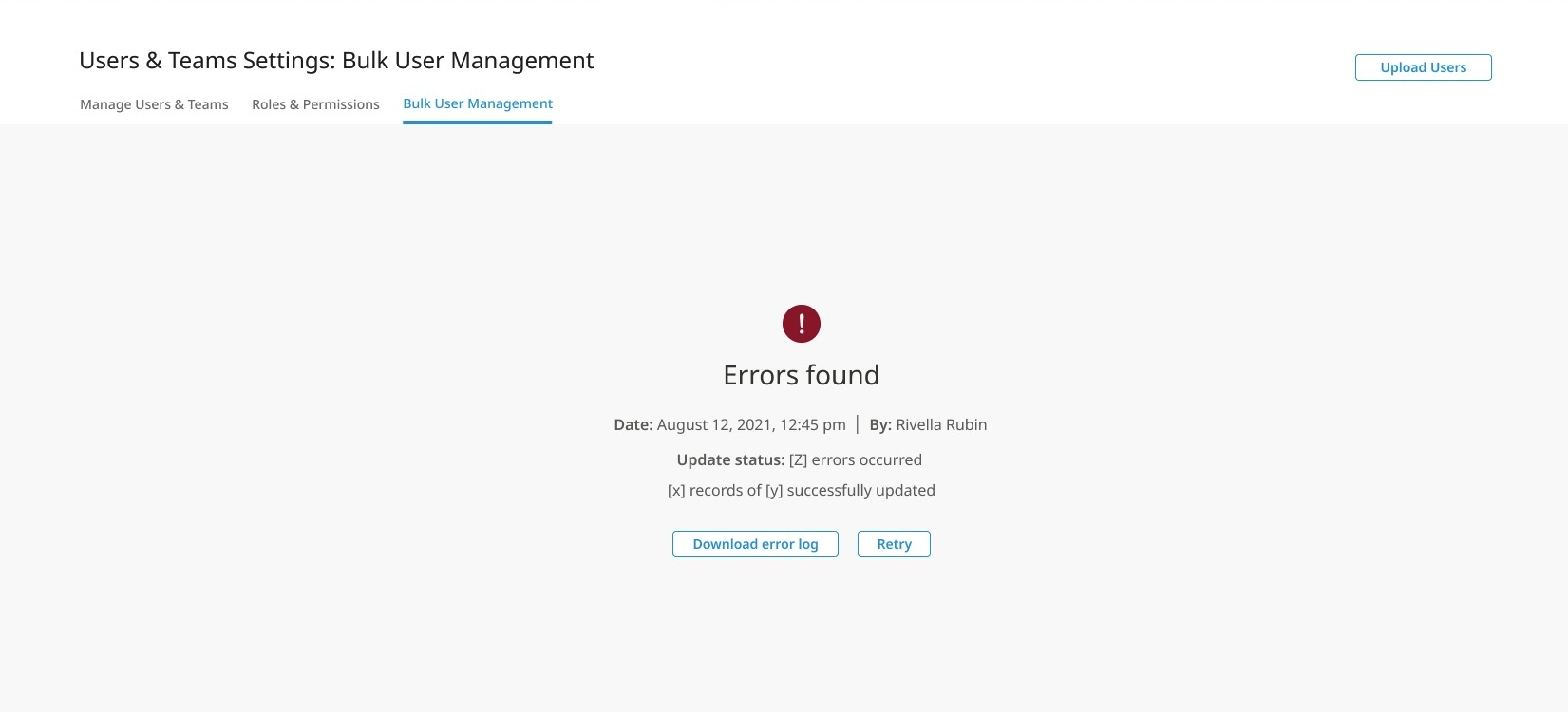
Le journal des erreurs indique la raison de l'erreur, ainsi que la ligne et la colonne où elle s'est produite. Le journal des erreurs contient également les avertissements, par exemple si le rôle qui vous a été attribué ne dispose pas des autorisations nécessaires pour modifier une colonne spécifique.
Tableau 2. Exemples de résultats de journaux d'erreurs
| Erreur | Colonne | Ligne |
|---|---|---|
| Le nom du rôle A doit exister dans la plate-forme CCAI. | 9 | |
| Le nom de l'équipe A doit exister dans la plate-forme CCAI Platform. | 19 | |
| L'adresse e-mail doit être unique. | 1 | 25 |
| Vous devez renseigner votre prénom | 3 | 190 |
| Vous devez renseigner votre nom de famille | 4 | 195 |
L'état doit être Active, Inactive ou vide. |
5 | 89 |
| L'emplacement doit correspondre à celui existant sur la plate-forme CCAI ou être défini sur "Null". | 6 | 20 |
| La simultanéité des discussions doit être comprise entre 1 et X | 7 | 78 |
| Le nom du rôle A doit être 0, 1 ou vide | 9 | 22 |
| Le nom de l'équipe A doit être 0, 1 ou vide | 19 | 165 |
Apportez les modifications nécessaires à votre fichier CSV pour résoudre les erreurs du journal. Une fois les erreurs résolues, importez à nouveau le fichier CSV pour le valider en utilisant la même méthode que celle décrite dans la section précédente.
S'il n'y a pas d'erreur, le fichier sera traité correctement. Si des erreurs subsistent dans votre fichier, téléchargez le nouveau journal des erreurs et répétez cette procédure.