


自動接聽功能會將來電和即時通訊轉接給服務專員,專員不必點選接聽。這項功能適用於來電和轉接。
如果啟用,自動接聽功能會使用 deltacast,將工作階段轉送至第一個群組中閒置時間最長的服務專員。如要在佇列層級使用自動接聽功能,必須先在全域層級啟用該功能。
自動接聽來電
如要為所有來電啟用自動接聽功能,請按照下列步驟操作:
在 CCAI 平台入口網站中,依序點選「設定」>「作業管理」。如果沒有看到「設定」選單,請按一下「選單」圖示 。系統會顯示「Operation Management」(作業管理) 頁面。
前往「Routing」(路徑) 窗格。
在「通話轉送」下方,按一下「Deltacast」。
將「自動接聽」切換鈕設為開啟
選用:設定語音偵測功能。詳細步驟如下:
將「Agent's voice detection for unattended auto-answer」(無人接聽時,代理程式的語音偵測功能) 切換鈕設為開啟。
在數字欄位中,選取系統在未偵測到語音時,將通話視為未接來電的時間長度 (以秒為單位)。
選用:設定未接來電時要向使用者顯示的訊息。如要這麼做,請按照下列步驟操作:
按一下「Configure the message for no agent's voice detected」(設定未偵測到客服人員語音時的訊息)。「語言和訊息」頁面隨即顯示。你也可以依序點選「設定」>「語言和訊息」,前往這個頁面。
在「Audible Messages」(可聽取的訊息) 窗格中,前往「IVR-specific Messages」(IVR 專屬訊息) 區段。
在「Agent Voice Not Detected Message For Auto Answer」下方,輸入文字轉語音訊息,或上傳含有訊息的音訊檔。
按一下 [儲存]。
依序點選「設定」> 作業管理,然後返回「路徑」窗格。
將「Agent's voice detection for unattended auto-answer」(無人接聽時自動應答的代理程式語音偵測功能) 切換鈕設為開啟。
如果先前未設定 deltacast,請先設定。詳情請參閱「為通話全域啟用 DeltaCast」。
按一下「儲存路徑」。
開啟通話自動接聽功能後,後續建立的任何通話佇列都會啟用自動接聽功能。如要為現有的通話佇列啟用自動接聽功能,請參閱「在佇列層級啟用通話自動接聽功能」。
如果使用自動接聽功能,Google 建議開啟通話的輕聲提示和通話倒數功能,提醒服務專員有來電。詳情請參閱「代理程式訊息和通知」。
在佇列層級開啟通話的自動接聽功能
如要在佇列層級啟用自動接聽電話功能,請按照下列步驟操作:
在 CCAI Platform 入口網站中,依序點選「Settings」>「Queue」。如果沒有看到「設定」選單,請按一下「選單」圖示 。系統隨即會顯示「Queue Menu Settings」(佇列選單設定) 頁面。
視要編輯的佇列類型而定,按一下「IVR (互動式語音回應)」、「行動裝置」或「網頁」窗格中的「編輯 / 查看」。
按一下要編輯的佇列。
在「設定」窗格中,前往「轉送」部分。在「轉送」下方,每個轉送功能都會標示「全球」或「佇列」標籤。這些標籤會指出這項功能是在全域或佇列層級設定。
按一下 [設定]。
在「轉送」窗格中,前往「通話轉送」部分,然後按一下「Deltacast」。
將「自動接聽」切換鈕設為開啟
選用:設定語音偵測功能。詳細步驟如下:
將「Agent's voice detection for unattended auto-answer」(無人接聽時,代理程式的語音偵測功能) 切換鈕設為開啟。
在數字欄位中,選取系統在未偵測到語音時,將通話視為未接來電的時間長度 (以秒為單位)。
選用:設定未接來電時要向使用者顯示的訊息。如要這麼做,請按照下列步驟操作:
按一下「Configure the message for no agent's voice detected」(設定未偵測到客服人員語音時的訊息)。系統會顯示「Routing Messages」(訊息遞送) 區段。
在「Agent Voice Not Detected Message For Auto Answer」下方,輸入文字轉語音訊息,或上傳含有訊息的音訊檔。
依序點選「儲存」和「返回設定」。系統隨即會顯示「設定」窗格。
在「轉送」部分按一下「設定」,然後前往「電話轉接」部分。
如果先前未設定 deltacast,請先設定。詳情請參閱「為通話全域啟用 DeltaCast」。
按一下 [儲存]。
如果使用自動接聽功能,Google 建議開啟通話的輕聲提示和通話倒數功能,提醒服務專員有來電。詳情請參閱「代理程式訊息和通知」。
來電者訊息和公告設定
通話提示和通話倒數功能會提醒服務專員有來電連線,建議在通話自動接聽時使用。詳情和建議請參閱「客服人員通話訊息和通知」。
服務專員體驗
通話指派給服務專員後,系統會在通話即將接通前三秒顯示瀏覽器通知「通話已自動接聽」*,以及通話類型和佇列名稱。代理程式點選通知後,系統會將代理程式帶往適當的畫面,並自動接聽電話,無論代理程式是否位於通話介面。系統會載入分頁,並在背景載入代理程式小工具和工單。
(選用) 系統會向服務專員播放語音訊息,提供通話資訊 "{Call Type} from {Queue Name} starting in 3, 2, 1..."。
開啟自動回覆訊息功能
如要為全球的即時通訊啟用自動回覆功能,請按照下列步驟操作:
在 CCAI Platform 入口網站中,依序點選「Settings」(設定) >「Operation Management」(作業管理)。如果沒有看到「設定」選單,請依序點按「選單」 >「設定」> 作業管理。
前往「Routing」(路徑) 窗格。
在「對話轉送」下方,按一下「Deltacast」。
按一下「自動接聽」切換鈕,將切換鈕設為開啟,然後點選「儲存轉接規則」。
為即時通訊啟用全域自動回覆功能後,後續建立的任何即時通訊佇列都會啟用自動回覆功能。如要為現有即時通訊佇列啟用自動回覆功能,請參閱「在佇列層級啟用即時通訊自動回覆功能」。
在佇列層級開啟即時通訊的自動回覆功能
如要在佇列層級啟用即時通訊自動回覆功能,請按照下列步驟操作:
在 CCAI Platform 入口網站中,依序點選「Settings」>「Queue」。如果沒有看到「設定」選單,請依序點按「選單」和「設定」>「佇列」。系統隨即會顯示「Queue Menu Settings」(佇列選單設定) 頁面。
視要編輯的佇列類型而定,按一下「行動裝置」或「網站」。
按一下要編輯的佇列。
在佇列的「設定」窗格中,前往「轉送」部分,然後按一下「設定」。
在「Routing」窗格的「Chat Routing」下方,按一下「Deltacast」。
按一下「自動回覆」切換鈕,將切換鈕設為開啟,然後點選「儲存」。
服務專員體驗
當系統將即時通訊指派給服務專員,且即將連線時,服務專員會收到瀏覽器通知:「已接起新的即時通訊」。
代理點按通知後,系統會將他們帶往 Chat Adapter。最新的對話一律會顯示在對話清單頂端,並以紅色指標標示。
透過其他功能和設定,調整自動接聽行為
Deltacast:自動回覆給接收 Deltacast 工作階段的服務專員。
針對連鎖群組和百分比分配的 Deltacast:根據轉送邏輯,自動為指派的服務專員提供回覆。
已轉移的工作階段:如果工作階段已轉移至佇列,系統會套用佇列的自動回覆設定。
設定預設的服務專員狀態
為避免專員在準備就緒前收到自動回覆工作階段,您可以為剛登入的專員預設狀態。
依序前往「設定」 >「作業管理」 >「服務專員狀態」。
在「登入時的服務專員狀態」下方,選擇要使用登出前的服務專員狀態,還是設定預設狀態。
僅限通話
已排定時間的通話 (行動裝置和網頁管道):如果系統自動接聽通話,且已啟用耳語功能,系統會播放語音訊息,告知通話為已排定時間的通話。
已套用使用者區隔的通話:自動接聽通話並啟用耳語功能後,系統會播放語音訊息,告知通話來自高優先順序使用者區隔。
由於有通話提示和通話倒數功能,自動接聽的等待時間至少為 12 秒,除非降低提示朗讀速度。
監控與報告
系統會提供自動回覆和手動回覆的報表,並即時監控。
通話
您可以在「通話監控」頁面即時監控自動接聽和手動接聽的電話。如要查看報表資料,請按照下列步驟操作:
依序前往「報表」>「服務專員和團隊」。
指定所有客服專員,或輸入個別客服專員或團隊,然後選擇通話資料。
在「匯總指標」下方,選取「自動回覆通話總數」,即可在下載的報表中查看這項資訊。
即時通訊
管理員可以在即時通訊頁面監控自動回覆功能,即時查看哪些即時通訊:
自動回覆
手動取貨
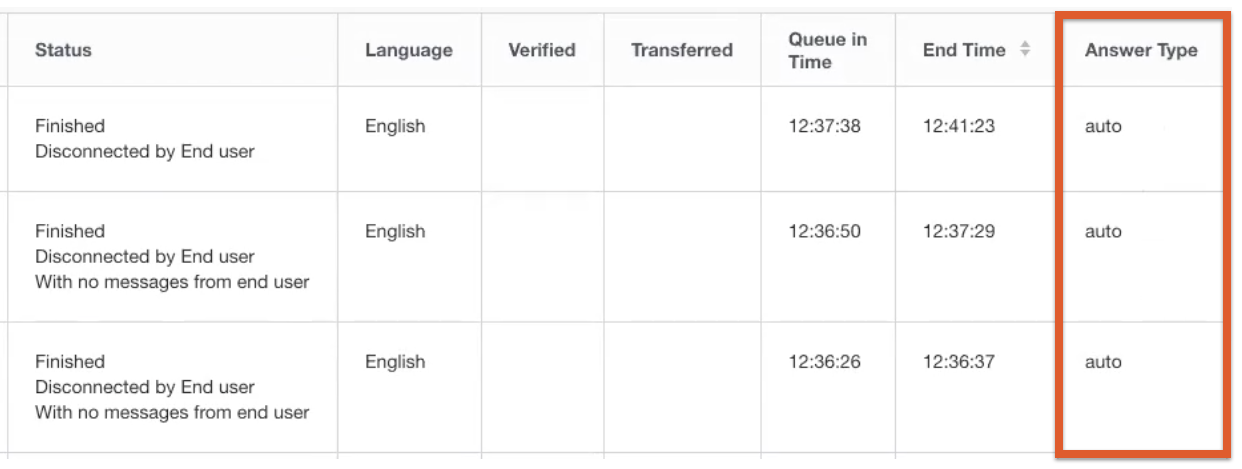
下列報表會指出哪些對話是自動回覆,哪些對話是手動接聽:
服務專員成效報表
代理程式時間軸報表
代理程式摘要報表
個人對話記錄報表
如要查看報表資料,請按照下列步驟操作:
依序前往「報表」>「服務專員和團隊」。
指定所有服務專員,或輸入個別服務專員或團隊,然後選擇即時通訊資料。
在「匯總指標」下方,選取「自動回覆的對話總數」,即可在下載的報表中查看這項資訊。
API
您可以使用 CCAI Platform API,從 /chats 或 /calls 端點擷取工作階段答案類型 (auto 或 manual)。
- 欄位:
answer_type - 類型:
string - 必填:
Yes - 值:
automanual
專員狀態和服務時間
為避免客服專員在準備就緒前收到自動回覆對話,管理員可以為剛登入的客服專員設定預設的「無法接聽」狀態。依序前往「設定」 >「作業管理」 >「服務專員狀態」,即可找到這項設定。
系統會根據「設定」>「對話」>「對話詳細資料」|「對話數量上限」,將多個對話轉送給服務專員。
轉送詳細資料
系統會將即時通訊轉送給佇列中指派群組內閒置時間最長的 Deltacast 代理人。
如要瞭解所有轉送邏輯的詳細資料,請參閱「即時通訊轉送:多播和 Delta 播送」
服務專員體驗
當即時通訊指派給服務專員,且即將連線時 (約三秒),服務專員會收到瀏覽器通知「已接起新的即時通訊」。
專員點按通知後,系統會將他們帶往 Chat Adapter。
最新的對話一律會顯示在對話清單頂端。
CCAI 平台入口網站設定
如要設定自動接聽,請參閱下列章節。
啟用 Deltacast
在 CCAI Platform 入口網站中,依序前往「Settings」(設定) >「Operation Management」(作業管理) >「Deltacast」>「Chat」(即時通訊)。
將 Deltacast 設為「開啟」。
按一下「設定 Deltacast」儲存設定。
啟用自動接聽
在 CCAI Platform 入口網站中,依序前往「設定」 >「即時通訊」。
將「自動接聽」設為「開啟」。系統會自動儲存設定,所有即時通訊佇列現在都會使用自動回覆功能。
設定預設的服務專員狀態
為避免系統在服務專員準備就緒前指派即時通訊,管理員可以為剛登入的服務專員設定預設的「無法服務」狀態。除了「可接聽」以外,所有預設和自訂狀態都會視為「無法接聽」,因此專員可以自行選取狀態,只要將狀態變更為「可接聽」,即可開始接聽即時通訊。
在 CCAI Platform 入口網站中,依序前往「Settings」(設定) >「Operation Management」(作業管理)>「Agent Status」(服務專員狀態)。
選取要使用專員登出前的狀態,或設定特定預設狀態。
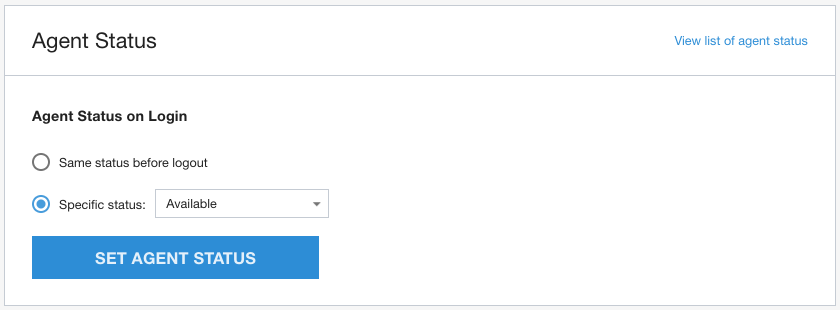
詳情請參閱「代理程式狀態」。
自動回覆功能與其他功能搭配使用
Deltacast
Cascade 的 Deltacast / % Allocation
多點傳播
已轉移的對話
API
開發人員可以使用 CCAI Platform 入口網站 API,從 /chats 端點擷取即時通訊回覆類型 (自動或手動)。
欄位:answer_type
類型:字串
必要:是
值:
自動
手動