


代理程式狀態 (也稱為輔助代碼) 可用於追蹤不同工作所花費的時間,以及讓代理程式接聽電話或進行即時通訊。CCAI 平台提供預設狀態,並可建立自訂狀態,以配合各種程序和需求。
環境中的所有服務專員都能使用所有狀態,但「特殊工作」除外,只有管理員可以使用。
除了「可供使用」和「在對話中」以外,系統會考量所有預設和自訂狀態。「無法接聽」狀態,這樣系統就不會將通話和即時通訊轉接給處於該狀態的服務專員。
「代理程式監控」頁面會顯示代理程式狀態。
預設狀態和變更狀態。
系統會保留您上次的狀態:將電腦設為睡眠模式或登出時,您當時的狀態通常會儲存下來,以便您返回電腦或登入時繼續使用。
管理員可以在「設定」 >「作業管理」中,設定登入時的預設狀態。
如要瞭解預設狀態設定的詳細資訊,請參閱「自動接聽電話」。
代理人員可以在未通話或即時通訊時變更狀態,或
啟用後,代理人可以在目前的通話或即時通訊結束後,選擇要進入哪種狀態來休息。
管理員和管理員可以更新服務專員的狀態。詳情請參閱「管理員或經理 - 更新服務專員的狀態」。
除了「可接聽」和「對話中」以外,所有預設和自訂狀態都視為「無法接聽」,系統不會將通話或即時通訊轉送給處於「無法接聽」狀態的服務專員。但如果啟用專員狀態突破,則不受此限。如果專員處於「對話中」狀態,且尚未達到對話數上限,系統會將新對話轉送給專員,直到達到上限為止。如要進一步瞭解最多可進行的對話次數,請參閱「Chat 設定」。
| 狀態名稱 | 顏色 | 設定者 | 意義 | 附註 |
|---|---|---|---|---|
| 可用 | 綠色 | 系統/代理人 | 通話和即時通訊會轉接給服務專員 | |
| 無法使用 | 紅色 | 系統/代理人 | 通話和即時通訊不會轉接給服務專員 | |
| 休息時間 | 黃色 | 系統/代理人 | 通話和即時通訊不會轉接給服務專員 | |
| 特殊工作 | 粉紅色 | 僅限管理員 | 通話和即時通訊不會轉接給服務專員 | 服務專員無法自行設定這個狀態,必須由管理員在「服務專員」頁面指派。 |
| 餐點 | 布朗大學 (Brown University) | 代理 | 通話和即時通訊不會轉接給服務專員 | |
| 未接來電 | 紫色 | 系統 | 如果使用 Deltacast,當專員錯過一定數量的通話後,就會顯示這個狀態。 | 通話進入「未接來電」狀態後,服務專員必須將自己重新設為「可接聽」狀態。詳情請參閱「呼叫多播和 delta 播送」。 |
| 未讀取的對話 | 灰色 | 系統 | 如果使用 Deltacast,當專員錯過一定數量的即時通訊後,系統就會顯示這個狀態。 | 詳情請參閱「呼叫多播和 delta 播送」。 |
| 無回應 | 萊姆綠 | 系統 | 如果系統連續註冊超過 x (可設定的數字) 次 skipped 呼叫,系統就會將專員設為此狀態。 |
這個狀態表示服務專員無法接聽電話,原因可能是硬體、軟體、網路或這些因素的組合。 |
| 總結 | 紫色 | 系統/代理人 | 系統不會將通話和即時通訊轉接給服務專員。這項狀態是由系統根據自動結尾設定決定,或是由服務專員手動選取。 | 手動設定結尾狀態時,報表顯示的結果與系統自動將服務專員設為結尾狀態時相同。為區分兩者,建議您為「結尾」建立名為「手動結尾」或「結尾時間過長」的自訂狀態,並訓練服務專員在手動使用狀態時改用這個狀態。 |
| Wrap-up Exceeded | 淺灰色 | 系統 | 系統不會將通話和即時通訊轉接給服務專員。 | 這項狀態是由系統設定,經理或服務專員無法選取。啟用後,系統會自動將狀態從「結尾」變更為「結尾時間已過」。 |
| 通話中 | 淺藍色 | 系統 | 通話期間,系統會自動將服務專員設為這個狀態 | 代理商無法在這種狀態下登出 |
| 在即時通訊中 | 靛藍色 | 系統 | 服務專員在即時通訊中時,系統會自動將他們設為這個狀態 | 代理商無法在這種狀態下登出 |
| 離線 | 灰色 | 系統/代理人 | 如果專員登出或達到逾時限制,系統會將專員視為離線 |
設定代理程式狀態
本節說明如何設定及管理服務專員狀態。
建立自訂客服人員狀態
如果預設和系統狀態不符合需求,您可以建立自訂的服務專員狀態。自訂代理程式狀態會標示為 Unavailable。也就是說,如果專員處於自訂狀態,就不會收到來電或即時通訊。
如要建立自訂服務專員狀態,請按照下列步驟操作:
- 在 CCAI Platform 入口網站中,依序點選「設定」>「作業管理」。如果沒有看到「設定」選單,請按一下「選單」圖示 。
- 前往「Agent Status」窗格,然後按一下「View agent status list」。 系統會顯示「代理程式狀態」清單。
- 按一下「新增狀態」。「新增服務專員狀態」對話方塊隨即顯示。
- 在「狀態名稱」欄位中,輸入自訂服務專員狀態的名稱。這個名稱會顯示在「代理程式狀態」清單中。
- 按一下「狀態顏色」欄位。畫面上會顯示顏色清單。
- 按一下顏色。顏色會顯示在「服務專員狀態」清單中,狀態名稱旁邊。
- 如要禁止使用者選取這個服務專員狀態,請按照下列步驟操作:
- 在「狀態存取權」下方,按一下「限制服務專員狀態」。
- 執行下列任一操作:
- 如要禁止所有使用者 (不論角色為何) 選取這個服務專員狀態,請按一下「所有角色」。
- 如要禁止特定角色的使用者選取這個服務專員狀態,請按照下列步驟操作:
- 按一下「特定角色」。
- 按一下「List of restricted roles is required」(必須提供受限制的角色清單) 欄位。畫面上會顯示可用的角色清單。
- 按一下要禁止選取此代理程式狀態的角色。該角色會顯示在欄位中。
- 如要新增其他角色,請重複上述步驟。
- 如要讓電話在這種狀態下轉接給服務專員,請按一下「允許電話突破此服務專員狀態」。詳情請參閱「代理程式狀態突破」。
- 如要新增翻譯,請按照下列步驟操作:
- 按一下「新增翻譯」。系統會隨即顯示「新增翻譯」對話方塊。
- 按一下「語言」欄位。系統會顯示語言清單,清單中不會顯示已翻譯的語言。
- 按一下要新增翻譯的語言。
- 在「翻譯」欄位中輸入翻譯內容,然後按一下「新增」。新翻譯內容會顯示在「翻譯」下方的表格中。
- 如要新增其他翻譯版本,請按一下「新增翻譯」,然後重複上述步驟。
- 按一下「新增」。
編輯自訂客服人員狀態
如要編輯自訂客服人員狀態,請按照下列步驟操作:
在 CCAI Platform 入口網站中,依序點選「Settings」(設定) >「Operation Management」(作業管理)。如果沒有看到「設定」選單,請按一下「選單」圖示 。
前往「Agent Status」窗格,然後按一下「View agent status list」。 系統會顯示「代理程式狀態」清單。
找到要編輯的服務專員狀態,然後依序點按「更多」圖示 「編輯服務專員狀態」。
進行所需修改,然後按一下「儲存」。
登入時的代理程式狀態
依序前往「設定」 >「營運管理」。
前往「代理程式狀態」部分。
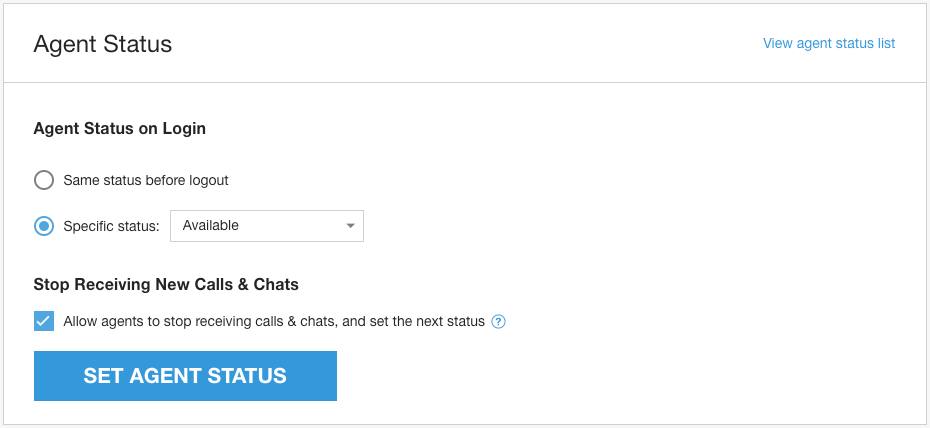
選取其中一個選項:
登出前狀態:指派特定服務專員上次登出前的狀態。
特定狀態:從可用狀態清單中選取,在登入時一律指派相同狀態。
按一下「設定代理程式狀態」。
允許服務專員在通話或即時通訊期間設定下一個狀態
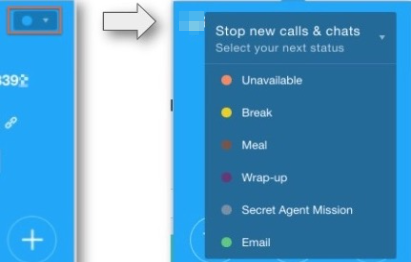
根據預設,只有在通話中或即時通訊中狀態下,服務專員才能使用狀態選取器。啟用「設定服務專員狀態」選項後,服務專員會看到可變更「下一個狀態」的選單,這樣一來,服務專員結束目前的通話/即時通訊後,就不會進入「可接聽」狀態。
依序前往「設定」 >「營運管理」。
前往「服務專員狀態」部分。
勾選核取方塊即可啟用。
按一下「設定代理程式狀態」。
有空與否狀態偏好設定
有時,擅長語音和即時通訊的服務專員需要彈性,只接聽即時通訊或語音通話。您可以根據可用性偏好設定,只接收特定類型的聯絡人,以滿足顧客需求,並優先處理當下最需要的項目。
管理員會在全域層級啟用這項功能,並為服務專員啟用,讓他們自行變更空閒狀態偏好設定,不必等待經理或管理員協助。本頁面將說明啟用這項功能所需的步驟,並提供其他文章的連結,說明代理人如何使用這項功能。
允許服務專員變更自己的空閒狀態偏好設定
如要允許服務專員變更自己的空閒狀態偏好設定,請按照下列步驟操作:
依序前往「設定」>「作業管理」>「服務專員狀態」。
勾選「允許服務專員變更服務時間偏好設定」旁的方塊,即可允許服務專員變更自己的服務時間偏好設定。如要只允許管理員或管理員執行這項操作,請取消勾選這個核取方塊。
勾選「允許服務專員選擇在手機上接聽電話」旁邊的方塊,允許服務專員在使用者設定檔中指定的電話號碼,或在獲得正確權限後透過服務專員應用程式接聽電話。
選取「儲存服務專員狀態」。
建立可預約時間偏好設定篩選器
您可以建立多個預設篩選器,視需要套用至客服專員。請按照下列步驟建立篩選器:
依序前往「設定」>「使用者和團隊」>「空閒時間偏好設定」。
按一下「+ 新增偏好設定」。
新視窗隨即顯示,請選取:
為篩選器命名。
新增說明 (選填)。
找出要套用的篩選條件,然後勾選旁邊的方塊。你可以建立多個篩選器。
選取要允許這項設定使用的所有篩選器後,請按一下「儲存」。
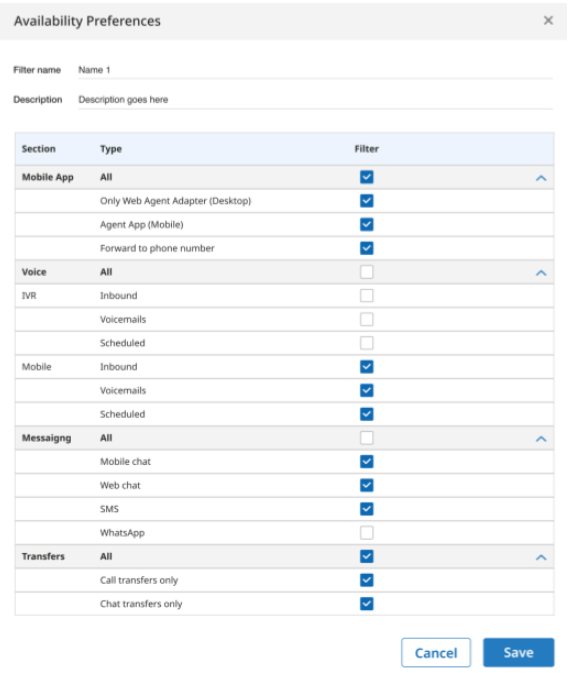
接著,您會在供應情形偏好設定頁面的清單中看到新的篩選條件。
如要編輯或刪除預設篩選器,請返回「空房情況偏好設定」頁面,在要變更的篩選器所在列中,螢幕右側會顯示「動作」欄。
建立一組篩選器後,即可更新現有使用者或團隊,加入這些空閒時間偏好設定。
為使用者新增空閒時間偏好設定
在「使用者和團隊」設定選單中,代理商的個人資料可以新增空閒時間偏好設定。如要瞭解如何新增、查看及編輯使用者,請參閱「新增、查看及編輯使用者」。
依序前往「設定」>「使用者和團隊」>「管理使用者和團隊」。
選取「新增使用者」新增使用者,或選取現有使用者旁邊的「編輯」按鈕 (鉛筆圖示),開啟「新增使用者 / 編輯使用者」選單。
- 如要建立新使用者,請填寫所有其他必填欄位。
選單底部的「供應情形偏好設定」下拉式選單,選取清單中的偏好篩選條件。
選取「儲存」。
為團隊新增空閒時間偏好設定
您可以在「使用者和團隊」設定選單中,將空閒時間偏好設定新增至團隊的設定檔。如要瞭解如何新增及編輯團隊,請參閱「新增、查看及編輯團隊」。
依序前往「設定」>「使用者和團隊」>「管理使用者和團隊」。
選取「新增團隊」即可新增團隊,或按一下現有團隊旁的「編輯」按鈕 (鉛筆圖示),開啟「新增團隊 / 編輯團隊」選單。
- 如要建立新團隊,請填寫所有其他必填欄位。
選單底部會顯示「空閒時間偏好設定」欄位,並附有搜尋列。開始輸入偏好的篩選關鍵字,然後從清單中選擇選項。
選取「儲存」。
允許轉接給所有已登入的服務專員
啟用這項設定後,無論目前狀態為何,服務專員都能將通話或即時通訊轉接給其他服務專員。這項功能有助於處理升級案件,並讓消費者在忙碌時不必回撥電話,就能與同一位服務專員聯絡。
依序前往「設定」 >「營運管理」。
前往「服務專員狀態」部分。
勾選核取方塊,即可啟用通話或即時通訊轉接功能,將通話或即時通訊轉接給所有已登入的服務專員。
按一下「設定代理程式狀態」。
服務專員體驗
服務專員狀態清單
你可以使用服務專員狀態清單,為佇列和團隊設定自訂服務專員狀態。 只要為特定佇列和團隊的成員指派自訂狀態清單,客戶就能彈性選擇成員可存取的狀態。這些佇列和團隊的服務專員無法在通話和即時通訊介面的狀態選取器中,看到任何其他狀態 (預設狀態和系統清單除外)。
建立、編輯及刪除服務專員狀態清單
建立
如要建立專員狀態清單,請按照下列步驟操作:
依序前往「設定」>「作業管理」>「服務專員狀態」>「管理服務專員狀態」。
選取「服務專員狀態清單」。
選取「建立服務專員狀態清單」。
在「Agent status list name」(專員狀態清單名稱) 文字欄位中,輸入清單名稱。
選取 [Create] (建立)。系統會將您帶回「Agent Status Lists」(代理程式狀態清單) 頁面,您會看到新建立的清單。
自訂狀態或選用的預設狀態必須新增至清單。 選取新清單即可開啟。
視需要進行以下操作:
匯入代理商狀態 (請參閱大量狀態管理)
新增代理程式狀態
建立代理狀態 (請參閱「為這個程序建立自訂代理狀態」一節)。
選取「新增服務專員狀態」。
畫面上會顯示下拉式選單,您可以選取要指派給這份清單的所有狀態。
選取所有狀態後,請選取「新增」。
狀態會新增至「代理人狀態清單」。
編輯
如要編輯代理程式狀態清單,請按照下列步驟操作:
依序前往「設定」>「作業管理」>「服務專員狀態」>「管理服務專員狀態」。
選取「服務專員狀態清單」。
選取要編輯的清單。
選取「選項」按鈕 (刪節號),然後選擇「編輯服務專員狀態清單」。
在「編輯服務專員狀態清單」頁面中進行所有變更。
選取「儲存」即可套用變更,或選取「取消」捨棄變更。
刪除
如要刪除代理程式狀態清單,請按照下列步驟操作:
依序前往「設定」>「作業管理」>「服務專員狀態」>「管理服務專員狀態」。
選取「服務專員狀態清單」。
選取要刪除的清單。
選取「選項」按鈕 (刪節號),然後選擇「刪除」代理商狀態清單。
畫面會顯示彈出式視窗,要求您確認變更。選取「刪除」即可移除狀態,或選取「取消」。
為佇列指派專員狀態清單
將專員狀態清單指派給佇列後,該佇列中的所有專員只會看到清單中的狀態,以及系統清單中的狀態 (請參閱「預設狀態」)。系統會隱藏不屬於指派清單的所有其他自訂狀態。
一位服務專員可以加入多個佇列,這些佇列可能指派不同的服務專員狀態清單。在這種情況下,服務專員會看到所有佇列可用自訂狀態的聯集。
依序前往「設定」>「佇列」>「IVR/行動裝置/網頁」。
選取要新增座席狀態清單的佇列。
捲動至「代理程式狀態清單」。
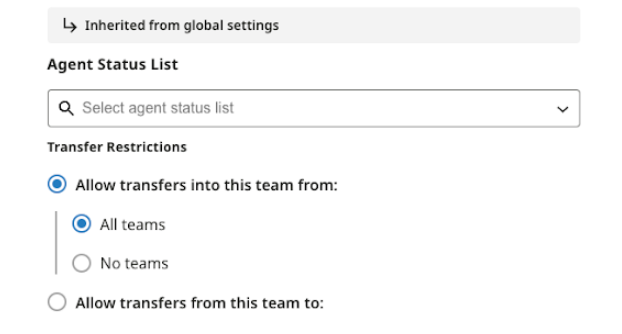
選取「設定」。
從下拉式選單中選取代理程式狀態清單。系統清單和全球服務專員狀態清單一律會向所有服務專員顯示,因此不會顯示這些清單,以及指派給佇列的狀態清單。
選取「儲存」。
為團隊指派客服人員狀態清單
將專員狀態清單指派給團隊後,該團隊內的所有專員 (無論指派給哪個佇列) 都只會看到清單中可用的狀態,以及系統清單、全域專員狀態清單和指派給佇列的狀態清單。系統會隱藏所有不屬於指派清單的其他自訂狀態。
一位服務專員可以同時加入多個團隊,而這些團隊可能會指派不同的服務專員狀態清單。在這種情況下,服務專員會看到所有團隊可用的自訂狀態聯集。
依序前往「設定」>「使用者和團隊」。
選擇要指派專員狀態清單的團隊。
在選單列中,選取團隊名稱旁邊的「編輯」按鈕 (鉛筆圖示)。建立團隊時,也可以指派專員狀態清單。
前往「代理程式狀態清單」部分。
從下拉式選單中選取代理程式狀態清單,即可為團隊指派狀態。
選取「儲存」。
大量管理狀態
大量管理狀態功能可讓您使用 .CSV 檔案的內容,同時建立或修改大量狀態。
依序前往「設定」>「作業管理」>「服務專員狀態」>「管理服務專員狀態」。
前往「大量狀態管理」。
如果先前曾匯入資料,頁面會顯示最近一次匯入作業的最新狀態。如果先前曾匯入狀態,請選取「上傳狀態」。
在「匯入狀態」頁面中,使用「步驟 1:下載範本」部分中的按鈕下載檔案,以便新增或修改狀態。系統只會建立及編輯自訂狀態。如果上傳的檔案包含預設或系統狀態,系統會產生錯誤。
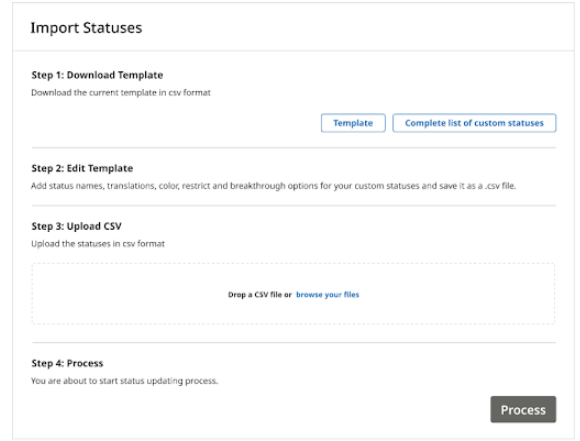
如要新增狀態,請按一下「範本」按鈕,下載 CSV 範例檔案,然後填入要新增的狀態資訊。
如要修改現有狀態,請按一下「狀態完整清單」,下載所有目前狀態的資訊 (CSV 檔案)。然後,您就能視需要變更這個檔案中的現有狀態。
更新 CSV 檔案後,請前往「步驟 3:上傳 CSV 檔案」一節,然後將更新後的 CSV 檔案拖曳至指定空間,或按一下「瀏覽檔案」按鈕,手動選取要上傳的檔案。
按一下「處理」。「匯入狀態」窗格會顯示匯入完成時間。此外,Contact Center AI Platform 會傳送確認電子郵件,指出匯入作業已完成。
進口代理商狀態
建立新的代理程式狀態清單時,系統會顯示「匯入代理程式狀態」選項。這個選項會觸發相同的大量狀態匯入流程。不過,由於這是在名單建立頁面中發生,因此所有匯入的狀態都會自動指派給正在建立的名單。如果匯入的新狀態先前未建立,系統會自動將其新增至「服務專員狀態」清單。
報表中的代理程式狀態
如要查看各狀態的總時數,請提取「座席活動摘要報表」(依序點選「報表」>「座席和團隊」>「座席活動 - 摘要報表」)。
如要查看詳細的時間軸,瞭解專員處於各個狀態的時間和時長,以及其他詳細動作,請提取「專員活動時間軸報表」(依序點選「報表」>「專員和團隊」>「專員活動時間軸報表」)。
報表中的專員狀態名稱會以美國英文顯示。
代理狀態翻譯
CCAI Platform 會將預設和系統代理程式狀態翻譯成特定語言。代理程式介面卡會根據指派給代理程式的位置,顯示這些代理程式狀態。如果代理未獲派地點,代理狀態會以美式英文顯示。
自訂代理程式狀態翻譯
建立自訂專員狀態時,您可以針對 CCAI Platform 支援的任何語言提供翻譯。您可以只提供所需語言的翻譯。如果系統無法將指派給代理商的地點狀態翻譯成代理商適用的語言,代理商轉接器會以美式英文顯示狀態。
你只能為自訂服務專員狀態新增翻譯。預設和系統狀態會自動翻譯,且無法編輯譯文。
查看預設和系統代理程式狀態的翻譯
您可以查看預設和系統代理程式狀態的可用翻譯。這些譯文無法編輯。
如要查看預設和系統代理程式狀態的翻譯,請按照下列步驟操作:
在 CCAI Platform 入口網站中,依序點選「Settings」(設定) >「Operation Management」(作業管理)。如果沒有看到「設定」選單,請按一下「選單」圖示 。
前往「Agent Status」窗格,然後按一下「View agent status list」。 系統會顯示「代理程式狀態」清單。
如要編輯任何預設或系統代理程式狀態,請依序點選「更多」和「編輯代理程式狀態」。「翻譯」下方會顯示表格,列出各個可用語言的服務專員狀態翻譯。
建立自訂代理程式狀態並提供翻譯版本
如要建立自訂的代理程式狀態並提供翻譯版本,請按照下列步驟操作:
- 在 CCAI Platform 入口網站中,依序點選「設定」>「作業管理」。如果沒有看到「設定」選單,請按一下「選單」圖示 。
- 前往「Agent Status」窗格,然後按一下「View agent status list」。 系統會顯示「代理程式狀態」清單。
- 按一下「新增狀態」。「新增服務專員狀態」對話方塊隨即顯示。
- 在「狀態名稱」欄位中,輸入自訂服務專員狀態的名稱。這個名稱會顯示在「代理程式狀態」清單中。
- 按一下「狀態顏色」欄位。畫面上會顯示顏色清單。
- 按一下顏色。顏色會顯示在「服務專員狀態」清單中,狀態名稱旁邊。
- 如要禁止使用者選取這個服務專員狀態,請按照下列步驟操作:
- 在「狀態存取權」下方,按一下「限制服務專員狀態」。
- 執行下列任一操作:
- 如要禁止所有使用者 (不論角色為何) 選取這個服務專員狀態,請按一下「所有角色」。
- 如要禁止特定角色的使用者選取這個服務專員狀態,請按照下列步驟操作:
- 按一下「特定角色」。
- 按一下「List of restricted roles is required」(必須提供受限制的角色清單) 欄位。畫面上會顯示可用的角色清單。
- 按一下要禁止選取此代理程式狀態的角色。該角色會顯示在欄位中。
- 如要新增其他角色,請重複上述步驟。
- 如要讓電話在這種狀態下轉接給服務專員,請按一下「允許電話突破此服務專員狀態」。詳情請參閱「代理程式狀態突破」。
- 如要新增翻譯,請按照下列步驟操作:
- 按一下「新增翻譯」。系統會隨即顯示「新增翻譯」對話方塊。
- 按一下「語言」欄位。系統會顯示語言清單,清單中不會顯示已翻譯的語言。
- 按一下要新增翻譯的語言。
- 在「翻譯」欄位中輸入翻譯內容,然後按一下「新增」。新翻譯內容會顯示在「翻譯」下方的表格中。
- 如要新增其他翻譯版本,請按一下「新增翻譯」,然後重複上述步驟。
- 按一下「新增」。
為現有自訂服務專員狀態新增譯文
如要為現有的自訂服務專員狀態新增翻譯,請按照下列步驟操作:
在 CCAI Platform 入口網站中,依序點選「Settings」(設定) >「Operation Management」(作業管理)。如果沒有看到「設定」選單,請按一下「選單」圖示 。
前往「Agent Status」窗格,然後按一下「View agent status list」。 系統會顯示「代理程式狀態」清單。
找到要編輯的自訂服務專員狀態,然後依序點選「更多」圖示 「編輯服務專員狀態」。
- 如要新增翻譯,請按照下列步驟操作:
- 按一下「新增翻譯」。系統會隨即顯示「新增翻譯」對話方塊。
- 按一下「語言」欄位。系統會顯示語言清單,清單中不會顯示已翻譯的語言。
- 按一下要新增翻譯的語言。
- 在「翻譯」欄位中輸入翻譯內容,然後按一下「新增」。新翻譯內容會顯示在「翻譯」下方的表格中。
- 如要新增其他翻譯版本,請按一下「新增翻譯」,然後重複上述步驟。
按一下 [儲存]。
代理狀態突破
即使客服專員處於特定狀態 (例如 Unavailable),系統仍可將來電轉接給他們。這項功能可讓您更靈活地管理通話路徑和服務專員的服務時間。
可突破的狀態
預設狀態:
- 無法使用
- 休息時間
- 特殊工作
- 餐點
- 總結
系統:
- 未接來電
- 未讀取的對話
- 在即時通訊中
- 已超過結尾時間 (如果已啟用)
自訂:
- 任何自訂狀態
全域啟用突破代理狀態
如要全域啟用突破代理程式狀態,請按照下列步驟操作:
在 CCAI Platform 入口網站中,依序點選「Settings」(設定) >「Operation Management」(作業管理)。如果沒有看到「設定」選單,請按一下「選單」圖示 。
前往「代理程式狀態」窗格。
如要啟用「突破性代理程式狀態」,請選取「允許在突破性狀態下將來電轉接給代理程式」核取方塊。
按一下「儲存專員狀態」。
在佇列層級啟用專員狀態突破功能
如要在佇列層級啟用專員狀態突破功能,請按照下列步驟操作:
在 CCAI Platform 入口網站中,依序點選「Settings」>「Queue」。如果沒有看到「設定」選單,請按一下「選單」圖示 。
在「IVR (互動式語音回應)」窗格中,按一下「編輯 / 查看」。
按一下要編輯的佇列。
在「設定」窗格中,前往「專員狀態突破」部分,然後按一下「設定」。
將「Agent Status Breakthrough」(代理程式狀態突破) 切換鈕設為開啟。
選用:如要為 DAP 設定突破性,請按照下列步驟操作:
選取「Allow calls to breakthrough agent status only when received through certain DAPs」(只允許透過特定 DAP 接收的電話突破代理狀態) 核取方塊。
從顯示的清單中選取 DAP。
按一下 [儲存]。
允許代理狀態中斷
如要允許代理程式狀態突破,請按照下列步驟操作:
在 CCAI Platform 入口網站中,依序點選「Settings」(設定) >「Operation Management」(作業管理)。如果沒有看到「設定」選單,請按一下「選單」圖示 。
前往「Agent Status」(服務專員狀態) 窗格,然後按一下「Manage Agent Statuses」(管理服務專員狀態)。
找到要編輯的狀態,然後依序點按 和「編輯服務專員狀態」。
在「表單群組標題」部分,勾選「允許通話突破此專員狀態」核取方塊。
按一下 [儲存]。
總結的突破性進展
這項突破性的結尾功能可讓服務專員在 Wrap-up 和 Wrap-up Exceeded 狀態下接聽電話。即使專員尚未完成前一通電話的結尾作業,仍可立即接聽高優先順序的來電。這項功能也能避免專員在長時間結案期間無法提供服務。
如果專員在 Wrap-up 和 Wrap-up
Exceeded 狀態下接聽突破性通話,可以在通話和結尾畫面之間切換。當服務專員切換至結尾畫面時,來電者會進入保留狀態。即使通話和結尾畫面處於背景,計時器仍會繼續計時。詳情請參閱「服務專員體驗」。
無論結案代碼設定為 Off、Optional 或 Mandatory,突破性進展功能都會運作。如果聯絡中心允許進行多個並行通話,結尾工作階段會計為一次通話,並計入限制。
如要為 Wrap-up 和 Wrap-up Exceeded 狀態設定突破,請開啟「允許突破」,然後為 Wrap-up 和 Wrap-up Exceeded 狀態啟用「允許突破」。詳情請參閱「代理程式狀態突破」。
報表
標準報表提供以下指標:
在結尾階段接聽來電。通話已轉接給處於「
Wrap-up」狀態的服務專員。通話結束後時間過長。系統已將通話轉接給處於「
Wrap-up Exceeded」狀態的服務專員。通話在結尾階段接聽。代理程式在
Wrap-up狀態下接聽電話。通話在結尾時間超過上限時接聽。代理程式在
Wrap-up Exceeded狀態下接聽電話。通話在結尾階段中斷。狀態為
Wrap-up的服務專員未接聽來電。通話結束後超過時間限制,狀態為
Wrap-up Exceeded的服務專員未接聽電話。在結尾畫面中拒接來電。
Wrap-up中的服務專員拒接來電。通話在「結尾時間超過」狀態下遭拒。
Wrap-up Exceeded中的服務專員拒接來電。
服務專員體驗
如果管理員已為 Wrap-up 和 Wrap-up
Exceeded 狀態設定突破性通話,當您處於這些狀態時,應該會收到突破性通話。本節說明結尾突破的運作方式。
處理通話
以下是在 Wrap-up 或 Wrap-up Exceeded 狀態下處理突破性通話的工作流程:
通話轉接器會顯示含有「接聽」按鈕的橫幅。
按一下「接聽」。系統會接通電話並顯示通話畫面。系統會保留結尾筆記和處置代碼。
如要切換回總結畫面,請按一下「切換」
 。通話會暫停,並顯示結尾畫面。
如要切換回通話,請再次按一下「切換」
。
通話結束或完成結尾作業前,你可以在通話和結尾畫面之間切換。
您可以使用客服專員桌面,按照類似的工作流程操作。
拒接來電
以下是在 Wrap-up 或 Wrap-up Exceeded 狀態下拒絕突破性來電的工作流程:
通話轉接器會顯示含有「接聽」和「拒絕」按鈕的橫幅。(「拒絕」按鈕只會顯示在直接通話中)。
按一下「拒絕」,通話不會接通,你可以繼續結尾程序。
如果沒有點選按鈕,讓電話鈴聲響完,聯絡中心會將其視為未接來電。
您可以使用客服專員桌面,按照類似的工作流程操作。
支援服務專員適用的秘訣
完成未完成的結尾畫面。如果在完成結尾工作前接聽來電,稍後必須返回結尾工作,並填寫所有必填欄位。
謹慎使用切換功能。如果在通話期間切換回結尾畫面,請簡短說明,然後立即返回通話。
在摘要中留意通話橫幅。如果在結尾期間看到通話橫幅,請務必接聽來電。
Wrap-up exceeded status
「Wrap-up Exceeded」是系統設定的狀態,可讓您在專員超過結尾門檻時間並清除所有進行中的工作階段後,將專員轉移至「Wrap-up Exceeded」狀態。當專員轉換為「Wrap-up Exceeded」(結案時間超過上限) 狀態時,系統會顯示專員層級的通知。
詳情請參閱「代理程式狀態」。
啟用「結尾時間超過」
在 CCAI Platform 入口網站中,依序前往「Settings Operation Management」(設定作業管理) >「Wrap-up」(結尾)。
開啟「結尾時間超過」狀態。
服務專員狀態轉換範例
以下是從服務專員角度來看的常見情境,說明「結案時間超過上限」狀態如何根據介面卡活動轉換。
下列設定考量因素會影響「結尾時間超過」狀態:
「結尾時間超過」狀態適用於通話和即時通訊,是單一設定。啟用後,服務專員可以在通話或即時通訊工作階段結束後,轉換為「Wrap-up Exceeded」(結尾時間已過) 。
如果通訊的結尾時間超過限制,且專員已清除所有進行中的工作階段,系統就會將專員的狀態變更為「結尾時間超過限制」。如果代理處於這種狀態,或下一個狀態為「結尾時間已過」,就無法接收新的通訊內容,也無法手動變更下一個狀態。不過,系統不會將服務專員從結尾畫面移開,他們仍可輸入處置代碼/ 附註。如需範例,請參閱情境 2 和情境 3。
代理程式處於「結尾時間已過」狀態且未處理任何通話或即時通訊時,可以切換至下一個狀態,並視設定輸入處置代碼/附註。
情境 1:通話轉接頭已啟用 / 即時通訊轉接頭已關閉
結束通話並前往結尾畫面。
專員狀態會從「通話中」變更為「結尾」。
服務專員超過結尾時間。
系統會將專員移至「結尾時間已過」狀態,專員仍可在結尾畫面工作。
代理人員在附註和結案畫面中完成結案工作,然後按一下「儲存」。
代理程式會維持在「結尾時間已過」狀態,結尾畫面也會關閉。
服務專員選取新狀態。
代理人已成功移至新選取的狀態。
情境 2:通話介面卡已關閉 / 即時通訊介面卡已啟用
有兩場進行中的即時通訊:一場即將結束並進入結尾畫面 (即時通訊 A),另一場 (即時通訊 B) 仍在進行中。
服務專員的狀態會維持在「正在進行即時通訊」狀態 (系統正在結尾即時通訊 A,即時通訊 B 正在進行中)。
服務專員在 Chat A 中超過結尾時間。
由於即時通訊 A 的結尾時間已超過,且即時通訊 B 仍在進行中,因此通話和服務專員介面會顯示「結尾時間已超過」橫幅。這項警示會通知服務專員,下一個狀態是「結案時間已超過」。
代理會維持「在聊天室中」狀態 (代理仍在處理 Chat B)。服務專員仍可在 Chat A 的結尾畫面工作。
服務專員結束「即時通訊 B」,並開始收尾工作。
代理會保持「In-chat」(對話中)狀態。
專員在 Chat B 中超過結尾時間。
系統會將專員移至「結尾時間已過」狀態,專員仍可繼續處理兩場對話 (A 和 B) 的結尾工作。結尾作業進行期間,服務專員仍無法進入新狀態。
服務專員完成結尾工作,然後在兩個即時通訊視窗中點選「儲存並關閉」。
服務專員處於「結案時間過長」狀態 (沒有進行中的通訊,或通訊處於結案狀態)。
服務專員選擇新狀態。
代理人已成功移至新選取的狀態。
情境 3:通話轉接器已啟用 / 即時通訊轉接器已啟用
通話和即時通訊都正在進行中。服務專員結束通話,但即時通訊仍在進行中 (有效)。
專員狀態會從「通話中」變更為「結尾」狀態。
服務專員超出通話結束後的收尾時間。
由於仍有進行中的即時通訊,因此專員會維持在「結尾」狀態。
通話和代理程式介面卡上會顯示「結尾時間已過」橫幅,提醒代理程式下一個狀態為「結尾時間已過」。
服務專員完成通話後續處理,然後按一下後續處理畫面上的「儲存」。
代理人從「結尾」狀態移至「對話中」狀態,因為仍有進行中的對話。
服務專員會在即時通訊的結尾時間內完成結尾程序。
由於先前的通話後續處理時間已超過,因此專員的狀態會從「對話中」變更為「後續處理時間已超過」。
服務專員選擇新狀態。
代理人已成功移至新選取的狀態。
報表
您可以在下列標準報表中查看「結尾時間超過」:
服務專員和團隊
代理程式互動摘要報表
- 結尾時間過長:(次數) 代理人進入「結尾時間過長」狀態的總次數。
代理程式活動摘要報表
- 總計超出結尾時間 (通話/即時通訊) - 代理人在「超出結尾時間」狀態的總時間。計算方式為結尾計時器到期後,到服務專員提交結尾的時間。
個別通話或即時通訊記錄報表
- 結尾時間過長:指出是否發生結尾時間過長狀態。格式為 True 或 False。
活動時間軸報表
- 「活動記錄」下方會顯示「結尾時間已過」狀態。