

Nesta página, explicamos como usar a área de trabalho do agente.
Abrir a área de trabalho do agente
Para abrir a área de trabalho do agente, adicione /agent-desktop ao URL da sua instância da
Contact Center AI Platform (Plataforma CCAI). Por exemplo,
https://{my-instance-name}.ccaiplatform.com/agent-desktop. A área de trabalho do agente
aparece.
Mudar o idioma de exibição
Para mudar o idioma de exibição, clique em idioma Idiomas e depois no idioma que você quer usar.
Atender uma ligação
Para atender chamadas recebidas usando o adaptador de agente, você precisa abrir o portal da plataforma CCAI em uma janela ou guia separada do navegador.
Quando uma chamada chega, a área de trabalho do agente mostra o painel Chamada recebida.
Para atender a ligação, faça o seguinte:
Clique em Atender no painel Chamada recebida. Uma nova guia de sessão é aberta e um layout de computador para receber chamadas aparece. O layout específico que aparece depende de como o administrador configurou a área de trabalho do agente. Para mais informações, consulte Definir layouts de computador para agentes.
Use o adaptador de chamada para ajudar a gerenciar a ligação. Ele funciona da mesma forma que o adaptador de chamada no portal da plataforma CCAI. Para mais informações, consulte Adaptador de chamada do agente.
Use os recursos nos painéis da área de trabalho do agente para ajudar você a atender a ligação.
Encerre a chamada ou deixe que o usuário final faça isso.
Se a instância estiver configurada para encerramento, conclua as tarefas de encerramento.
A guia de sessão permanece aberta até que você a feche ou até que o tempo máximo de abertura seja atingido. Para informações sobre como um administrador configura limites de guias de sessão, consulte Limites de guias de sessão.
Fazer uma ligação
Para fazer uma ligação, faça o seguinte:
Clique no teclado de discagem
 . Uma nova guia de sessão será aberta, e o
adaptador de chamada vai aparecer.
. Uma nova guia de sessão será aberta, e o
adaptador de chamada vai aparecer.Faça a ligação.
Use o adaptador de chamada para ajudar a gerenciar a ligação. Ele funciona da mesma forma que o adaptador de chamada no portal da plataforma CCAI. Para mais informações, consulte Adaptador de chamada do agente.
Use os recursos nos painéis do adaptador de agente para ajudar você a atender a chamada.
Encerre a chamada ou deixe que o usuário final faça isso.
Se a instância estiver configurada para encerramento, conclua as tarefas de encerramento.
A guia de sessão permanece aberta até que você a feche ou até que o tempo máximo de abertura seja atingido. Para informações sobre como um administrador configura limites de guias de sessão, consulte Limites de guias de sessão.
Atender um chat recebido
Quando uma conversa chega, a área de trabalho do agente mostra o botão Novo chat.
Para processar a conversa recebida, faça o seguinte:
Clique em Novo chat. Uma nova guia de sessão será aberta, e um layout de computador para gerenciar chats vai aparecer. O layout específico que aparece depende de como o administrador configurou a área de trabalho do agente. Para mais informações, consulte Definir layouts de computador para agentes.
Use o adaptador de chat para ajudar a lidar com a conversa. Ele funciona da mesma forma que o adaptador de chat no portal da plataforma CCAI. Para mais informações, consulte Atender um chat.
Use os recursos nos painéis do adaptador de agente para ajudar você a lidar com o chat.
Encerre o chat ou deixe que o usuário final faça isso.
Se a instância estiver configurada para encerramento, conclua as tarefas de encerramento.
A guia de sessão permanece aberta até que você a feche ou até que o tempo máximo de abertura seja atingido. Para mais informações, consulte Limites da guia Sessão.
Clique nas guias de várias sessões de chat ativas para alternar entre elas.
Anúncios
O administrador pode enviar avisos para comunicar atualizações, alertas e outras informações importantes. Os avisos aparecem na área de trabalho do agente como banners de notificação. Esses banners permanecem até que você os dispense clicando em Ok. Os anúncios também aparecem na lista de anúncios.
Há dois tipos de avisos:
Única vez: para avisos únicos, os banners de notificação aparecem apenas uma vez. É possível remover anúncios únicos da lista.
Persistent. Para anúncios persistentes, os banners de notificação reaparecem sempre que você faz login na área de trabalho do agente. Não é possível remover anúncios persistentes da lista.
Banners de notificação
Os banners de notificação aparecem na área de trabalho do agente nas seguintes circunstâncias:
Seu administrador envia um novo aviso. O anúncio aparece imediatamente.
Você faz login na área de trabalho do agente. Os anúncios persistentes aparecem mesmo que você os tenha dispensado antes.
A imagem a seguir mostra um banner de notificação:
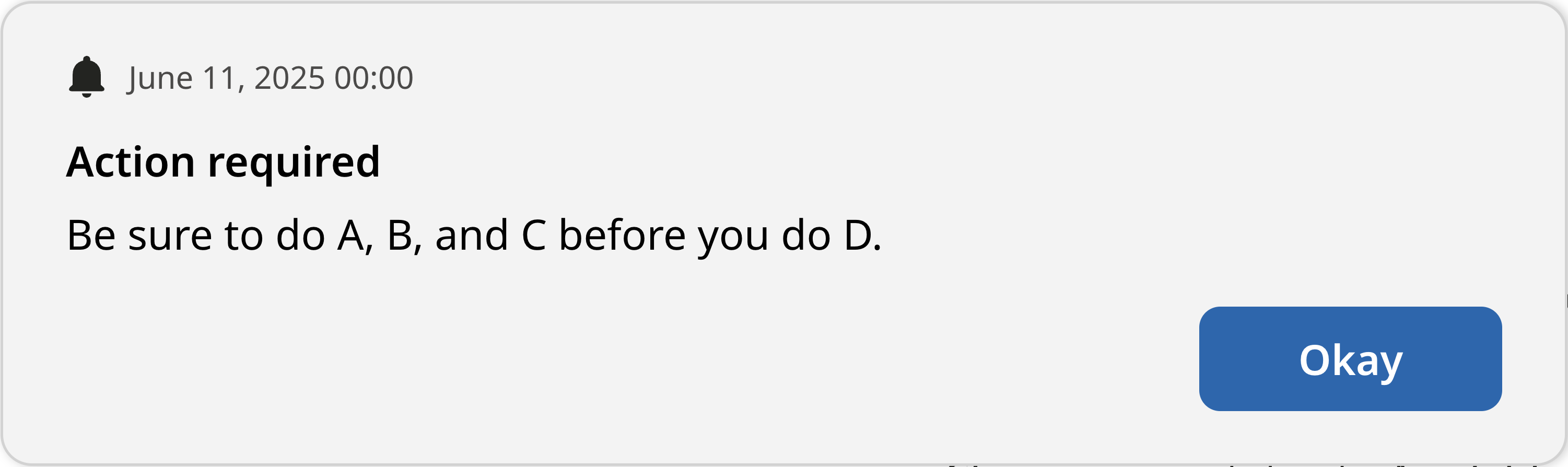
O botão Anúncios mostra o número de novos anúncios para os quais você ainda não dispensou o banner de notificação. Por exemplo,  . Neste exemplo, há dois novos banners de notificação que você ainda não dispensou. Ao dispensar um novo banner de notificação, o número no botão Anúncios diminui. Quando você dispensa todos os novos banners de notificação, o botão Anúncios não mostra mais um número.
Quando você dispensa um banner de notificação de um anúncio persistente, ele reaparece na próxima vez que você faz login na área de trabalho do agente. Como esse banner de notificação não é um novo anúncio, ele não está incluído na contagem de números do botão Anúncios.
Ver avisos na lista de avisos
Além dos banners de notificação que aparecem no adaptador do agente, você pode conferir os anúncios na lista de anúncios.
Para ver os avisos na lista, faça o seguinte: Na área de trabalho do
agente, clique em  Anúncios. A lista de avisos aparece.
Remover avisos únicos da lista de avisos
É possível remover anúncios únicos da lista. Não é possível remover anúncios persistentes da lista de anúncios.
Para remover anúncios únicos da lista, faça o seguinte:
Na área de trabalho do agente, clique em
Anúncios. A lista de avisos aparece.Para remover um aviso único, clique em
 Excluir no aviso que você quer remover.
Para remover todos os avisos únicos, em Avisos, clique em
Excluir tudo.