

このページでは、エージェント デスクトップの使用方法について説明します。
エージェント デスクトップを開く
エージェント デスクトップを開くには、コンタクト センター AI プラットフォーム(CCAI プラットフォーム)インスタンスの URL に /agent-desktop を追加します(例: https://{my-instance-name}.ccaiplatform.com/agent-desktop)。エージェント デスクトップが表示されます。
表示言語を変更する
表示言語を変更するには、[言語] [言語] をクリックし、切り替える言語をクリックします。
着信に応答する
エージェント アダプタを使用して着信に応答するには、別のブラウザ ウィンドウまたはタブで CCAI Platform ポータルを開いておく必要があります。
着信があると、エージェント デスクトップに [着信] ペインが表示されます。
着信を受けるには、次の操作を行います。
[着信] ペインで [応答] をクリックします。新しいセッションのタブが開き、着信を受けるためのデスクトップ レイアウトが表示されます。表示される具体的なレイアウトは、管理者がエージェント デスクトップをどのように構成したかによって異なります。詳細については、エージェントのデスクトップ レイアウトを設定するをご覧ください。
通話アダプターを使用して、通話の処理を支援します。これは、CCAI Platform ポータルの通話アダプタと同じように機能します。詳細については、エージェント通話アダプタをご覧ください。
エージェント デスクトップのパネルの機能を使用して、通話の処理を支援します。
通話を終了するか、エンドユーザーに終了してもらいます。
インスタンスが終了処理用に構成されている場合は、終了処理タスクを完了します。
セッション タブは、閉じるか、セッション タブを開いたままにできる最大時間に達するまで開いたままになります。管理者がセッション タブの制限を構成する方法については、セッション タブの制限をご覧ください。
電話を発信する
電話を発信する手順は次のとおりです。
 ダイヤルパッドをクリックします。新しいセッションタブが開き、通話アダプタが表示されます。
通話を発信します。
通話アダプターを使用して、通話の処理を支援します。これは、CCAI Platform ポータルの通話アダプタと同じように機能します。詳細については、エージェント通話アダプタをご覧ください。
エージェント アダプタのパネルの機能を使用して、通話の処理を支援します。
通話を終了するか、エンドユーザーに終了してもらいます。
インスタンスが終了処理用に構成されている場合は、終了処理タスクを完了します。
セッション タブは、閉じるか、セッション タブを開いたままにできる最大時間に達するまで開いたままになります。管理者がセッション タブの制限を構成する方法については、セッション タブの制限をご覧ください。
チャットの着信に対応する
チャットが届くと、エージェント デスクトップに [新しいチャット] ボタンが表示されます。
受信したチャットに対応する手順は次のとおりです。
[チャットを新規作成] をクリックします。新しいセッションのタブが開き、チャットを処理するためのパソコン レイアウトが表示されます。表示されるレイアウトは、管理者がエージェント デスクトップをどのように構成したかによって異なります。詳細については、エージェントのデスクトップ レイアウトを設定するをご覧ください。
チャット アダプタを使用して、チャットの処理を支援します。これは、CCAI Platform ポータルのチャット アダプタと同じように機能します。詳細については、チャットを処理するをご覧ください。
エージェント アダプタのパネルの機能を使用して、チャットの処理を支援します。
チャットを終了するか、エンドユーザーに終了してもらいます。
インスタンスが終了処理用に構成されている場合は、終了処理タスクを完了します。
セッション タブは、閉じるか、セッション タブを開いたままにできる最大時間に達するまで開いたままになります。詳細については、セッション タブの上限をご覧ください。
複数のアクティブなチャット セッションのセッションタブをクリックして、セッションを切り替えることができます。
お知らせ
管理者は、最新情報、アラート、その他の重要な情報を伝えるためにお知らせを送信できます。お知らせは、エージェント デスクトップに通知バナーとして表示されます。これらのバナーは、[OK] をクリックして閉じるまで表示されます。お知らせはお知らせリストにも表示されます。
お知らせには次の 2 種類があります。
1 回限り: 1 回限りのアナウンスの場合、通知バナーは 1 回のみ表示されます。1 回限りのアナウンスは、アナウンス リストから削除できます。
Persistent。永続的なお知らせの場合、エージェント デスクトップにログインするたびに通知バナーが再表示されます。永続的なお知らせは、お知らせリストから削除できません。
通知バナー
通知バナーは、次のような場合にエージェント デスクトップに表示されます。
管理者が新しいお知らせを送信します。お知らせがすぐに表示されます。
エージェント デスクトップにログインします。永続的なお知らせは、以前に閉じた場合でも表示されます。
次の画像は、通知バナーを示しています。
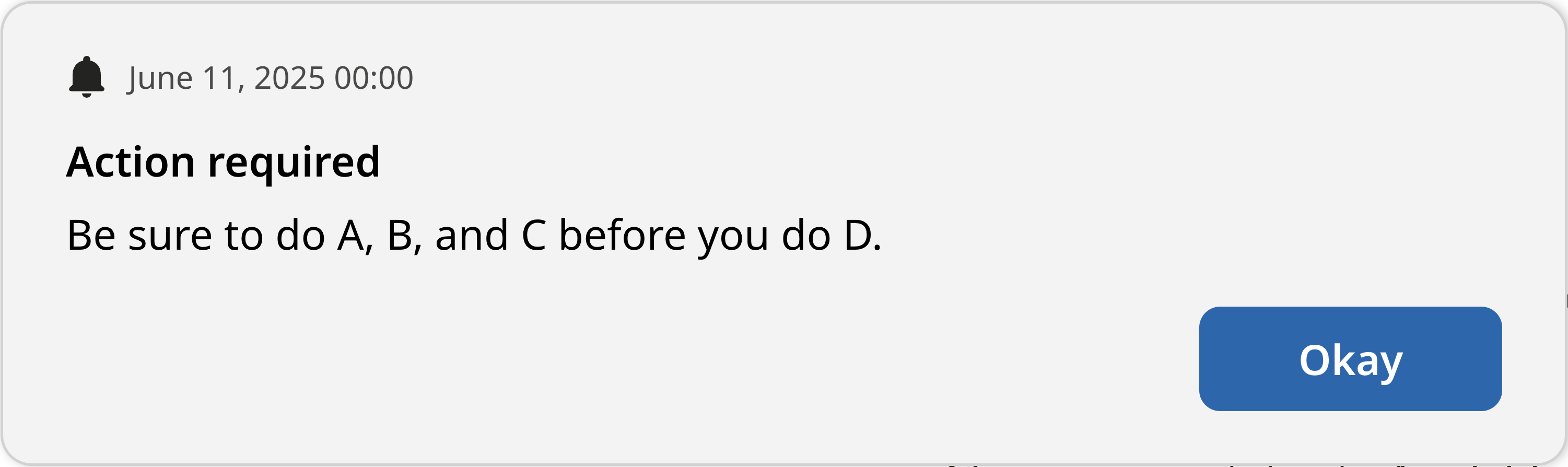
[お知らせ] ボタンには、通知バナーをまだ閉じていない新しいお知らせの数が表示されます(例: ![新しい通知バナーの数を示す数字が表示された [お知らせ] ボタン](https://docs.cloud.google.com/static/contact-center/ccai-platform/docs/images/icon-agent-desktop-announcements-2.png?hl=ja) )。この例では、まだ閉じていない新しい通知バナーが 2 つあります。新しい通知バナーを閉じると、[お知らせ] ボタンの数字が減ります。新しい通知バナーをすべて閉じると、[お知らせ] ボタンに数字が表示されなくなります。
)。この例では、まだ閉じていない新しい通知バナーが 2 つあります。新しい通知バナーを閉じると、[お知らせ] ボタンの数字が減ります。新しい通知バナーをすべて閉じると、[お知らせ] ボタンに数字が表示されなくなります。
永続的なお知らせの通知バナーを閉じると、次回エージェント デスクトップにログインしたときに通知バナーが再び表示されます。この通知バナーは新しいお知らせに関するものではないため、[お知らせ] ボタンのカウントには含まれません。
お知らせリストでお知らせを表示する
エージェント アダプターに表示される通知バナーのほか、お知らせリストでお知らせを確認することもできます。
お知らせリストでお知らせを表示する手順は次のとおりです。エージェント デスクトップで、 (お知らせ)をクリックします。お知らせのリストが表示されます。
お知らせリストから 1 回限りのアナウンスを削除する
1 回限りのアナウンスは、アナウンス リストから削除できます。永続的なお知らせは、お知らせリストから削除できません。
1 回限りのアナウンスメントをアナウンスメント リストから削除するには、次の操作を行います。
エージェント デスクトップで、
(お知らせ)をクリックします。お知らせのリストが表示されます。1 回限りのアナウンスを削除するには、削除するアナウンスの [
 削除] をクリックします。
すべての 1 回限りのアナウンスを削除するには、[アナウンス] で
[すべて削除] をクリックします。