


Auf dieser Seite wird beschrieben, wie Sie den Agent-Desktop verwenden.
Agent-Desktop öffnen
Klicken Sie im CCAI Platform-Portal auf Apps > Agent Desktop, um den Agent Desktop zu öffnen. Wenn Sie das Menü Apps nicht sehen, klicken Sie auf Menü. Der Agent-Desktop wird in einem neuen Browsertab geöffnet. j
Wenn Sie die Sprache der Benutzeroberfläche ändern möchten, klicken Sie in der Menüleiste auf Sprache Sprachen und dann auf die gewünschte Sprache.
Netzwerkdiagnoseinformationen abrufen
Sie können Netzwerkdiagnoseinformationen abrufen, um die Netzwerkleistung zu bewerten und Verbindungsprobleme zu beheben.
Wenn Sie Informationen zur Netzwerkdiagnose aufrufen möchten, klicken Sie im Navigationsmenü auf  Diagnose. Die Netzwerkdiagnoseinformationen werden angezeigt.
Eingehenden Anruf annehmen
Um einen eingehenden Anruf anzunehmen, muss das CCAI Platform-Portal in einem separaten Browserfenster oder ‑tab geöffnet sein.
Wenn ein eingehender Anruf eingeht, wird in der Menüleiste der Bereich Eingehender Anruf angezeigt.
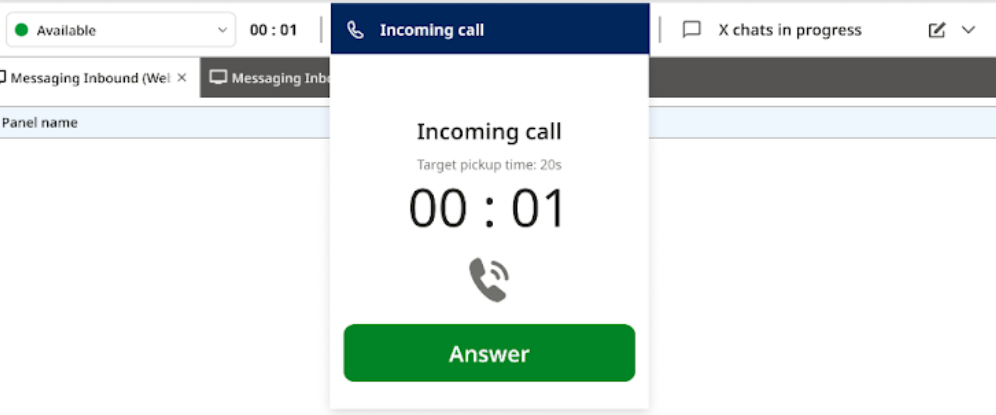
So nehmen Sie den Anruf entgegen:
Klicken Sie auf Antworten. Ein neuer Sitzungstab wird geöffnet und ein Desktop-Layout für den Empfang eingehender Anrufe wird angezeigt. Das genaue Layout hängt davon ab, wie Ihr Administrator den Kundenservicemitarbeiter-Desktop konfiguriert hat. Weitere Informationen finden Sie unter Desktop-Layouts für Kundenservicemitarbeiter festlegen.
Verwenden Sie den Anrufadapter, um den Anruf zu verarbeiten. Sie funktioniert genauso wie der Call-Adapter im CCAI Platform-Portal. Weitere Informationen finden Sie unter Agent Call Adapter.
Nutzen Sie die Funktionen in den Bereichen des Kundenservicemitarbeiter-Desktops, um den Anruf zu bearbeiten.
Beenden Sie den Anruf oder lassen Sie den Endnutzer ihn beenden.
Wenn Ihre Instanz für die Zusammenfassung konfiguriert ist, erledigen Sie die Zusammenfassungsaufgaben.
Der Sitzungstab bleibt geöffnet, bis Sie ihn schließen oder die maximale Zeit erreicht ist, die ein Sitzungstab geöffnet bleiben kann. Informationen dazu, wie ein Administrator Sitzungstab-Limits konfiguriert, finden Sie unter Sitzungstab-Limits.
Ausgehenden Anruf tätigen
So starten Sie einen ausgehenden Anruf:
Klicken Sie in der Menüleiste auf
 . Ein neuer Sitzungstab wird geöffnet und der Anrufadapter wird angezeigt.
Rufen Sie jemanden an.
Verwenden Sie den Anrufadapter, um den Anruf zu verarbeiten. Sie funktioniert genauso wie der Call-Adapter im CCAI Platform-Portal. Weitere Informationen finden Sie unter Agent Call Adapter.
Nutzen Sie die Funktionen in den Bereichen des Agent-Adapters, um den Anruf zu bearbeiten.
Beenden Sie den Anruf oder lassen Sie den Endnutzer ihn beenden.
Wenn Ihre Instanz für die Zusammenfassung konfiguriert ist, erledigen Sie die Zusammenfassungsaufgaben.
Der Sitzungstab bleibt geöffnet, bis Sie ihn schließen oder die maximale Zeit erreicht ist, die ein Sitzungstab geöffnet bleiben kann. Informationen dazu, wie ein Administrator Sitzungstab-Limits konfiguriert, finden Sie unter Sitzungstab-Limits.
Eingehende Chats bearbeiten
Wenn ein eingehender Chat eingeht, wird in der Menüleiste der Button Neuer Chat angezeigt.

So bearbeiten Sie den eingehenden Chat:
Klicken Sie auf Neuer Chat. Ein neuer Sitzungstab wird geöffnet und ein Desktop-Layout für die Verarbeitung von Chats wird angezeigt. Das genaue Layout hängt davon ab, wie Ihr Administrator den Kundenservicemitarbeiter-Desktop konfiguriert hat. Weitere Informationen finden Sie unter Desktop-Layouts für Kundenservicemitarbeiter festlegen.
Verwenden Sie den Chat-Adapter, um den Chat zu verwalten. Sie funktioniert genauso wie der Chat-Adapter im CCAI Platform-Portal. Weitere Informationen finden Sie unter Chat verarbeiten.
Nutzen Sie die Funktionen in den Bereichen des Agent-Adapters, um den Chat zu verwalten.
Beenden Sie den Chat oder lassen Sie den Endnutzer ihn beenden.
Wenn Ihre Instanz für die Zusammenfassung konfiguriert ist, erledigen Sie die Zusammenfassungsaufgaben.
Der Sitzungstab bleibt geöffnet, bis Sie ihn schließen oder die maximale Zeit erreicht ist, die ein Sitzungstab geöffnet bleiben kann. Weitere Informationen finden Sie unter Beschränkungen für Sitzungstabs.
Sie können auf die Sitzungs-Tabs mehrerer aktiver Chatsitzungen klicken, um zwischen ihnen zu wechseln.
E‑Mails verarbeiten
So bearbeiten Sie eine E‑Mail:
Klicken Sie in der Menüleiste auf Neue E‑Mails.

Die E‑Mail-Navigationsansicht wird angezeigt. Diese Ansicht funktioniert ähnlich wie die E-Mail-Navigationsansicht im E-Mail-Adapter.
Rufen Sie die E-Mail auf, die Sie bearbeiten möchten, und klicken Sie darauf. Die E‑Mail wird im Bereich E‑Mail-Adapter angezeigt.
Behandeln Sie die E‑Mail genauso wie eine E‑Mail im E‑Mail-Adapter.
Ankündigungen
Ihr Administrator kann Ihnen Mitteilungen senden, um Sie über Updates, Warnungen und andere wichtige Informationen zu informieren. Ankündigungen werden im Agent-Desktop als Benachrichtigungsbanner angezeigt. Diese Banner bleiben so lange sichtbar, bis Sie sie durch Klicken auf Ok schließen. Ankündigungen werden auch in der Ankündigungsliste angezeigt.
Es gibt zwei Arten von Ankündigungen:
Einmalig: Bei einmaligen Ankündigungen werden Benachrichtigungsbanner nur einmal angezeigt. Sie können einmalige Ankündigungen aus der Ankündigungsliste entfernen.
Persistent: Bei persistenten Ankündigungen werden Benachrichtigungsbanner jedes Mal wieder angezeigt, wenn Sie sich auf dem Agent-Desktop anmelden. Sie können dauerhafte Ankündigungen nicht aus der Ankündigungsliste entfernen.
Benachrichtigungsbanner
Benachrichtigungsbanner werden unter den folgenden Umständen auf dem Agent-Desktop angezeigt:
Ihr Administrator sendet Ihnen eine neue Ankündigung. Die Ankündigung wird sofort angezeigt.
Sie melden sich auf dem Agent-Desktop an. Dauerhafte Ankündigungen werden angezeigt, auch wenn Sie sie zuvor geschlossen haben.
Das folgende Bild zeigt ein Benachrichtigungsbanner:
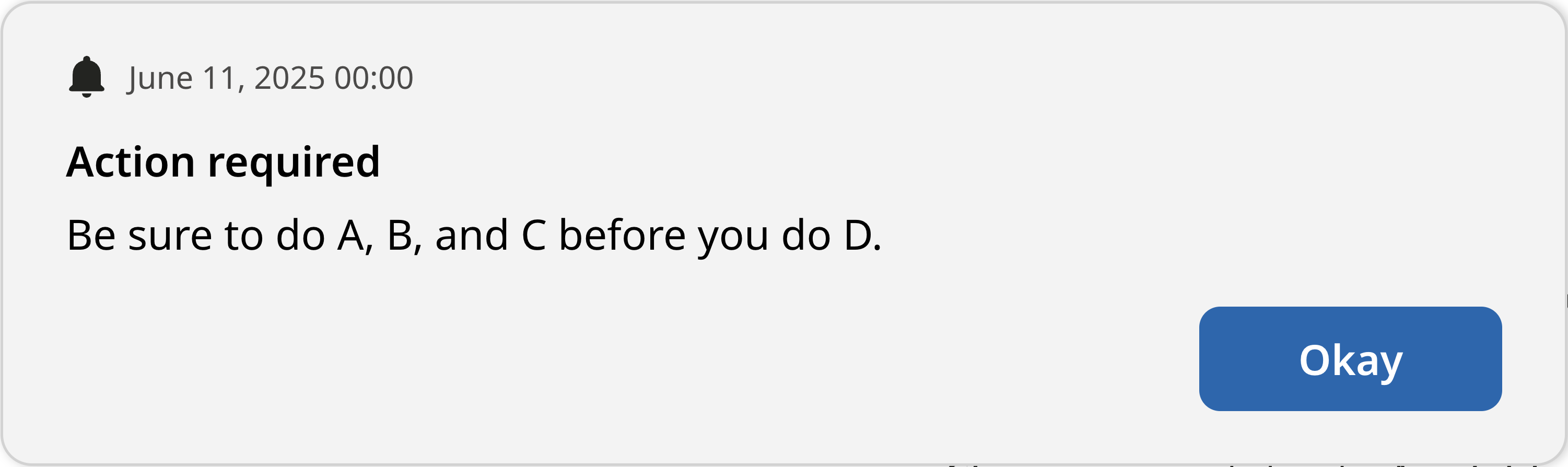
Auf der Schaltfläche Ankündigungen wird die Anzahl der neuen Ankündigungen angezeigt, deren Benachrichtigungsbanner Sie noch nicht geschlossen haben, z. B.  . In diesem Beispiel sehen Sie zwei neue Benachrichtigungsbanner, die Sie noch nicht geschlossen haben. Wenn Sie ein neues Benachrichtigungsbanner schließen, wird die Zahl auf dem Button Ankündigungen verringert. Wenn Sie alle neuen Benachrichtigungsbanner schließen, wird auf der Schaltfläche Ankündigungen keine Zahl mehr angezeigt.
Wenn Sie ein Benachrichtigungsbanner für eine dauerhafte Ankündigung schließen, wird es beim nächsten Anmelden auf dem Agent-Desktop wieder angezeigt. Da dieses Benachrichtigungsbanner keine neue Ankündigung ist, wird es nicht in der Anzahl der Elemente auf der Schaltfläche Ankündigungen berücksichtigt.
Ankündigungen in der Ankündigungsliste ansehen
Zusätzlich zu den Benachrichtigungsbannern, die im Agent-Adapter angezeigt werden, können Sie sich Ankündigungen in der Ankündigungsliste ansehen.
So rufen Sie Mitteilungen in der Mitteilungsliste auf: Klicken Sie im Agent-Desktop auf  Mitteilungen. Die Liste der Ankündigungen wird angezeigt.
Einmalige Ankündigungen aus der Liste der Ankündigungen entfernen
Sie können einmalige Ankündigungen aus der Ankündigungsliste entfernen. Sie können dauerhafte Ankündigungen nicht aus der Liste der Ankündigungen entfernen.
So entfernen Sie einmalige Ankündigungen aus der Ankündigungsliste:
Klicken Sie im Agent-Desktop auf
Mitteilungen. Die Liste der Ankündigungen wird angezeigt.Wenn Sie eine einmalige Ankündigung entfernen möchten, klicken Sie bei der entsprechenden Ankündigung auf
 Löschen.
Wenn Sie alle einmaligen Ansagen entfernen möchten, klicken Sie unter Ansagen auf
Alle löschen.