


כדי להתאים אישית את חוויית הלקוח, אתם יכולים להגדיר נתיבי הפניה ספציפיים ללקוחות שמנסים ליצור איתכם קשר מחוץ לשעות הפעילות. קודם מגדירים את שעות הפעילות, ואז מפעילים ומגדירים את ההפניה ברמה הגלובלית בדפים "הגדרות שיחה" ו"הגדרות צ'אט". אפשר להתאים אישית את ההפניה אחרי שעות הפעילות לכל תור עלה בהגדרות > תור.
ההגדרות הגלובליות של שפות והודעות כוללות את ההגדרה של ההקלטות הקוליות או של הנחיות המרת הטקסט לדיבור (TTS) שנדרשות אחרי שמפעילים הגדרות מסוימות.
אחרי שמפעילים את ההודעות או ההפניות, מוסיפים את ההודעות המתאימות.
פרטים
כשהאפשרות "הפניה מחוץ לשעות הפעילות" מופעלת, השיחות והצ'אטים יופנו בהתאם לשעות הפעילות הספציפיות של התור, השפה או הערוץ שהלקוח בחר או שאליו הוא הופנה. אפשרויות ההפניה וההגדרות נקבעות בדפים "הגדרות שיחה" ו"הגדרות תור", אבל השעות בפועל נקבעות בדף ההגדרות פרטי מרכז התמיכה. אחרי שמפעילים את ההגדרה הזו, אפשר להציע למתקשרים כמה אפשרויות.
הפניית שיחות מחוץ לשעות הפעילות חלה על פניות שמגיעות מחוץ לשעות הפעילות שלכם. ההפניה במקרה של עומס יתר, שחלה כשזמני ההמתנה ארוכים ולא כשהעסק סגור, מוגדרת באותם קטעים בפורטל – "הודעות למתקשרים" לשיחות ו"הפניה באינטרנט ובנייד" לצ'אטים. כדי לקרוא על האפשרויות האלה, כולל האפשרויות לטיפול בעומס בצ'אטים, עיינו במאמר הגדרות שיחה: הפניית שיחות במקרה של עומס והודעות למתקשרים.
שלבים להפעלה ולהגדרה מלאה של הפניית שיחות מחוץ לשעות הפעילות
מגדירים את שעות הפעילות של הסביבה – שעות גלובליות ושעות בהתאמה אישית לכל תור, ערוץ ושפה לפי הצורך.
הפעלה והגדרה של הפניית שיחות מחוץ לשעות הפעילות.
הפעלה והגדרה של הפניית צ'אטים אחרי שעות הפעילות.
מגדירים את אפשרויות ההפניה לכל תור (אופציונלי).
מגדירים ומעלים הודעות פתיחה מתאימות בקטע הגדרות > שפות והודעות.
הגדרת CCAI Platform
כדי להגדיר שעות מחוץ לשעות העבודה, פועלים לפי השלבים הבאים.
הפעלה והגדרה של הפניית שיחות אחרי שעות הפעילות
עוברים אל הגדרות > שיחה > הכרזה על שיחות.
כדי להפנות מתקשרים מחוץ לשעות הפעילות, מעבירים את המתג הפעלת הפניית שיחות מחוץ לשעות הפעילות למצב מופעל (אפשר להגדיר את שעות הפעילות בהגדרות > פרטי מרכז התמיכה).
בוחרים באפשרות אפשר להעביר שיחות לתורים מחוץ לשעות הפעילות כדי להגדיר את ההתנהגות הבאה:
הנציגים יוכלו לראות את התורים הבאים כאפשרויות להעברה ב-Agent Adapter:
כל התורים בשעות הפעילות
כל התורים שמחוץ לשעות הפעילות, כשהאפשרות "הפניה מחוץ לשעות הפעילות" מופעלת
כל התורים שפועלים מחוץ לשעות הפעילות, שאין בהם הפניה פעילה, ושנציגי התמיכה מחוברים אליהם
כל התורים שפועלים מחוץ לשעות הפעילות עם נציג וירטואלי שהוקצה במצב זמינות של 24 שעות
הנציגים לא יוכלו לראות את סוגי התורים הבאים:
כל התורים מחוץ לשעות הפעילות עם נציג וירטואלי שהוקצה ומוגבל לשעות הפעילות של התור
בחירת אפשרויות להעברת שיחות לאינטרנט ולנייד
בקטע שיחות באינטרנט ובנייד, בבלוק הפניה אחרי שעות הפעילות, בוחרים את האפשרויות שיוצעו לצרכנים מחוץ לשעות הפעילות. האפשרויות הרגילות לשיחות ולצ'אטים לא מופיעות, ורק האפשרויות שבחרתם זמינות.
הסטה אחרי שעות הפעילות: הסטת הצרכנים על ידי הצגת אפשרויות חלופיות.
שיחה מתוזמנת: מוצגת קבוצה של זמנים זמינים בתוך שעות הפעילות של התור לבקשת שיחה.
אימייל: אם הפניית אימייל מחוץ לשעות הפעילות מופעלת, מוצגת למשתמשי הקצה הודעה מחוץ לשעות הפעילות שמבקשת מהם ליצור קשר עם כתובת האימייל שמופיעה ברשימה. כתובת האימייל שמופיעה היא תמיד הכתובת שרשומה בפרטי מרכז התמיכה.
באינטרנט: הצרכן מקבל את כתובת האימייל ליצירת קשר.
בנייד: אפליקציית האימייל שמוגדרת כברירת מחדל נפתחת עם כתובת אימייל בשדה "אל", ונתונים כמו גרסת האפליקציה וסוג המכשיר יכולים להתווסף לתוכן האימייל כברירת מחדל.
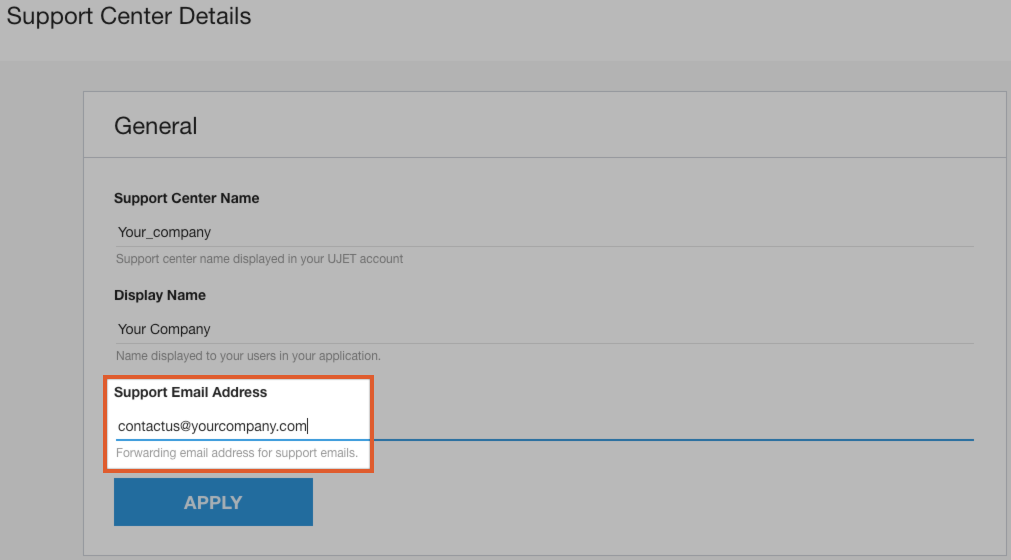
כתובת האימייל מוגדרת בקטע הגדרות > פרטי מרכז התמיכה:
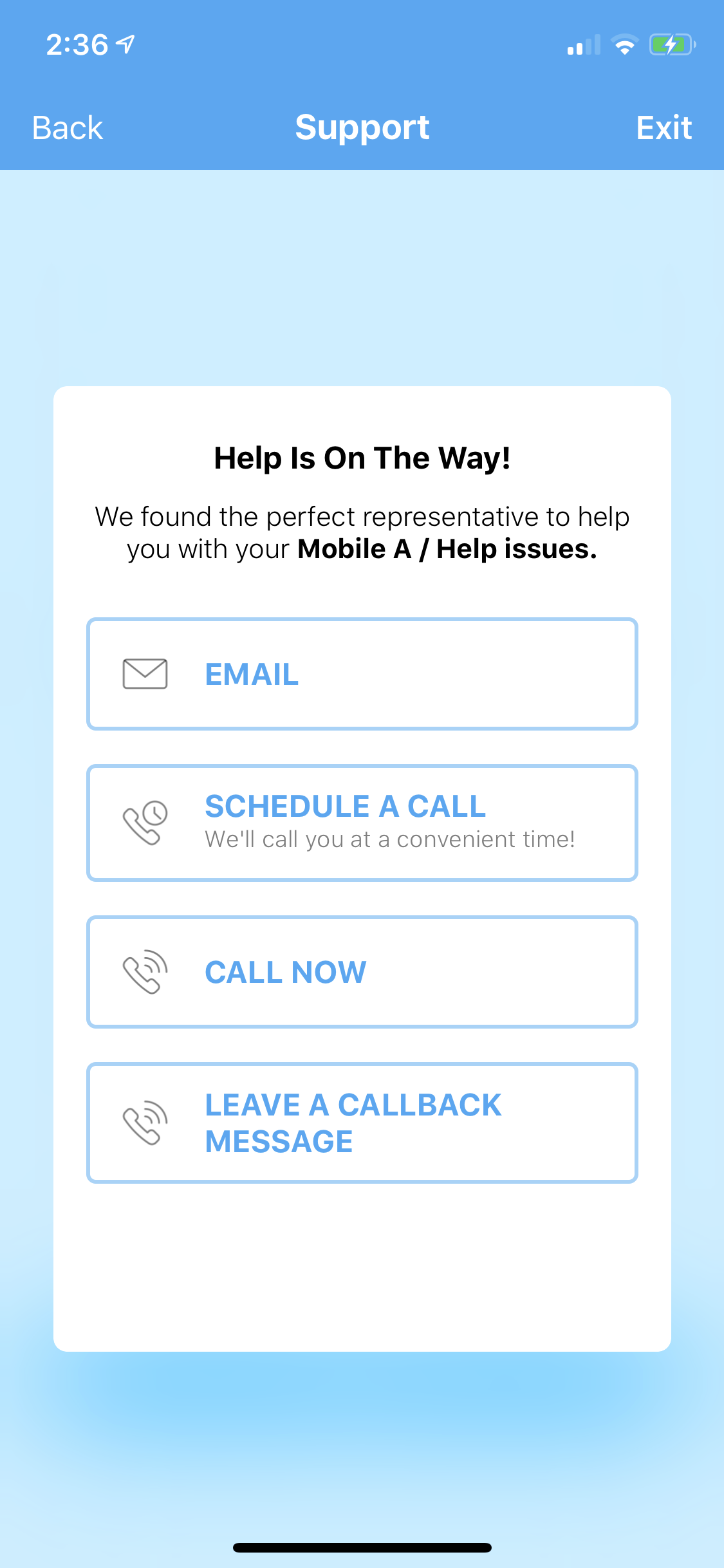
מספר טלפון או העברת SIP יוצאת: רק ל-Mobile SDK. העברת הלקוחות למספר טלפון או ל-SIP URI שאתם מזינים, או ליעד שאתם בוחרים מרשימת אנשי הקשר. אם מוגדר מספר טלפון, האפשרות מופיעה בתור Call now ומוצג המספר שצריך לחייג אליו.
הודעות קוליות: רק ב-Mobile SDK. הלקוחות יכולים להשאיר הודעה קולית. מוצג בתור "השארת הודעה לשיחה חוזרת". ההודעות הקוליות יועברו לנציגים שהוקצו לתור השיחות שנבחר.
דוגמה לממשק משתמש של הסטה
דוגמה ל-Mobile SDK שמוגדר להפנות לכל האפשרויות אחרי שעות הפעילות.
בחירת אפשרויות להעברת שיחות IVR
בקטע שיחות IVR, בבלוק הפניה אחרי שעות הפעילות, בוחרים את האפשרות שרוצים להציע למתקשרים. מחוץ לשעות הפעילות שמוגדרות בקטע הגדרות > פרטי מרכז התמיכה, השיחות מועברות לאפשרות שבחרתם.
תור: אם יש לכם תור שפועל 24 שעות או תור שמוגדרות לו שעות ארוכות יותר, כל השיחות יישלחו לתור הזה.
מספר טלפון או העברה ל-SIP יוצא: הפניית המתקשר למספר טלפון או ל-SIP URI שאתם מזינים, או ליעד שאתם בוחרים מרשימת אנשי הקשר.
הודעה קולית: מאפשרת למתקשרים להשאיר הודעה קולית.
הנציגים שהוקצו לתור שאליו התקשרו כשהגיעו שעות הפעילות יקבלו התראה על הודעות קוליות שהושארו כתוצאה מהגדרת ההפניה הזו. אם ההגדרה הזו מוחלת על תור ברמה העליונה ללא הקצאות, ההודעות הקוליות יהיו זמינות ב-CRM.
אפשר להתאים אישית את ההודעה בהגדרות > שפות והודעות > הודעת דואר קולי.
אפשרויות נוספות להודעות קוליות זמינות בקטע התאמה אישית של בקשות לשיחה חוזרת.
Voicemail - Phone Number Blocked
הודעה קולית – בקשה למספר טלפון
דואר קולי – הזנת מספר טלפון בהצלחה
הודעה בלבד: מושמעת ההודעה "העברה לאחר שעות הפעילות" והשיחה מסתיימת. אפשר להתאים אישית את ההודעה בהגדרות > שפות והודעות > ההודעה הפניה מחוץ לשעות הפעילות.
לוחצים על שמירת ההגדרות של ההכרזה על שיחות נכנסות.
הפעלה והגדרה של הפניית צ'אטים מחוץ לשעות הפעילות
עוברים אל הגדרות > צ'אט > אינטרנט ונייד > הפניה לאינטרנט ולנייד.
הפעלת הפניית שיחות אחרי שעות הפעילות: הפעילו את האפשרות הזו כדי להפנות בקשות לצ'אט מחוץ לשעות הפעילות.
בקטע כללי, בוחרים באפשרות אפשר להעביר שיחות לתורים מחוץ לשעות הפעילות כדי להגדיר את ההתנהגות הבאה:
ההגדרה הזו אופציונלית והיא חלה גם אם האפשרות הפניית שיחות מחוץ לשעות הפעילות מופעלת או מושבתת. כשהאפשרות "הפניית שיחות מחוץ לשעות הפעילות" מופעלת בתור היעד, הלקוח מקבל את חוויית הפניית השיחות מחוץ לשעות הפעילות של התור הזה אחרי ההעברה.
הנציגים יוכלו לראות את התורים הבאים כאפשרויות להעברה ב-Agent Adapter:
כל התורים בשעות הפעילות
כל התורים מחוץ לשעות הפעילות, בלי הפניה, עם נציגים מחוברים ופעילים
כל התורים שפועלים מחוץ לשעות הפעילות, עם הפניה מחוץ לשעות הפעילות מופעלת
כל התורים שפועלים מחוץ לשעות הפעילות עם נציג וירטואלי שהוקצה במצב זמינות של 24 שעות
הנציגים לא יוכלו לראות את סוגי התורים הבאים:
כל התורים מחוץ לשעות הפעילות עם נציג וירטואלי שהוקצה ומוגבל לשעות הפעילות של התור
בקטע After Hour Deflection Options, בוחרים באפשרות Email, External Deflection Links או בשתיהן:
אימייל: הפניית הלקוח לאימייל כשהוא מבקש תמיכה בצ'אט מחוץ לשעות הפעילות. הלקוח רואה את כתובת האימייל שהוגדרה בקטע הגדרות > פרטי מרכז התמיכה, בגוף הצ'אט.
קישורים להפניה החוצה: הצגת הקישורים החיצוניים שבחרתם לצרכן. מידע נוסף זמין במאמר קישורים להפניה החוצה.
לוחצים על שמירת ההסטה.
קביעת הגדרות ספציפיות לתור
זמין לערוצי IVR, לנייד ול-SMS. האפשרות לא זמינה באתר.
IVR
עוברים אל הגדרות > תור > IVR.
לוחצים על התור שרוצים לערוך.
בקטע הפניה מותאמת אישית מחוץ לשעות הפעילות, מפעילים את המתג.
הודעה: תושמע הודעה ואז השיחה תסתיים. אפשר להשתמש בהודעת ברירת המחדל שמוגדרת בהגדרות > שיחה או בפתיח בהתאמה אישית.
תור: העברת המתקשר לתור אחר.
מספר טלפון: הפניית מתקשרים למספר טלפון אחרי שעות הפעילות. יחולו חיובים נוספים על זמן השיחה.
הודעה קולית: מפנה את המתקשר להודעה קולית עם אפשרות להתאים אישית את הפתיח לתא הקולי.
לוחצים על שמירת ההפניה מחוץ לשעות הפעילות.
נייד
בהגדרות לנייד אפשר להגדיר הפניה לתור או שילוב של אפשרויות הפניה אחרות. אם אתם מעבירים את הלקוח לתור, אי אפשר לתת לו אפשרות נוספת, כמו להשאיר הודעה קולית.
עוברים אל הגדרות > תור > נייד.
לוחצים על התור שרוצים לערוך.
בקטע הפניה מותאמת אישית מחוץ לשעות הפעילות, מפעילים את המתג.
העברה לתור: העברת הלקוח לתור אחר
או
אפשרויות להסטת פניות (אפשר לבחור אפשרות אחת או יותר):
שיחה מתוזמנת: כשהאפשרות "שיחות מתוזמנות" מופעלת בהגדרות הערוץ של התור הזה, אתם יכולים לבחור באפשרות הזו כדי להציג לצרכנים משבצות זמן לשיחה מתוזמנת במהלך שעות הפעילות.
אימייל: אם הפניית אימייל מחוץ לשעות הפעילות מופעלת, תוצג למשתמשי הקצה הודעה מחוץ לשעות הפעילות שבה הם יתבקשו ליצור קשר עם כתובת האימייל שצוינה. כתובת האימייל שמופיעה תמיד תהיה הכתובת שמופיעה בפרטי מרכז התמיכה. אפליקציית האימייל שמוגדרת כברירת מחדל נפתחת עם כתובת אימייל בשדה "אל", ונתונים כמו גרסת האפליקציה וסוג המכשיר יכולים להתווסף לתוכן האימייל כברירת מחדל. כתובת האימייל מוגדרת בקטע הגדרות > פרטי מרכז התמיכה.
מספר טלפון: הפניית הצרכנים למספר טלפון אחר. מוצג הכיתוב "להתקשרות" והמספר שהטלפון יחייג אליו.
הודעה קולית: מאפשרת ללקוחות להשאיר הודעה קולית. מוצג בתור "השארת הודעה לשיחה חוזרת". הודעות קוליות יועברו לנציגים שהוקצו לתור השיחות שנבחר.
קישורים להפניה החוצה: הצגת הקישורים החיצוניים שבחרתם לצרכן. מידע נוסף זמין במאמר קישורים להפניה החוצה.
לוחצים על שמירת האפשרויות המותאמות אישית לשעות שאחרי שעות הפעילות.
SMS
עוברים אל הגדרות > תור > SMS.
לוחצים על התור שרוצים לערוך.
גוללים לקטע "הודעות מערכת בצ'אט ב-SMS" ומסמנים את התיבה לצד הפעלת הודעה מחוץ לשעות הפעילות.
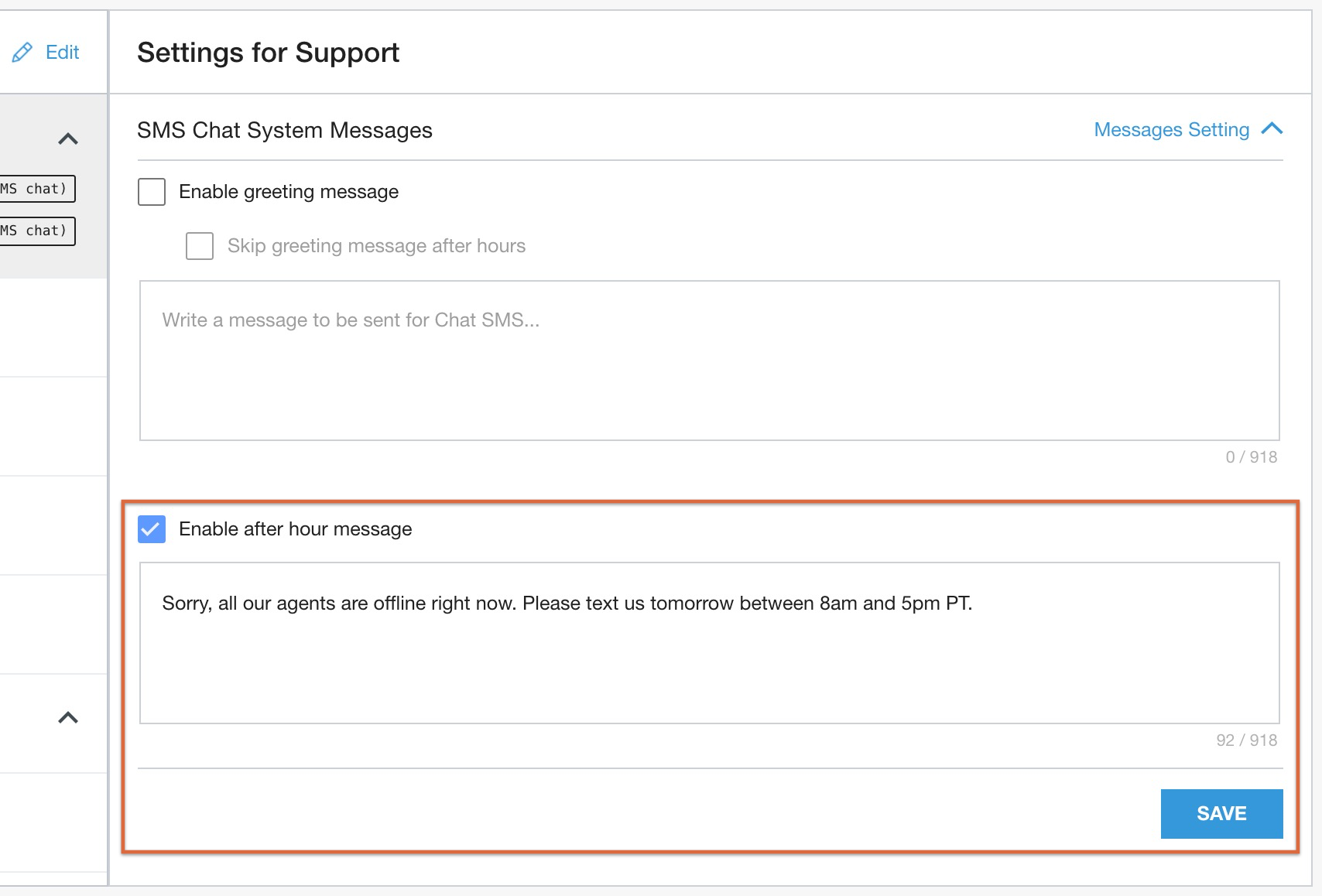
מזינים את הודעת הטקסט שרוצים לשלוח לצרכנים.
לוחצים על Save.