


המטרה של קישורים להפניית שיחות היא לספק לצרכנים ערוץ נוסף שבו הם יכולים למצוא מידע בקלות, כמו דף שאלות נפוצות, ולקבל תשובה מהר יותר. הוא גם יעזור למוקדים טלפוניים להפחית את מספר הבקשות הנכנסות לסוכנים.
כשלקוח לוחץ על קישור להפניה חיצונית:
הצרכנים יוכלו גם לחזור לחוויית התמיכה אחרי שיעברו לקישור להפניה אוטומטית, כדי לקבל עזרה נוספת מנציג אם ההפניה האוטומטית לא פתרה את הבקשה או השאלה שלהם.
חוויית המשתמש בנייד
ב-SDK לנייד, קישורים להפניה חיצונית יוצגו מתחת לאפשרויות הזמינות לשיחה, לצ'אט ולדואר אלקטרוני. הסמל, השם והקריאה לפעולה מוצגים כמו שהוגדרו בדף הסקירה הכללית של Deflection Links.
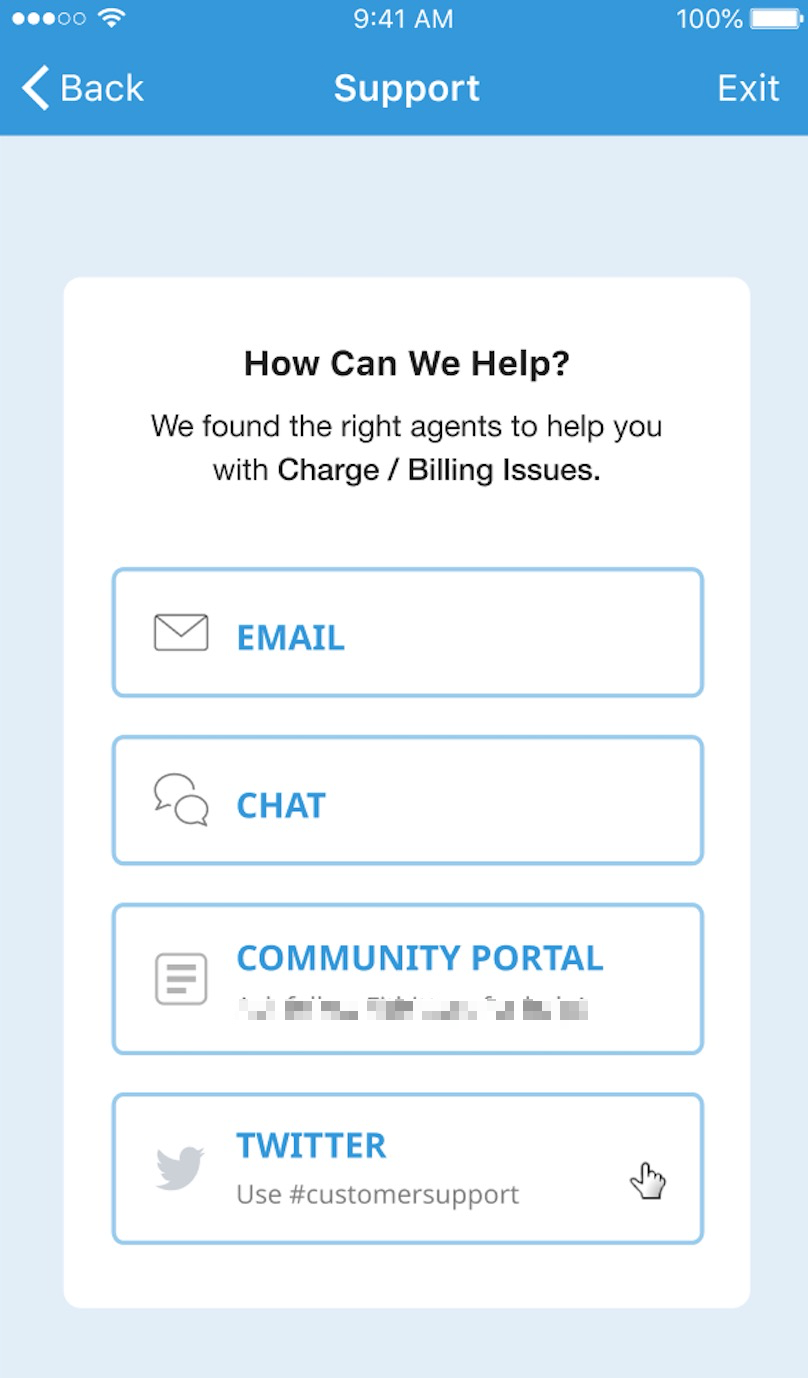
כניסה לקישור להפניה חיצונית
כשהלקוח לוחץ על הקישור להפניה החיצונית, קישור העומק לנייד שהוגדר מפעיל את האפליקציה המשויכת.
חזרה לסשן התמיכה
כשלקוח חוזר לשיחת התמיכה אחרי שלחץ על קישור להפניה חיצונית, מוצגת לו התראה עם השאלה האם הבעיה נפתרה?
לחצני האפשרויות הזמינים הם לא או כן.
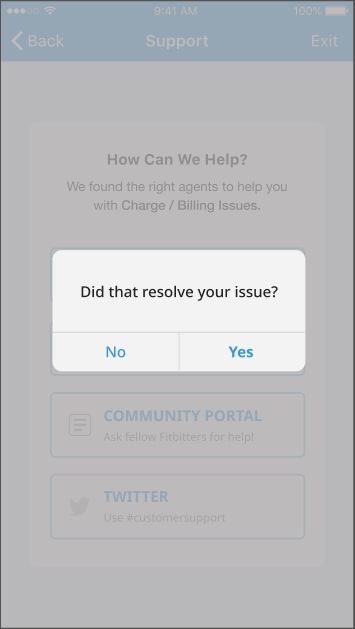
אם הלקוח לוחץ על לא: ההתראה נסגרת ואפשרויות יצירת הקשר של התור הרלוונטי מוצגות שוב.
אם הלקוח לוחץ על כן: ההתראה נסגרת וסשן התמיכה מסתיים. הלקוח מוחזר למסך של האפליקציה שממנה הוא התחיל את סשן התמיכה.
מגבלת זמן לקישורים להפניה חיצונית
כשחוזרים לחוויית התמיכה אחרי 5 דקות מביקור בקישור להפניה חיצונית, ההתראה לא מוצגת וסשן העזרה מסתיים.
המשתמש מוחזר למסך המקורי שבו הוא יזם את סשן התמיכה.
חוויית השימוש במוצר באינטרנט
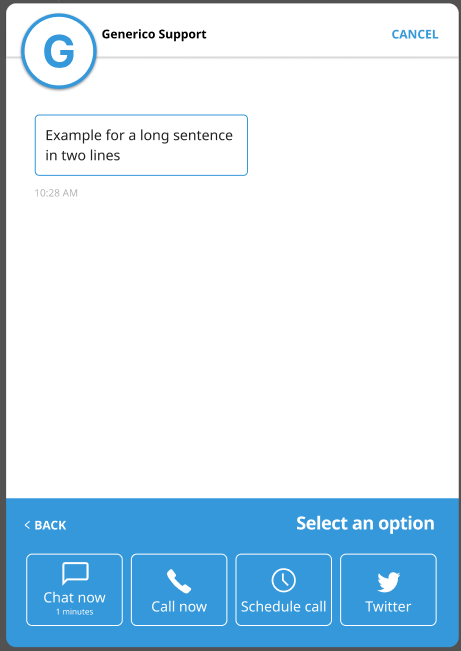
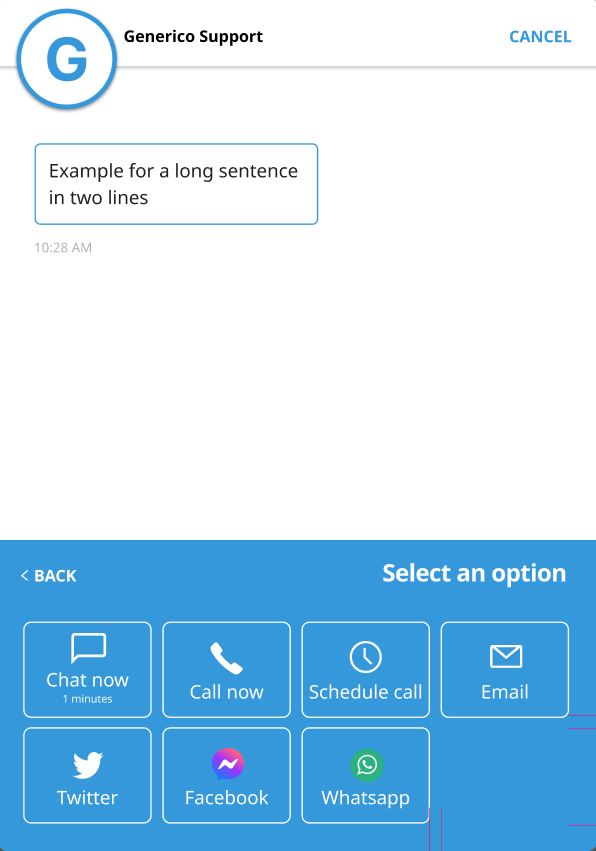
הסמל והשם שמוצגים כאן יאוחזרו מההגדרה של האדמין בדף הסקירה הכללית של קישורי ההפניה בפורטל של פלטפורמת CCAI.
אם יש פחות מחמש חלופות, קישורי ההפניה החיצוניים מוצגים ב-Web SDK באופן הבא:
אם יש יותר מחמש חלופות, קישורי ההפניה החיצוניים מוצגים ב-Web SDK באופן הבא:
כניסה לקישור להפניה חיצונית
כשהלקוח לוחץ על קישור ההפניה החיצוני, כתובת ה-URL שהוגדרה נפתחת בכרטיסייה חדשה בחלון הדפדפן הפעיל של המשתמש.
חזרה לסשן התמיכה אחרי ביקור בקישור חיצוני להפניית לקוחות
אם הלקוח חוזר לסשן התמיכה תוך 5 דקות אחרי שלחץ על קישור להפניה חיצונית, מוצגת לו התראה עם השאלה האם הבעיה נפתרה?
לחצני האפשרויות הזמינים הם לא או כן.
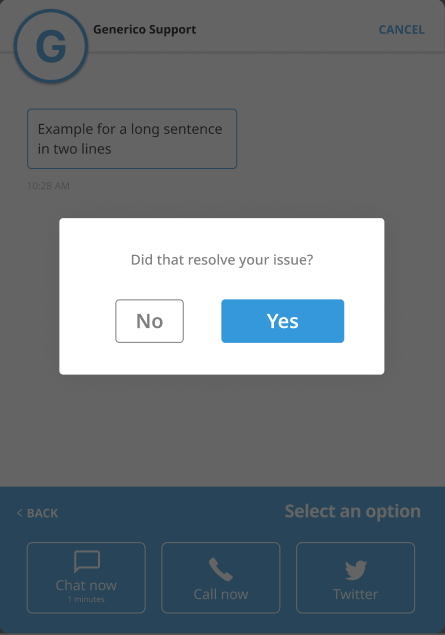
כשלקוח לוחץ על לא: ההתראה נסגרת ואפשרויות יצירת הקשר של התור הרלוונטי מוצגות שוב.
כשהלקוח לוחץ על כן: ההתראה נסגרת וסשן התמיכה מסתיים.
המשתמש מוחזר למסך המקורי שבו הוא יזם את סשן התמיכה.
מגבלת זמן לקישורים להפניה חיצונית
אם חוזרים לחוויית התמיכה אחרי 5 דקות של כניסה לקישור חיצוני להפניה אוטומטית, ההתראה לא מוצגת וסשן העזרה מסתיים.
המשתמש מוחזר למסך המקורי שבו הוא יזם את סשן התמיכה.
הגדרות אישיות
קישורים להפניית לקוחות אל מקורות חיצוניים מאפשרים לכם להציע אפשרויות תמיכה נוספות, בנוסף לאפשרויות הרגילות שלנו בצ'אט, בטלפון ובאימייל. לדוגמה, אפשר להוסיף קישור לשאלות נפוצות בנושא חיוב לתור החיוב או קישור לערוצים שלכם ברשתות החברתיות. אפשר להגדיר קישורים להפניה חיצונית כהגדרות התמיכה היחידות.
הקישור להפניה החוצה מופיע בממשק המשתמש בהתאם לאופן שבו הוא נוצר בחלונית ההגדרות 'הוספת קישורים להפניה' (לדוגמה: השם, קריאה לפעולה והעלאת הסמל).
דרישות מוקדמות
לאתרים: Web SDK בגרסה 2.2 ואילך
לנייד: גרסה 0.41.0 ואילך של Mobile SDK
הגדרות אדמין
עוברים אל הגדרות > Chat > נייד ואינטרנט > קישורי הפניה חיצוניים.
לוחצים על הצגת קישורים.
דף הסקירה הכללית של קישורי ההפניה ייטען.
אם הוגדרו קישורים להפניה, תופיע רשימה של קישורים.
אם לא מוגדרים קישורי הפניה, הרשימה הזו תהיה ריקה.
דף הסקירה הכללית של קישורי ההפניה
בדף הסקירה הכללית Deflection Links (קישורים להפניה) מפורטים כל הקישורים החיצוניים להפניה שהוגדרו.
מידע נוסף שמוצג כולל: אם הקישור מופעל (מופעל/מושבת), פרטי ההגדרה (שם לתצוגה, כתובת URL, סמל) וגם תורים שהוקצו.
הוספת קישור להפניה
כדי להוסיף קישור להפניה, לוחצים על הוספת קישור להפניה.
ייפתח חלון חדש, חלונית ההגדרות הוספת קישורים להפניית שיחות.
הוספת חלונית הגדרות של קישורי הפניה
כדי להוסיף את קישור ההפניה, חובה להזין את המזהה, השם וכתובת ה-URL בחלונית הזו. כאן אפשר להוסיף קריאה לפעולה (אופציונלי ורק לנייד). גם הסמלים יועלו לכאן.
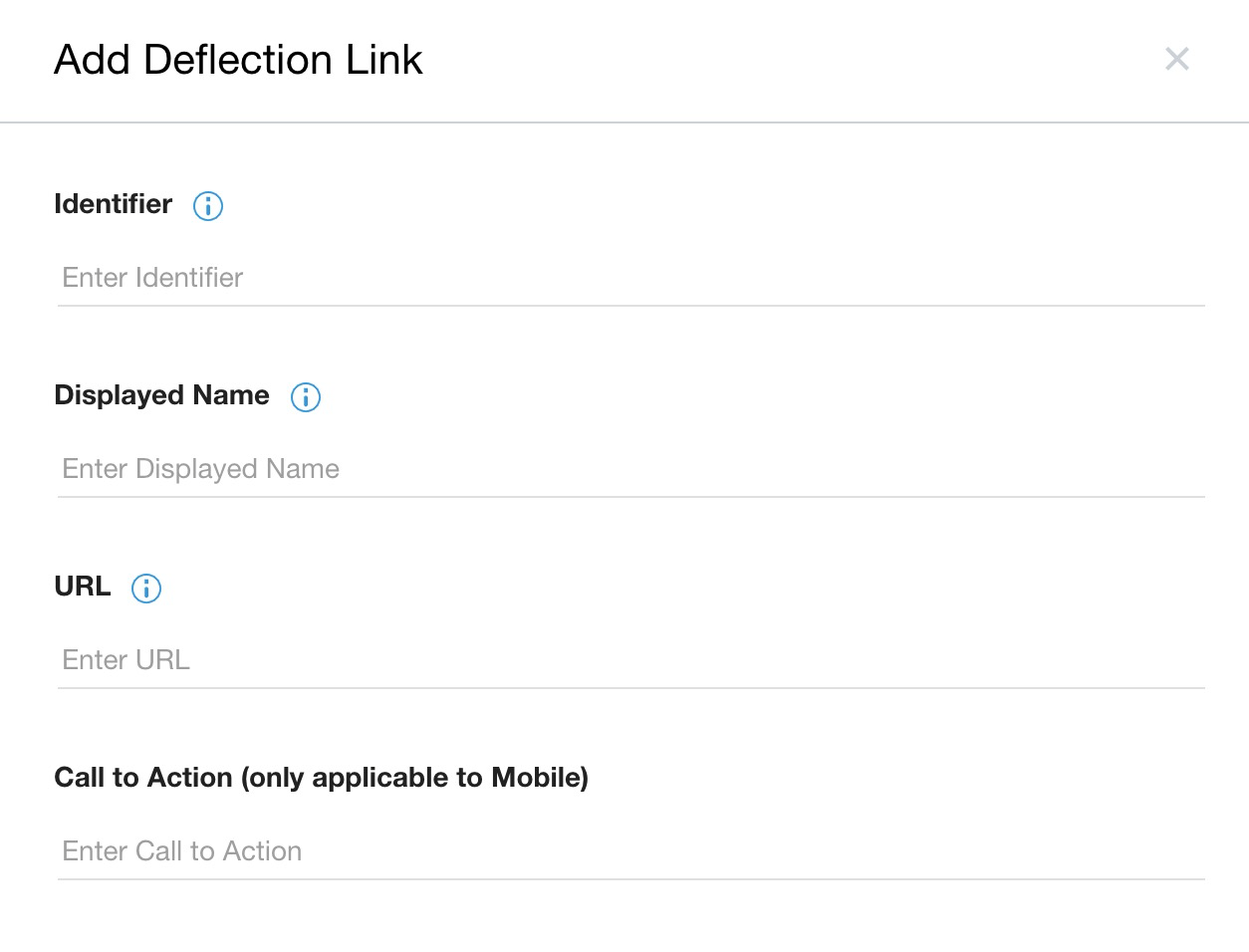
חובה למלא את השדות הבאים:
מזהה: מזינים את השם שבו נעשה שימוש בפורטל בלבד (הפניה פנימית). לדוגמה, שאלות נפוצות בגרסה הספרדית.
שם מוצג: מזינים את השם שיוצג לצרכן. אם משתמשים בשפה אחרת, צריך להוסיף את השם כאן בשפה הזו.
כתובת URL: מזינים את כתובת ה-URL שאליה יוביל קישור ההפניה.
[optional] Call to Action (only applicable to Mobile): Enter a call to action which will appear like help text below the name of the Link. לדוגמה, הצטרפו לקהילת התמיכה שלנו כאן!
העלאת סמלים
סמלים לנייד
מזינים את השם של הסמל לנייד:
שם הסמל חייב להיות זהה לשם הקובץ של הסמל בקטלוג הנכסים של iOS ובתיקיית ה-drawable של Android. לפרטים נוספים, אפשר לעיין בקובץ ה-README של iOS ו-Android.
סמל אתר
כברירת מחדל, מוצג סמל האינטרנט של קישור ההפניה לפתרון בעיות.
אם כבר העליתם סמל לאתר, הוא יוצג.
כדי להעלות סמל לאתר:
לוחצים על סמל האינטרנט
 {height="22"} כדי לבחור קובץ מסייר הקבצים.
המלצה: כדי ליהנות מחוויית הצפייה הכי טובה, מומלץ להעלות קובץ svg.
הסמל שהועלה יוצג עכשיו.
לוחצים על Save.
החלונית הוספת קישורי הפניה תיסגר.
הקישור להפניה החיצונית שהגדרתם עכשיו זמין כאפשרות תמיכה חדשה בתחתית דף הסקירה הכללית של קישורים להפניה.
קישור ההפניה החדש יתחיל בלי להיות משויך לתורים כלשהם, והוא יהיה במצב מופעל.
הקצאת קישור להפניה חיצונית לתור
עוברים אל הגדרות > תור > נייד או אינטרנט.
לוחצים על תור עלים. חלונית בצד מציגה את הגדרות התור.
מסמנים את התיבה External Deflection Links (קישורים להפניה אוטומטית חיצונית). אם לתור הזה לא הוקצה קישור להפניה אוטומטית חיצונית, מוצגת ההודעה No deflection links selected (לא נבחרו קישורים להפניה אוטומטית).
לוחצים על הגדרת קישורי הפניה כדי לפתוח את התפריט הנפתח.
בוחרים אילו קישורים להפניית שיחות למוקד חיצוני רוצים להקצות לתור, כדי שהם יוצגו ללקוחות בממשק המשתמש.
לוחצים על הוספה.
מסמנים את התיבה External Deflection Links (קישורים להפניה חיצונית).
תוצג התראה על הצלחה ההגדרה של הערוץ עודכנה.
הגדרת קישורים להפניה לתוכן חיצוני כאפשרות
הגדרת קישור להפניה חיצונית כהפניה בשעות לא פעילות וכשהקיבולת מלאה.
אפשרות להפניית שיחות אחרי שעות הפעילות (בנייד ובאינטרנט בלבד)
עוברים אל הגדרות > Chat go to Mobile > Web Chats > After Hour Deflection Options.
בקטע אפשרויות להפניית שיחות מחוץ לשעות הפעילות, לוחצים על הגדרת קישורים להפניית שיחות כדי לפתוח את התפריט הנפתח. רשימת האפשרויות שמופעלות בדף הסקירה הכללית של קישורי ההפניה מוצגת ברכיב התפריט הנפתח. כברירת מחדל, לא נבחרים קישורים מותאמים אישית להפניית שיחות.
בוחרים את הקישורים להפנייה החיצונית שרוצים להקצות כאפשרות להפניית שיחות מחוץ לשעות הפעילות.
לוחצים על הוספה.
לוחצים על הגדרת הפניה.
אפשרות להפניית שיחות במקרה של חריגה מהקיבולת
עוברים אל הגדרות > Chat.
עוברים אל נייד > צ'אטים באתר > אפשרויות להפניית שיחות בגלל עומס יתר.
לוחצים על הגדרת קישורי הפניה כדי לפתוח את התפריט הנפתח. רשימת האפשרויות שמופעלות בדף הסקירה הכללית של קישורי ההפניה מוצגת ברכיב התפריט הנפתח. כברירת מחדל, לא נבחרים קישורים מותאמים אישית להפניית שיחות.
בוחרים אילו קישורים להפניית שיחות חיצוניות רוצים להקצות כאפשרות להפניית שיחות במצב של עומס יתר.
לוחצים על הוספה.
לוחצים על הגדרת הפניה.
הפעולה הזו תחיל את קישורי ההפניה שנבחרו כאפשרויות להפניה של שיחות מחוץ לשעות הפעילות או כשהמוקד עמוס מדי.
הפניה מותאמת אישית אחרי שעות הפעילות בתור ספציפי לנייד
אפשר להגדיר קישורים להפניית שיחות חיצוניות להפניה מותאמת אישית אחרי שעות הפעילות.
האפשרות הזו זמינה רק בנייד, כי אי אפשר להגדיר שעות פעילות מותאמות אישית באתרים.
עוברים אל הגדרות > תור > נייד > העברה מותאמת אישית אחרי שעות הפעילות > אפשרויות העברה.
בקטע Deflection Options (אפשרויות להפניית שיחות), מסמנים את התיבה External Deflection Links (קישורים להפניית שיחות חיצוניות). המספר שליד External Deflection Links (קישורים להפניה חיצונית) מציין כמה קישורים להפניה זמינים.
בוחרים את הקישור להפניה החיצונית שרוצים להחיל.
לוחצים על הוספה.
לוחצים על הגדרת אפשרויות מותאמות אישית לשעות אחרי הפעילות.
הפעולה הזו מחילה את קישור ההפניה שנבחר על התורים המתאימים באפשרויות ההפניה אחרי שעה.