


Nutzer können einzeln hinzugefügt oder in großen Mengen importiert werden. Wenn ein Nutzer hinzugefügt wird, muss er sein Konto aktivieren. Dazu klickt er auf den Link in der E‑Mail.
Weitere Informationen zu den einzelnen Standardnutzerrollen und zum Erstellen benutzerdefinierter Rollen finden Sie unter Standardnutzerrollen und ‑berechtigungen: Agent, Manager, Administrator und benutzerdefinierte Rollen und Berechtigungen.
Weitere Informationen zum Hinzufügen mehrerer Nutzer gleichzeitig finden Sie unter Nutzer in großen Mengen verwalten.
Nutzer hinzufügen
Rufen Sie im CCAI Platform-Portal Einstellungen > Nutzer und Teams auf.
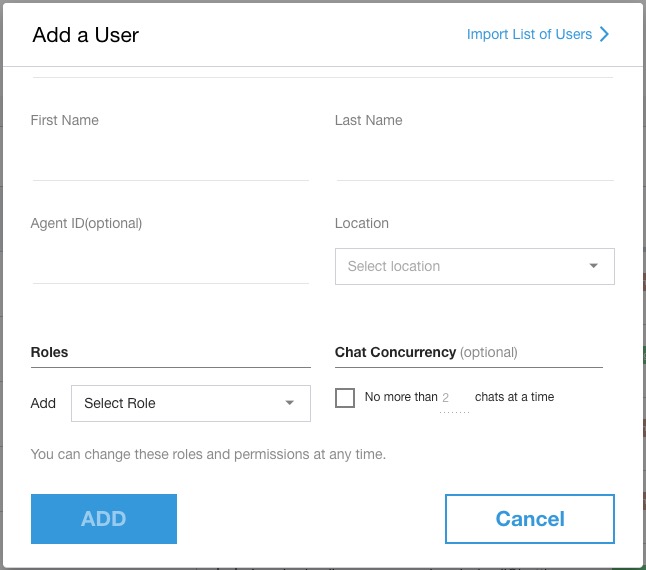
Klicken Sie auf der Seite Einstellungen für Nutzer und Teams links auf dem Bildschirm im Bereich Nutzer auf Nutzer hinzufügen.
Geben Sie die E‑Mail-Adresse ein, die mit der E‑Mail-Adresse übereinstimmt, mit der sich der Agent im CRM anmeldet.
Geben Sie den Vor- und Nachnamen des Agents ein.
Optional: Fügen Sie einen Agent-Alias hinzu. Weitere Informationen finden Sie unter Agent Aliase.
Optional: Wenn Sie ein externes ID-System verwenden, geben Sie die ID ein, damit Sie sie bei Bedarf zur Referenz verwenden können.
Optional: Internationale Anrufe: Anrufe nicht auf die eingeschränkten Ländervorwahlen beschränken. Aktivieren Sie dieses Kästchen, um die Konfiguration für internationale Anrufe in den Einstellungen für die globale Telefonverwaltung zu aktivieren. Weitere Informationen finden Sie unter Telefonnummern verwalten.
Für die Lokalisierung des Agent-Adapters erforderlich: Wählen Sie den Standort des Nutzers aus. Diese Einstellung bestimmt die Standardsprache im Agent-Adapter und sorgt für mehr Klarheit bei der Überwachung und Berichterstellung. Standorte helfen dem CCAI Platform-Team bei der Fehlerbehebung, falls erforderlich.
Setzen Sie die Häkchen für die entsprechenden Rollen. Weitere Informationen zu Rollen finden Sie unter Benutzerdefinierte Rollen und Berechtigungen.
Optional: Legen Sie die Einstellung für die Chat-Nebenläufigkeit des Agents fest. Geben Sie die maximale Anzahl von Chats ein, die der Agent gleichzeitig bearbeiten kann. Diese Einstellung überschreibt die allgemeine Einstellung in den Chateinstellungen.
Klicken Sie auf Speichern.
Einladungs-E‑Mail
Wenn Sie im Workflow zum Erstellen von Nutzern auf die Schaltfläche „Speichern“ klicken, wird eine E‑Mail mit einem Einladungslink zur Aktivierung des Kontos an die angegebene E‑Mail-Adresse gesendet.
E‑Mail-Betreff:Einladung zum Support von <Ihr Unternehmen> Der hier verwendete Unternehmensname wird unter Einstellungen > Details zum Supportcenter festgelegt.
E‑Mail-Text:Sie wurden eingeladen, <Ihr Unternehmen> auf der CCAI Platform beizutreten.
Einladungslink:Der Nutzer wird zur Anmeldeseite des CCAI Platform-Portals weitergeleitet, wo er sein Passwort einrichten oder sich per SSO anmelden kann, falls diese Option aktiviert ist. Der Link hat keine definierte Gültigkeitsdauer. Er wird jedoch ungültig, sobald er akzeptiert wurde oder ein neuer Einladungslink gesendet wurde.
Vorhandene Nutzer und Teams ansehen
In der Nutzerliste für ein ausgewähltes Team werden nur die Nutzer angezeigt, die direkt diesem Team oder Unterteam zugewiesen sind. Um Verwirrung zu vermeiden und einen Agent oder Nutzer, der einem Unterteam zugewiesen ist, nicht mehrmals in Teams höherer Ebene anzuzeigen, werden Nutzer nur in dem Team angezeigt, dem sie direkt zugewiesen sind.
Beispiel:
Übergeordnetes Team A (450 Nutzer): Alle 450 Agents sind Unterteams zugewiesen, keiner ist direkt Team A zugewiesen. Die Nutzerliste zeigt 0 Nutzer.
Team A-1 (200 Nutzer): Die Nutzerliste zeigt 200 Nutzer.
Team A-2 (150 Nutzer): Die Nutzerliste zeigt 150 Nutzer.
Team A-3 (100 Nutzer): Die Nutzerliste zeigt 0 Nutzer.
Team A-3.1 (90 Nutzer): Die Nutzerliste zeigt 90 Nutzer.
Team A-3.2 (10 Nutzer): Die Nutzerliste zeigt 10 Nutzer.
Mit dem Drop-down-Menü Filter können Sie die angezeigten Nutzer einschränken. Zu den Filteroptionen gehören:
Nicht aktivierte Nutzer
Nicht zugewiesene Agents


Nutzer bearbeiten
Sie können die Nutzerinformationen bearbeiten, indem Sie neben dem Namen des Nutzers auf das Stiftsymbol klicken:
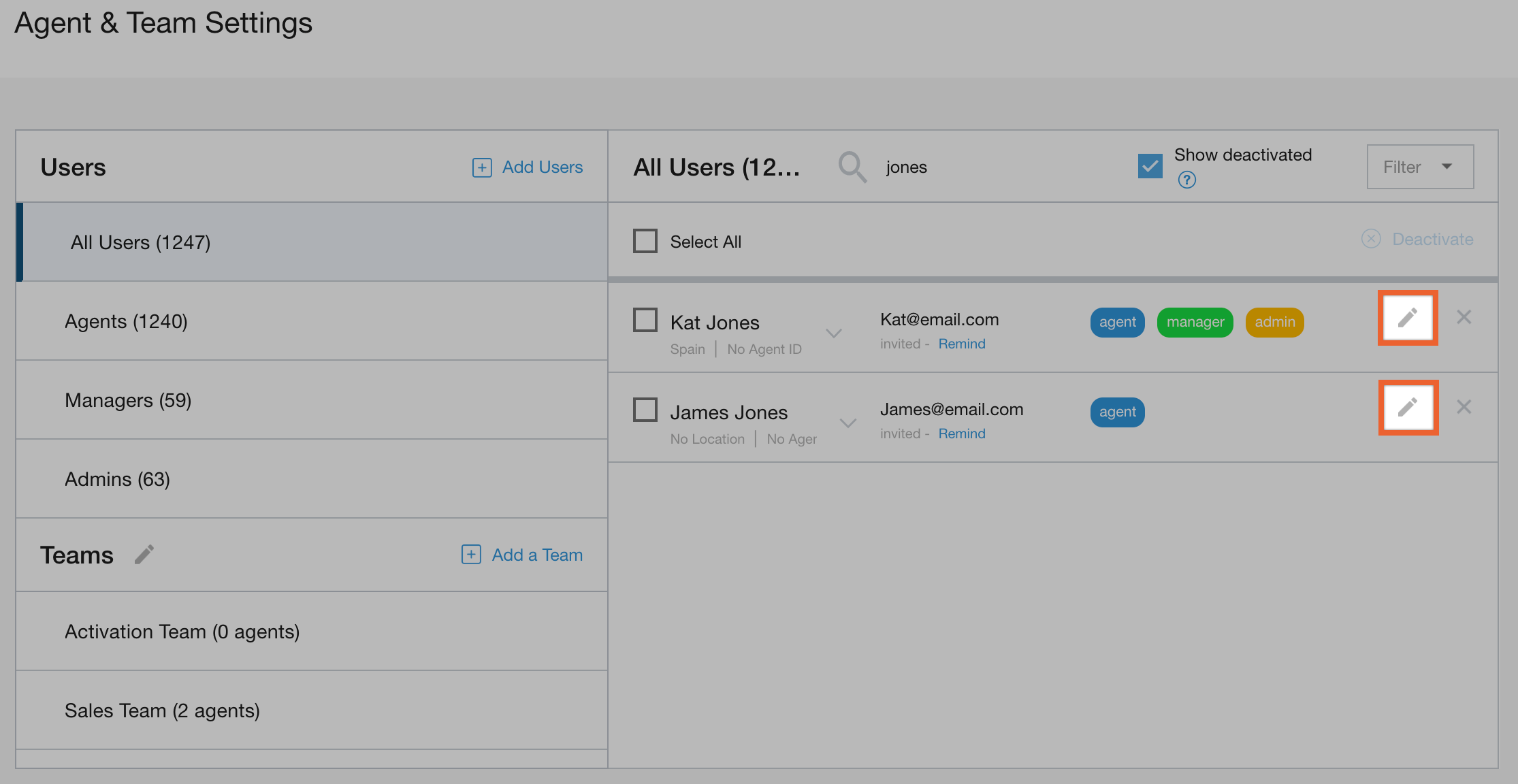
Tipp:Es empfiehlt sich, Agent-Informationen nur zu bearbeiten, wenn der Agent nicht in der CCAI Platform-Instanz angemeldet ist. Andernfalls werden die Änderungen am Agent-Namen nicht gespeichert, wenn der Agent angemeldet ist, der Name geändert wird und der Agent dann einen Anruf oder Chat annimmt.