


Die Seite mit den Chateinstellungen bezieht sich auf Chats, die über das Mobile und Web SDK gestartet wurden. Der Chat-Channel kann auf viele verschiedene Arten angepasst werden, um die Nutzer- und Kundenservicemitarbeiterfreundlichkeit zu verbessern und verschiedene Geschäftsziele zu erreichen. Bei Überlastung werden alternative Kontaktoptionen angeboten. Mit den Einstellungen für das Schließen und das Zeitlimit von Chats lässt sich die Verarbeitung von Chats durch das System optimieren. Mit Tastenkombinationen können Kundenservicemitarbeiter schnell auf vorgefertigte Antworten zugreifen. Auf dieser Einstellungsseite finden Sie alle allgemeinen Einstellungen für den Chatkanal.
Mobile und Web-Chats aktivieren
Stellen Sie den Schalter auf Ein, um die Chatfunktion sowohl in der mobilen als auch in der browserbasierten Version der Plattform zu aktivieren.
Globale Chateinstellungen
Neue Chats während eines Anrufs: Wenn einem Kundenservicemitarbeiter sowohl Anruf- als auch Chat-Warteschlangen zugewiesen sind, kann er durch Aktivieren dieser Einstellung neue Chats zugewiesen bekommen, während er gerade telefoniert. Wenn diese Option deaktiviert ist, erhalten Kundenservicemitarbeiter während eines Anrufs keine neuen Chats mehr.
Neue Anrufe während eines Chats: Wenn ein Kundenservicemitarbeiter sowohl Anruf- als auch Chat-Warteschlangen zugewiesen ist, kann er durch Aktivieren dieser Einstellung neue Anrufe erhalten, während er sich in einem Chat befindet. Wenn diese Option deaktiviert ist, erhalten Kundenservicemitarbeiter keine neuen Anrufe mehr, wenn sie sich in einem Chat befinden.
Weitere Informationen finden Sie unter Nutzer hinzufügen, ansehen und bearbeiten.
Inaktive Chats
Stellen Sie den Schalter auf Ein, um die Option zu aktivieren, inaktive Chats nach einem festgelegten Schwellenwert automatisch oder manuell zu schließen.
Zeitpunkt des Schließens:Diese Einstellungen geben die Anzahl der Minuten an, die ein Nutzer inaktiv sein muss, damit der Chatstatus sowohl für Chats mit Kundenservicemitarbeitern als auch für Chats mit virtuellen Kundenservicemitarbeitern in „Inaktiv“ geändert wird. Dieser Wert kann zwischen 1 und 10.080 Minuten liegen und darf die Einstellung für die Chat-Zeitüberschreitung nicht überschreiten.
Weitere Informationen finden Sie unter Inaktive Chats schließen.
Methode zum Schließen:Diese Einstellungen geben an, wie ein inaktiver Chat mit einem Kundenservicemitarbeiter geschlossen wird. Inaktive Chats können vom Kundenservicemitarbeiter manuell oder vom System automatisch geschlossen werden. Wird auch verwendet, um festzulegen, wie viel Zeit (in Minuten) der Kunde hat, bevor der Chat geschlossen wird.
Zielantwortzeit des Agenten im Chat
Legen Sie den Schwellenwert fest, ab dem der Agent auf Nachrichten antworten muss. Sobald die eingegebene Zeit erreicht ist, werden dem Kundenservicemitarbeiter UI-Hinweise angezeigt, die ihn auffordern, zu antworten. Administratoren können auch Berichte zur Anzahl der Fälle erstellen, in denen der Grenzwert überschritten wird. Weitere Informationen finden Sie unter Antwortzeit für Agent-Chats.
Chatprotokoll
Klicken Sie das Kästchen an, um ein Transkript des Chats in den Datensatz aufzunehmen. Klicken Sie auf Chatverlauf festlegen, um die Änderungen zu speichern.
Chatbenachrichtigungen für Kundenservicemitarbeiter
Mit diesen Einstellungen wird der Benachrichtigungston festgelegt, der abgespielt wird, wenn der Kundenservicemitarbeiter einen neuen Chat oder eine neue Nachricht erhält.
Benachrichtigung über neuen Chat
Wählen Sie den Ton aus, der als Benachrichtigung verwendet werden soll, wenn Sie einen neuen Chat erhalten. Wählen Sie einen Ton aus, um sich eine Vorschau des Alarms anzuhören.
Mit Benachrichtigungshäufigkeit können Sie angeben, ob die Benachrichtigung nur einmal oder wiederholt abgespielt werden soll, bis der Kundenservicemitarbeiter den Chat annimmt. Wenn die Benachrichtigung wiederholt werden soll, wählen Sie im Drop-down-Menü die Häufigkeit (in Sekunden) aus, mit der die Benachrichtigung wiederholt werden soll.
Benachrichtigung über neue Nachrichten
Wählen Sie den Ton aus, der als Benachrichtigung verwendet werden soll, wenn Sie eine neue Nachricht erhalten. Wählen Sie einen Ton aus, um sich eine Vorschau des Alarms anzuhören.
Klicken Sie auf Benachrichtigung einrichten, um die Einstellungen zu speichern.
Ablauf nicht beantworteter Chats
Legen Sie das Zeitlimit für Chats fest, die in der Warteschlange stehen, aber nicht zugewiesen oder verbunden sind.
Zeitüberschreitung beim Chat
Legen Sie die Dauer (in Minuten) fest, die ein Kunde Zeit hat, auf die letzte gesendete Chatnachricht zu antworten, bevor der Chat automatisch beendet wird.
CCAI Platform empfiehlt ein hohes Zeitlimit, wenn sie in Verbindung mit den Funktionen für inaktive Chats verwendet wird, jedoch nicht länger als einen Arbeitstag. So haben Kunden mehr Zeit, zum Chat zurückzukehren, ohne eine neue Unterhaltung starten zu müssen.
Der Chat-Timeout-Timer wird neu gestartet, wenn:
Chat wird einem Kundenservicemitarbeiter zugewiesen
Nach jeder Nachricht, die vom Kunden gesendet wird
Wenn innerhalb des festgelegten Zeitrahmens keine Antwort auf den Chat erfolgt, läuft der Chat ab und endet mit einem der folgenden Chatstatus:
Zeitüberschreitung des Agents ohne Nachricht
Zeitüberschreitung bei Endnutzer ohne Nachricht
Zeitüberschreitung – Agent beendet
Von Endnutzer beendet
Klicken Sie auf Chatdetails festlegen, um die Änderungen zu speichern.
Proaktive Web-Chat-Trigger
Proaktive Trigger können dazu beitragen, den Produktumsatz und die Kundenbindung zu steigern und gleichzeitig die Kundenabwanderung zu minimieren, indem eine relevante, zielgerichtete Nachricht von einer beliebigen Webseite aus gesendet wird. Klicken Sie auf Trigger ansehen, um vorhandene Trigger aufzurufen und neue zu erstellen.
Weitere Informationen zum Erstellen und Verwenden von proaktiven Web-Chat-Triggern mit dem Web-SDK finden Sie unter Proaktiver Trigger.
Nach Börsenschluss und Überkapazität
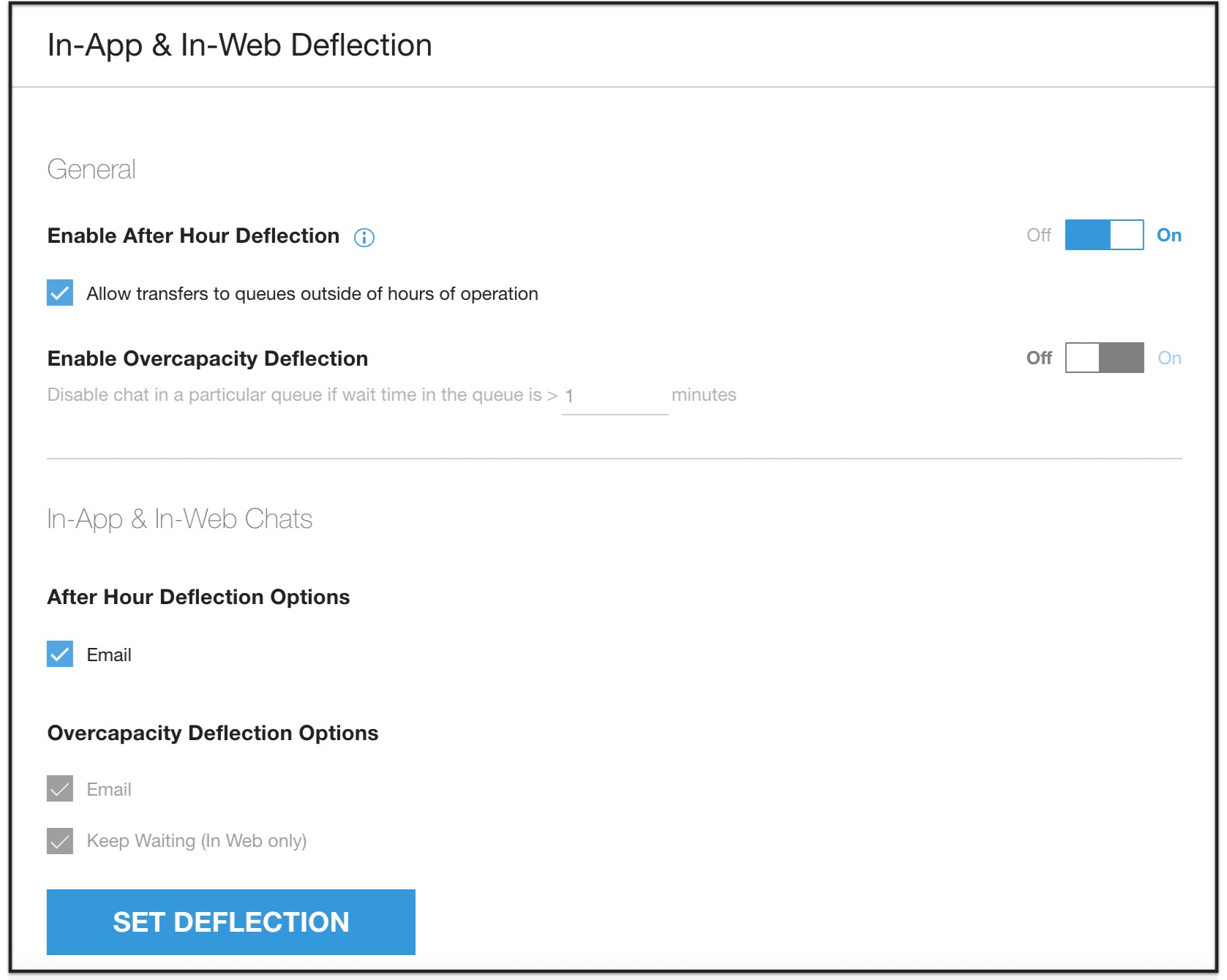
Anrufumleitung nach Feierabend aktivieren: Wenn Sie diese Option aktivieren, werden Chatanfragen außerhalb der Geschäftszeiten umgeleitet. Informationen zum Festlegen der Öffnungszeiten finden Sie unter „Support Center Details – Hours of Operations Settings“ (Supportcenter-Details – Einstellungen für Geschäftszeiten).
Wenn die Umleitung nach Feierabend deaktiviert ist, setzen Sie ein Häkchen in das Kästchen Übertragungen an Warteschlangen außerhalb der Betriebszeiten zulassen, um das folgende Verhalten zu aktivieren:
Agents können die folgenden Warteschlangen als Optionen für die Weiterleitung im Agent-Adapter sehen.
Alle Warteschlangen während der Betriebszeiten
Alle Warteschlangen, die außerhalb der Geschäftszeiten liegen und für die keine Umleitung aktiviert ist, sowie aktive, angemeldete Kundenservicemitarbeiter
Alle Warteschlangen, die nach Feierabend mit einem zugewiesenen virtuellen Kundenservicemitarbeiter im 24‑Stunden-Verfügbarkeitsmodus aktiv sind
Kundenservicemitarbeiter können die folgenden Warteschlangentypen nicht sehen:
Alle Warteschlangen, die nach Feierabend mit aktivierter Weiterleitung nach Feierabend
Alle Warteschlangen, die außerhalb der Geschäftszeiten liegen und denen ein virtueller Kundenservicemitarbeiter zugewiesen ist, der auf die Geschäftszeiten der Warteschlange beschränkt ist
Überlastungsumleitung aktivieren: Geben Sie den geschätzten Schwellenwert für die Wartezeit an, ab dem der Kunde zu den festgelegten Optionen umgeleitet werden soll.
Der hier festgelegte Zeitgrenzwert wird auch verwendet, um festzulegen, wie oft der Verbraucher die Meldung zur Überlastung sieht.
Weitere Informationen finden Sie im Rechner für die geschätzte Wartezeit.
Optionen für die Weiterleitung nach Feierabend: Wählen Sie „E-Mail“ aus, um einen Kunden nach Feierabend an die E-Mail-Adresse weiterzuleiten. Die E-Mail-Adresse, die in Einstellungen > Supportcenter-Details festgelegt ist, wird dem Kunden im Chat angezeigt.
Optionen zur Umleitung bei Überkapazität
E-Mail
Mobilgeräte: Wenn die E‑Mail-Weiterleitung aktiviert ist und der geschätzte Schwellenwert für die Wartezeit erreicht wurde, wird der Nutzer, wenn er auf die Chat-Option tippt, zu seiner Standard-E‑Mail-App weitergeleitet. Die App-Version und die iOS-/Android-Version werden automatisch in den E‑Mail-Text eingefügt und der Betreff lautet „Support für [ausgewählter Menüpfad]“.
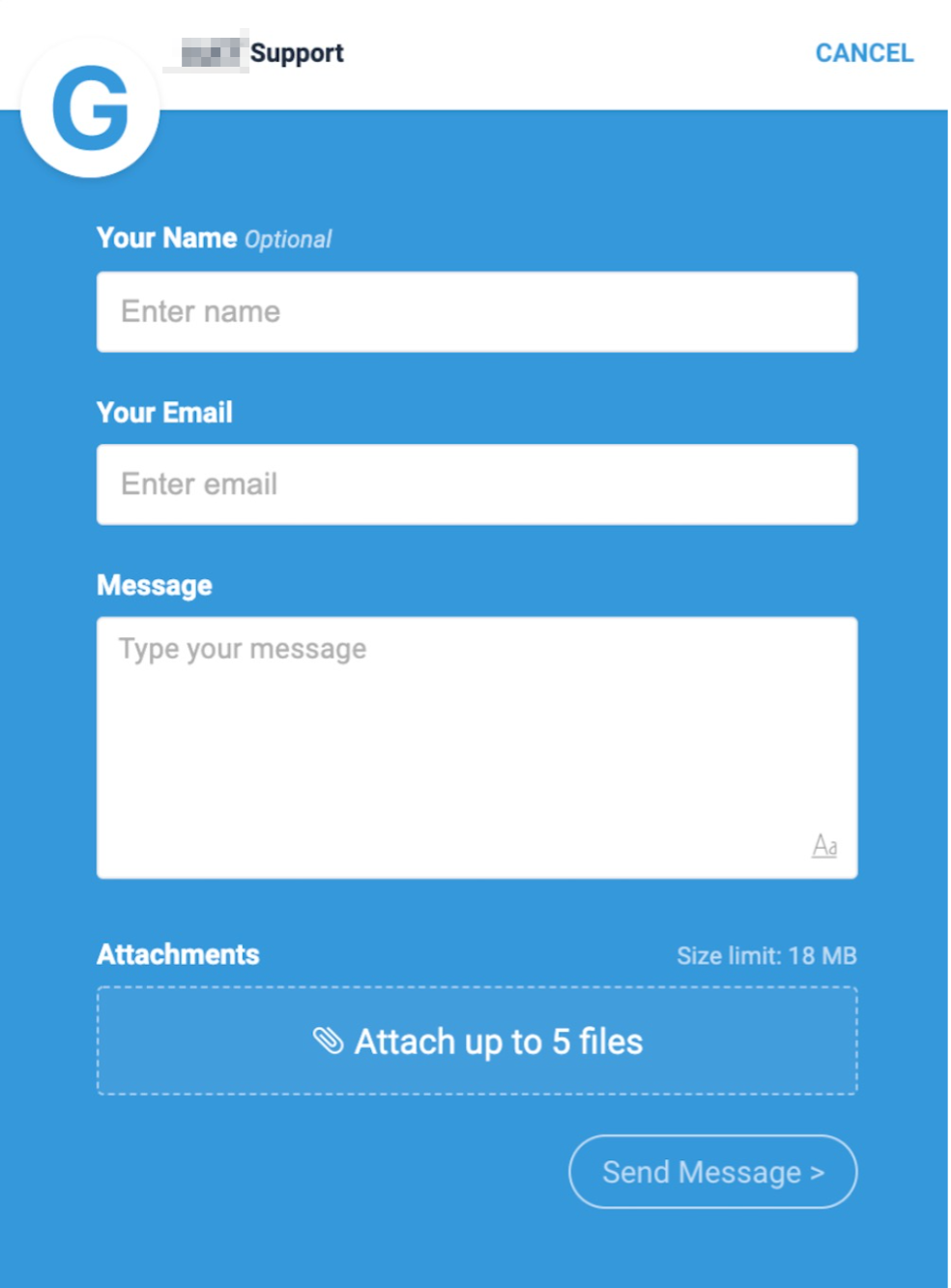
Alternativ kann das E‑Mail-Formular aktiviert werden.
Web: Verbrauchern wird eine E‑Mail-Option angezeigt. Wenn Sie darauf klicken, wird ein E‑Mail-Formular angezeigt. Weitere Informationen finden Sie unter Eingebettetes E‑Mail-Formular für Mobilgeräte und Web.
Informationen zu den Konfigurationsoptionen für E-Mail-Formulare finden Sie unter Agents Kanälen und Warteschlangen zuweisen: IVR, Mobil, Web.
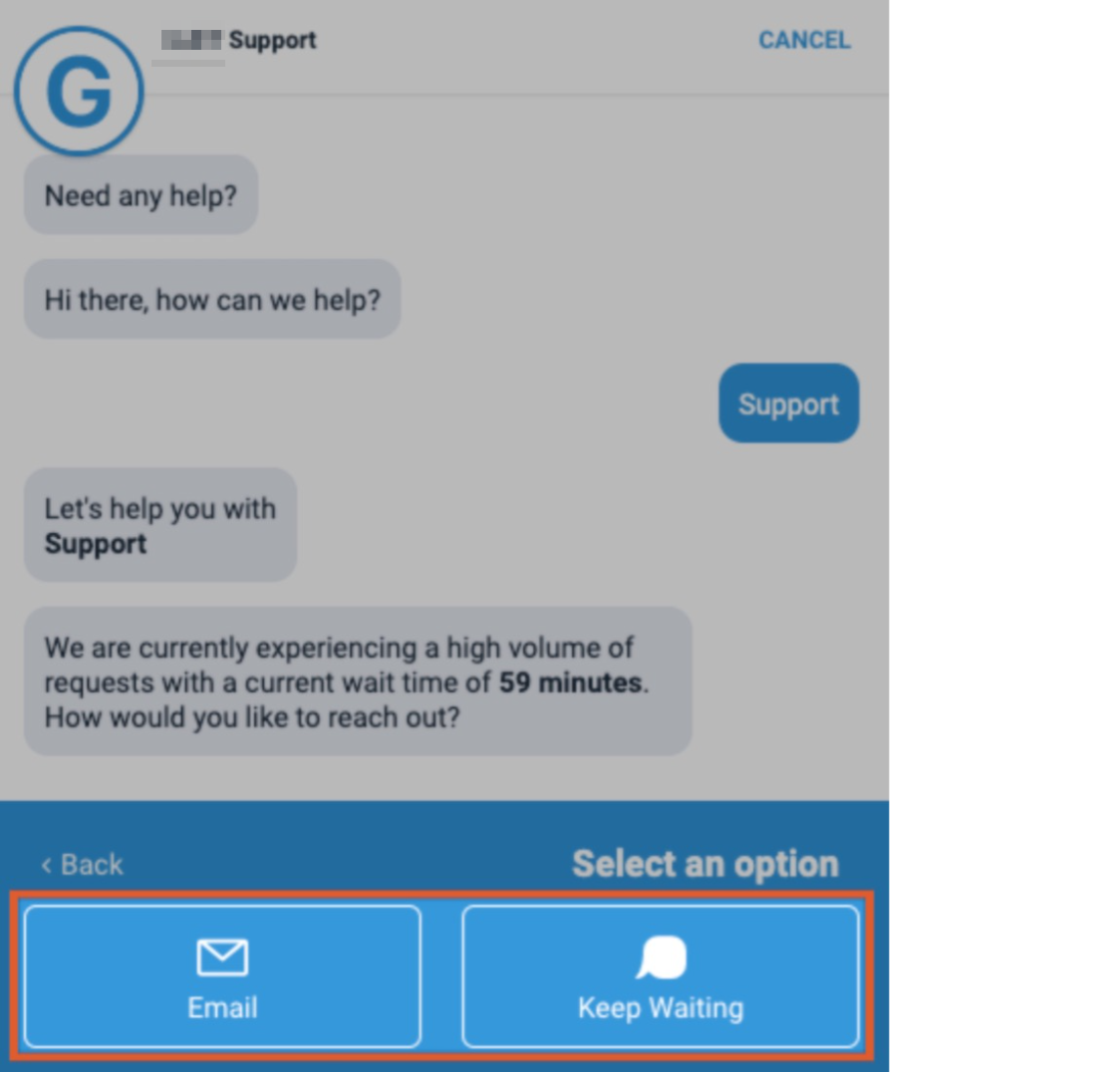
Warten (nur Web): Der Nutzer kann auf eine Option klicken, um weiter zu warten.
Beispiel für Web SDK mit aktivierten Optionen „E-Mail“ und „Warten“:
Klicken Sie auf Ablenkung festlegen, um die Einstellungen zu speichern.