


Mit der Bulk-Nutzerverwaltung können Sie anhand des Inhalts einer CSV-Datei eine große Anzahl von Nutzern gleichzeitig erstellen oder ändern. Funktionen zur Massenverwaltung von Nutzern finden Sie im CCAI Platform-Portal unter Einstellungen > Nutzer und Teams.
Vorteile der Funktion:
Wichtige Nutzerdaten (z. B. E‑Mail-Adresse und Nutzername) verwalten
Sie können Bearbeitungsberechtigungen für jede einzelne Nutzerproperty erteilen und genau festlegen, welche Nutzerrollen beim Hochladen der CSV-Datei Aktualisierungen an den einzelnen Spalten im Nutzerdatensatz vornehmen dürfen. Weitere Informationen finden Sie unter Rollen und Berechtigungen für die Nutzerverwaltung im Bulk.
Nutzerrollen festlegen, Nutzer aktivieren oder deaktivieren und andere Eigenschaften verwalten, z. B. die Anzahl der gleichzeitigen Chats und Standorte festlegen.
In der Ansicht Nutzer importieren können Sie die bereitgestellte Vorlage verwenden, um die Informationen für Ihre neuen Nutzer einzugeben, oder eine CSV-Datei mit allen aktuellen Nutzern herunterladen, die aktualisiert werden kann, um vorhandene Nutzer zu ändern. Weitere Informationen finden Sie unter Vorlagen für die Nutzerverwaltung.
Wenn beim Hochladen Ihrer CSV-Datei Fehler auftreten, wird eine Meldung angezeigt, in der angegeben ist, wie viele Datensätze Fehler enthalten und wie viele Datensätze erfolgreich hochgeladen wurden. Klicken Sie auf Fehlerlog herunterladen, um eine Datei herunterzuladen, in der die Datensätze mit Fehlern und die spezifischen Felder, in denen sich die Fehler befinden, aufgeführt sind. Weitere Informationen finden Sie unter Nutzerverwaltung im Bulk: Fehler beheben.
Informationen zum Hinzufügen und Aktualisieren von Nutzern finden Sie unter Bulk-Nutzerverwaltung: Neue oder aktualisierte Nutzer hochladen.
Informationen zum einzelnen Hinzufügen von Nutzern finden Sie unter Nutzer hinzufügen und ansehen.
Vorlagen für die Bulk-Nutzerverwaltung
Sie können neue Nutzer hinzufügen, indem Sie die bereitgestellte Vorlage ausfüllen und die CSV-Datei hochladen, um die Nutzerdaten zu importieren. Sie können auch eine CSV-Datei mit allen vorhandenen Nutzern herunterladen und die Datei ändern, um Änderungen an diesen Nutzerkonten vorzunehmen.
Sie können auch Ihre eigene CSV-Datei hochladen, anstatt eine der bereitgestellten Vorlagen zu verwenden. Die Spalten in Ihrer Datei müssen jedoch mit denen in der Vorlage übereinstimmen und in derselben Reihenfolge angezeigt werden. Die Datei muss im CSV-Format vorliegen, damit sie hochgeladen werden kann.
Beide bereitgestellten Vorlagendateien enthalten die folgenden Spalten in der angegebenen Reihenfolge:
Tabelle 1. Vorlage für die Bulk-Nutzerverwaltung
Auftrag |
Spaltentyp |
Anzahl der Spalten |
Name der Spalte(n) |
Zulässige Werte |
Erforderliche Spalte |
|---|---|---|---|---|---|
1 |
1 |
Ja |
|||
2 |
1 |
Neue E‑Mail-Adresse |
Nein |
||
3 |
Alias |
1 |
Alias |
String |
Nein |
4 |
Agent-ID |
1 |
Agent-ID |
String |
Nein |
5 |
Vorname |
1 |
Vorname |
String |
Ja |
6 |
Nachname |
1 |
Nachname |
String |
Ja |
7 |
Status |
1 |
Status |
|
Nein |
8 |
Standort |
1 |
Standort |
|
Nein |
9 |
Gleichzeitige Chats |
1 |
Gleichzeitige Chats |
|
Nein |
10 |
Status der gleichzeitigen Chats |
1 |
Status der gleichzeitigen Chats |
|
Nein |
11 |
Rollen |
Mehrere |
Rolle: Rollenname A Rolle: Rollenname B Rolle: Rollenname C [usw.] |
|
Nein |
12 |
Nicht eingeschränkte internationale Anrufe |
1 |
Nicht eingeschränkte internationale Anrufe |
|
Nein |
13 |
Externer Nutzer |
1 |
Externer Nutzer |
|
Nein |
14 |
SIP-URI |
1 |
Externe SIP-URI |
String |
Nein |
15 |
Contact Center AI Platform-Nutzername |
1 |
Contact Center AI Platform-Nutzername |
String |
Nein |
16 |
Team |
Mehrere |
Team: Teamname A Team: Name des Teams B Team: Name des Teams C [usw.] |
|
Nein |
17 |
Telefonnummer |
Mehrere |
Direkte eingehende Nummer: 1 Direkte eingehende Nummer: 2 Direkte eingehende Nummer: 3 [usw.] |
Telefonnummer in E. E.164-Format |
Nein |
18 |
Erweiterung |
1 |
Erweiterung |
|
Nein |
Für die Felder Rollen und Team müssen Sie zusätzliche Spalten einfügen, um dem Nutzer mehrere Rollen oder Teams zuzuweisen. Jede Rolle oder jedes Team muss als separate Spalte in der CSV-Datei mit dem Format aus der vorherigen Tabelle eingegeben werden (z. B. „Role: role name A“, „Role: role name B“). Diese Werte müssen auch Rollen und Teams entsprechen, die bereits im CCAI Platform-Portal vorhanden sind.
Rollen und Berechtigungen für die Bulk-Nutzerverwaltung
Auf der Seite Rollen und Berechtigungen können Administratoren einer Rolle für jedes Feld im Nutzerdatensatz Bearbeitungsberechtigungen erteilen. Für jedes Feld im Nutzerdatensatz ist eine bestimmte Berechtigung verfügbar. Nur Felder, auf die die zugewiesene Rolle Zugriff hat, werden in die CSV-Datei aufgenommen.
Eine Rolle muss zugewiesen werden: entweder Nutzer erstellen oder Nutzer bearbeiten, bevor die einzelnen Feldberechtigungen festgelegt werden können. Wenn die Berechtigung zum Erstellen von Nutzern festgelegt ist, kann mit der zugewiesenen Rolle neue Nutzer hinzugefügt, aber keine vorhandenen Nutzer bearbeitet werden. Wenn die Berechtigung zum Bearbeiten von Nutzern gewährt wird, kann die zugewiesene Rolle vorhandene Nutzerdatensätze bearbeiten, aber keine neuen Nutzer erstellen. Wenn beide Berechtigungen zugewiesen sind, kann die Rolle neue Nutzer erstellen und vorhandene bearbeiten.
Auf Grundlage dieser Berechtigungen kann die zugewiesene Rolle nur dann Änderungen an den Spalten in der CSV-Datei vornehmen, wenn sie die Berechtigung zum Bearbeiten von Nutzern hat und ihr die Berechtigung zum Bearbeiten des entsprechenden Felds im Datensatz zugewiesen ist. Wenn die zugewiesene Rolle nicht die Bearbeitungsberechtigungen für ein Feld hat, wird die Spalte beim Herunterladen der CSV-Datei oder Vorlage nicht berücksichtigt.
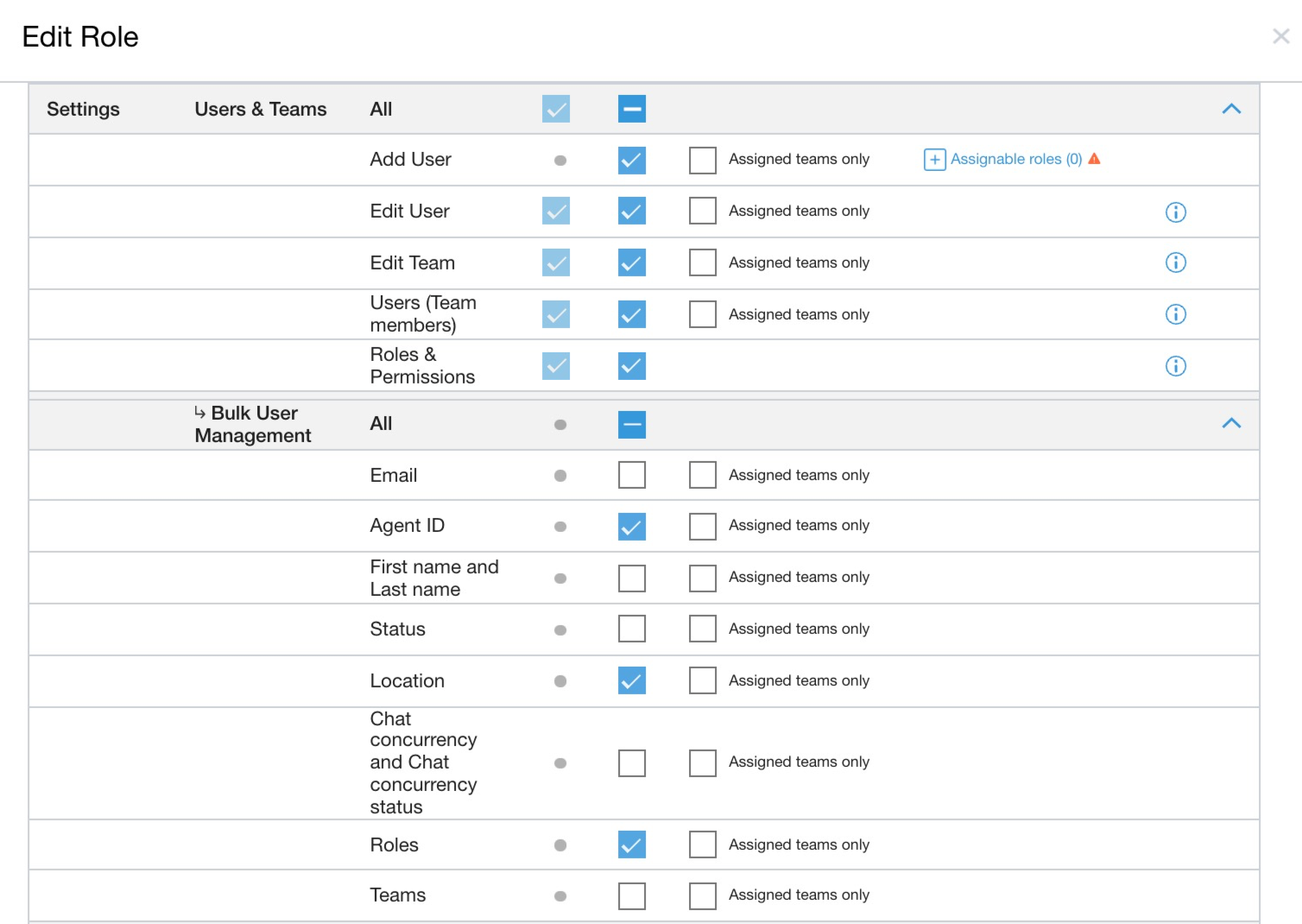
Für jede der folgenden Spalten gibt es individuelle Berechtigungen, die festgelegt werden können, um Bearbeitungszugriff zu ermöglichen:
E-Mail
Agent-ID
Vor- und Nachname
Status
Standort
Nebenläufigkeit von Chats und Status der Nebenläufigkeit von Chats
Rollen
Teams
Wenn die zugewiesene Rolle des Nutzers keine Berechtigungen zum Bearbeiten enthält, kann der Nutzer keine Änderungen an diesem Feld vornehmen. Wenn der Nutzer versucht, Änderungen an einem Feld vorzunehmen, für das er keine Bearbeitungsberechtigungen hat, tritt bei der Validierung ein Fehler auf und der Datensatz wird nicht hochgeladen.
Bulk-Nutzerverwaltung: Neue oder aktualisierte Nutzer hochladen
Wenn Sie mehrere neue Nutzer gleichzeitig hochladen möchten, können Sie entweder die Beispielvorlage im Abschnitt Bulk-Import von Nutzern herunterladen oder Ihre eigene CSV-Datei mit den beschriebenen Spalten hochladen.
Wenn Sie vorhandene Nutzer bearbeiten möchten, laden Sie die CSV-Datei „Complete List of Users“ (Vollständige Liste der Nutzer) herunter, nehmen Sie die erforderlichen Änderungen vor und laden Sie die CSV-Datei dann wieder hoch.
Rufen Sie im CCAI Platform-Portal Einstellungen > Nutzer und Teams auf.
Klicken Sie in den Einstellungen für Nutzer und Teams auf den Tab Bulk User Management (Bulk-Nutzerverwaltung).
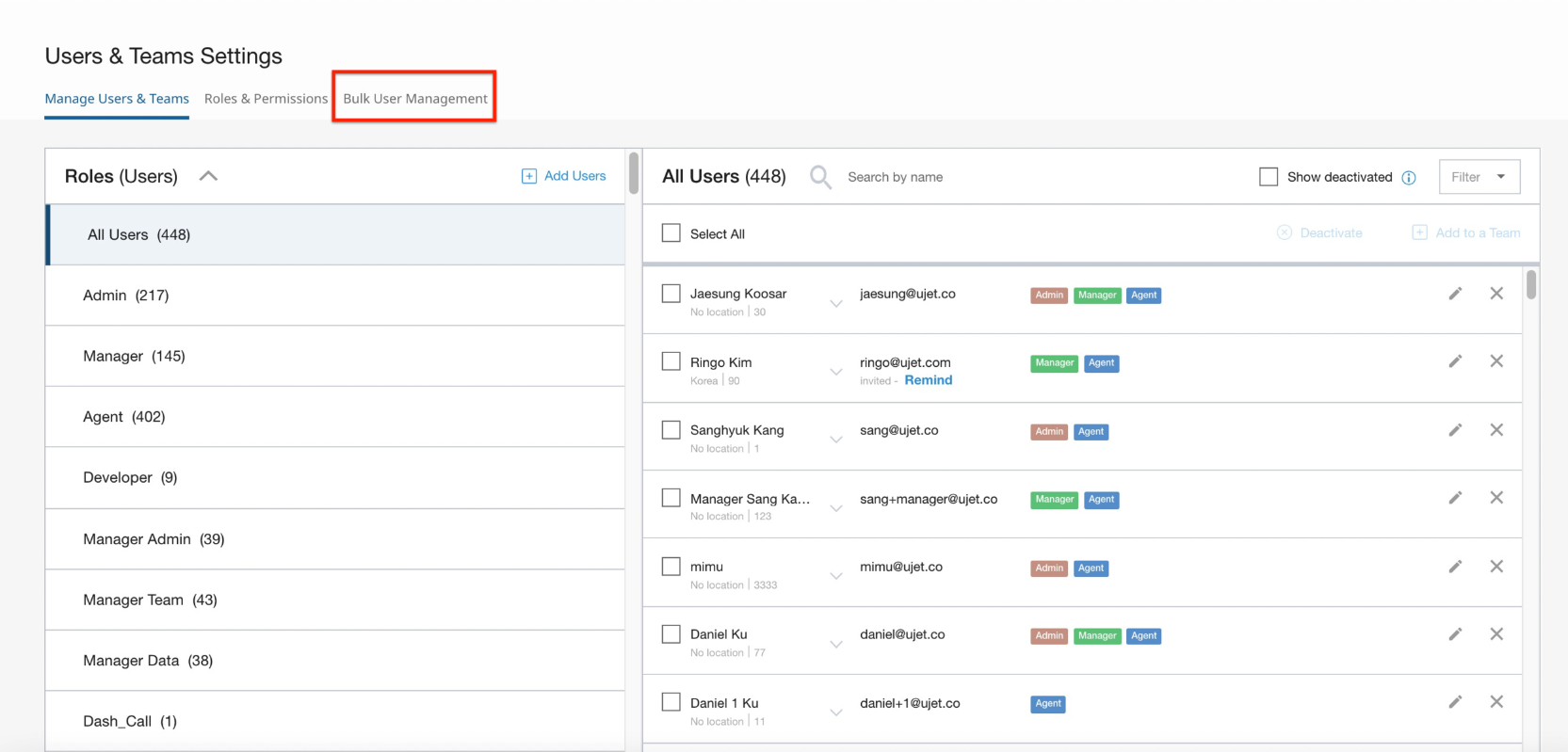
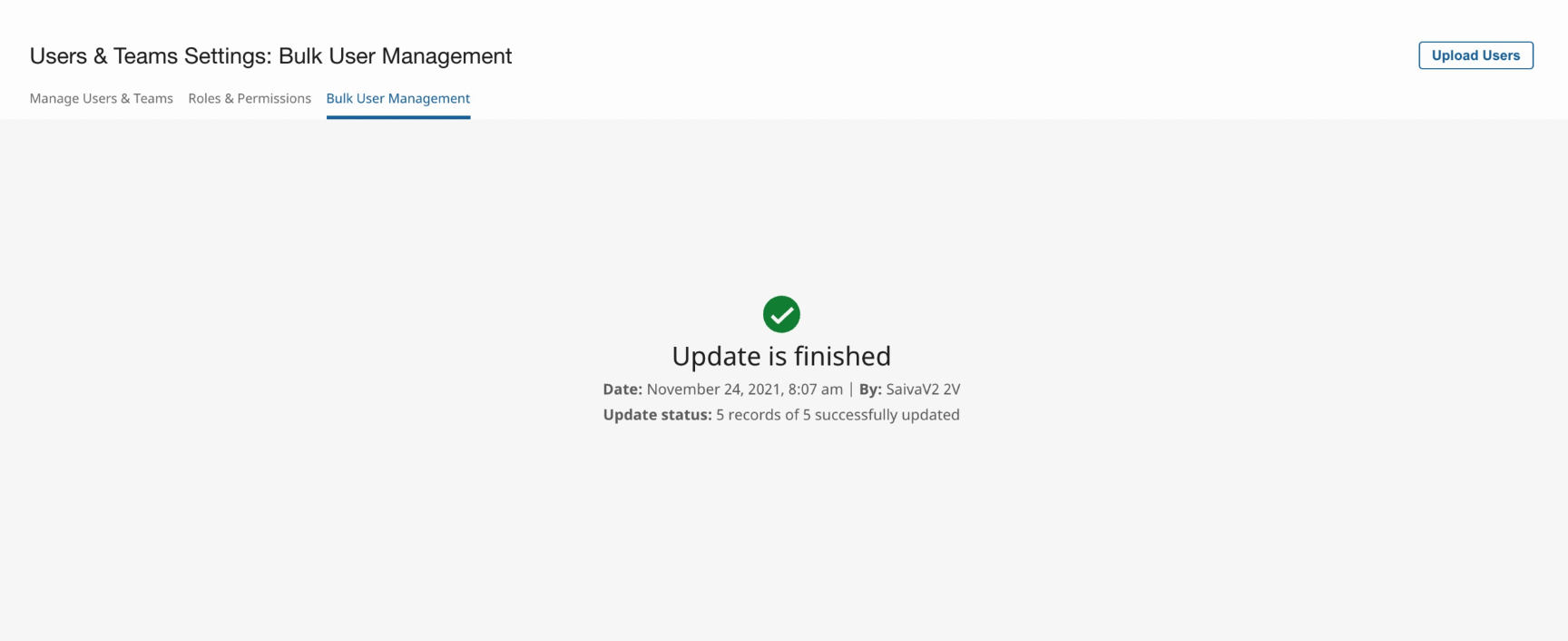
Klicken Sie auf Benutzer hochladen.
Klicken Sie auf der Seite Nutzer importieren im Abschnitt Schritt 1: Vorlage herunterladen auf die Schaltflächen, um eine Datei herunterzuladen, mit der Sie Nutzer hinzufügen oder ändern können.
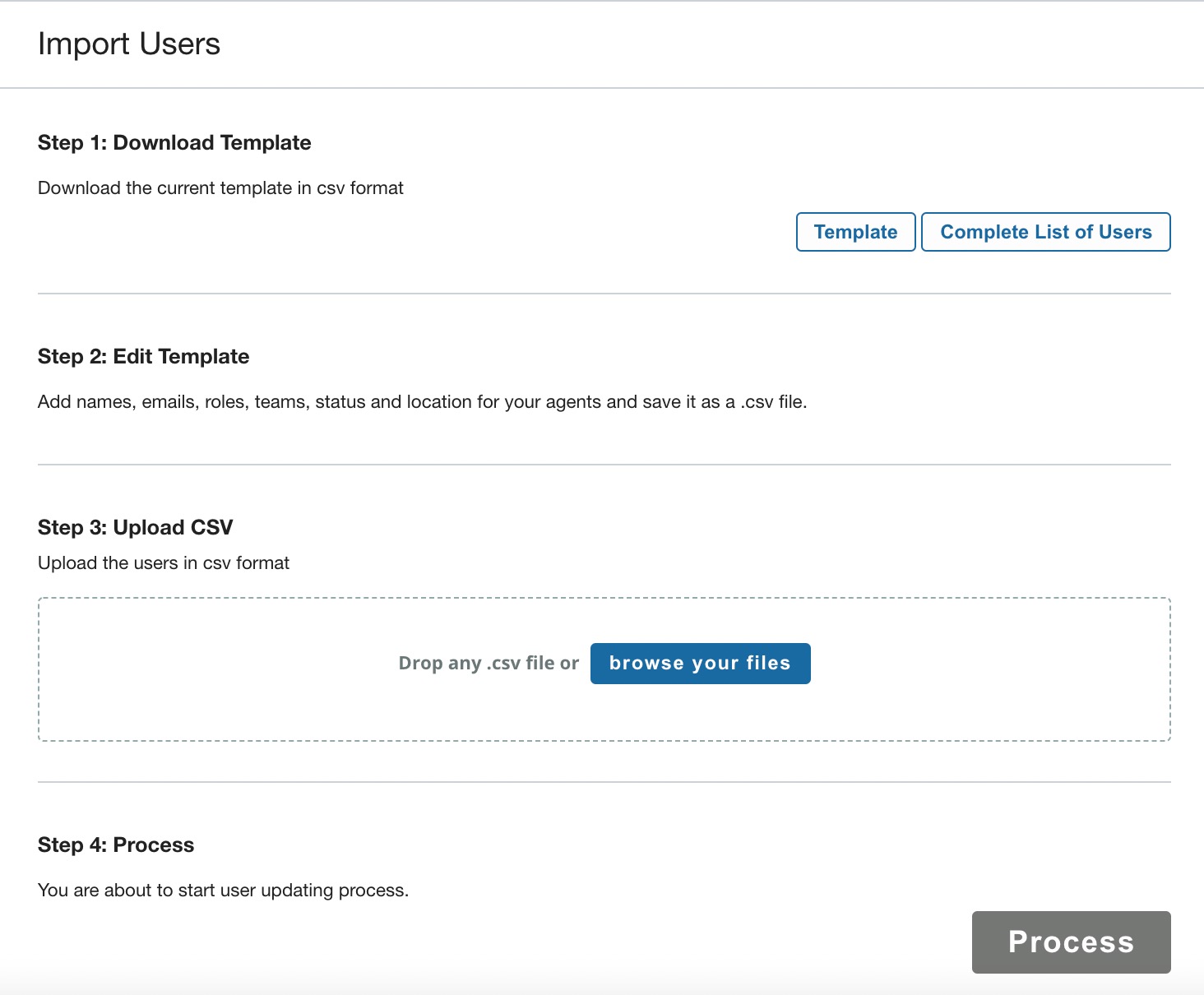
Wenn Sie neue Nutzer hinzufügen möchten, klicken Sie auf Vorlage, um eine CSV-Beispieldatei herunterzuladen, die Sie mit den Informationen für die hinzuzufügenden Nutzer füllen können.
Wenn Sie vorhandene Nutzer ändern möchten, klicken Sie auf Vollständige Liste der Nutzer, um die Informationen für alle aktuellen Nutzer als CSV-Datei herunterzuladen. Anschließend können Sie alle erforderlichen Änderungen vornehmen, um vorhandene Nutzer in dieser Datei zu ändern.
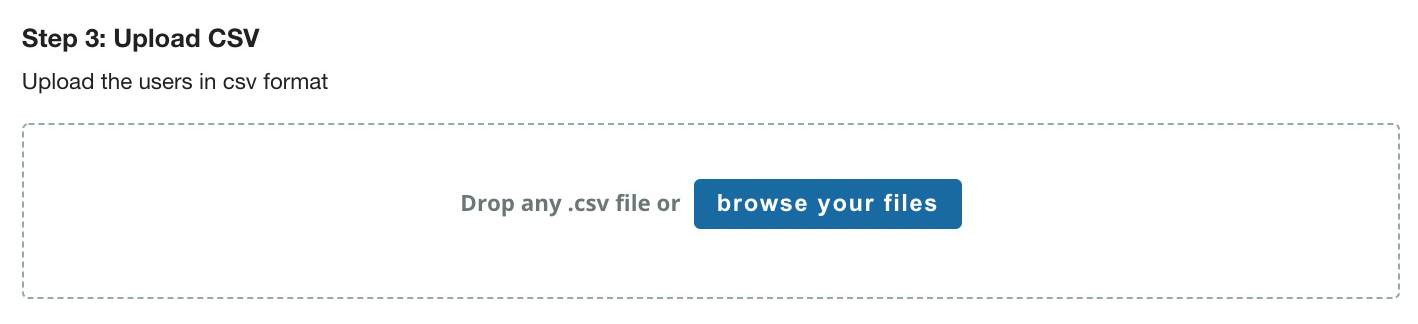
Wenn die CSV-Datei aktualisiert wurde, fahren Sie mit Schritt 3: CSV-Datei hochladen fort. Ziehen Sie die aktualisierte CSV-Datei entweder per Drag-and-drop in den dafür vorgesehenen Bereich oder klicken Sie auf Dateien durchsuchen, um die Datei manuell zum Hochladen auszuwählen.
Klicken Sie in Schritt 4 auf Verarbeiten. Im CCAI Platform-Portal wird die CSV-Datei validiert und die Anzeige Bulk User Management (Bulk-Nutzerverwaltung) wird wieder aufgerufen.
Wenn die Datei erfolgreich validiert wird, werden die Nutzer wie angefordert hinzugefügt oder geändert. Nutzer mit der Berechtigung Nutzerlisten verwalten erhalten E-Mail-Benachrichtigungen mit den vorgenommenen Änderungen.
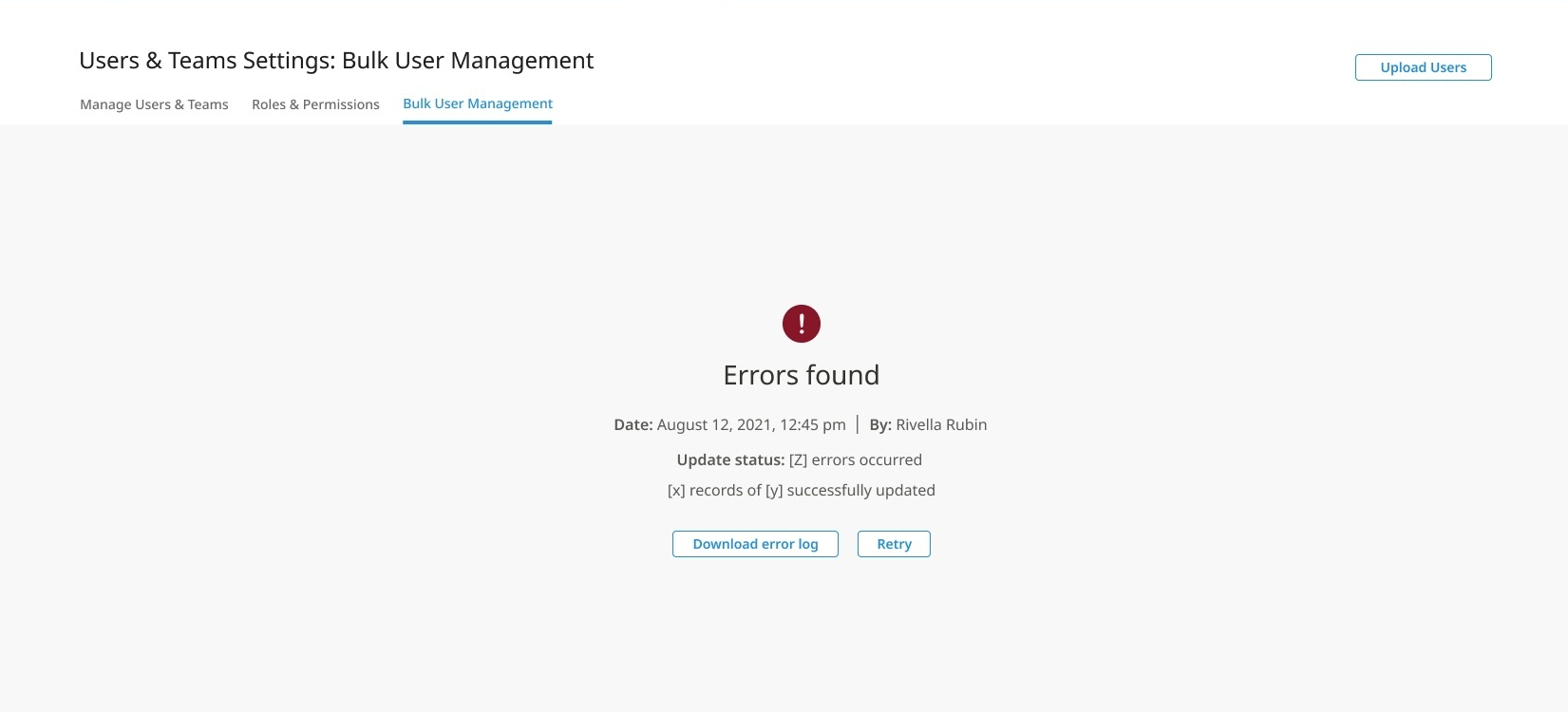
Wenn die Validierung für Felder in der Datei fehlschlägt, wird eine Fehlermeldung mit der Anzahl der Fehler und der Anzahl der erfolgreich aktualisierten Datensätze angezeigt. Klicken Sie auf Fehlerprotokoll herunterladen, um eine Liste der Fehler aufzurufen, oder auf Wiederholen, um die Datei noch einmal zu validieren.
Weitere Informationen zu möglichen Fehlerquellen und zum erneuten Einreichen der aktualisierten CSV-Datei finden Sie unter Fehler beheben.
Fehler beheben.
Wenn beim Hochladen der Datei Fehler auftreten, wird eine Meldung angezeigt, in der angegeben ist, wie viele Datensätze Fehler enthalten und wie viele Datensätze erfolgreich hochgeladen wurden. Klicken Sie auf Fehlerlog herunterladen, um eine Datei herunterzuladen, in der die Datensätze mit Fehlern und die entsprechenden Felder aufgeführt sind.
Im Fehlerprotokoll wird der Grund für den Fehler aufgeführt und angegeben, in welcher Zeile und Spalte der Fehler aufgetreten ist. Das Fehlerlog enthält auch alle Warnungen, z. B. wenn Ihrer zugewiesenen Rolle nicht die erforderlichen Berechtigungen zum Bearbeiten einer bestimmten Spalte zugewiesen sind.
Tabelle 2. Beispielergebnisse für Fehlerlogs
| Fehler | Spalte | Zeile |
|---|---|---|
| Rollenname A muss in der CCAI Platform vorhanden sein. | 9 | |
| Teamname A muss in der CCAI Platform vorhanden sein. | 19 | |
| Die E‑Mail-Adresse muss eindeutig sein | 1 | 25 |
| Der Vorname muss angegeben werden | 3 | 190 |
| Der Nachname darf nicht leer sein | 4 | 195 |
Der Status muss Active, Inactive oder leer sein. |
5 | 89 |
| Der Standort muss mit dem vorhandenen Standort in der CCAI Platform übereinstimmen oder „Null“ sein. | 6 | 20 |
| Die Nebenläufigkeit von Chats muss zwischen 1 und X liegen | 7 | 78 |
| Rollenname A muss 0, 1 oder leer sein | 9 | 22 |
| Teamname A muss 0, 1 oder leer sein | 19 | 165 |
Nehmen Sie alle erforderlichen Änderungen an Ihrer CSV-Datei vor, um die Fehler aus dem Log zu beheben. Nachdem die Fehler behoben wurden, laden Sie die CSV-Datei noch einmal zur Validierung hoch. Verwenden Sie dazu dieselbe Methode wie im vorherigen Abschnitt beschrieben.
Wenn keine Fehler auftreten, wird die Datei erfolgreich verarbeitet. Wenn weiterhin Fehler in der Datei vorhanden sind, laden Sie das neue Fehlerprotokoll herunter und wiederholen Sie den Vorgang.