


Nutzern der Contact Center AI Platform (CCAI Platform) werden Rollen zugewiesen. Die Rollen bestimmen die Berechtigungen, die ein Nutzer hat, und was er im CCAI Platform-Portal tun kann.
Rollen in der CCAI-Plattform sind entweder Standardrollen oder benutzerdefinierte Rollen.
Standardnutzerrollen und ‑berechtigungen
In der CCAI-Plattform gibt es sechs vordefinierte Rollen mit zugewiesenen Berechtigungssätzen. Diese Rollen definieren die Konfiguration, Überwachung und Berichterstellung, die dem Nutzer zur Verfügung stehen. Einem Nutzer kann eine oder eine Kombination aus mehreren Rollen zugewiesen werden.
Neben diesen sechs Rollen kann für benutzerdefinierte Rollen jede Kombination von Berechtigungssätzen konfiguriert werden. Weitere Informationen finden Sie unter Benutzerdefinierte Rollen und Berechtigungen.
Rollendetails
Die Rollen Agent und Administrator haben jeweils feste Berechtigungssätze. Managerrollen haben ebenfalls feste Berechtigungssätze, der Inhalt variiert jedoch je nachdem, wen der Nutzer verwaltet. Nutzer mit Managerrollen müssen im CCAI Platform-Portal als Teammanager zugewiesen werden. Rufen Sie dazu Einstellungen > Nutzer und Team auf, um Konfigurations- und Überwachungsdaten zu Agents aufrufen zu können.
Agent
Nur mit der Rolle „Agent“ kann auf den CCAI Platform-Agent-Adapter zugegriffen werden.
CCAI Platform-Portalzugriff
Agent-Adapter im CCAI Platform-Portal und empfängt Anruf- und Chatsitzungen basierend auf der Warteschlangenzuweisung.
Agent-Adapter in Ihrem CRM.
Zugriff auf den Agent Desktop (Vorschau).
Kein Zugriff
Einstellungen
Monitoring
Externer Speicher
Berichte
Verfügbare Aktionen
Eingehende Anrufe annehmen
Ausgehende Anrufe tätigen
Mailboxnachrichten abhören
Anrufe zur Eskalierung beantworten.
Manager
Managerrollen sind für Nutzer vorgesehen, die einem oder mehreren Teams als Teammanager zugewiesen sind. Der Zugriff basiert teilweise auf den zugewiesenen Teams des Nutzers. Weitere Informationen finden Sie unter Teams hinzufügen und konfigurieren.
CCAI Platform-Portalzugriff
Einstellungen
Warteschlangenkonfiguration
Kein Zugriff
Einstellungen konfigurieren
Einstellungen – Anruf und Chat, basierend auf der Team- und Warteschlangenzuweisung.
Daten
Monitoring
Anruf- und Chat-Dashboards: nur teamspezifische Daten.
KI-Agenten: nur teamspezifische Daten.
Anrufe und Chats (verbunden, in der Warteschlange, abgeschlossen): Nur teamspezifische Daten.
Warteschlange: nur teamspezifische Daten.
Externer Speicher: Zugriff auf Anrufaufzeichnungen, Chat-Transkripte oder beides, wenn sie im externen Speicher gespeichert sind.
Berichte
Report Builder: Nur teamspezifische Daten
Kein Zugriff
Agent-Adapter im CCAI Platform-Portal oder CRM
Einstellungen – alle außer Anruf und Chat
Verfügbare Aktionen
Anruf- und Chatwarteschlangen überwachen, aber nur für Warteschlangen, denen ihre Teammitglieder zugewiesen sind.
Berichte mit Daten zur Agentenleistung, zur Warteschlangenleistung sowie zum Anruf- und Chatvolumen herunterladen – jedoch nur für ihre Teams.
Chat-Kürzel erstellen und bearbeiten
Manager: Team
Managerrollen sind für Nutzer vorgesehen, die einem oder mehreren Teams als Teammanager zugewiesen sind. Der Zugriff basiert teilweise auf den zugewiesenen Teams des Nutzers. Weitere Informationen finden Sie unter Teams hinzufügen und konfigurieren.
Nutzer können diese Rolle jetzt bearbeiten. Jeder Nutzer, dem diese Rolle zugewiesen ist, erbt die Rollenberechtigungen. Klicken Sie auf das Stiftsymbol, um die Rollen zu ändern.
CCAI Platform-Portalzugriff
Einstellungen
Warteschlangenkonfiguration
Weisen Sie Agenten oder Teams nur für zugewiesene Teams Warteschlangen zu.
Warteschlangenpriorität.
Einstellungen konfigurieren
- Kein Zugriff.
Monitoring
KI-Agenten: nur teamspezifische Daten.
Anrufe und Chats (verbunden, in der Warteschlange, abgeschlossen): nur teamspezifische Daten.
Externer Speicher: Zugriff auf Anrufaufzeichnungen und Chat-Transkripte, wenn sie im externen Speicher gespeichert sind.
Warteschlange: nur teamspezifische Daten.
Dashboard-Zugriff (Daten für alle Teams)
Anrufe: nur teamspezifische Daten.
Chats: nur teamspezifische Daten.
Kein Zugriff
- Anruf- oder Chat-Adapter im CCAI Platform-Portal oder CRM
Verfügbare Aktionen
Anruf- und Chatwarteschlangen überwachen, aber nur für Warteschlangen, denen ihre Teammitglieder zugewiesen sind
Berichte mit Daten zur Agentenleistung, zur Warteschlangenleistung sowie zum Anruf- und Chatvolumen herunterladen – jedoch nur für das eigene Team
Chat-Kürzel erstellen und bearbeiten
Zuweisungen von Teams und Kundenservicemitarbeitern zwischen Warteschlangen basierend auf dem Volumen mischen
Kundenservicemitarbeiter und Teams Warteschlangen zuweisen
Prioritätsstufen vorhandener Warteschlangen konfigurieren (wenn Priority Routing aktiviert ist)
Neue Nutzer hinzufügen und Teams zuweisen oder Nutzer deaktivieren
Vorhandene Nutzer Teams zuweisen
Manager: Data
Managerrollen sind für Nutzer vorgesehen, die einem oder mehreren Teams als Teammanager zugewiesen sind. Der Zugriff basiert teilweise auf den zugewiesenen Teams des Nutzers. Weitere Informationen finden Sie unter Teams hinzufügen und konfigurieren.
Nutzer können diese Rolle jetzt bearbeiten. Jeder Nutzer, dem diese Rolle zugewiesen ist, erbt die Rollenberechtigungen. Klicken Sie einfach auf das Stiftsymbol, um die Rollen zu ändern.
CCAI Platform-Portalzugriff
Einstellungen
Warteschlangenkonfiguration
Agenten oder Teams Warteschlangen zuweisen – nur zugewiesene Teams
Warteschlangenprioritäten
Einstellungen konfigurieren
- Kein Zugriff
Monitoring
KI-Agenten – nur teamspezifische Daten.
Anrufe oder Chats (verbunden, in der Warteschlange, abgeschlossen): nur teamspezifische Daten.
Externer Speicher: Zugriff auf Anrufaufzeichnungen oder Chat-Transkripte, wenn sie im externen Speicher gespeichert sind.
Warteschlange: nur teamspezifische Daten.
Dashboard-Zugriff (Daten für alle Teams)
Anrufe – nur teamspezifische Daten.
Chats – nur teamspezifische Daten.
Berichte
- Report Builder: Vollständiger Zugriff auf alle Nutzerdaten
Kein Zugriff
- Agent-Adapter im CCAI Platform-Portal oder CRM.
Verfügbare Aktionen
Anruf- und Chatwarteschlangen überwachen, aber nur für Warteschlangen, denen die Teammitglieder zugewiesen sind.
Berichte mit Daten zur Agentenleistung, zur Warteschlangenleistung sowie zum Anruf- und Chatvolumen herunterladen – allerdings nur für das eigene Team.
Zuweisungen von Teams und Kundenservicemitarbeitern zwischen Warteschlangen basierend auf dem Volumen verschieben.
Konfigurieren von Warteschlangen, Weiterleitungen und Routingoptionen pro Warteschlange (ohne Aktivierung der Funktionen auf Umgebungsebene).
Zuweisen von Kundenservicemitarbeitern und Teams zu Warteschlangen
Manager: Administrator
Der Managerzugriff basiert teilweise auf den zugewiesenen Teams des Nutzers. Weitere Informationen finden Sie unter Teams hinzufügen und konfigurieren.
Nutzer können diese Rolle jetzt bearbeiten. Jeder Nutzer, dem diese Rolle zugewiesen ist, erbt die Rollenberechtigungen. Klicken Sie auf das Stiftsymbol, um die Rollen zu ändern.
CCAI Platform-Portalzugriff
Einstellungen
Warteschlangenkonfiguration
Beliebige Kundenservicemitarbeiter oder Teams Warteschlangen zuweisen
Warteschlangenprioritäten
Einstellungen konfigurieren
Agent und Team: Vollzugriff
Zielmesswerte (unter Einstellungen > Betriebsmanagement)
Daten
Monitoring
Dashboard-Zugriff (Daten für alle Teams)
Anrufe
Chats
Agents: vollständiger Zugriff
Anrufe und Chats (verbunden, in der Warteschlange, abgeschlossen): uneingeschränkter Zugriff
Externer Speicher: Zugriff auf Anrufaufzeichnungen oder Chat-Transkripte, wenn sie im externen Speicher gespeichert sind.
Warteschleife: Vollzugriff
Berichte
- Report Builder: Vollständiger Zugriff auf alle Nutzerdaten
Kein Zugriff
Agent-Adapter im CCAI Platform-Portal und im CRM
Anruf- und Chateinstellungen
Entwicklereinstellungen
Verfügbare Aktionen
Alle Anruf- und Chat-Warteschlangen überwachen
Berichte mit Daten zur Agentenleistung, zur Warteschlangenleistung sowie zum Anruf- und Chatvolumen für alle Warteschlangen und Agents herunterladen
Zuweisungen von Teams und Kundenservicemitarbeitern zwischen Warteschlangen basierend auf dem Volumen verschieben
Neue Nutzer hinzufügen, Teams zuweisen und Nutzer deaktivieren
Vorhandene Nutzer Teams zuweisen
Warteschlangenstrukturen für beliebige Sprachen oder Kanäle erstellen oder bearbeiten
Admin
Vollständiger Zugriff auf Umgebungseinstellungen, Warteschlangenkonfiguration, Monitoring und Berichterstellung.
CCAI Platform-Portalzugriff
Einstellungen
Warteschlangenkonfiguration
- Warteschlangen mit vollständigem Zugriff hinzufügen und bearbeiten
Einstellungen konfigurieren
Zugriff auf alle Einstellungen, einschließlich der Entwicklereinstellungen
Agent und Team: Vollzugriff
Agent Desktop (Vorschau)
- Globale Einstellungen, Warteschlangeneinstellungen und Teameinstellungen
Daten
Monitoring
Dashboard für Anrufe und Chats: Vollzugriff
Agents: vollständiger Zugriff
Anrufe und Chats (verbunden, in der Warteschlange, abgeschlossen): uneingeschränkter Zugriff
Externer Speicher: Zugriff auf Anrufaufzeichnungen, Chat-Transkripte oder beides, wenn sie im externen Speicher gespeichert sind.
Warteschleife: Vollzugriff
Berichte
- Berichtserstellung: Vollständiger Zugriff auf alle Nutzerdaten
Kein Zugriff
- Agent-Adapter im CCAI Platform-Portal und im CRM
Verfügbare Aktionen
Verantwortlich für das Ansehen oder Verwalten von Nutzern in mehreren Teams, auch wenn sie nicht als Teammanager zugewiesen sind
Sie sind für die Überwachung von Anruf- und Chatwarteschlangen für alle Warteschlangen verantwortlich.
Sie sind dafür verantwortlich, Berichte mit Daten zur Agentenleistung, zur Warteschlangenleistung sowie zum Anruf- und Chatvolumen für alle Nutzer herunterzuladen.
Warteschlangen, Weiterleitungen und Routingoptionen pro Warteschlange konfigurieren
Verantwortlich für die Zuweisung von Kundenservicemitarbeitern zu Warteschlangen
Zuweisungen von Teams und Kundenservicemitarbeitern zwischen Warteschlangen basierend auf dem Volumen verschieben
Neue Nutzer hinzufügen und Teams zuweisen oder Nutzer deaktivieren
Vorhandene Nutzer Teams zuweisen
Warteschlangenstrukturen für eine beliebige Sprache oder einen beliebigen Channel erstellen oder bearbeiten
Umgebungseinstellungen ändern, um Channels zu deaktivieren oder zu aktivieren, die Benachrichtigung von Kundenservicemitarbeitern über neue Sitzungen zu aktualisieren, Geschäftszeiten, Nachrichten, die für Kunden wiedergegeben werden, oder Routingfunktionen wie die automatische Antwort oder das Prioritätsrouting zu aktivieren
Technische Integrationen einrichten
Die gewünschte Rolle wird nicht angezeigt? Erstellen Sie Ihre eigene benutzerdefinierte Rolle: Benutzerdefinierte Rollen und Berechtigungen.
Benutzerdefinierte Rollen und Berechtigungen
Zusätzlich zu den sechs Standardnutzerrollen (Administrator, Manager, Manager Data, Manager Teams, Manager Admin, Kundenservicemitarbeiter) können Sie mit benutzerdefinierten Rollen und Berechtigungen benutzerdefinierte Rollen mit eindeutigen Berechtigungssätzen erstellen. So können Sie flexibel entscheiden, welche Nutzer (oder Nutzergruppen) Zugriff auf bestimmte Bereiche des CCAI Platform-Portals, auf Funktionen und auf den Agent-Adapter haben.
Sie können Nutzern Zugriff auf jede Seite im CCAI Platform-Portal gewähren, einschließlich der Dashboards und Einstellungsseiten. Berechtigungen für Nutzer können „Bearbeiten“, „Nur ansehen“ oder auf Daten beschränkt sein, die für das Team relevant sind, dem sie zugewiesen sind.
Agents
Ein Kundenservicemitarbeiter ist ein Nutzer, dem die Rolle „Kundenservicemitarbeiter“ zugewiesen ist. Nur ein Agent kann einen Anruf oder Chat entgegennehmen. Sie können einem Nutzer die Rolle „Kundenservicemitarbeiter“ zuweisen, wenn Sie einen Nutzer hinzufügen oder einen vorhandenen Nutzer bearbeiten.
Damit ein Kundenservicemitarbeiter einen Anruf oder Chat beantworten kann, müssen Sie ihn entweder (1) direkt einer Warteschlange zuweisen oder (2) einem Team zuweisen, das einer Warteschlange zugewiesen ist. Weitere Informationen finden Sie unter Teams hinzufügen und konfigurieren und Warteschlangen und Menüs einrichten.
Besonderheiten der Funktion
In den folgenden Abschnitten finden Sie einen Überblick über die einzelnen Funktionen.
Was sind Berechtigungen?
Die Möglichkeit, Aktionen im CCAI Platform-Portal auszuführen (einschließlich des Anzeigens, Bearbeitens und Änderns von Inhalten), wird durch Berechtigungen gesteuert. Jede einzelne Berechtigung hat einen Namen (z. B. Einstellungen – Nutzer und Teams – Nutzer bearbeiten) und umfasst eine Aktion oder eine kleine Teilmenge von Aktionen. Ein Nutzer muss die Berechtigung für die entsprechende Aktion haben. Berechtigungen werden durch die Seiten und Funktionen definiert, die die Aktionen bereitstellen.
Was sind Rollen?
Anstatt jedem Nutzer einzelne Berechtigungen direkt zuzuweisen, werden Berechtigungen in Rollen gruppiert. Sie können eine oder mehrere Rollen in Ihrer Contact Center AI-Umgebung definieren und jeder Rolle Berechtigungen zuweisen.
Jedem Nutzer muss bei der Erstellung eine Rolle zugewiesen werden. Optional können ihm bis zu 9 weitere Rollen zugewiesen werden. Es empfiehlt sich, mehrere Rollen in Ihrer CCAI Platform-Umgebung zu erstellen.
Allgemeine Hinweise zu Rollen
Pro CCAI Platform-Instanz sind maximal 100 benutzerdefinierte Rollen zulässig.
Pro Nutzer sind maximal 10 Rollen zulässig.
Wenn einem Nutzer mehrere Rollen zugewiesen sind, werden ihm die Berechtigungen der Rolle mit dem höchsten Berechtigungsniveau gewährt.
Wenn ein Nutzer keinen Lese- oder Bearbeitungszugriff auf eine Seite hat, wird der zugehörige Bereich des CCAI Platform-Portals nicht angezeigt.
Standardrollen
Standardrollen können nicht bearbeitet oder umbenannt werden. Wenn Sie die Berechtigungen in einer Rolle anpassen möchten, können Sie eine neue Rolle mit den erforderlichen Berechtigungen erstellen.
Berechtigungstypen
In den folgenden Abschnitten werden die Berechtigungstypen beschrieben.
Berechtigungen zum Ansehen und Bearbeiten
Für viele Berechtigungen können Sie Lese- oder Bearbeitungszugriff festlegen.
Ansehen: Der Nutzer kann die Seite ansehen.
Bearbeiten: Gewährt immer Lesezugriff und ermöglicht dem Nutzer, Änderungen an der Seite vorzunehmen.
Nur zugewiesenes Team
Einige Berechtigungen haben die Option „Nur zugewiesene Teams“. Wenn diese Option ausgewählt ist, können Nutzer mit dieser Rolle nur auf Informationen zugreifen, die für die Teams relevant sind, denen sie zugewiesen wurden. Weitere Informationen finden Sie unter Teams hinzufügen und konfigurieren.
Diese Einstellung bezieht sich auf eine einzelne Berechtigung. Ein Nutzer kann für eine Seitenberechtigung nur Zugriff auf zugewiesene Teams haben, für eine andere jedoch auf alle.
Nur zugewiesene Warteschlangen
Für Dashboardberechtigungen ist die Option „Nur zugewiesene Warteschlangen“ verfügbar. Wenn diese Option ausgewählt ist, können Nutzer mit dieser Rolle nur auf Informationen zugreifen, die für die ausgewählten Warteschlangen relevant sind, die ihrem Team zugewiesen wurden.
Diese Einstellung bezieht sich auf einzelne Berechtigungen. Ein Nutzer kann beispielsweise nur für eine Seite Zugriff auf zugewiesene Warteschlangen erhalten, für eine andere Seite jedoch Zugriff auf alle Daten.
Zuweisbare Rollen
Mit der Funktion Zuweisbare Rollen können Sie einschränken, welche Rollen ein Nutzer anderen Nutzern zuweisen kann. Ein Beispiel hierfür wäre, dass ein Supervisor nur die Rolle „Kundenservicemitarbeiter“ zuweisen darf und keine neuen Nutzer die Rolle Administrator erhalten dürfen.
So weisen Sie die Rolle zu:
Rufen Sie im CCAI Platform-Portal Einstellungen > Nutzer und Teams > Nutzer bearbeiten auf.
Klicken Sie auf Zuweisbare Rollen.
Wählen Sie die Rollen aus, die mit der aktuellen Rolle anderen Nutzern zugewiesen werden können.
Lizenztypen
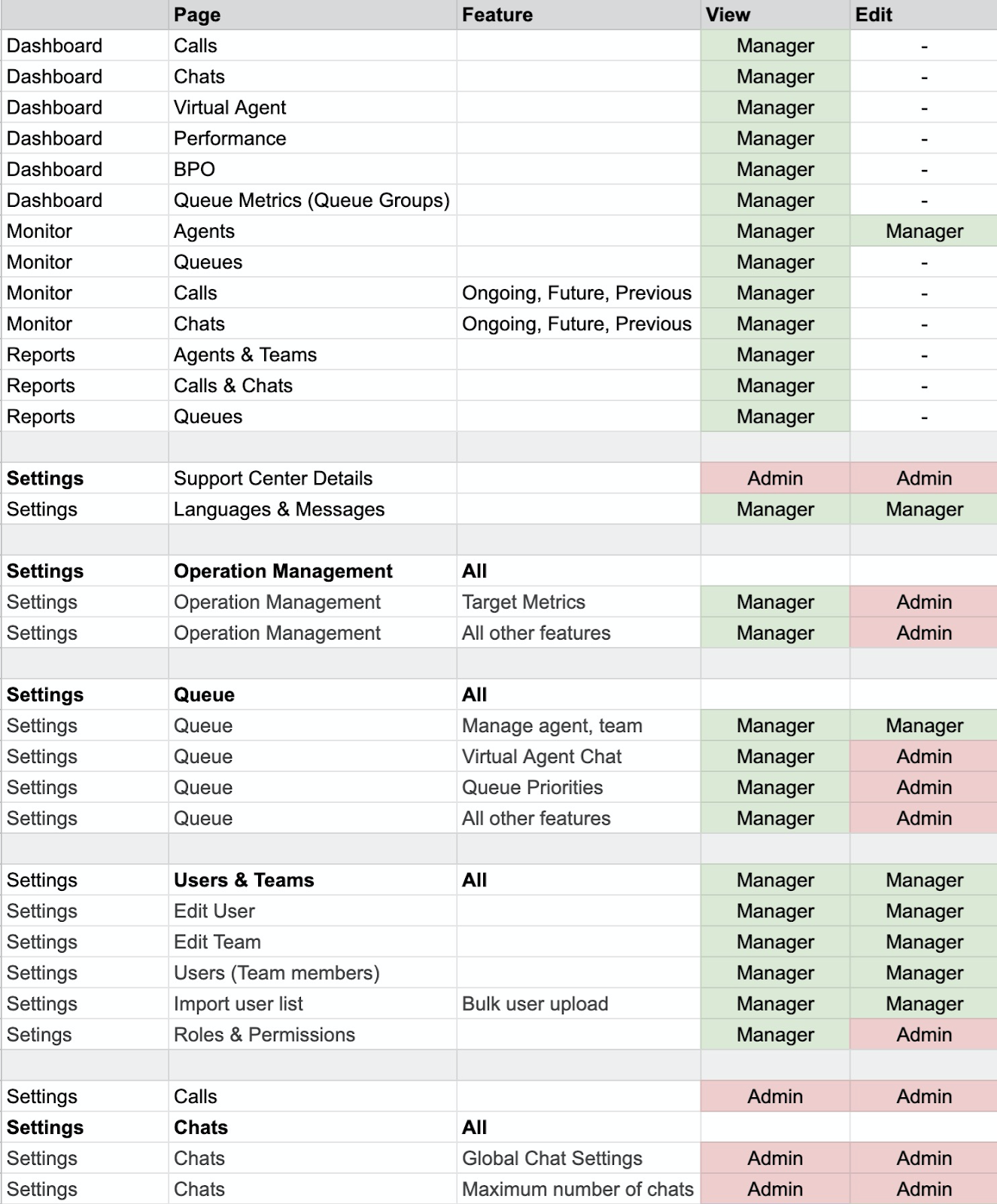
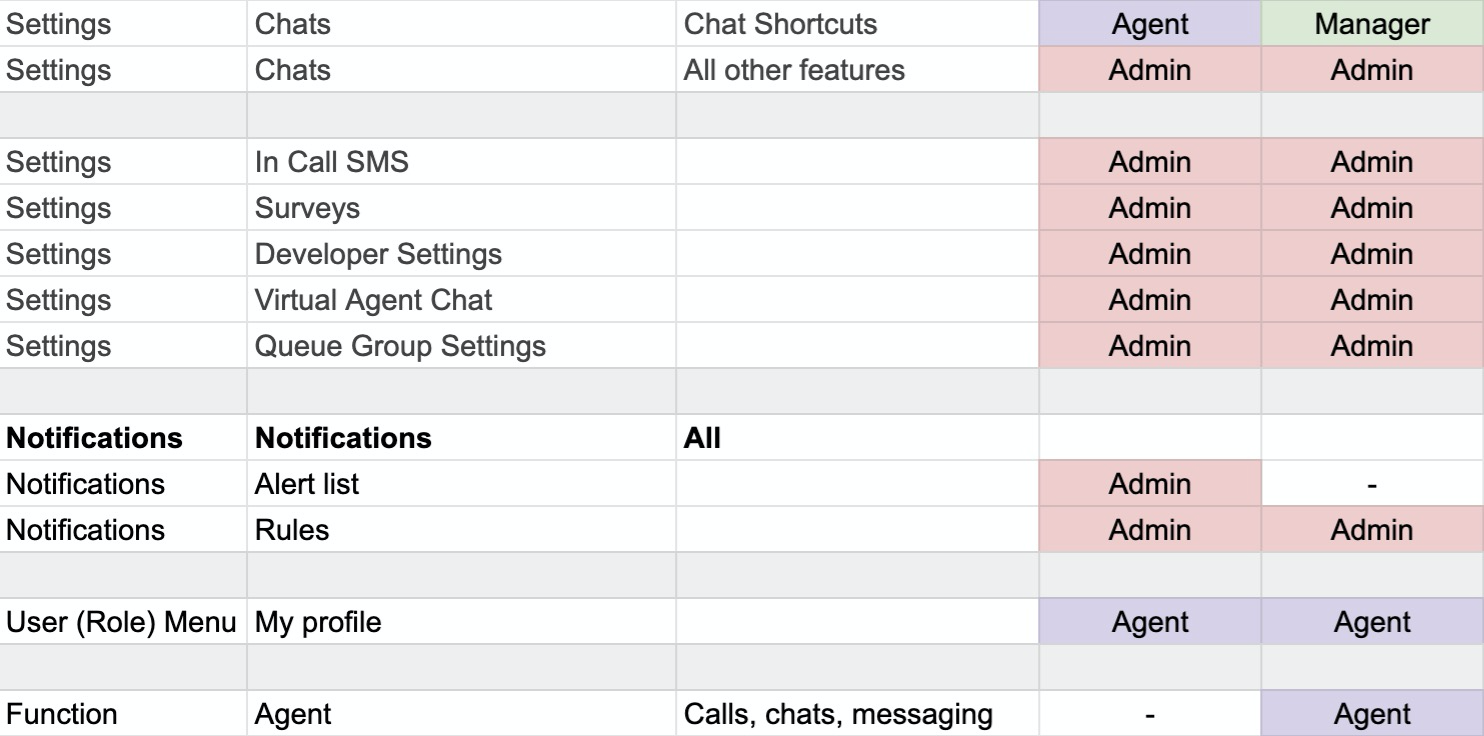
In der CCAI-Plattform gibt es verschiedene Arten von Nutzerlizenzen für die Abrechnung, darunter Agent, Screen Share-Agent, Manager und Administrator. In der folgenden Liste finden Sie die Definitionen, welche Nutzerberechtigungen welchen Lizenztyp darstellen. Jeder benutzerdefinierten Rolle, die erstellt wird, wird ein Lizenztyp zugewiesen.
Die Definitionen der Lizenztypen sind wie folgt:
Administrator: Ein Nutzer mit einer oder mehreren Administratorberechtigungen.
Administrator: Ein Nutzer mit einer oder mehreren Administratorberechtigungen, aber ohne Administratorberechtigungen.
Kundenservicemitarbeiter: Ein Nutzer mit Berechtigungen nur für Kundenservicemitarbeiter.
Screen Share-Kundenservicemitarbeiter: Ein Nutzer mit Kundenservicemitarbeiter- und Screen Share-Berechtigungen.
Wenn einem Nutzer mehrere verschiedene Rollen zugewiesen werden, die in unterschiedliche Lizenztypkategorien fallen, wird ihm der Lizenztyp mit der größten Auswirkung zugewiesen. Die Reihenfolge der Auswirkungen ist: Administrator > Manager > Kundenservicemitarbeiter für die Bildschirmfreigabe > Kundenservicemitarbeiter.
In der folgenden Tabelle sehen Sie, welche Berechtigungen mit welchem Lizenztyp verknüpft sind.
CCAI Platform-Portal konfigurieren
In den folgenden Abschnitten finden Sie Informationen zum Erstellen, Bearbeiten und Löschen benutzerdefinierter Rollen.
Neue benutzerdefinierte Rolle erstellen
Rufen Sie im CCAI Platform-Portal Einstellungen > Nutzer und Teams auf.
Klicken Sie auf Rollen und Berechtigungen.
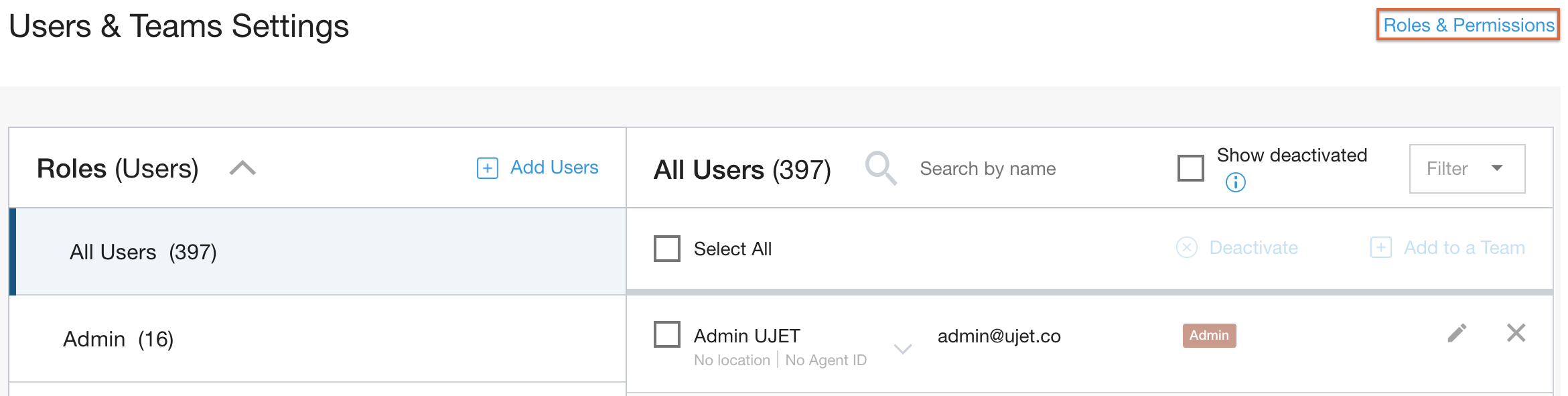
Klicken Sie auf Rollen hinzufügen.
Geben Sie den Rollennamen ein, wie er auf dieser Einstellungsseite und in Berichten angezeigt werden soll. Maximal sind 20 Zeichen erlaubt.

Geben Sie den Labelnamen so ein, wie er auf der Einstellungsseite Nutzer und Teams angezeigt werden soll. Maximal sind 16 Zeichen erlaubt.
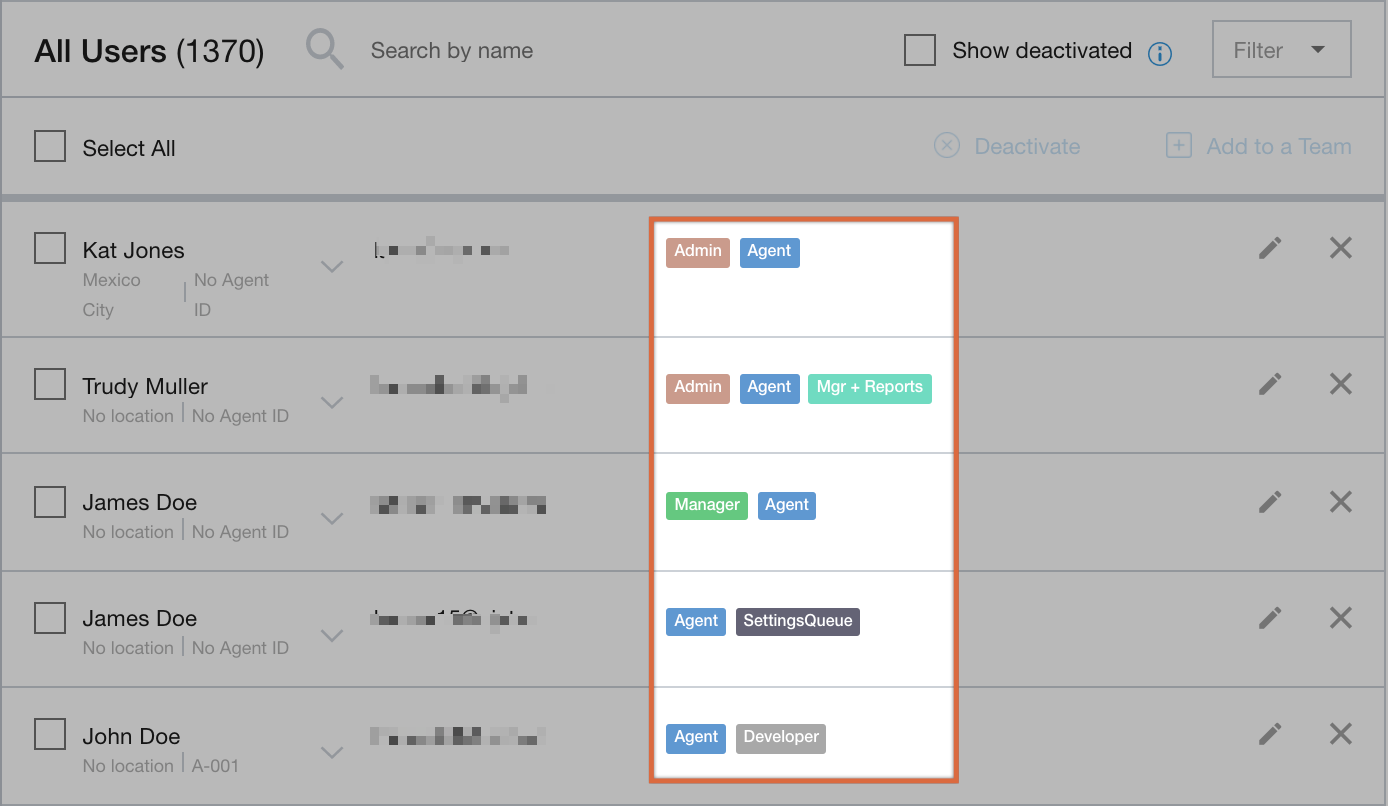
Wählen Sie eine Labelfarbe aus. Auf der Seite Nutzer und Teams werden Labels angezeigt, damit Sie Rollenzuweisungen schnell sehen können.
Klicken Sie auf X, um die Farbeinstellung zu speichern.
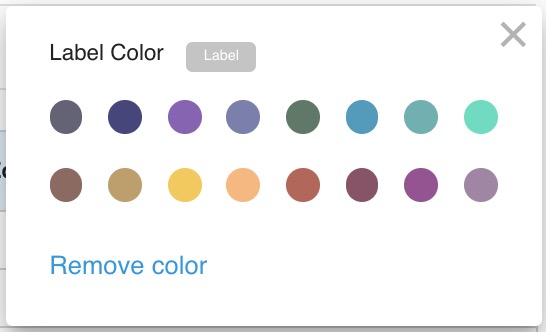
Beispielansicht von Labels und Farben:
Weisen Sie der Rolle Berechtigungen zu, indem Sie das Kästchen neben der Berechtigung anklicken.
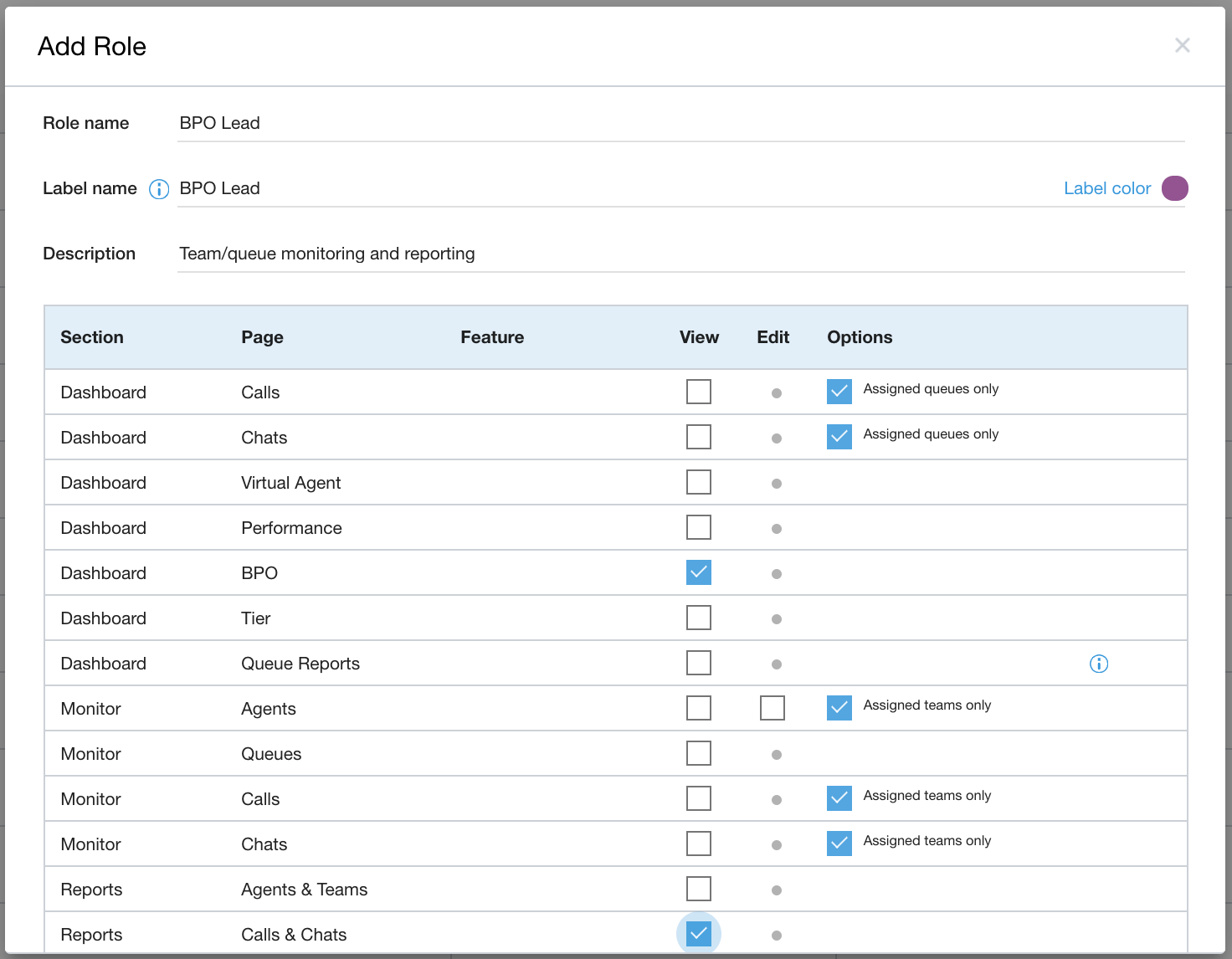
Weitere Informationen zu Berechtigungstypen finden Sie unter Zuweisbare Rollen, Berechtigungen zum Ansehen/Bearbeiten, Nur zugewiesene Teams und Nur zugewiesene Warteschlangen.
Klicken Sie auf Speichern.
Ihre neue Rolle wird unten auf der Seite Rollen und Berechtigungen angezeigt. Sie können sie aber auch nach oben ziehen.
Benutzerdefinierte Rolle bearbeiten
Rufen Sie im CCAI Platform-Portal Einstellungen > Nutzer und Teams auf.
Klicken Sie oben auf der Seite auf Rollen und Berechtigungen.
Klicken Sie neben der Rolle, die Sie bearbeiten möchten, auf das Stiftsymbol.
Klicken Sie nach Abschluss der Bearbeitung auf Speichern.
Nutzer mit der bearbeiteten Rolle müssen ihren Webbrowser aktualisieren oder sich ab- und wieder anmelden, um die Änderungen zu sehen.
Benutzerdefinierte Rollen löschen
Rufen Sie im CCAI Platform-Portal Einstellungen > Nutzer und Teams auf.
Klicken Sie oben rechts auf der Seite auf Rollen und Berechtigungen.
Klicken Sie neben Ihrer Rolle auf das Symbol X.
Bestätigen Sie das Löschen der benutzerdefinierten Rolle.
Rollenreihenfolge ändern
Die Reihenfolge der Rollen in der Liste auf der Seite „Rollen und Berechtigungen“ bestimmt die Reihenfolge der Rollen im Drop-down-Menü „Nutzer bearbeiten“.
Das Drop-down-Menü „Rollen“ auf der Benutzeroberfläche zum Hinzufügen oder Bearbeiten von Nutzern:
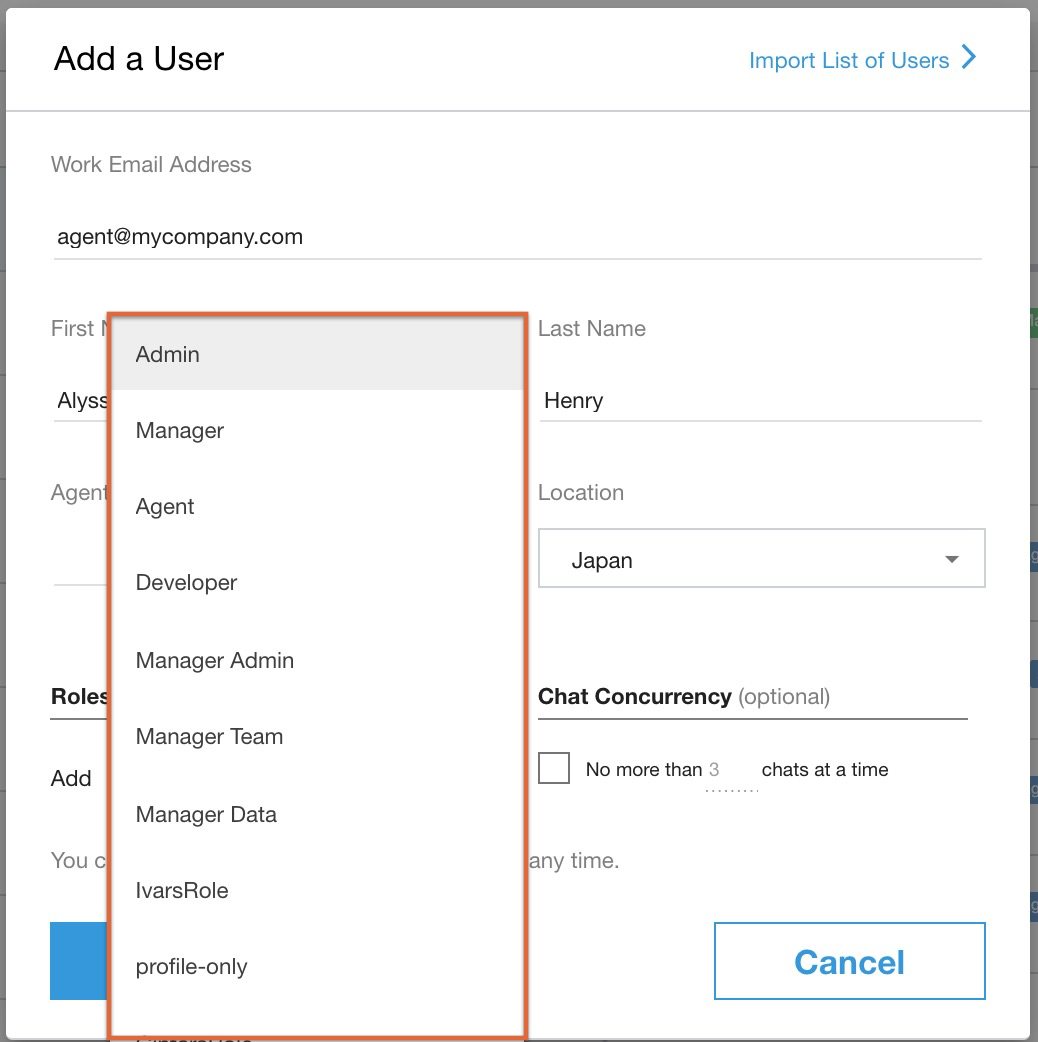
So ändern Sie die Reihenfolge der Rollen:
Rufen Sie im CCAI Platform-Portal Einstellungen > Nutzer und Teams auf.
Klicken Sie auf Rollen und Berechtigungen.
Ordnen Sie die Liste neu an, indem Sie sie an die gewünschte Position ziehen.
Die neue Reihenfolge wird automatisch gespeichert.