


במאמר הזה מוסבר איך לשלב את Salesforce עם Contact Center AI Platform (CCAI Platform).
הגדרת חיפוש בחשבון ומיפוי שדות
אתם יכולים להגדיר את השילוב עם Salesforce כך שיספק חיפוש גמיש של חשבונות באמצעות אובייקטים ראשיים ומשניים של חיפוש. אתם יכולים למפות שדות באובייקטים האלה של בדיקת מידע לשדות במתאם השיחות, כדי לעזור לסוכנים לזהות לקוחות או לידים. חיפושי החשבונות האלה זמינים גם ב-Sales Cloud וגם ב-Service Cloud.
אפשר לקבוע את ההגדרות הבאות:
חיפוש אובייקטים: הגדרת אובייקטים לחיפוש כדי למצוא רשומות של לקוחות לשיחות נכנסות ויוצאות. אובייקטים של חיפוש יכולים להיות מסוג אובייקט של איש קשר, חשבון או ליד. אפשר להגדיר אובייקטים ראשיים ומשניים של חיפוש. אם החיפוש הראשי לא מחזיר התאמה, המערכת משתמשת באובייקט המשני. האפשרות הזו שימושית אם רשומת לקוח קיימת בסוג אובייקט אחד אבל לא בסוג אחר.
שדות חיפוש: בוחרים שדות חיפוש של מספרי טלפון לכל אובייקט חיפוש. כשמתקבלת שיחה נכנסת, המערכת מנסה למצוא התאמה בין מספר הטלפון של המתקשר לבין שדה החיפוש כדי לזהות את הלקוח.
שדות תצוגה של רכיב ההתאמה לשיחות: בוחרים את סוגי השדות שיופיעו ברכיב ההתאמה לשיחות כשמתבצעת התאמה בין כמה חשבונות או רשומות. הסוכנים יכולים להשתמש בשדות האלה כדי לזהות איזו התאמה מייצגת את הלקוח הרצוי. אתם יכולים להגדיר שדה תצוגה שני (או שלישי, בשדות תצוגה של רשומות) כדי להבחין בין התאמות.
לפני שמתחילים
לפני שמתחילים, צריך להתקין את Salesforce.
התהליך
כדי להגדיר חיפוש חשבון ומיפוי שדות, פועלים לפי השלבים הבאים:
בפורטל של CCAI Platform, לוחצים על הגדרות > הגדרות למפתחים. אם תפריט ההגדרות לא מופיע, לוחצים על תפריט.
בחלונית CRM, בקטע SFDC Cloud Selection, בוחרים באפשרות Service Cloud או Sales Cloud, בהתאם למה שרוצים להגדיר.
כדי להגדיר את משתמש ברירת המחדל: משתמש ברירת המחדל הוא מנהל המופע, שאפשר להקצות לו אינטראקציות עם CRM שבהן לא זוהה או לא הוקצה סוכן ספציפי. מידע נוסף מופיע במאמר בנושא אדמין ברירת המחדל.
מסמנים את התיבה Use the admin user for all record creations/updates that can't be attributed to a specific agent (שימוש במשתמש האדמין לכל יצירה או עדכון של רשומה שלא ניתן לשייך לסוכן ספציפי) כדי להגדיר את האדמין של המופע כיוצר ברירת המחדל של כרטיסים חדשים או מעודכנים שנוצרו ב-CCAI Platform כשלא הוקצה סוכן ספציפי.
מסמנים את תיבת הסימון Always use the admin user for all record creations/updates (תמיד יש להשתמש במשתמש האדמין לכל יצירה או עדכון של רשומה) כדי להגדיר את האדמין של המופע כיוצר ברירת המחדל של כל הכרטיסים החדשים או המעודכנים.
כדי להגדיר את אובייקט החיפוש הראשי, עוברים לקטע Primary Lookup Object (אובייקט החיפוש הראשי) ומבצעים את הפעולות הבאות:
כדי להגדיר את אובייקט החיפוש הראשי:
ברשימה סוג האובייקט, בוחרים את סוג אובייקט החיפוש.
אופציונלי: בשדה סוגי רשומות, בוחרים סוג רשומה.
ברשימה Phone number lookup fields (שדות לחיפוש מספרי טלפון), בוחרים שדה אחד או יותר לחיפוש מספרי טלפון. בוחרים את סוגי מספרי הטלפון שמזהים רשומות שונות באובייקט החיפוש. פלטפורמת CCAI מחפשת התאמה בין מספר הטלפון של שיחה נכנסת לבין מספר הטלפון בשדה הזה (למעט סשנים מבוססי SDK שבהם מופעלת התאמה של שדה מותאם אישית של SDK).
בשדה מספר טלפון ראשי, בוחרים שדה ראשי של מספר טלפון. כשפלטפורמת CCAI יוצרת חשבון CRM חדש, היא משתמשת בשדה הזה כדי לאחסן את מספר הטלפון של משתמש הקצה.
כדי להצפין את מספר הטלפון בשדה החיפוש, מסמנים את תיבת הסימון שדה החיפוש של מספר הטלפון מוצפן.
ברשימה Phone Number Format (פורמט מספר הטלפון), בוחרים את פורמט מספר הטלפון.
כדי להגדיר שדה חיפוש בהתאמה אישית עבור סשנים שמקורם ב-Web SDK או ב-SDK לנייד, מבצעים את הפעולות הבאות:
מסמנים את תיבת הסימון Mobile / Web SDKs: lookup users by custom field for SDK sessions (ערכות SDK לנייד ולאינטרנט: חיפוש משתמשים לפי שדה בהתאמה אישית עבור סשנים של SDK).
ברשימה Custom lookup field in CRM (שדה בדיקת מידע בהתאמה אישית ב-CRM), בוחרים את שדה בדיקת המידע בהתאמה אישית.
כדי להגדיר את שדות התצוגה של חשבון ה-CRM במתאם השיחות:
ברשימה Matched account display field, בוחרים את השדה מאובייקט החיפוש שמופיע כשמוצגות רשומות של חשבונות תואמים בשדה של מתאם השיחות.
אופציונלי: כדי להציג שדה שני, מבצעים את הפעולות הבאות:
מסמנים את תיבת הסימון הצגת שדה שני.
ברשימה Second Display Field, בוחרים שדה.
בקטע Second field display position (מיקום התצוגה של השדה השני), מגדירים אם השדה השני יופיע לפני או אחרי השדה התואם של שם החשבון לתצוגה.
אופציונלי: כדי להגדיר אובייקט משני לחיפוש, מבצעים את הפעולות הבאות:
מסמנים את התיבה Secondary Lookup Object (אובייקט משני לחיפוש).
מגדירים את אובייקט החיפוש המשני באותו אופן שבו הגדרתם את אובייקט החיפוש הראשי, רק שלא צריך לבחור שדה של מספר טלפון ראשי.
כדי להגדיר את שדות התצוגה של רשומת ה-CRM במתאם השיחות, מבצעים את הפעולות הבאות:
ברשימה Matched record display field (שדה תצוגה של רשומה תואמת), בוחרים את השדה (מהרשומה התואמת) שיוצג בשדה של מתאם השיחות.
אופציונלי: כדי להציג שדה שני, מבצעים את הפעולות הבאות:
מסמנים את תיבת הסימון הצגת שדה שני.
ברשימה Second Display Field, בוחרים שדה.
אופציונלי: כדי להציג שדה שלישי, מבצעים את הפעולות הבאות:
מסמנים את תיבת הסימון הצגת שדה שלישי.
ברשימה Third Display Field, בוחרים שדה.
לוחצים על Save.
Salesforce: העברת סטטוס הנציג
התכונה 'העברת סטטוס של סוכן' ב-CCAI Platform מאפשרת לאדמינים למפות סטטוסים של סוכנים ב-CRM לסטטוסים של סוכנים ב-CCAI Platform, כדי שהסטטוסים יתעדכנו בזמן אמת. הירושה של סטטוס הסוכן במערכת ה-CRM מאפשרת לאדמינים להעביר את סטטוסי הסוכנים ממערכת ה-CRM אל CCAI Platform.
מיפוי מותאם אישית מאפשר גמישות בהתאמה לתהליכים ולסטטוסים הייחודיים של כל ארגון. לדוגמה, אפשר להגדיר סוכנים שמטפלים באימיילים במערכת לניהול קשרי לקוחות (CRM) כך שהסטטוס שלהם יהיה 'לא זמין' ב-CCAI Platform.
בנוסף, הנציגים יכולים לראות את הסטטוס שלהם במקום אחד. כשמעדכנים את הווידג'ט של Salesforce Omni-Channel, הסטטוס של CCAI Platform מתעדכן בזמן אמת. כך יש מנגנון יחיד להגדרת סטטוסים שמתעדכנים באופן ידני וסטטוסים שמתעדכנים על ידי המערכת.
דרישות להתקנה ולהגדרה
גישה ל-Salesforce ול-CCAI Platform
פלטפורמת CCAI: צריך לבקש מהאדמין או מהאיש קשר הפנימי שלכם בפלטפורמת CCAI חשבון משתמש בפלטפורמת CCAI עם תפקידי אדמין וסוכן
תפקיד האדמין מאפשר לכם לגשת להגדרות המפתח
תפקיד הסוכן מאפשר לכם לגשת למתאם הסוכן כדי להשתמש ביכולת של סטטוס הסוכן ולבדוק אותה.
חשבון Salesforce עם הרשאת אדמין
הוקצתה גישה לכל הערוצים
כדי לראות את מתאם הסוכן של CCAI Platform ב-Salesforce, צריך להקצות את הפרופיל למרכז הטלפוני של CCAI Platform שהוגדר.
כתובת ה-URL של סביבת CCAI Platform של הארגון ושם הדייר או הסביבה ישמשו לאורך התהליך, ואפשר למצוא אותם בקישור לפורטל האדמינים של CCAI Platform. הגישה תתאפשר אחרי שתגדירו את החשבון שלכם ב-CCAI Platform. כתובת ה-URL היא
https://[my-instance-name].ccaiplatform.com.
פרטי התכונה
נדרש מיפוי של סוכן אחד בחשבון Salesforce לסוכן אחד בחשבון CCAI Platform
התכונה הזו מאפשרת סנכרון חד-כיווני מ-CRM -> CCAI Platform
אם הסטטוס משתנה ב-CCAI Platform, הסטטוס ב-CRM לא ישתנה
התנהגות של שינוי סטטוס
סטטוסים של פלטפורמת CCAI שמוגנים מפני שינויים ב-CRM בזמן אמת
- אם נציג נמצא בשיחה, בצ'אט או בסיכום שיחה, הסטטוס שמועבר ממערכת ה-CRM יחול בסיום השיחה, הצ'אט או סיכום השיחה.
אחרי שמפעילים ומגדירים את התכונה, יש 3 דרכים לעדכן את הסטטוס של הנציג
הסוכן מעדכן את הסטטוס במתאם: התנהגות של סטטוס סוכן קיים
הנציג בוחר את הסטטוס הבא במהלך סשן פעיל: תכונה קיימת של נציגים, שמתוארת במאמר בנושא מתן אפשרות לנציגים להגדיר את הסטטוס הבא שלהם במהלך שיחה או צ'אט.
מערכת ה-CRM שולחת עדכון סטטוס של הסוכן
אם הסוכן לא במצב אופליין ב-CCAI Platform, שינויים בסטטוס ב-CRM יתבצעו ב-CCAI Platform על סמך מיפוי הסטטוס
כשסוכן נמצא במצב אופליין ב-CCAI Platform, המערכת תתעלם משינויים בסטטוס ב-CRM
כשהסטטוס ב-CRM משתנה במהלך שיחה או סשן פעילים
פלטפורמת CCAI מתייחסת לשינוי הסטטוס הזה באופן זהה לתכונה 'הסטטוס הבא' של הנציג. כשהסשן מסתיים, אחרי סיכום השיחה, הסטטוס הבא נקבע לפי הסטטוס החדש ב-CRM
- אם הנציג הגדיר את הסטטוס הבא שלו ומתקבלת גם בקשה לשינוי סטטוס ב-CRM, הסטטוס הבא של הנציג יוגדר לסטטוס האחרון שהתקבל.
הגדרות Salesforce
הגדרת כל הערוצים
אם הארגון שלכם כבר הגדיר את Omni-Channel, אפשר לדלג על הקטע הזה.
צריך להשתמש במידע הנוסף הזה יחד עם מסמכי התיעוד של Salesforce. אנחנו נדריך אתכם בהגדרת ההגדרות המינימליות של Omni-Channel כדי שתוכלו להשתמש באפליקציה Agent Status Inheritance של פלטפורמת CCAI.
כדי להפעיל את ההגדרות של ערוצים מרובים:
נכנסים ל-Salesforce כאדמינים.
בקטע הגדרה, מזינים omni בתיבת החיפוש המהיר ואז בוחרים באפשרות הגדרות Omni-Channel.
בוחרים באפשרות הפעלת Omni-Channel.
לוחצים על Save.
הוספת סטטוסי נוכחות
סטטוס הנוכחות צריך להיות זהה לסטטוס שמופיע בפורטל של פלטפורמת CCAI. אם כבר הגדרתם סטטוסים בפורטל האדמין, ודאו שכל הסטטוסים מוזנים גם כאן.
בקטע הגדרה, מזינים סטטוסים של נוכחות בתיבת החיפוש המהיר, ואז בוחרים באפשרות סטטוסים של נוכחות בקטע Omni-Channel.
לוחצים על חדש.
במסך הבא אפשר להוסיף סטטוס. לדוגמה, אם מקלידים 'זמין ל-Generico' בשם הסטטוס, השדה שם הפיתוח יתמלא אוטומטית בערך 'זמין_ל-Generico'.
חוזרים על שלב 3 לפי הצורך. לדוגמה, אפשר ליצור את סטטוסי הנוכחות 'זמין/ה לאימייל', 'עסוק/ה', 'במהלך ארוחה' וכו'.
הוספת כל הערוצים
השלבים שנדרשים להטמעה של omni-channel תלויים בגרסה של Salesforce.
Salesforce Classic
אם אתם משתמשים רק ב-Lightning, דלגו על השלב הזה.
בקטע הגדרה, מקלידים אפליקציה בתיבה 'חיפוש מהיר' ואז בוחרים באפשרות אפליקציות בקטע יצירה.
לוחצים על הלחצן עריכה מימין ל-Sample Console (יכול להיות שיופיע שם אחר).
במסך העריכה, מחפשים את הקטע Choose Console Components (בחירת רכיבי המסוף).
בתפריט הנפתח Available Items (פריטים זמינים), בוחרים באפשרות Omni-Channel (אומני-ערוץ).
לוחצים על הוספה ואז האפשרות Omni-Channel תופיע בתפריט הנפתח פריטים נבחרים.
לוחצים על שמירה בתחתית המסך.
Salesforce Lightning
אם אתם משתמשים רק בגרסה הקלאסית, דלגו על השלב הזה.
אם אתם כרגע בגרסה הקלאסית, לחצו על מעבר ל-Lightning Experience.
לוחצים על סמל גלגל השיניים ואז על הגדרה בפינה השמאלית העליונה של מסך Lightning.
בקטע הגדרה, כותבים אפליקציה בתיבת החיפוש המהיר ואז בוחרים באפשרות המרכז לניהול אפליקציות בקטע אפליקציות.
לוחצים על סמל החץ למטה בפינה השמאלית העליונה של Service Console (יכול להיות שיופיע שם אחר).
לוחצים על Edit.
לוחצים על Utility Items (פריטי כלי עזר) במסך Lightning App Builder (כלי ליצירת אפליקציות Lightning).
לוחצים על הוספת פריט כלי ובוחרים באפשרות Omni-Channel (ריבוי ערוצים).
לוחצים על Save.
לוחצים על חזרה בפינה השמאלית העליונה של המסך.
הענקת גישה למשתמשים לסטטוסים של נוכחות בשירות
כדי שסטטוס הנוכחות בשירות יהיה זמין למשתמש, צריך לתת גישה לכל סטטוס לכל פרופיל או קבוצת הרשאות רלוונטיים. אם לפרופיל או לסט הרשאות אין גישה לסטטוס נוכחות מסוים בשירות, הסטטוס הזה לא יהיה זמין או גלוי בווידג'ט של המרכז הרב-ערוצי למשתמשים שהוקצו לו.
אפשר לעיין במאמרים של Salesforce בנושא הענקת גישה למשתמשים לסטטוסים של נוכחות באמצעות פרופילים והענקת גישה למשתמשים לסטטוסים של נוכחות באמצעות ערכות הרשאות. אלה השלבים הפשוטים למתן גישה באמצעות פרופילים.
בקטע הגדרה, כותבים משתמשים בתיבת החיפוש המהיר, ואז בוחרים באפשרות פרופילים בקטע ניהול משתמשים.
בקטע הראשי, לוחצים על שם הפרופיל שרוצים להעניק לו גישה לסטטוס הנוכחות בשירות.
מחפשים את האפשרות גישה לסטטוס הנוכחות של השירותים המופעלים ולוחצים על עריכה.
במסך העריכה, בוחרים פריטים בתפריט הנפתח סטטוסים זמינים של נוכחות בשירות ולוחצים על הוספה.
לוחצים על Save.
חוזרים על שלבים 3 עד 6 לכל פרופיל שרוצים להעניק לו גישה לסטטוס הנוכחות בשירות.
אימות של כל הערוצים
Salesforce Classic Console
אם אתם משתמשים רק ב-Lightning, דלגו על השלב הזה.
אם אתם נמצאים בהגדרה, לוחצים על חזרה אל מסוף הדוגמה.
לוחצים על כל הערוצים.
לוחצים על הקישור אופליין בווידג'ט של Omni-Channel.
בוחרים באחד מהסטטוסים של הנוכחות בשירות ובודקים אם אפשר לשנות את הסטטוס.
Salesforce Lightning
אם אתם משתמשים רק בגרסה הקלאסית, דלגו על השלב הזה.
בפינה הימנית התחתונה של מסך המסוף, לוחצים על הלחצן Omni-Channel (ריבוי ערוצים).
לוחצים על הקישור אופליין בווידג'ט של המרכז הרב-ערוצי.
בוחרים באחד מהסטטוסים של הנוכחות בשירות ובודקים אם אפשר לשנות את הסטטוס.
התכונה 'ערוץ אומני' אמורה להיות מופעלת עכשיו בארגון Salesforce שלכם, כך שתוכלו להשתמש בה במסוף.
הגדרות של אתר מרוחק
מגדירים את ההגדרות של האתר המרוחק עבור אפליקציית CCAI Platform Agent Status Inheritance כדי לאפשר שליחת נתונים מ-Salesforce ל-CCAI Platform.
בקטע הגדרה, מזינים remote בתיבת החיפוש המהיר, ואז בוחרים באפשרות הגדרות של אתר מרוחק בקטע אמצעי בקרה לאבטחה.
לוחצים על אתר מרוחק חדש.
במסך הבא מזינים את שם האתר המרוחק ואת כתובת ה-URL של האתר המרוחק. דוגמה: משתמשים ב-CCAI Platform בשביל שם האתר המרוחק. מזינים את הדומיין של פלטפורמת ה-CCAI בכתובת ה-URL של האתר המרוחק.
הגדרות של CCAI Platform
יצירת טוקנים של אדמין
מגדירים אסימון אדמין אחד או יותר של Salesforce בפורטל האדמין של פלטפורמת CCAI, כדי שהפורטל יוכל לאחזר את סטטוסי הנוכחות של שירות Salesforce Omni-Channel. מידע נוסף זמין במאמר בנושא אדמין ברירת המחדל של CRM.
בפורטל של פלטפורמת CCAI, עוברים אל Settings (הגדרות) > Developer Settings (הגדרות למפתחים).
Salesforce Admin Token (טוקן אדמין של Salesforce).
לוחצים על קישור משתמש חדש.
בחלון הקופץ של oAuth, נכנסים בתור האדמין של Salesforce ומאשרים את בקשת oAuth.
בקטע Connected Admin Users (משתמשי אדמין מקושרים) יופיע משתמש האדמין שלכם.
הפעלת מיפוי סטטוסים
בפורטל Admin, עוברים אל Settings (הגדרות) > Developer Settings (הגדרות למפתחים) > Salesforce Omnichannel Agent Status Inheritance (העברת סטטוס של סוכן ב-Salesforce Omnichannel).
מעבירים את ההגדרה של התכונה למצב מופעל.
ניהול מיפוי סטטוסים
הסטטוסים של Salesforce יאוחזרו מהארגון שלכם ב-Salesforce באופן אוטומטי. אם הסטטוסים של SFDC לא מוצגים, צריך לבדוק את השלב יצירת טוקנים של אדמין ואת השלב הגדרת Omni-Channel. כל סטטוס ב-Salesforce שלא ממופה יגרום לשגיאה
נכנסים לפורטל של פלטפורמת CCAI, עוברים אל הגדרות > הגדרות למפתחים.
Salesforce Omnichannel Agent Status Inheritance.
לוחצים על ניהול במיפוי סטטוסים.
בחלון הקופץ, בוחרים את הסטטוס המועדף של פלטפורמת ה-CCAI לכל סטטוס של Salesforce.
איסוף המפתח והסוד של החברה
נכנסים לפורטל של פלטפורמת CCAI, עוברים אל הגדרות > הגדרות למפתחים.
מפתח החברה וקוד סודי.
משיגים את מפתח החברה ואת הקוד הסודי של החברה.
איך מזהים את השם של האפליקציה המקושרת
ב-Salesforce, עוברים אל Setup, מזינים app בתיבה Quick Find (חיפוש מהיר) ואז בוחרים באפשרות Connected Apps (אפליקציות מקושרות) בקטע Manage Apps (ניהול אפליקציות).
מזהים את השם של האפליקציה המקושרת של CCAI Platform.
התקנת אפליקציית העברת סטטוס הסוכן ב-CCAI Platform
מדביקים את קישור ההתקנה בסרגל כתובות ה-URL של הדפדפן: https://login.salesforce.com/packaging/installPackage.apexp?p0=04t6g000003Rzxv
בוחרים באפשרות התקנה לכל המשתמשים.
בסיום ההתקנה, לוחצים על סיום.
אם ההתקנה תימשך זמן רב יותר, תקבלו התראה באימייל אחרי שהיא תסתיים.
הגדרת האפליקציה
בקטע Setup (הגדרה), מקלידים package (חבילה) בתיבה Quick Find (חיפוש מהיר) ובוחרים באפשרות Installed Packages (חבילות מותקנות).
לוחצים על Configure (הגדרה) מימין ל-UJET_App_Status.
בחלון החדש, לוחצים על הוספת הגדרה חדשה.
במסך ההגדרות, בוחרים באפשרות Organization (ארגון) כבעלים של ההגדרה.
ממלאים את הערכים של Company Key, Company Secret, Tenant name ו-Connected App name שהעתקתם בשלבים הקודמים.
מסמנים את האפשרות Enable Agent Status Inheritance (הפעלת העברת סטטוס של נציג).
ממלאים את הערך בכתובת ה-URL של CCAI Platform שהעתקתם בשלב 6 העתקת ערך ההגדרות מפורטל האדמין של CCAI Platform.
לוחצים על שמירת ההגדרה של פלטפורמת CCAI.
סוגרים את החלון.
איך מוודאים שאפליקציית Agent Status Inheritance פועלת
משנים את הסטטוס של Omni-Channel במסוף.
מאשרים ששינויי הסטטוס ב-CCAI Platform תואמים להגדרת המיפוי בפורטל הניהול.
Salesforce: התקנה והגדרה של אובייקט סשן של CCAI Platform
אובייקט הסשן של CCAI Platform הוא אובייקט מותאם אישית נוח וממוטב שבו מאוחסנים כל נתוני הסשן. כל נתוני הסשן, כולל קבצים משויכים כמו הקלטות קוליות, תמלילי צ'אטים וקבצי מדיה שהועלו על ידי משתמש הקצה, נכללים באובייקט הסשן של פלטפורמת CCAI. לאחר מכן האובייקט הזה מקושר לכרטיס המתאים או ישירות לאובייקט חשבון שהוגדר.
מבצעים את הפעולות והשלבים הבאים לפי הסדר.
התקנה של חבילת CCAI Platform Salesforce
מתקינים את גרסה 1.17 ואילך של חבילת CCAI Platform Salesforce.
מידע נוסף זמין במדריך ההתקנה של Salesforce.
הפעלת סשן ב-CCAI Platform
כדי להפעיל את הסשן של CCAI Platform, פועלים לפי השלבים הבאים:
בפורטל של CCAI Platform, לוחצים על הגדרות > ניהול פעולות. אם תפריט ההגדרות לא מופיע, לוחצים על תפריט.
עוברים לחלונית פרטים על יצירת רשומה ב-CRM.
בקטע Session Data (נתוני סשן), ברשימה Map data to (מיפוי נתונים אל), בוחרים באפשרות UJET session (סשן UJET).
לוחצים על שמירה של הגדרות כלליות.
למידע נוסף, אפשר לעיין במאמר Salesforce - CCAI Platform session mapping to case or account objects (person account, contact, lead).
הגדרות Salesforce
השלבים להגדרה ב-Salesforce:
שלב 1: הגדרה והפעלה של משתמש אדמין שמוגדר כברירת מחדל
הגדרת משתמש אדמין ב-CRM שייצג את משתמש ברירת המחדל לכל הפעולות והאירועים ב-CRM שבהם לא זוהה או לא הוקצה סוכן ספציפי. אם לא משתמשים בתכונה הזו, פלטפורמת CCAI תקצה באופן אקראי את הכרטיס או את הפנייה לכל משתמש.
מידע נוסף זמין במאמר בנושא אדמין ברירת המחדל של CRM.
שלב 2: עדכון הגדרות האובייקט
בהגדרות של Salesforce, עוברים אל Permission Sets (ערכות הרשאות).
מאתרים ובוחרים את קבוצת ההרשאות CCAI Platform Agent Clone (יכול להיות שהשם יהיה שונה בהגדרות שלכם).
בוחרים באפשרות הגדרות האובייקט.
מאתרים את ההרשאות הבאות:
- CCAI Platform Actions
- סשנים ב-CCAI Platform
- CCAI Platform Transfers
לוחצים על האובייקט CCAI Platform Actions.
אם אתם משתמשים באסימון ברירת המחדל של האדמין משלב 1 שלמעלה, לסוכנים לא צריכות להיות הרשאות ליצור, לערוך או לראות את כל ההרשאות. אם אתם לא משתמשים במשתמש האדמין שמוגדר כברירת מחדל, צריך להקצות את כל ההרשאות כדי לקבל גישה מתאימה וליצור אובייקטים.
אם משתמשים במשתמש האדמין שמוגדר כברירת מחדל, לוחצים על האובייקט CCAI Platform Actions ומפעילים את ההרשאה Read.
אם לא משתמשים במשתמש ברירת המחדל לאדמין, לוחצים על האובייקט CCAI Platform Actions (פעולות בפלטפורמת CCAI) ומפעילים את הגישה Read (קריאה), Create (יצירה), Edit (עריכה) וView All (הצגת הכל), ואז לוחצים על Save (שמירה).
חוזרים על השלב הזה עבור CCAI Platform Sessions ו-CCAI Platform Transfers.
שלב 3: עדכון פריסת הדף של אובייקט Case או Account
כדי לראות את אובייקט הסשן של פלטפורמת CCAI, צריך לעדכן את פריסת הדף של אובייקט בקשת התמיכה או אובייקט החשבון.
פועלים לפי אותם השלבים עבור אובייקט החשבון שבו משתמשים, אם לא משתמשים ב-Case.
בהגדרות של Salesforce, עוברים אל Object Manager (ניהול אובייקטים) > Case (אירוע) או אל אובייקט החשבון שהגדרתם.
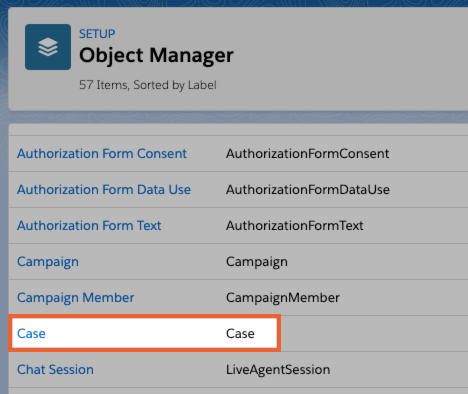
בצד ימין, לוחצים על Case/Account object Page Layouts.
בוחרים את פריסת הדף שבה משתמשים משתמשי CCAI Platform.
מאתרים את האפשרות CCAI Platform Sessions (סשנים בפלטפורמת CCAI) בקטע Related Lists (רשימות קשורות) וגוררים את האובייקט CCAI Platform Session (סשן בפלטפורמת CCAI) למיקום שבו רוצים שהוא יוצג בדף Layout (פריסה).
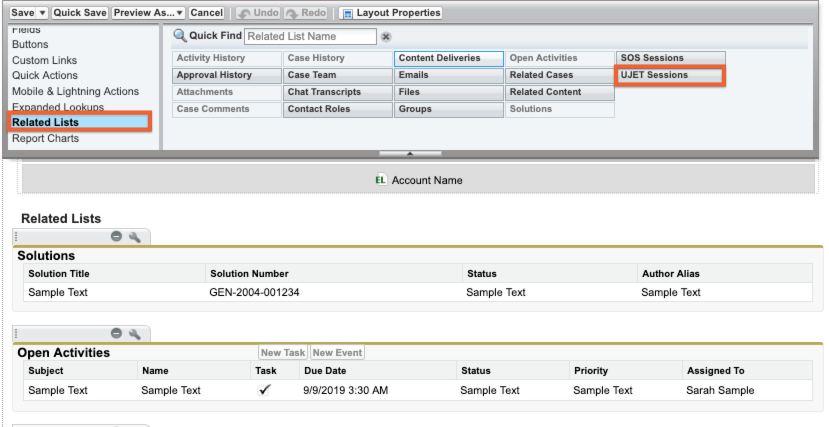
לוחצים על שמירה בראש הדף.
שלב 4: שלב נוסף אופציונלי שנדרש להגדרת Lightning
אם אתם משתמשים ב-Lightning, אתם יכולים ליצור דף רשומה חדש ב-Lightning או לעדכן דף רשומה קיים.
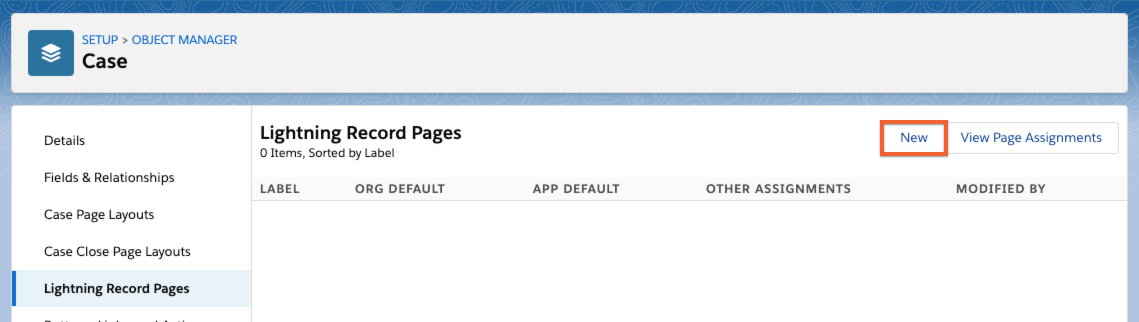
בהגדרות של Salesforce, עוברים אל הגדרה > מנהל האובייקטים > אירוע > דף רשומה של Lightning.
לוחצים על חדש.
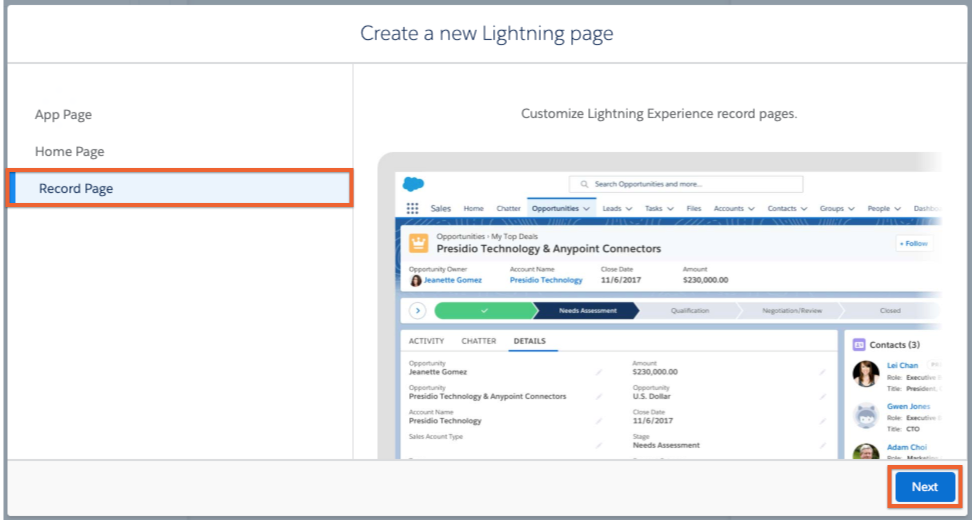
לוחצים על Record Page (הקלטת הדף) ואז על Next (הבא).
יוצרים תווית, בוחרים באפשרות פנייה כאובייקט ולוחצים על הבא.
בוחרים תבנית לדף ולוחצים על סיום.
כוללים את הרכיב באובייקט של הסשן ב-CCAI Platform. בתרחיש הבא, הוא נוסף לרכיב 'רשימה קשורה'.
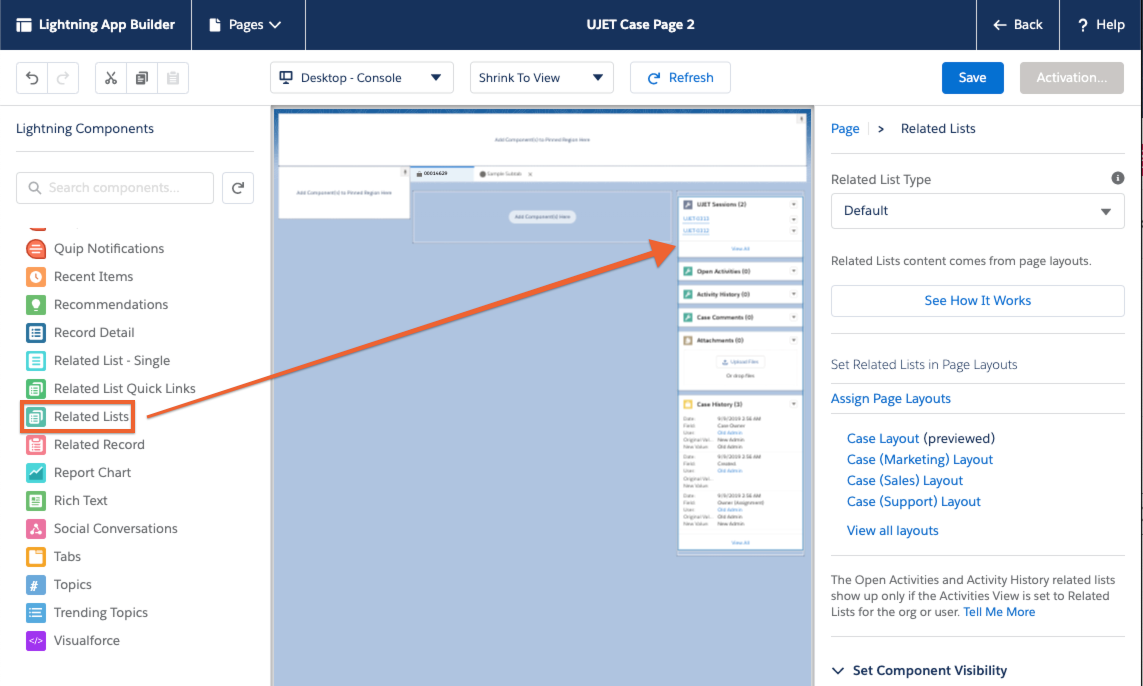
לוחצים על Save.
לוחצים על הפעלה.
פועלים לפי תהליך ההגדרה של Salesforce כדי להקצות את הדף לאפליקציה שבה אתם משתמשים ב-Lightning.
הגדרה של CCAI Platform Portal
בפורטל של CCAI Platform, עוברים אל הגדרות > ניהול פעולות.
גוללים אל Configure ticket creation details (הגדרת פרטים ליצירת כרטיסים) ובוחרים את ההתנהגויות הרצויות.
אם משתמשים ב'פניות', עוברים אל שם הכרטיס ומגדירים את השם של הפנייה כשהיא נוצרת.
אובייקט מותאם אישית של סשן ב-CCAI Platform להגדרת Salesforce
אובייקט הסשן המותאם אישית של CCAI Platform מספק אובייקט נוח, מותאם אישית של סשן CCAI Platform, שבו כל נתוני הסשן מאוחסנים באובייקט סשן. כשהאפשרות הזו מופעלת, במקום לאחסן את נתוני הסשן באובייקט Activities באמצעות כמה רשומות, כל נתוני הסשן, כולל קבצים משויכים כמו הקלטות קוליות, תמלילי צ'אטים וקבצי מדיה שהועלו על ידי משתמש הקצה, נכללים באובייקט הסשן של פלטפורמת CCAI. האובייקט הזה מצורף לבקשת התמיכה המתאימה (או ישירות לאובייקט Account, אם רוצים).
אובייקט סשן
אובייקט הסשן הוא אובייקט של סשנים של שיחות או צ'אטים, ואפשר להפוך אותו לזמין ב-Salesforce.
הגדרות הניהול
כדי שהאפשרות של אובייקט הסשן של CCAI Platform תהיה זמינה בממשק המשתמש של האדמין, צריך להתקין ב-Salesforce את חבילת CCAI Platform בגרסה 1.16 ומעלה.
מידע נוסף זמין במדריך ההתקנה של Salesforce.
עוברים אל הגדרות > הגדרות למפתחים > CRM > Salesforce > נתוני סשן.
בתפריט הנפתח, מגדירים את האפשרות מיפוי נתונים לCCAI Platform Session.
עדכונים ב-Salesforce
צריך לעדכן את ההתקנה וההגדרה של Salesforce מדי פעם.
שדרוג חבילת Salesforce ב-CCAI Platform
נדרש שדרוג לחבילת Salesforce של CCAI Platform בגרסה 1.16 ואילך.
גרסה 1.16 – תמיכה בסשנים, בהעברות, בפעולות ובקבצים
כתובת URL: https://login.salesforce.com/packaging/installPackage.apexp?p0=04t4M000000syZQ&isdtp=p1
גרסה 1.17 – נוסף שדה אימייל באובייקט Account (UJET__Email__c)
כתובת URL: https://login.salesforce.com/packaging/installPackage.apexp?p0=04t4M000000kkWd&isdtp=p1
עדכונים בהגדרות של Salesforce
צריך לבצע את שינויי ההגדרה הבאים ב-Salesforce.
שלב 1: מעדכנים את הגדרות האובייקט
בהגדרות של Salesforce, עוברים אל Object Manager (ניהול אובייקטים) > Permission Sets (ערכות הרשאות).
סשנים של אובייקטים.
מחפשים את קבוצת ההרשאות CCAI Platform Agent ובוחרים אותה (יכול להיות שהשם שלה יהיה שונה בהגדרות שלכם).
בוחרים באפשרות הגדרות האובייקט.
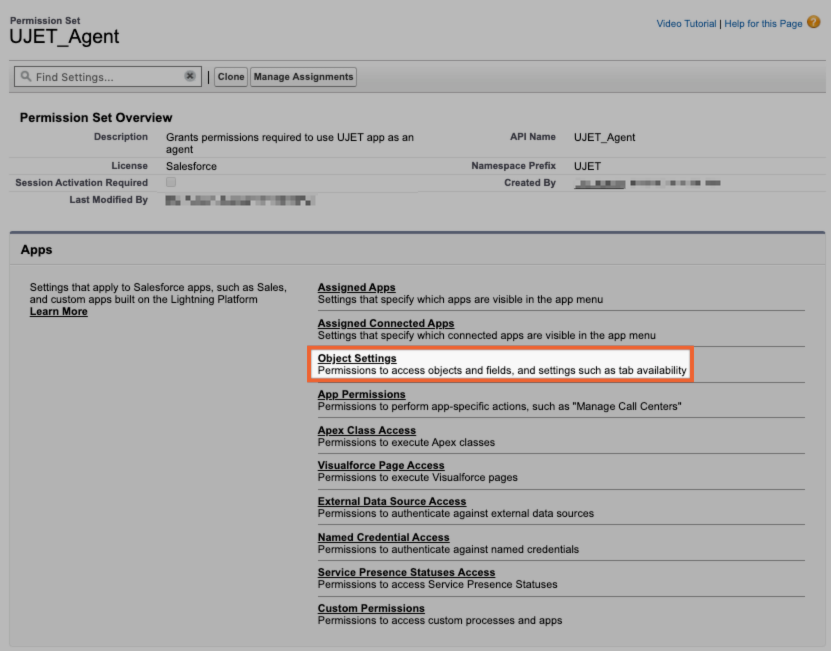
מעדכנים את הגדרות האובייקט כדי לכלול את:
-CCAI Platform Actions
-CCAI Platform Sessions
-CCAI Platform Transfers (הערה: חשוב לעדכן את כל שלושת האובייקטים).
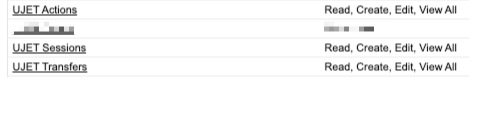
לוחצים על האובייקט Agent Actions ומפעילים את הגישה Read, Create, Edit ו-View All, ואז לוחצים על Save.
חוזרים על השלב הזה עבור CCAI Platform Sessions ו-CCAI Platform Transfers.
שלב 2: מעדכנים את פריסת הדף של הפנייה
ב-Salesforce Setup, עוברים לקטע Case Page Layout (הנתיב הזה שונה ב-Classic וב-Lightning)
בוחרים את פריסות הכרטיסים שמשתמשים בפלטפורמת CCAI משתמשים בהן.
בקטע Related Lists, מאתרים את CCAI Platform Sessions וגוררים את האובייקט CCAI Platform Session למיקום שבו רוצים שהוא יוצג בדף Case Layout.
לוחצים על שמירה בראש הדף.
שלב 3: שלב נוסף אופציונלי שנדרש להגדרת Lightning
אם אתם משתמשים ב-Lightning, אתם יכולים ליצור דף רשומה חדש ב-Lightning או לעדכן דף רשומה קיים.
בהגדרות של Salesforce, עוברים אל Setup (הגדרה) > Object Manager (מנהל האובייקטים) > Case (אירוע) > Lightning Record Page (דף רשומה של Lightning).
לוחצים על חדש.
לוחצים על הקלטת הדף ואז על הבא.
יוצרים תווית, בוחרים באפשרות פנייה כאובייקט ולוחצים על הבא.
בוחרים תבנית לדף ולוחצים על סיום.
כוללים את הרכיב באובייקט של סשן CCAI Platform. בתרחיש הבא, הוא נוסף לרכיב Related List.
לוחצים על Save.
לוחצים על הפעלה.
פועלים לפי תהליך ההגדרה של Salesforce כדי להקצות את הדף לאפליקציה שבה אתם משתמשים ב-Lightning.
כללים והתנהגויות של Salesforce + CCAI Platform
Salesforce היא פלטפורמה עוצמתית לניהול קשרי לקוחות (CRM) עם אפשרויות התאמה אישית בלתי מוגבלות. ל-CCAI Platform יש קבוצה ספציפית של אינטראקציות שמתבצעות כברירת מחדל או שאפשר להתאים אישית באמצעות הגדרות שונות בפורטל האדמינים.
יצירת בקשת תמיכה
בהגדרה רגילה, כשמשתמשים ב'אירועים' כסוג הרשומה:
כשמתקבלת שיחה או צ'אט דרך SDK לנייד או לאינטרנט, CCAI Platform:
יצירת פנייה ב-Salesforce.
הקצאת הפנייה לנציג.
כולל את כל המידע שזמין (כלומר, מידע על משתמשים בנייד + נתוני אבחון, מידע על משתמשים באינטרנט וכו').
כשנציג עונה לשיחה במערכת IVR, פלטפורמת CCAI:
יצירת פנייה ב-Salesforce.
הקצאת הפנייה לנציג. ב-Salesforce, יש מושג שנקרא 'בעלים של אובייקט'. כברירת מחדל, אובייקט יוקצה למי שיוצר אובייקט חדש. באובייקט של בקשת תמיכה, כשנציג עונה לשיחה, CCAI Platform משנה את הבעלים של האובייקט לנציג שענה לשיחה.
כולל כל מידע שזמין (כלומר שם, בחירה בתפריט, מספר הטלפון של המתקשר).
כשמבצעים שיחה יוצאת באמצעות המתאם של הנציג, פלטפורמת CCAI יוצרת אירוע חדש ב-Salesforce.
כשמשתמש מתקשר אבל מנתק את השיחה, פלטפורמת CCAI יוצרת אירוע ב-Salesforce.
כשמתקשר מתקשר והשיחה נכשלת בגלל שהנציג ביטל את השיחה (ag_canceled), נוצר כרטיס אבל הוא לא מוקצה לנציג שביטל את השיחה.
כשמתקשר משאיר הודעה קולית, פלטפורמת CCAI יוצרת ב-Salesforce כרטיס להודעה קולית, גם אם יש כרטיס עם סטטוס פתוח מאותו לקוח.
- אפשר להשתמש שוב בתיבת הדואר הקולי בשיחת IVR חדשה או בשיחה יוצאת.
עדכונים לגבי בקשות תמיכה
כל העדכונים לגבי הפנייה יהיו גלויים לנציג בשיחה או בצ'אט, וגם אם הוא היה בשיחה או בצ'אט קודם והעביר אותם.
צירוף שיחות או צ'אטים לפנייה
אם יש שיחה או צ'אט נכנסים מאותו איש קשר, עם אותה בחירה בתפריט ואותו ערוץ כמו במקרה האחרון של אותו איש קשר, והמקרה נמצא במצב 'חדש', 'הועבר לטיפול ברמה גבוהה יותר' או 'בטיפול', אפליקציית CCAI Platform מוסיפה את השיחה או הצ'אט למקרה הפתוח כמשימה חדשה במקרה.
- אפשר להשבית את ההגדרה הזו בהגדרות של ניהול הפעולות הכללי.
כשמבצעים שיחה יוצאת באמצעות 'קליק להתקשרות' מקטע הפרטים של הפנייה (לא מסרגל הצד), אם הפנייה האחרונה ביותר עם אותו משתמש היא במצב 'פתוח', 'בטיפול' או 'הועברה לטיפול ברמה גבוהה יותר', פלטפורמת CCAI תצרף את השיחה היוצאת לפנייה הקיימת למעקב אחרי פניות.
כשנציג משתמש באפשרות ניתוק השיחה ויצירת קשר חוזר מהווידג'ט, אפליקציית CCAI Platform מצרפת את השיחה לכרטיס הפתוח.
אם משך השיחה קצר מ-10 שניות והסוכן משתמש בלחצן Callback, אפליקציית CCAI Platform מוסיפה את השיחה לכרטיס הפתוח.
בעלים של בקשה והקצאה
אחרי שמפעילים את האדמין שמוגדר כברירת מחדל, הוא משמש כבעלים של הפריטים הבאים:
יצירת כרטיס/פנייה ואיש קשר כשמתחיל צ'אט חדש לפני שהוקצה נציג לצ'אט
כרטיסים או פניות לתמיכה בנושא תא קולי לפני קבלת שיחה חוזרת
כרטיס או פנייה לתמיכה לגבי שיחות נכנסות שלא נענו (אם האפשרות מופעלת)
כששיחה או צ'אט מועברים:
פלטפורמת CCAI מקצה את הפנייה לנציג שאליו השיחה מועברת.
משימה חדשה נוספת לפנייה בנוגע להעברה.
קבצים מצורפים ופעולות שמתועדות ביומן
כששיחה נכנסת או יוצאת מסתיימת, CCAI Platform מעדכן את הפנייה בקובץ הקלטה אם הקלטת השיחה מופעלת.
כשSmartAction מסתיימת, פלטפורמת CCAI מעדכנת את הפנייה עם תוצאות הפעולה וקבצים מצורפים.
אם SmartAction נכשלת בגלל שגיאה בצד המשתמש (למשל, גישה באמצעות טביעת אצבע לא מופעלת), פלטפורמת CCAI מעדכנת את הפנייה בהודעת השגיאה.
כשהחברה משתמשת במיפוי שדות בהתאמה אישית (שמוגדר דרך פורטל האדמין), הנתונים שמגיעים מ-Mobile/Web SDK מוצבים בשדה הייעודי ב-CRM.
כשמשתמש הקצה מדרג תגובה קולית אינטראקטיבית (IVR) או שיחה/צ'אט בנייד, פלטפורמת CCAI מוסיפה לכרטיס את ציון הדירוג.
כשנציג קורא הודעה קולית, מוחק אותה או חוזר למתקשר, פלטפורמת CCAI מעדכנת את הפנייה.
יצירת איש קשר
כשמתקבלת שיחה במערכת IVR עם מספר טלפון חדש, פלטפורמת CCAI יוצרת איש קשר ב-Salesforce.
כשמשתמש חדש באפליקציה(מזהה חדש) מתחיל את CCAI Platform Mobile SDK, CCAI Platform יוצר איש קשר ב-Salesforce.
כשמספר הטלפון של המתקשר למערכת IVR חסום, פלטפורמת CCAI יוצרת איש קשר מסוג Unknown user (משתמש לא ידוע) ב-Salesforce.
אם יש כמה אנשי קשר עם אותו מספר טלפון, בפלטפורמת CCAI יוצג מסך לבחירת איש קשר בווידג'ט של הנציג, והנציג יוכל לבחור איש קשר או ליצור איש קשר חדש.
עדכון פרטים של איש קשר
אם איש הקשר נוצר במהלך השיחה הנוכחית:
בשיחות IVR, השדה 'בעלים של איש הקשר' מתעדכן לסוכן שהוקצה.
עבור אנשי קשר שנוצרו משיחות בטלפון הנייד, משיחות עם בקשה לחזרה ומשיחות לתא הקולי, נעשה שימוש בטוקן האדמין שמוגדר כברירת מחדל אם ההגדרה הושלמה, או שאם טוקן האדמין שמוגדר כברירת מחדל לא זמין, פלטפורמת CCAI תשתמש בטוקן אקראי של נציג. מידע נוסף על משתמש האדמין שמוגדר כברירת מחדל זמין במאמר בנושא אדמין ברירת המחדל של CRM.
ניתוב שיחות וצ'אטים
DAP של פלח משתמשים: CCAI Platform יחפש איש קשר באמצעות מספר טלפון (IVR) או כתובת אימייל (נייד) או שדה מותאם אישית (נייד) מ-Salesforce כדי להתאים להגדרות בתור ולהפנות את השיחה או הצ'אט ישירות לתור.
APEX REST DAP: אדמין יכול להגדיר נקודת קצה של APEX REST כנקודת קצה של API Direct Access Point (DAP). מידע נוסף זמין במאמר נקודת גישה ישירה ל-API – Salesforce REST API.
קליק להתקשרות
כשמציגים איש קשר ב-Salesforce, אפשר ללחוץ על מספר הטלפון שלו כדי להתחיל שיחה יוצאת.
כשלוחצים על הלחצן מתוך פרטי הפנייה, השיחה תצורף אם הפנייה לא נסגרה, בהתאם להגדרות.

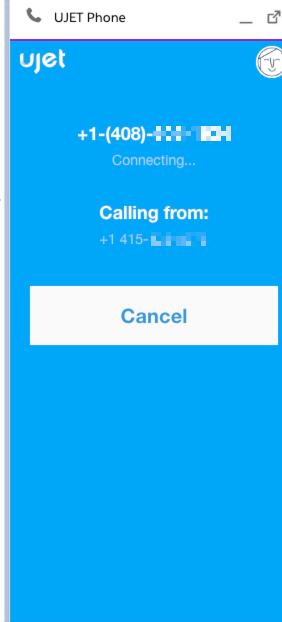
Salesforce: מיפוי סשנים ב-CCAI Platform לאובייקטים של פניות או חשבונות (חשבון אישי, איש קשר, ליד)
כשמתבצעת שיחה או צ'אט, צריך להפוך את הנתונים שקשורים אליהם לזמינים במערכת ה-CRM. פלטפורמת CCAI מציעה גמישות באופן שבו נתוני סשן השיחה או הצ'אט מצורפים לאובייקטים של נתונים ב-Salesforce.
אלה אפשרויות ההגדרה שזמינות:
חיפוש חשבון: אפשרות לבצע חיפוש חשבון מול כל אובייקט חשבון שמבוסס על משתמש קצה ב-Salesforce
מיקום נתוני הסשן: מיפוי נתוני הסשן לאובייקט Account (חשבון) (Contact, Person Account, Account, Lead או Task ולא Case).
ללא פנייה לתמיכה: אפשרות לקשר את אובייקט הסשן המותאם אישית של פלטפורמת CCAI ישירות לכל אובייקט בחשבון Salesforce, בלי ליצור פנייה לתמיכה
התכונה הזו מבוססת על שתי תכונות קשורות:
אפשרות לחפש משתמשי קצה באובייקט Person Account (במקום באובייקט Contact (ברירת מחדל))
אפשרות להשתמש באובייקט הסשן של פלטפורמת ה-CCAI, שבו מאוחסנים כל הנכסים והנתונים שקשורים לסשן יחיד באובייקט הסשן המותאם של פלטפורמת ה-CCAI
דרישות הזמינות של ההגדרה
אפשרויות ההגדרה של Account Lookup ו-Session Data זמינות רק אם מתקיימים התנאים הבאים:
הגדרת חיפוש חשבון
כדי להגדיר הגדרות מותאמות אישית לחיפוש חשבונות, צריך:
סוכן מחובר – לפחות סוכן אחד צריך להיות מחובר למתאם של פלטפורמת CCAI ב-Salesforce. ההרשאה הזו נדרשת כדי לוודא שיש טוקן פעיל שמאפשר ל-CCAI Platform לגשת לנתונים של Salesforce במהלך סשן האדמין.
הגדרת נתוני סשן
כדי להגדיר אפשרויות מיפוי של נתוני סשן, כמו בחירת אובייקט הסשן של פלטפורמת CCAI, צריך:
סוכן מחובר – לפחות סוכן אחד צריך להיות מחובר למתאם של פלטפורמת CCAI ב-Salesforce. ההרשאה הזו נדרשת כדי לוודא שיש טוקן פעיל שמאפשר ל-CCAI Platform לגשת לנתונים של Salesforce במהלך סשן האדמין.
חבילת CCAI Platform Salesforce בגרסה 1.16 (או חדשה יותר) מותקנת במכונה שלכם ב-Salesforce. כדי לתמוך באובייקט Lead (ליד) ב-Salesforce, נדרשת גרסה 1.18 של החבילה, אבל מומלץ להשתמש בגרסה 1.20 ואילך.
אם לא מתקיימות הדרישות לגישה להגדרות האלה, ממשק המשתמש של פורטל פלטפורמת ה-CCAI להגדרת חיפוש חשבון ונתוני סשן יהיה לא פעיל, כמו שמוצג בהמשך:
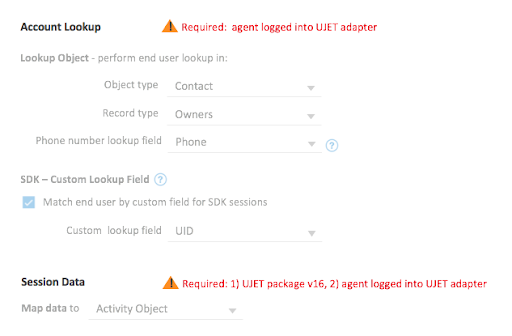
הגדרת פורטל CCAI Platform
חיפוש חשבון ומיפוי נתוני סשן
בפורטל של CCAI Platform, עוברים אל Settings (הגדרות) > Developer Settings (הגדרות למפתחים) ובוחרים באפשרות Salesforce.
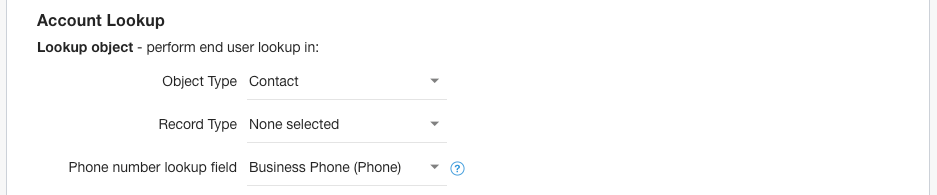
בוחרים סוג אובייקט:
איש קשר
חשבון אישי
חשבון
ליד
בוחרים סוג רשומה. האפשרויות האלה משתנות בהתאם לסוג האובייקט שנבחר למעלה.
באפשרות Phone number lookup field (שדה לחיפוש מספר טלפון), בוחרים את השדה הספציפי שבו פלטפורמת CCAI צריכה לחפש את מספר הטלפון של משתמש הקצה. פלטפורמת CCAI תאחזר את כל השדות מסוג 'טלפון' מאובייקט החשבון שנבחר למעלה.
מסמנים את השדה SDK Custom Lookup כדי להפעיל את האפשרות להעביר מזהה משתמש (UID) מותאם אישית ל-CCAI Platform לצורך חיפוש משתמשי קצה. זמין בערכות SDK לנייד ולאינטרנט.
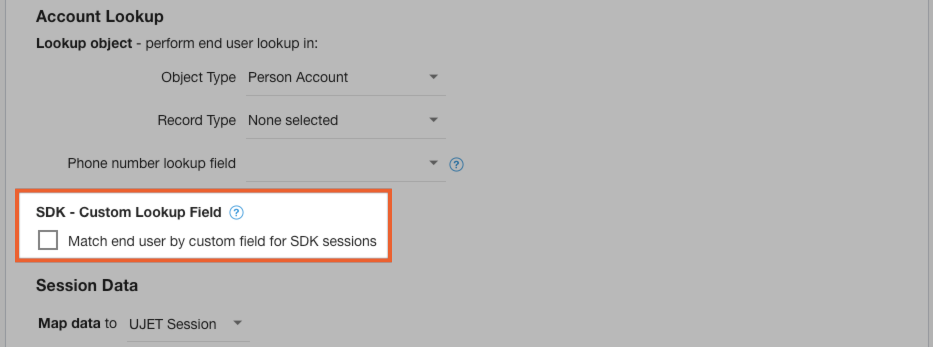
בוחרים מיקום ב-CCAI Platform לארגון ולצירוף של נתוני ליבה של סשן (מזהה שיחה/צ'אט, משך הסשן, העלאות קבצים של משתמשי קצה וכו') ל-Salesforce.
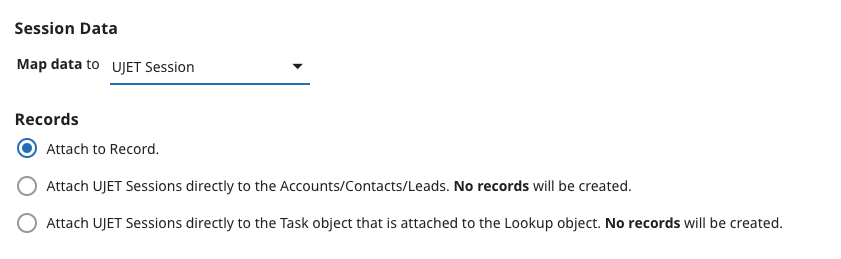
אובייקט פעילות – נתוני הסשן מאוחסנים באובייקט הפעילות של Salesforce. רשומות ייווצרו עם האפשרות הזו.
CCAI Platform Session – כל נתוני הסשן מאורגנים ונאספים בצורה אופטימלית באובייקט CCAI Platform Session.
יש אפשרות לצרף ישירות את אובייקט הסשן של CCAI Platform לאובייקט של חשבון, איש קשר או ליד ב-Salesforce, על סמך הבחירה בשלב 2.
בהתאם לבחירה שלכם בשלב 2, אם בחרתם באפשרות 'איש קשר' או 'ליד', אובייקט הסשן של פלטפורמת CCAI מצורף ישירות לאובייקט Task, ואז אובייקט Task מצורף לאובייקט Contact או Lead. אם בוחרים באפשרות 'חשבונות של אנשים' או 'חשבונות', הסשן של פלטפורמת CCAI מצורף לאובייקט Task, ואז הסשן של פלטפורמת CCAI מצורף לחשבון או לחשבון של האדם.
Attach to Records (צירוף לרשומות) – יוצר רשומות CRM ומצרף אותן לאובייקט של הסשן.
No Records (אין רשומות) – אם אובייקט ההפעלה של פלטפורמת CCAI מצורף ישירות לאובייקט של חשבון או משימה ב-Salesforce, לא ייווצרו רשומות. האפשרות הזו זמינה רק כשממפים לאובייקט Session של CCAI Platform.
הגדרת קבוצות ההרשאות הנדרשות ב-Salesforce
צריך לבצע שינויים בהרשאות לאובייקטים ולשדות בחשבון.
כאדמינים ב-Salesforce, עוברים לדף Setup (הגדרה).
בשדה החיפוש, עוברים לדף ההגדרות Permission Set.
יופיע משהו דומה לערכת ההרשאות UJET_Agent.
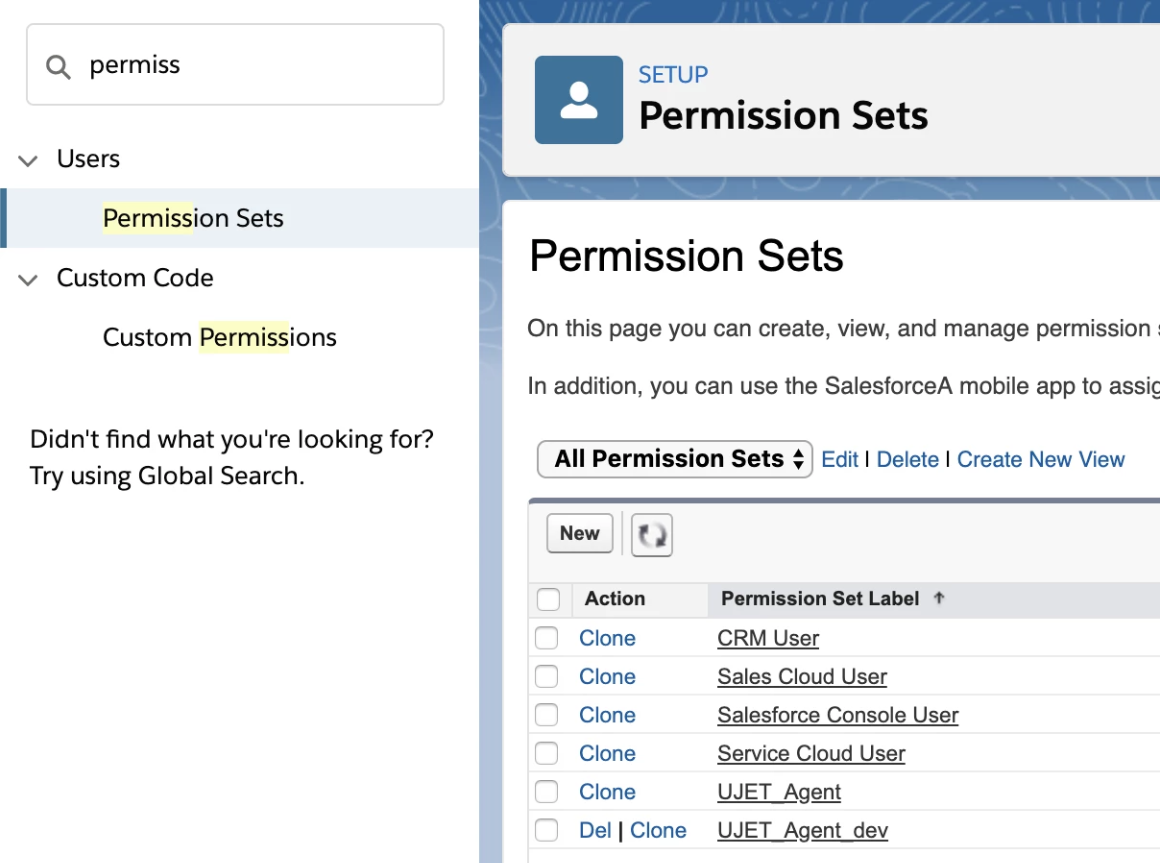
בוחרים את ערכת ההרשאות UJET_Agent.
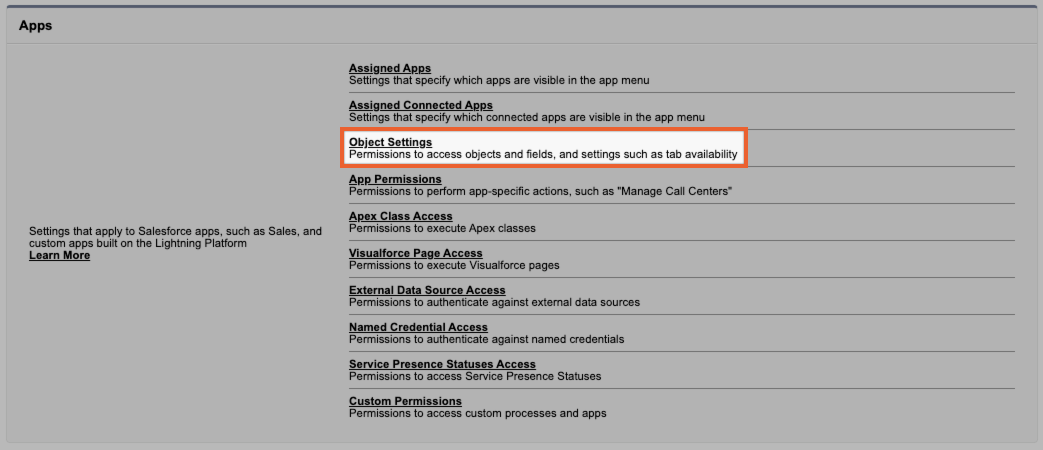
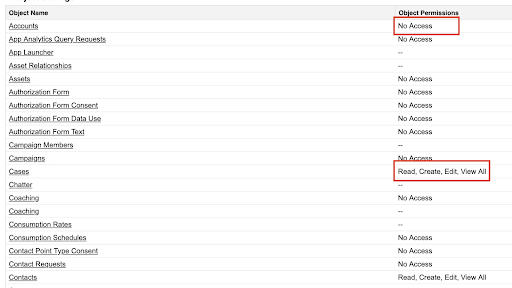
צריך להגדיר את ההרשאות בחשבון כך שיהיו הרשאות קריאה, יצירה, עריכה וצפייה בהכול. אם לא, צריך להוסיף את ההרשאות Read, Create, Edit ו-View All לאובייקט Account.
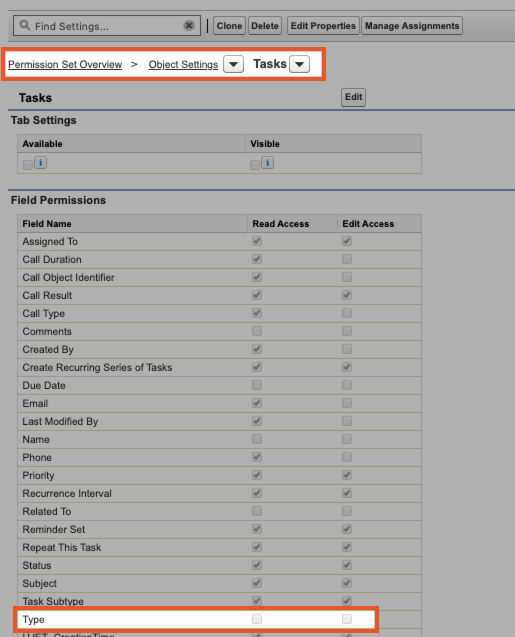
גוללים או משתמשים בכלי המיון בתפריט הנפתח כדי להציג את הקטע Field Permission (הרשאה לשדה) או לעבור אליו, ומפעילים את הגישה Read (קריאה) ואת הגישה Edit (עריכה) עבור Type (סוג).
לוחצים על שמירה כדי לשמור את השינויים ולעדכן את ערכת ההרשאות.
אובייקט סשן בהתאמה אישית של CCAI Platform ל-Salesforce
אובייקט הסשן המותאם אישית של CCAI Platform מספק אובייקט נוח, מותאם אישית של סשן CCAI Platform, שבו כל נתוני הסשן מאוחסנים באובייקט סשן. כשהאפשרות הזו מופעלת, במקום לאחסן את נתוני הסשן באובייקט Activities באמצעות כמה רשומות, כל נתוני הסשן, כולל קבצים משויכים (לדוגמה, הקלטות קוליות, תמלילי צ'אטים וקבצי מדיה שהועלו על ידי משתמש הקצה), נכללים באובייקט החדש של סשן בפלטפורמת CCAI. האובייקט הזה מצורף לבקשת התמיכה המתאימה (או ישירות לאובייקט Account, אם רוצים).
הוראות למיפוי נתונים לאובייקט הסשן באמצעות Admin Config מפורטות במאמר Salesforce: CCAI Platform Session Object Installation and Configuration.
פרטי אובייקט של סשן
כשאובייקט הסשן מופעל למיפוי נתונים:
כל נתוני הסשן של CCAI Platform יישמרו באובייקט החדש של הסשן של CCAI Platform, במקום באובייקט ברירת המחדל Activity.
אובייקט הסשן של CCAI Platform יצורף ישירות לפנייה.
יכול להיות שיהיו כמה סשנים של CCAI Platform שמצורפים לכרטיס, אם ההגדרה והסשנים של משתמשי הקצה תואמים מבחינה לוגית לתרחיש הזה. לדוגמה, אם הלקוח מתקשר שוב לגבי אותה בעיה בזמן שהכרטיס הבסיסי עדיין פתוח.
היררכיית הנתונים של אובייקט הסשן
אובייקט הסשן מאורגן כך:
רשימת הסשנים – רשימת הסשנים שמצורפים לבקשת תמיכה*.
**Session Detail – מציג את פרטי האובייקט של סשן הליבה**
שדות הליבה של הסשן ורשימה של כל ההעברות והקבצים שמשויכים אליו.
רשימת קבצים – כל הקבצים שהועלו או נוצרו כחלק מהסשן
פרטי הסשן – מציג את פרטי אובייקט הסשן הראשי, כלומר:
ממשק משתמש לדוגמה של כמה סשנים של CCAI Platform שמצורפים לכרטיס
סקירה כללית של הסשן
אחרי פתיחת סשן, יוצג התצוגה הבאה עם רשימה של כל הפעולות שקשורות לסשן ב-CCAI Platform, הקבצים המצורפים וההעברות.
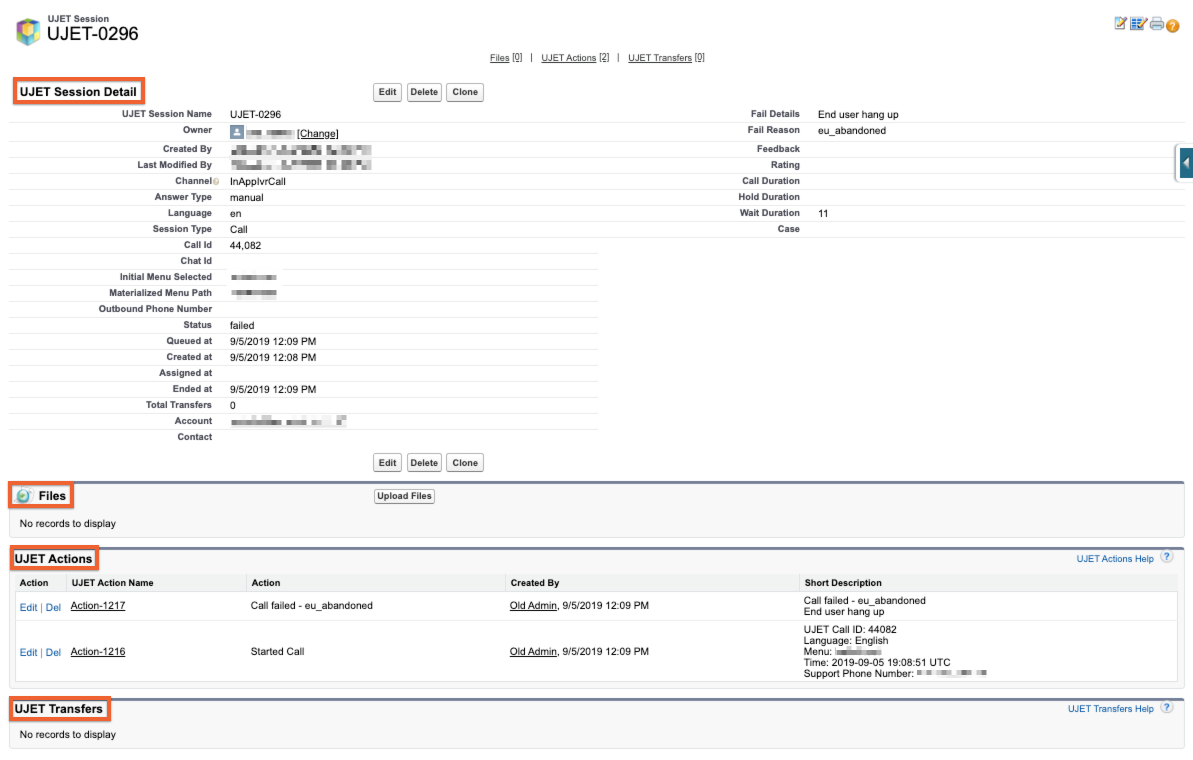
פרטי הסשן
מערך הנתונים הזמין של סשנים כולל את השדות הבאים:
מזהה השיחה/הצ'אט: מזהה השיחה או הצ'אט בפלטפורמת CCAI
נוצר ב-: מתי השיחה או הצ'אט נוצרו
הסתיים ב: מתי השיחה או הצ'אט הסתיימו
ערוץ: סוג השיחה או הצ'אט (לדוגמה, נייד, אינטרנט).
סוג הסשן: שיחה או צ'אט
משך השיחה: משך הסשן מההתחלה ועד הסוף
נמצא בתור ב-: השעה שבה הסשן נכנס לתור
הוקצה בשעה: השעה שבה הסשן הוקצה לנציג
המתנה: משך ההמתנה הכולל בתור לפני שהשיחה הוקצתה לנציג
משך ההמתנה: משך ההמתנה לא כולל את זמן ההמתנה (שיחות בלבד)
סוג התשובה: מציין אם השיחה נענתה אוטומטית (0) או ידנית (1)
סיבת הכשל: הסיבה לכך שסשן 'נכשל' ופרטים.
משוב: כשהאפשרות הזו מופעלת, מוצג משוב מלקוחות שנאסף במהלך הפגישה ברשומה
Case: בקשת התמיכה שאליה מצורף אובייקט הסשן
התפריט הראשוני שנבחר: התפריט הראשוני של התור שנבחר
נתיב תפריט ממומש: הנתיב שנבחר שמוביל לחיבור עם הסוכן
שפה: השפה שבה נעשה שימוש או שנבחרה עבור הסשן
מספר טלפון לשיחות יוצאות – מספר הטלפון הרלוונטי לשיחות יוצאות
סטטוס: סטטוס הסשן
סה"כ העברות: המספר הכולל של העברות במהלך הסשן
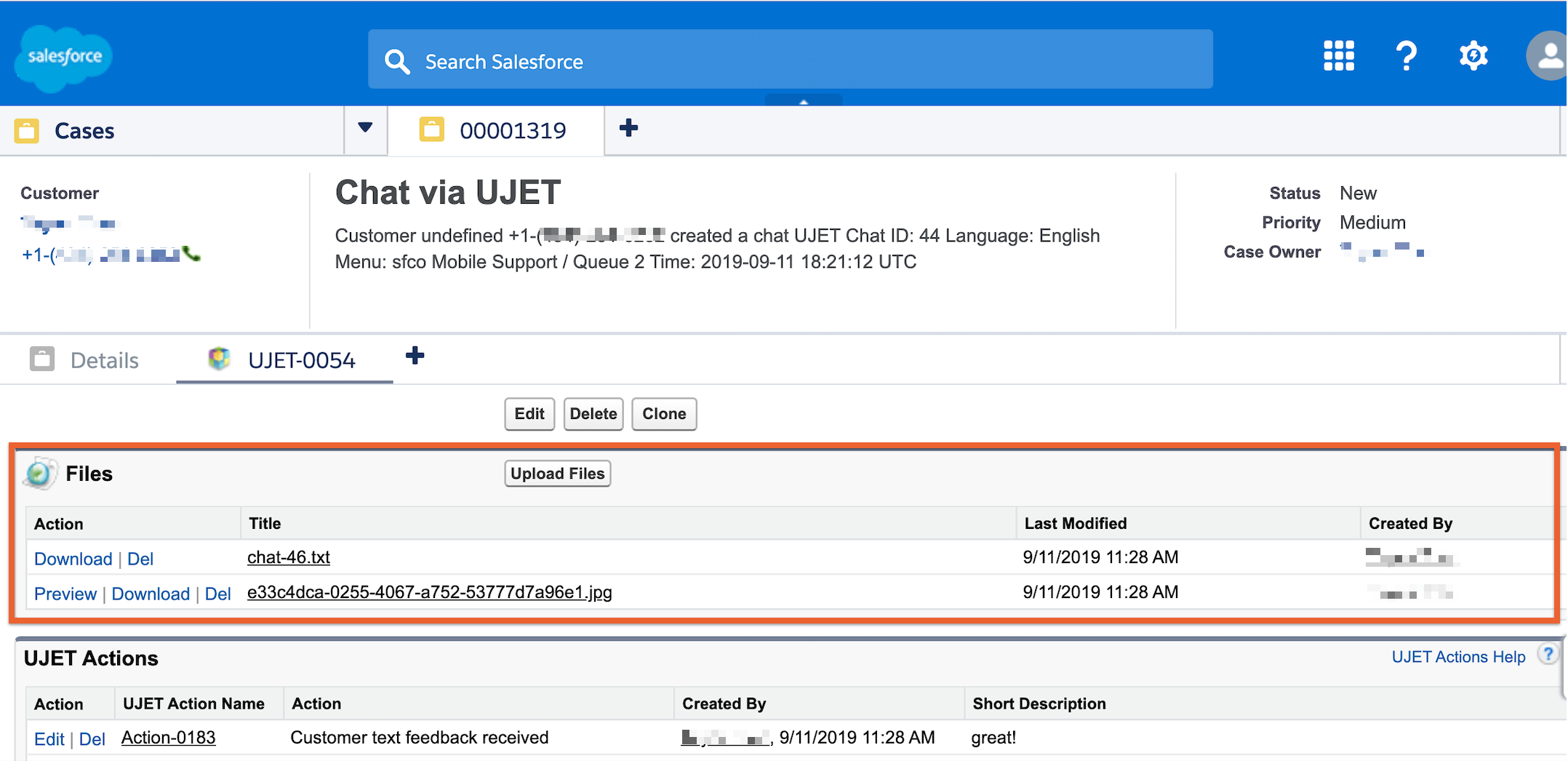
קבצים
כל קובצי המדיה שמשויכים לאובייקט הסשן מצורפים כקבצים לאובייקט הסשן. למשל:
הקלטות של שיחות
היסטוריית הצ'אט
חבילת אבחון שמבוססת על SDK לנייד
קובצי מדיה שנשלחו על ידי משתמשי קצה
דוגמאות לממשק משתמש
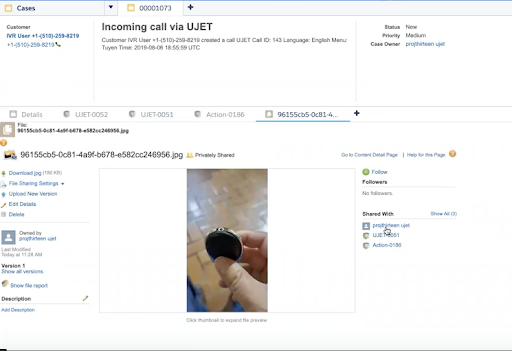
ממשק משתמש של רשימת קבצים – דוגמה לרשימת קבצים של סשן להקלטת שיחה

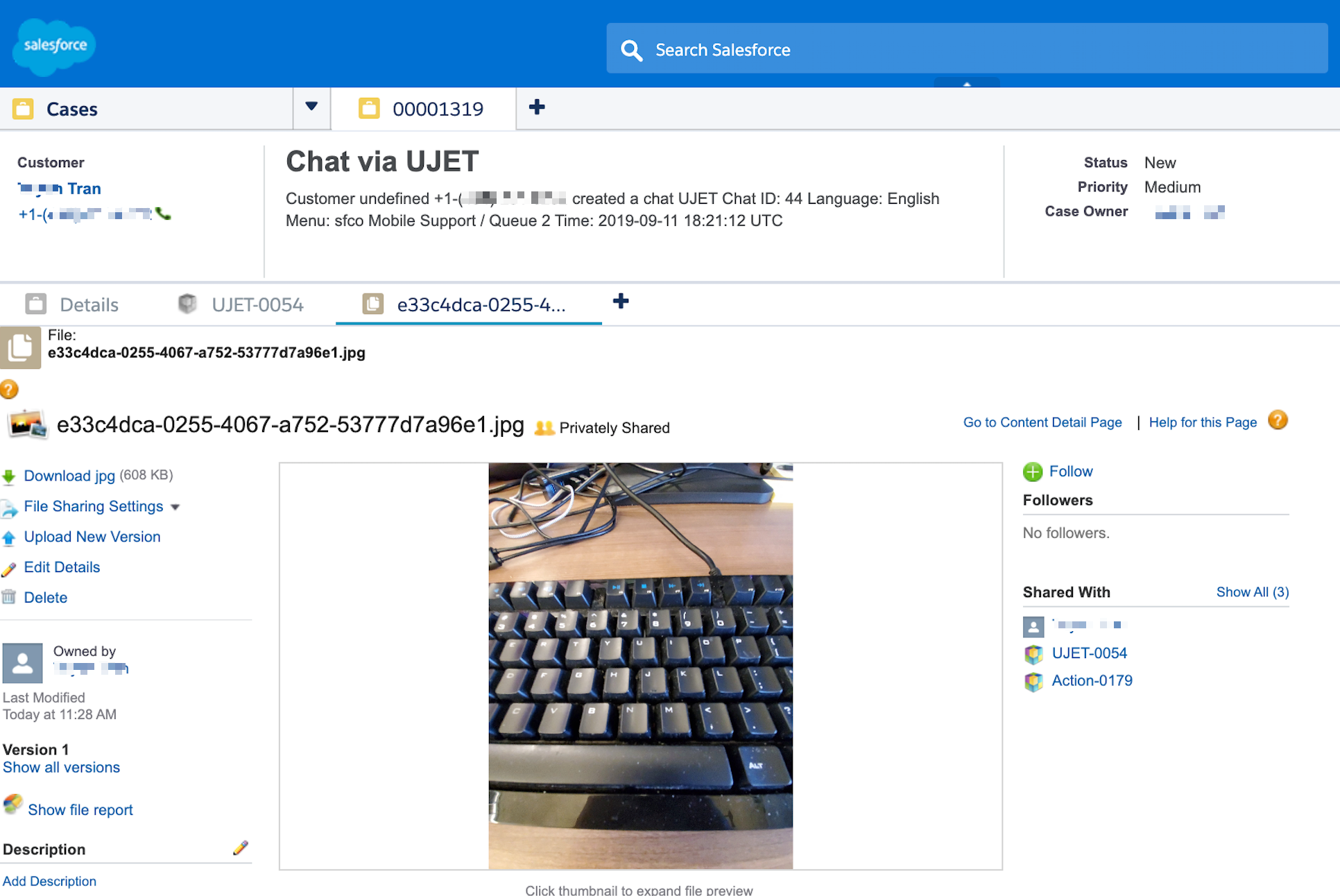
ממשק משתמש של פרטי קובץ – לדוגמה, העלאת תמונה על ידי הצרכן.
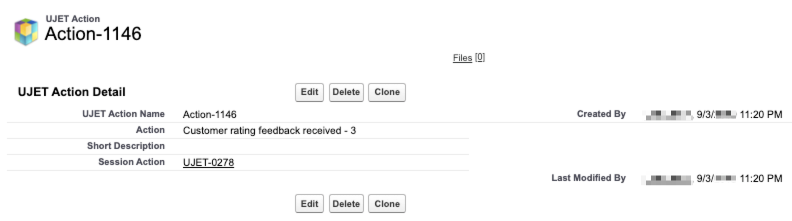
פעולות בסשן
משקף את הפעילויות בסשן:
התחלת שיחה
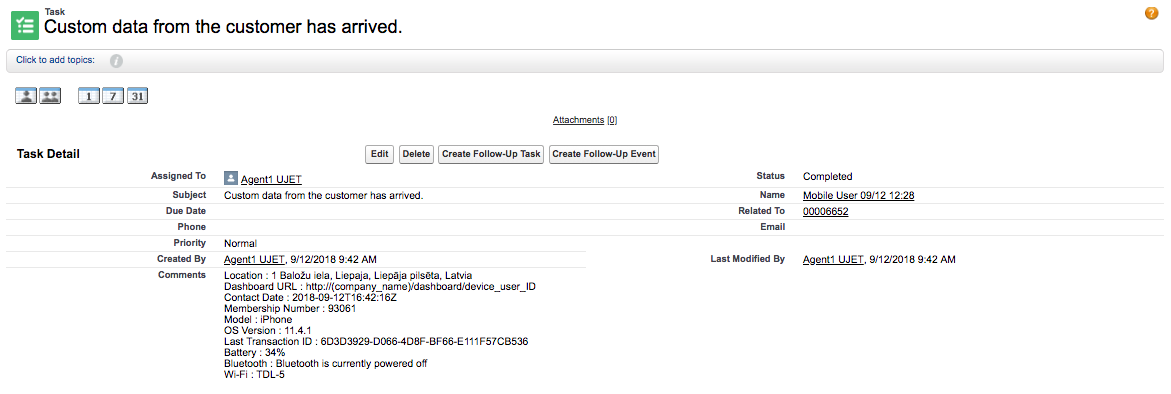
התקבלו נתונים מותאמים אישית מהלקוח
השיחה הסתיימה
קיבלנו משוב על דירוג הלקוחות
דוגמה: ממשק משתמש עם פרטים על פעולות בסשן – משוב ממשתמש קצה
העברות
בקטע הזה מפורטים כל ההעברות שמשויכות לסשן. אם אתם עדיין לא משתמשים בנתוני API, בקטע 'פרטי ההעברה' מוצג מידע חדש על השיחה. פרטי ההעברה מייצגים את כל פרטי ההעברה, והם מוגדרים באמצעות השדות הבאים:
שם ההעברה: שם ההעברה.
מזהה ההעברה: המזהה הייחודי של ההעברה.
הסוכן שהעביר את השיחה: הסוכן שהתחיל את העברת הסשן
הנציג העביר את השיחה אל: הנציג שמקבל את העברת השיחה
נוצר בתאריך: השעה שבה נוצרה ההעברה
סיבת הכשל: הסיבה לכשל בהעברת הסשן
התפריט שממנו הועברה השיחה: תפריט התור המקורי שממנו התחילה ההעברה
התפריט הועבר אל: תפריט התור שהשיחה הועברה אליו
סשן: מזהה הסשן בפלטפורמת CCAI
סטטוס: סטטוס ההעברה
העברה מנתיב מגולם: ההעברה מנתיב מגולם בוצעה מ
העברה לנתיב מגובש: הנתיב המגובש שהסשן הועבר אליו
חוויית המשתמש של נציג ב-CCAI Platform ב-Salesforce Lightning
לספק למנהלים ולאנשי תמיכה את ההתנהגות הצפויה של CCAI Platform ב-Salesforce Lightning, במיוחד כשמתחברים לאובייקט Activity ולא לאובייקט CCAI Platform Session.
דרישות
רישיונות ל-Salesforce Service Cloud
אפליקציות Salesforce Service Console Lightning
מופע מעודכן של Salesforce
מופעל Salesforce Lightning
CCAI Platform 1.15 ומעלה
המתאם של הנציג
מתאם הסוכן יוצג בפינה הימנית התחתונה של אפליקציות Service Console Lightning (או Sales Console Lightning), בסרגל כלי השירות. אם לא מופיע מתאם הטלפון של CCAI Platform, צריך לפנות לצוות ה-IT או לצוות המכירות של החברה.
כשמתקשרים או מקבלים שיחות או צ'אטים, השילוב של CCAI Platform יציג אוטומטית את הפנייה ב-Salesforce.
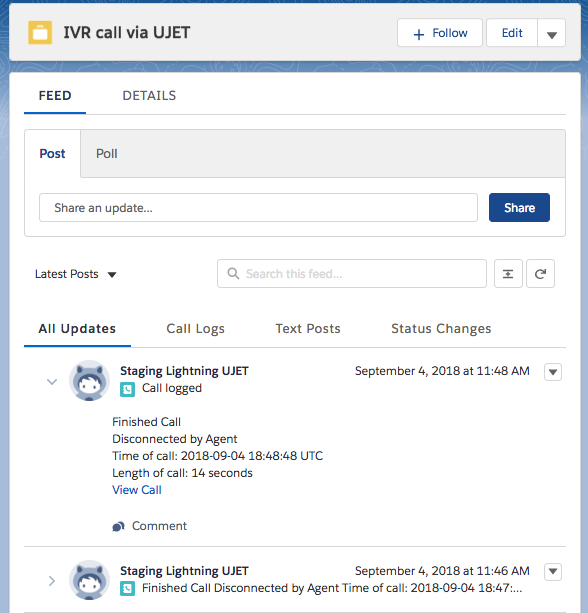
הערות נוספות
אפשר למזער את הווידג'ט בזמן השימוש בו.
הפרטים של המקרה ישתנו בהתאם להגדרות שלכם ב-Salesforce.
הפנייה תוקצה אוטומטית לסוכן שיענה על הכרטיס.
משימה תואמת נוצרת באופן אוטומטי ומשויכת לתיק.
נתונים רגילים
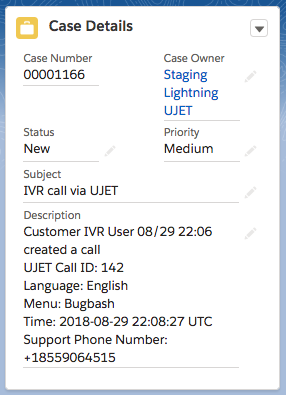
מיד לאחר יצירת הפנייה, CCAI Platform יספק נתונים רגילים בשדה Description (תיאור) של הפנייה. הפרטים האלה כוללים את מספר השיחה, השפה והבחירה בתפריט של שיחות נכנסות.
נתונים בהתאמה אישית
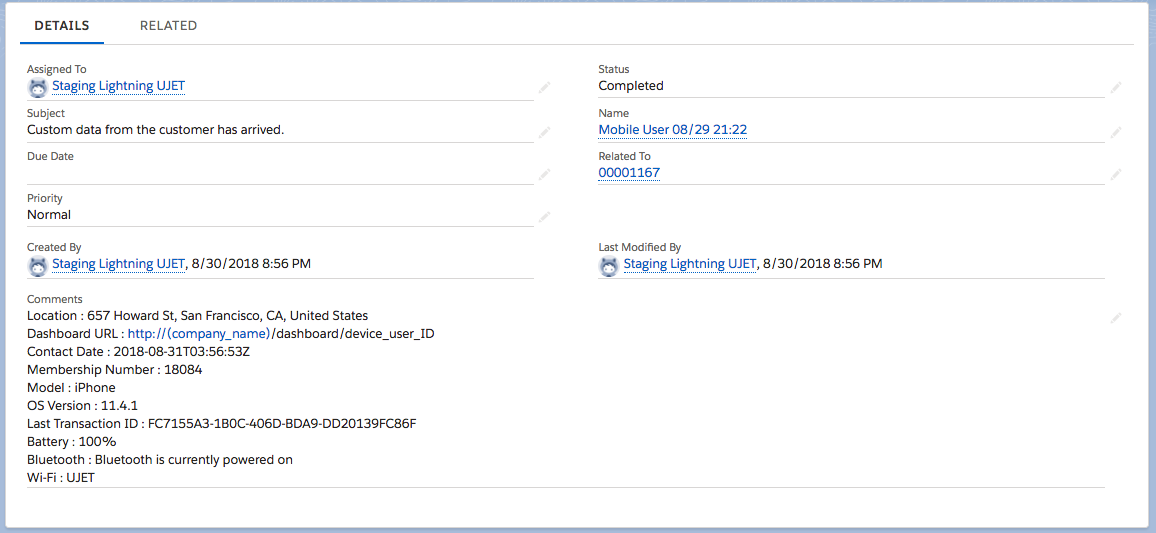
אם משתמשים בנתונים מותאמים אישית מתוך ערכות ה-SDK של פלטפורמת CCAI, המידע ייצור משימה שקשורה לכרטיס התמיכה. המידע יוצג בפיד של בעל התוכן הדיגיטלי בהתאם להגדרות שלכם ב-Salesforce.
חוויית ההתקשרות עם נציג בפלטפורמת CCAI ב-Salesforce Classic
בקטעים הבאים מפורטות התנהגויות צפויות בין Salesforce Classic לבין CCAI Platform.
דרישות
רישיונות ל-Salesforce Service Cloud
אפליקציות של Salesforce Service Console
מופע מעודכן של Salesforce
פלטפורמת CCAI מגרסה 1.13 ואילך
מתאם סוכן
מתאם הסוכן יוצג בפינה השמאלית התחתונה של אפליקציות Service Console (או Sales Console).
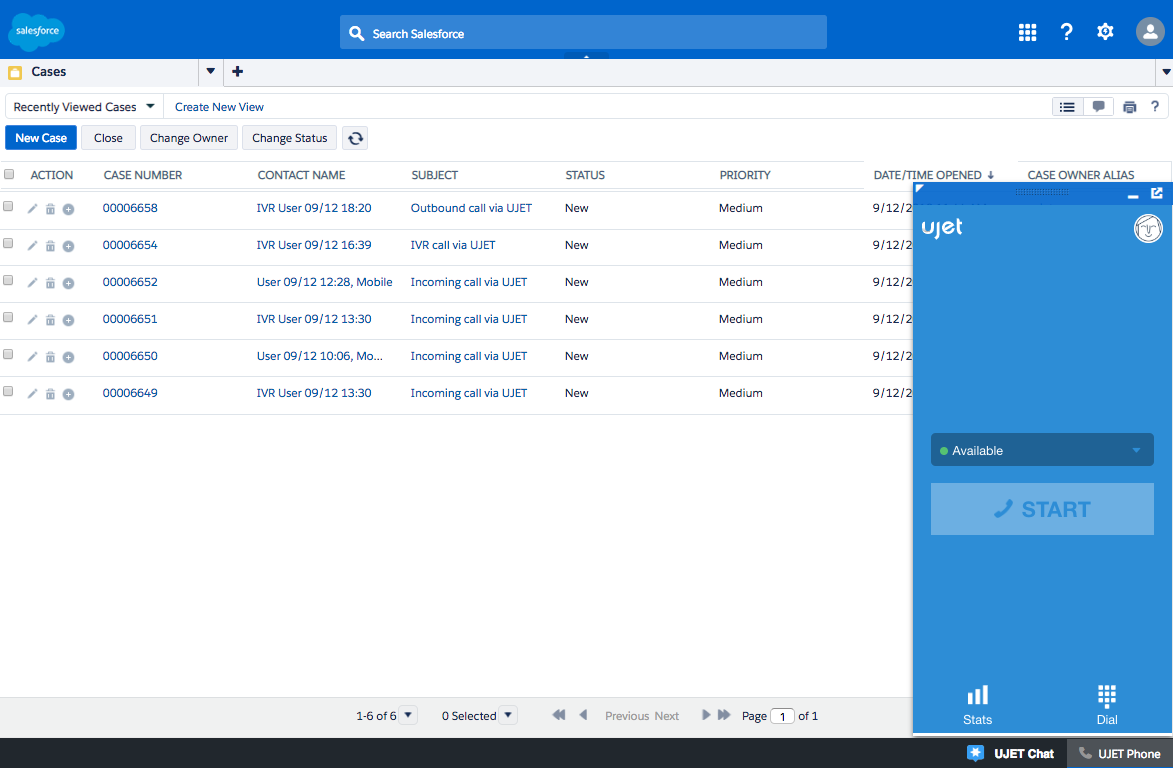
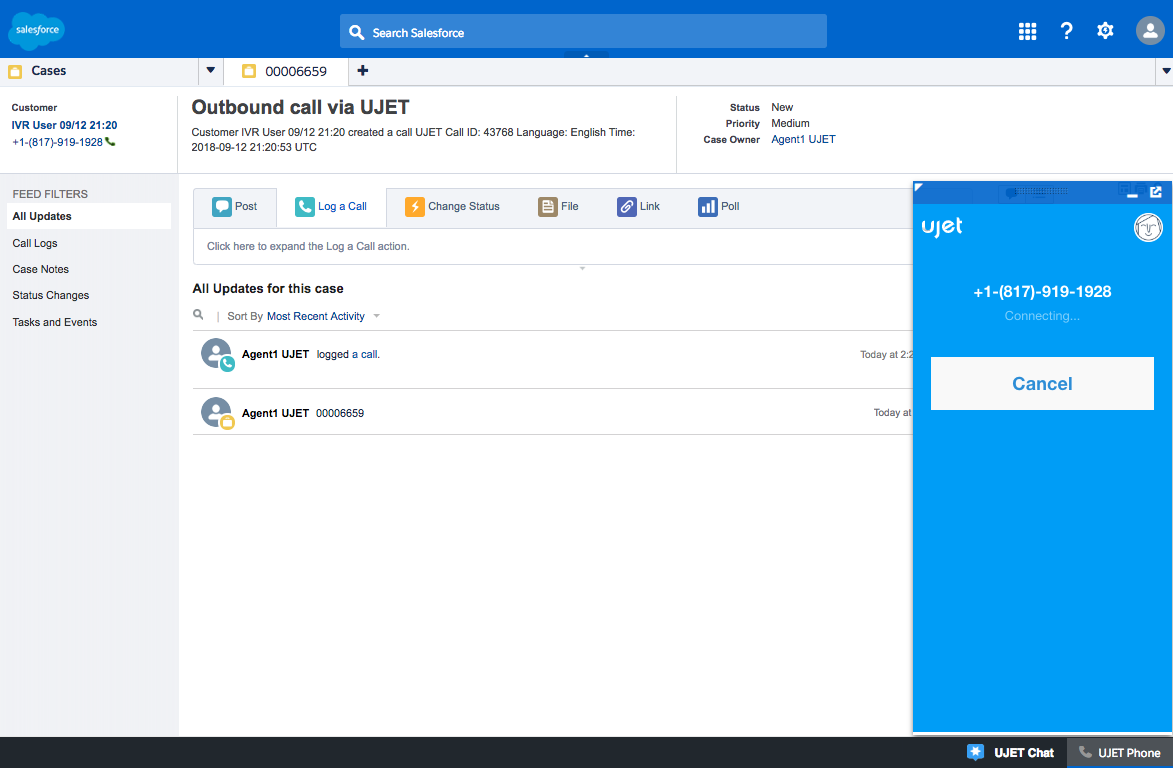
כשמתקשרים או מקבלים שיחות או צ'אטים, השילוב של CCAI Platform יציג אוטומטית את הפנייה ב-Salesforce.
הערות נוספות
אפשר למזער את המתאם בזמן השימוש בו.
הפרטים של המקרה ישתנו בהתאם להגדרות שלכם ב-Salesforce.
הפנייה תוקצה אוטומטית לסוכן שיענה על הכרטיס.
משימה תואמת נוצרת באופן אוטומטי ומשויכת לתיק.
נתונים רגילים
מיד לאחר יצירת הפנייה, CCAI Platform יספק נתונים רגילים בשדה Description (תיאור) של הפנייה. הפרטים האלה כוללים את מספר השיחה, השפה והבחירה בתפריט של שיחות נכנסות.
נתונים בהתאמה אישית
אם משתמשים בנתונים מותאמים אישית מתוך ערכות ה-SDK של פלטפורמת CCAI, המידע ייצור משימה שקשורה לכרטיס התמיכה. המידע יוצג בפיד של בעל התוכן הדיגיטלי בהתאם להגדרות שלכם ב-Salesforce.
Salesforce: פרטים טכניים של אובייקט הסשן ב-CCAI Platform
אובייקט הסשן המותאם אישית של CCAI Platform מספק אובייקט סשן מותאם אישית, נוח ומותאם של CCAI Platform, שבו יישמרו כל נתוני הסשן של שיחות או צ'אטים. כשהתכונה הזו מופעלת, במקום לאחסן את נתוני הסשן באובייקט Activities באמצעות כמה רשומות, כל נתוני הסשן, כולל קבצים משויכים כמו הקלטות קוליות, תמלילי צ'אטים וקבצי מדיה שהועלו על ידי משתמש הקצה, נכללים באובייקט הסשן של CCAI Platform. האובייקט הזה קשור למקרה המתאים או ישירות לאובייקט חשבון שהוגדר.
מידע נוסף זמין במאמר Salesforce: CCAI Platform session mapping to case or account objects (person account, contact, lead).
אובייקט סשן של פלטפורמת CCAI
כשאובייקט הסשן מופעל:
כל נתוני הסשנים של CCAI Platform יאוחסנו באובייקט החדש של הסשנים של CCAI Platform, במקום באובייקט ברירת המחדל הנוכחי Activity.
אובייקט הסשן של פלטפורמת CCAI יהיה קשור ישירות לאובייקט Case או לאובייקט Account כקשר יחיד לכל סשן.
ההגדרות של 'יצירת אירוע לשיחה נטושה' שהוגדרו בהגדרות > ניהול פעולות יחולו. אובייקט של סשן לא ייווצר אם ההגדרה'יצירת כרטיסים לשיחות או לצ'אטים שהופסקו' מושבתת.
יכול להיות שאובייקט של אירוע או חשבון יהיה קשור לכמה סשנים של CCAI Platform, אם ההגדרה של CCAI Platform והסשנים של משתמשי הקצה תואמים מבחינה לוגית לתרחיש הזה. דוגמה: משתמש קצה מתקשר שוב לגבי אותה בעיה בזמן שהפנייה הבסיסית עדיין פתוחה.
ממשק משתמש לדוגמה של כמה סשנים של CCAI Platform שקשורים לכרטיס תמיכה
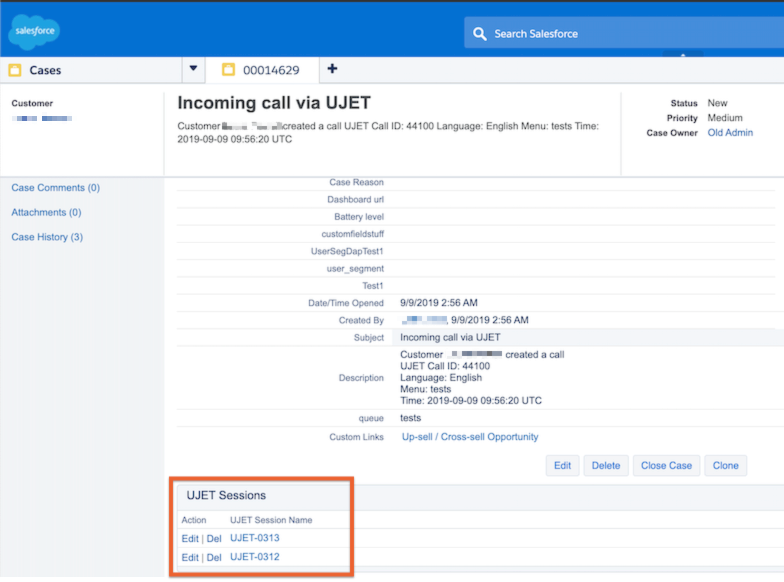
היררכיית נתוני האובייקט של סשן ב-CCAI Platform
אובייקט הסשן מאורגן כך:
רשימה קשורה של סשנים: רשימת הסשנים שקשורים לאובייקט של אירוע או חשבון
פרטי הסשן: מציג את פרטי אובייקט הסשן הראשי
שדות של הפעלה מרכזית: מפרטים את כל ההעברות והקבצים שמשויכים להפעלה
רשימת קבצים: כל הקבצים שהועלו או נוצרו כחלק מהפעילות
- פרטי הקובץ: כל הפרטים על קובץ, כולל גישה לקובץ עצמו
פעולות: רשימת פעולות שהתרחשו במהלך הסשן
- פרטי הפעולה: מידע נוסף על פעולה ספציפית
העברות: רשימה מלאה של ההעברות שהתרחשו במהלך הסשן
- פרטי ההעברה: מוצגים כל השדות והנתונים שמשויכים לאירועי העברה בודדים
סקירה כללית של סשנים בפלטפורמת CCAI
אחרי פתיחת סשן, יוצג התצוגה הבאה עם רשימה של כל הפעולות שקשורות לסשן ב-CCAI Platform, הקבצים המצורפים וההעברות.
שדות של מערך נתונים של סשנים ב-CCAI Platform
מערך הנתונים הזמין של סשנים כולל את השדות הבאים. הגדרות מפורטות יותר מופיעות במילון הנתונים.
Call/Chat ID: המזהה הייחודי של האינטראקציה.
נוצר ב: מתי השיחה או הצ'אט נוצרו.
הסתיים ב: מתי השיחה או הצ'אט הסתיימו.
ערוץ: סוג הערוץ (לדוגמה, נייד, אינטרנט, IVR).
סוג הסשן: סוג הסשן או האינטראקציה.
משך השיחה: משך הסשן מההתחלה ועד הסוף.
הוכנס לתור בשעה: השעה שבה הסשן הוכנס לתור.
הוקצה בשעה: השעה שבה הסשן הוקצה לנציג.
המתנה: משך ההמתנה הכולל בתור לפני שהשיחה הוקצתה לסוכן.
משך ההמתנה: משך זמן ההמתנה – לא כולל את זמן ההמתנה (שיחות בלבד).
סוג התשובה: מציין אם התשובה בסשן הייתה אוטומטית (0) או ידנית (1).
סיבת הכשל: הסיבה לכך שהסשן נכשל.
משוב: כשהאפשרות הזו מופעלת, מוצג משוב מלקוחות שנאסף במהלך הפגישה המוקלטת.
Case: בקשת התמיכה שאליה מצורף אובייקט הסשן.
התפריט הראשוני שנבחר: התפריט הראשוני של התור שנבחר.
נתיב תפריט מגובש: הנתיב שנבחר שמוביל להתחברות לסוכן.
שפה: השפה שבה נעשה שימוש או שנבחרה עבור הסשן.
מספר טלפון לשיחות יוצאות: מספר הטלפון הרלוונטי לשיחות יוצאות.
סטטוס: סטטוס הסשן.
העברות כוללות: מספר ההעברות הכולל במהלך הסשן.
קבצים
כל קובצי המדיה שמשויכים לאובייקט הסשן מצורפים כקבצים לאובייקט הסשן. למשל:
הקלטות של שיחות.
היסטוריית הצ'אט.
חבילת אבחון שמבוססת על Mobile SDK.
קבצי מדיה שנשלחים על ידי משתמשי קצה.
דוגמאות לממשק משתמש
ממשק משתמש של רשימת קבצים: דוגמה לרשימת קבצים של סשנים להקלטת שיחות.
ממשק משתמש של פרטי קובץ: דוגמה להעלאת תמונה על ידי משתמש קצה.
פעולות בסשן בפלטפורמת CCAI
משקף את הפעילויות בסשן:
התחלת שיחה.
הגיעו נתונים מותאמים אישית מהלקוח.
השיחה הסתיימה. .
קיבלנו משוב על דירוג הלקוחות
ממשק משתמש עם פרטים על פעולות בסשן: משוב ממשתמש קצה.
העברות
בקטע הזה מפורטים כל ההעברות שמשויכות לסשן. הוא כולל קבוצה חדשה של פרטים על השיחה שעדיין לא זמינים בדוחות של פורטל Admin (הנתונים האלה זמינים באמצעות API).
פרטי ההעברה מייצגים את כל ההעברה, והם מוגדרים באמצעות השדות הבאים:
שם ההעברה: שם ההעברה הספציפי ל-CCAI Platform.
מזהה ההעברה: מזהה ההעברה.
הנציג שהעביר את השיחה: הנציג שהתחיל את העברת הסשן.
הנציג שאליו הועברה השיחה: הנציג שמקבל את העברת השיחה.
נוצר בשעה: השעה שבה נוצרה ההעברה.
סיבת הכשל: הסיבה לכשל בהעברת הסשן.
התפריט שהועבר מ: תפריט התור שממנו התחילה ההעברה.
התפריט הועבר אל: תפריט התור שהשיחה הועברה אליו.
סשן: מזהה הסשן ב-CCAI Platform.
סטטוס: סטטוס ההעברה.
העברה מנתיב מוחשי: הנתיב המוחשי שממנו בוצעה ההעברה.
העברה לנתיב מוחשי: הנתיב המוחשי שאליו הועברה הסשן.
חיפוש חשבון לפי כמה מספרים
אדמינים יכולים להגדיר את הפורטל של CCAI Platform כך שיחפש חשבון בכמה שדות של מספרי טלפון ב-Salesforce. כך קל יותר לקשר בין סשנים שונים של תמיכה לחשבון יחיד של לקוחות שיש להם כמה מספרי טלפון, כמו מספרים ניידים, ביתיים או בעבודה. ההגדרה הזו חלה על שיחות נכנסות ויוצאות.
יצירת שדה חדש של מספר טלפון ב-Salesforce
כל שדות מספרי הטלפון הקיימים ב-Salesforce זמינים לשימוש כשדה לחיפוש מספר טלפון. אם יש עוד שדות של מספרי טלפון שרוצים להוסיף, אפשר ליצור שדה חדש. כדי להוסיף שדה חדש של מספר טלפון
עוברים אל הכלי לניהול אובייקטים.
בוחרים את החשבון שרוצים לערוך.
לוחצים על Fields & Relationships (שדות וקשרים).
לוחצים על חדש כדי להוסיף שדה חדש.
מזינים את הפרטים בשדה של מספר הטלפון החדש. לדוגמה, אם מוסיפים מספר טלפון נייד, אפשר להזין 'נייד' בשדה
Field Label, את מספר הטלפון הנייד בשדהField Nameואת 'טלפון' בשדהData Type.אחרי שיוצרים את השדה החדש, הוא מוצג כאפשרות של שדה בדיקת מידע בפורטל של CCAI Platform. אחר כך תוכלו להוסיף אותו כמספר טלפון לחיפוש בחשבון.
הוספת מספרי טלפון כמספרי חיפוש בפורטל של CCAI Platform
כל סוגי מספרי הטלפון בכל אובייקט CRM (איש קשר, חשבון, ליד וכו') זמינים לבחירה בפורטל של פלטפורמת CCAI. אפשר לעדכן את הפרטים הבאים:
שדות לאיתור מספר טלפון: שדות שנקראו בעבר 'שדות לאיתור מספר טלפון'. באפשרות הזו אפשר לבחור כמה מספרי טלפון, כמו מספר טלפון נייד, מספר טלפון של החשבון ופקס של החשבון. אחר כך תוכלו לשייך את המספרים האלה לאותו חשבון.
שדות ראשיים של מספר טלפון:השדה הזה משתנה בהתאם למה שבוחרים בשדות של חיפוש מספר טלפון. היא מאפשרת לבחור את שדה מספר הטלפון שבו ישתמשו כשיוצרים חשבון CRM חדש.
כדי להוסיף כמה מספרי טלפון כמספרי חיפוש נוספים:
עוברים אל הגדרות למפתחים > חיפוש חשבון.
בוחרים את האובייקט ואת סוג הרשומה שאליהם רוצים להחיל את שדות החיפוש.
בתפריט הנפתח Phone number lookup fields (שדות לחיפוש מספר טלפון), בוחרים את מספרי הטלפון שרוצים להשתמש בהם כמספרי חיפוש נוספים.
לוחצים על שמירה בתיבה הנפתחת.
בוחרים את מספר הטלפון הראשי שבו רוצים להשתמש כש-UJET יוצרת חשבון CRM חדש. הרשימה הנפתחת הזו משתנה בהתאם למספרי הטלפון שבחרתם בשדה הקודם.
בקטע 'הגדרות המפתח', לוחצים על שמירה. מספרי החיפוש שבחרתם יתחברו עכשיו לאותו חשבון.
שינויים בהרשאות של חיפוש גמיש ב-Salesforce
כדי להשתמש בחיפוש גמיש של חשבונות, צריך לשנות את קבוצת ההרשאות של הסוכן כדי להגדיר איך פלטפורמת CCAI מנהלת את הנתונים של Salesforce ואת תהליך העיבוד.
תרחישים לדוגמה
השבתת יצירת פניות וצירוף אובייקט הסשן של פלטפורמת CCAI לחשבון, לחשבון אישי או לאובייקט חשבון בהתאמה אישית.
השבתה של יצירת פניות וצירוף של אובייקט ההפעלה של CCAI Platform לאובייקטים של חשבון Salescloud, כמו לידים והזדמנויות.
שלבי הגדרה נוספים
עוברים לדף ההגדרות של קבוצות ההרשאות. יוצג לכם סט הרשאות משוכפל של UJET_Agent.
לוחצים על הגדרות האובייקט.
תוכלו לראות שלאובייקט Case ולאובייקט Contact יש הרשאות Read, Create, Edit ו-View All, אבל לא לאובייקט Accounts. השלב הבא הוא להוסיף הרשאות גם לחשבון.
מוסיפים גישת קריאה, יצירה, עריכה וצפייה בהכול להרשאות של אובייקט החשבון ושומרים.
מוסיפים הרשאה לשדה מסוג משימות.
מסמנים את התיבות כדי לאפשר גישת קריאה וגישת עריכה בשדה Type (סוג).
שיחות יוצאות גמישות
טיפול גמיש בשיחות יוצאות מאפשר גמישות ופירוט בניהול שיחות יוצאות.
נדרש חבילת CRM מגרסה 1.24, ובשביל Sales Cloud נדרשת גרסה 1.26.
אדמינים יכולים להגדיר אם נציגים יכולים ליצור פנייה או לא, ואם הם יכולים לחייג למספר שלא ישמש לחיפוש בחשבון או לשיוך לסשן.
הרבה עדכונים חדשים במתאם השיחות של הסוכן
בדיקה ובחירה מתוך כמה רשומות של חשבונות תואמים
בחירה מבין הפניות הפתוחות שמשויכות לחשבון שנבחר
יצירת פנייה חדשה
אפשרות להגדרה שלא ליצור כרטיס או ליצור כרטיס חדש
טיפול ברשומות של חשבונות תואמים מרובים
שיוך כרטיס גמיש לסשן
פרטי התכונה
האובייקט או המונח Account מוזכרים בהמשך וגם בממשק המשתמש של Agent Adapter, אבל האובייקט שמוזכר בתור Account עשוי להיות שונה בהתאם להגדרה שלכם בDeveloper Settings .
התכונה הזו מושפעת מהגדרות תלויות כמו הגדרות לצירוף שיחות או צ'אטים לכרטיסיות קיימות.
ההגדרה שנשמרה בהגדרות > הגדרות למפתחים לחיפוש חשבון יכולה להידרוס על ידי בחירת נציג במתאם הנציג אם מסונכרן אובייקט שאינו האובייקט הראשי
פרטים על השדות של מספר החשבון ומספר התיק
תוויות
האובייקט/המונח Account מוזכר במאמר הזה וגם בממשק המשתמש של Agent Adapter. עם זאת, האובייקט שמוזכר בתור Account עשוי להיות שונה בהתאם להגדרה שלכם ב-Developer Settings.

סוג האובייקט, כפי שהוגדר בפורטל האדמין > הגדרות > הגדרות למפתחים, בקטע חיפוש חשבון, יאוכלס בשדה שנקרא 'מזהה חשבון'.
אפשר להשבית את השדה 'מזהה פנייה'.
ממשק המשתמש הזה יעודכן כדי לעדכן את השדות של Agent Adapter באופן דינמי על סמך ההגדרות בגרסה עתידית.
התנהגות החשבון והפנייה
מספר חשבון
אפשר לבחור את מספר החשבון באחת מהדרכים הבאות:
קליק על מספר הטלפון מרשומה של חשבון או איש קשר
לחיצה על סמל הסנכרון כדי לסנכרן כשנמצאים בדף של רשומת חשבון או איש קשר
הזנת מספר טלפון לשיחות יוצאות שמשויך לחשבון
כשלוחצים על מספר טלפון בפנייה שמשויכת למזהה חשבון ולפנייה
מספר פנייה
אפשר לבחור את מספר הפנייה על ידי:
אחרי שבוחרים את מזהה החשבון באמצעות אחת מהאפשרויות שלמעלה, פלטפורמת CCAI בודקת אם יש מקרים פתוחים למזהה החשבון שנבחר, בוחרת את המקרה האחרון או מאפשרת לנציג לבחור מקרה בהתאם להגדרות.
אם בוחרים את מזהה החשבון והאפשרות הצגת הנחיה לנציגים לבחור בקשת תמיכה פתוחה מהרשימה (במקרים הרלוונטיים) מופעלת, צריך לבחור מתוך רשימת בקשות התמיכה הפתוחות.
כשבוחרים את מזהה החשבון והאפשרות Allow agent to select "Create a new case" option for outbound calls (הסוכן יכול לבחור באפשרות 'יצירת פנייה חדשה' לשיחות יוצאות) מופעלת, מזינים מזהה פנייה חדש בשדה ו-CCAI Platform פותח פנייה ומצרף את נתוני הסשן לפנייה באמצעות פעילות או אובייקט של סשן ב-CCAI Platform.
אופן הפעולה של לחצן הסנכרון
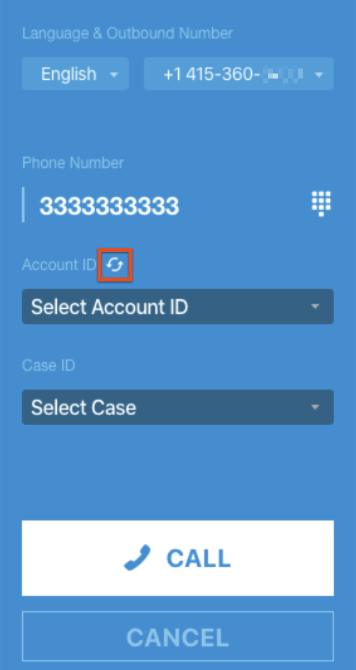
לחצן הסנכרון פועל בסוגים הבאים של אובייקטים ב-Salesforce:
דף Case
פלטפורמת CCAI מאתרת את אובייקט החיפוש הנוכחי – Contact, Account, Person Account או Lead
שדה מספר הטלפון מאוכלס על סמך הגדרת הטלפון שמוגדרת כברירת מחדל
הדף Contact או Account או PersonAccount או Lead
אם האובייקט הנוכחי הוא מאותו סוג אובייקט כמו אובייקט החיפוש, האובייקט מאוכלס בשדה מספר הטלפון של האובייקט.
אם האובייקט הנוכחי הוא לא אותו אובייקט כמו אובייקט החיפוש (שמוגדר בהגדרות למפתחים), מספר הטלפון של שדה הטלפון שמוגדר כברירת מחדל יאוכלס.
בדף יש סשן של פלטפורמת CCAI או משימה או פעילות
פלטפורמת CCAI בודקת אם האובייקט משויך לאובייקט החיפוש הנוכחי.
- לדוגמה, עם אובייקט הפעילות (Session) של פלטפורמת CCAI, יכול להיות שזה יהיה is UJET__Contact__c, UJET__Account__c, UJET__Lead__c.
אם אין שיוך של אובייקט בדיקה, אי אפשר לסנכרן את המידע
הגדרות של CCAI Platform
הגדרת אובייקט לחיפוש
בהתאם למודל הנתונים ולתהליך שלכם, תוכלו לבחור מה יהיה אובייקט החיפוש הראשי כשמתקשרים עם Salesforce.
הגדרה בהתאמה אישית: הפעלה או השבתה של 'פניות'
כשמשתמשים באובייקט Session של פלטפורמת CCAI כדי למפות נתוני סשן ל-Salesforce, אפשר להשבית את הטיפול בפניות. כשההגדרה הזו מושבתת, השדה Case ID (מספר פנייה) במתאם הסוכן לא יהיה זמין יותר.
בפורטל של פלטפורמת CCAI, עוברים אל הגדרות > ניהול פעולות.
בקטע Session Data (נתוני סשן), כשבוחרים באפשרות CCAI Platform Session (סשן בפלטפורמת CCAI), מפעילים או משביתים את האפשרות Attach CCAI Platform Sessions directly to the account lookup object (צירוף סשנים בפלטפורמת CCAI ישירות לאובייקט של חיפוש חשבון). לא ייווצרו בקשות תמיכה.
הגדרה בהתאמה אישית: ניהול פעולות
בפורטל של פלטפורמת CCAI, עוברים אל הגדרות > ניהול פעולות.
בקטע 'חשבונות מרובים/פניות', מפעילים או משביתים את האפשרויות הבאות:
הצגת הנחיה לנציגים לבחור בקשת תמיכה פתוחה מהרשימה (במקרים הרלוונטיים):
מושבת: המערכת תבחר אוטומטית את הפנייה הפתוחה האחרונה שמשויכת לאיש הקשר או לחשבון.
מופעל: הסוכן יתבקש לבחור מתוך כל הפניות הפתוחות שמשויכות לאיש הקשר או לחשבון.
אם האפשרות שלמעלה מופעלת, אפשר להפעיל את האפשרות הסוכן יכול לבחור באפשרות 'יצירת פנייה חדשה' לשיחות יוצאות. אם האפשרות מושבתת, הנציג חייב להשתמש בפנייה פתוחה קיימת.
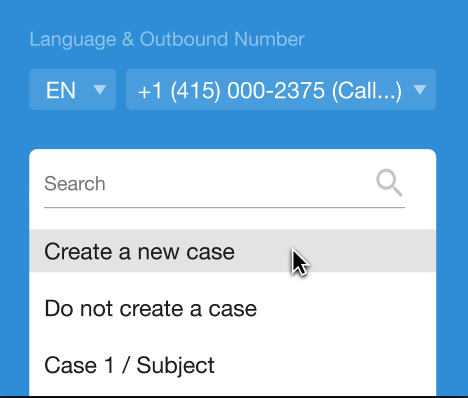
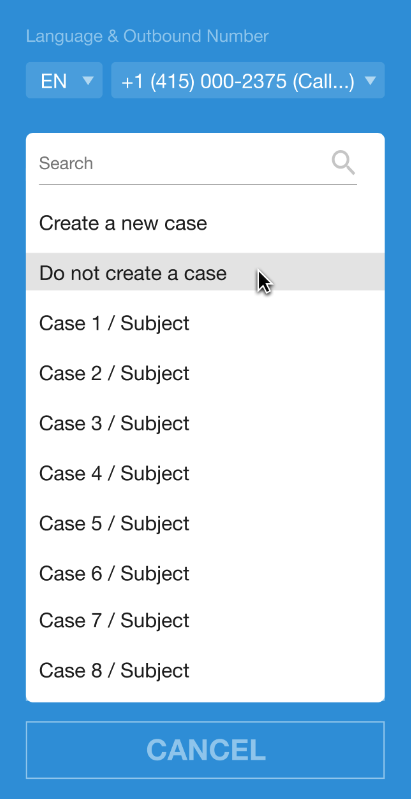
הסוכן יכול לבחור באפשרות 'לא ליצור פנייה' לשיחות יוצאות
אם ההגדרות מציינות שנתוני הסשן ממופים לאובייקט הסשן של פלטפורמת CCAI, נתוני השיחה, כולל הקלטת השיחה, יישמרו בסשן של פלטפורמת CCAI ויקושרו לאובייקט החיפוש שנבחר.
מתאם סוכן: השדה Case ID (מספר פנייה) לא יופיע יותר בממשק המשתמש.
אם ההגדרות מציינות שנתוני הסשן ממופים לאובייקט הפעילות, לא יאוחסנו נתוני שיחות, כולל הקלטת השיחה. אל תפעילו את האפשרות הזו אם תקנות או תקנים בנושא תאימות מחייבים גישה לכל הקלטות השיחות, כי פלטפורמת CCAI לא תוכל לאחזר הקלטות של שיחות שלא נוצר לגביהן כרטיס.
איך מאפשרים את האפשרות 'שימוש במספר שהוזן לביצוע שיחה'
מופעל: נציגים יכולים לבחור את מזהה החשבון, ואז להזין מספר שלא נשמר בחשבון או באיש הקשר כדי לבצע שיחה. המספרים לא יישמרו בחשבון או באיש הקשר
מושבת: אפשר להתקשר רק למספרים ששמורים באובייקט Account/Contact.
חוויית ההתקשרות עם הנציג
ממשק משתמש של סוכן
בהמשך מופיעה דוגמה ל-Call Adapter עם כל האפשרויות מופעלות.
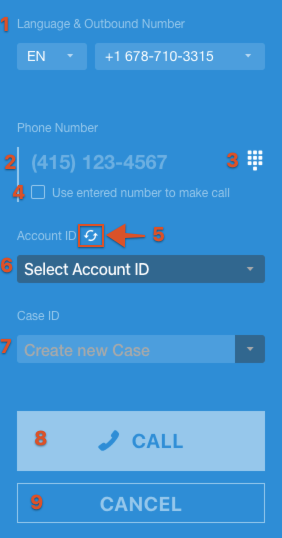
השפה והמספר היוצא שנבחרו קובעים איזה מספר יוצג כשהמתקשר יענה לשיחה. פרטים נוספים מופיעים במאמר בנושא מספרים יוצאים מרובים.
מספר הטלפון הנוכחי שנבחר, סונכרן או הוזן, שאליו תתבצע השיחה.
סמל לוח החיוג פותח את מסך הזנת מספר הטלפון, שבו אפשר להזין או להדביק מספר טלפון
מסמנים את תיבת הסימון כדי להשתמש במספר שלא משויך לחשבון או לאיש הקשר שנבחרו. ראו את האפשרות "שימוש במספר שהוזן לביצוע שיחה". יכול להיות שהאפשרות הזו לא תופיע בהתאם להגדרות.
כשלוחצים על הלחצן סנכרון, המידע מהכרטיסייה הפתוחה משמש לאכלוס השדות 'מזהה החשבון' או 'מזהה הפנייה'.
בשדה Account ID (מזהה חשבון) מוצג החיפוש הראשי, על סמך הגדרות האדמין בהגדרות > הגדרות פיתוח > חיפוש חשבון > אובייקט חיפוש. הסבר נוסף מופיע למעלה בקטע 'תוויות'.
בשדה Case ID (מזהה פנייה) מוצג סוג הרשומה שנבחר, על סמך הגדרות האדמין בהגדרות > הגדרות למפתחים > חיפוש חשבון | אובייקט חיפוש. תיאור נוסף מופיע למעלה בקטע 'תוויות'. יכול להיות שלא יופיע בהתאם להגדרות.
אחרי שבוחרים את החשבון ואת מספר הבקשה, לוחצים על התקשרות כדי לבצע את השיחה היוצאת.
האפשרות ביטול מחזירה אתכם לממשק המשתמש הראשי של Agent Adapter.
משתנים בממשק המשתמש של הסוכן
האפשרויות והתצוגות שיופיעו במתאם הסוכן יהיו שונות בהתאם להגדרות למפתחים ולהגדרות לניהול פעולות.
הגדרות בפורטל האדמינים שיכולות להשפיע על חוויית השימוש של הנציגים
אל תצרף את השיחה או את סשן הצ'אט לכרטיס פתוח קיים
הצגת הנחיה לנציגים לבחור בקשת תמיכה פתוחה מהרשימה (במקרים הרלוונטיים)
הגדרה שמאפשרת לסוכן לבחור באפשרות 'יצירת פנייה חדשה' לשיחות יוצאות
מתן הרשאה לנציג לבחור באפשרות 'לא ליצור פנייה' לשיחות יוצאות
הפעלת האפשרות 'שימוש במספר שהוזן לביצוע שיחה'
צירוף של סשנים ב-CCAI Platform ישירות לאובייקט של חיפוש החשבון. לא ייווצרו פניות
נתונים מ-CRM שמשפיעים על חוויית ההתקשרות עם הסוכן
מספר אנשי הקשר עם אותו מספר טלפון
אין איש קשר עם מספר טלפון
רק איש קשר אחד עם מספר טלפון
כמה אנשי קשר עם מספר טלפון
מספר הבקשות הפתוחות
ללא כיסוי
רק מקרה אחד
כמה פניות
ביצוע שיחה יוצאת
שיחה יוצאת שבוצעה
ביצוע שיחה על ידי סנכרון עם הדף הנוכחי ב-Salesforce
ב-Salesforce, עוברים אל Case, Contact, Account או Lead.
לוחצים על סנכרון במתאם הסוכן.
אם צריך, בוחרים את האובייקטים Account ID (מזהה חשבון) ו-Case ID (מזהה פנייה) מהתפריטים הנפתחים.
חשוב להכיר את 3 הדברים שמשפיעים על מסך המתאם שיוצג לכם אחרי הסנכרון
הגדרות הסביבה: בחירה מתוך האפשרות 'בקשות פתוחות' מופעלת/מושבתת, האפשרות 'יצירת בקשה חדשה' מופעלת/מושבתת, האפשרות 'לא ליצור בקשה' מופעלת/מושבתת
מספר אנשי הקשר עם אותו מספר טלפון
אין איש קשר עם מספר טלפון
רק איש קשר אחד עם מספר טלפון
כמה אנשי קשר עם מספר טלפון
מספר הבקשות הפתוחות
ללא כיסוי
רק מקרה אחד
כמה פניות
לוחצים על שיחה.
האפשרות 'שימוש במספר שהוזן כדי להתקשר'
יכול להיות שבחשבון מסוים יש כמה מיקומים או אנשי קשר, ולא כל מספרי הטלפון נשמרים בחשבון או אצל איש הקשר. במצב כזה, יכול להיות שהנציגים יצטרכו להתקשר למספרים שלא שמורים בחשבון או באנשי הקשר. האפשרות הזו מאפשרת לסוכן להתקשר למספר שלא שמור באיש הקשר, ועדיין לשייך את הפנייה לאיש הקשר. המספר שאליו התקשרו יישמר בהערות של אובייקט הסשן של CCAI Platform. כדי להפעיל את היכולת הזו, קראו את המאמר בנושא הגדרה בהתאמה אישית: ניהול פעולות.
ב-Salesforce, מאתרים את החשבון או איש הקשר ולוחצים על לחצן הסנכרון במתאם לסוכנים.
אופציונלי: לוחצים על המתג התקשרות למספר אחר כדי להפעיל אותו. כך תוכלו להתקשר למספר אחר מזה שבו השתמשתם כדי למצוא את החשבון או הרשומה במערכת ה-CRM.
כדי לערוך את המספר, לוחצים על סמל לוח החיוג.
מדביקים או מזינים את מספר הטלפון בשדה מספר הטלפון.
לוחצים על שיחה.
נקודת גישה ישירה ל-API – Salesforce REST API
נקודת הגישה הישירה(DAP) ל-API מאפשרת להטמיע לוגיקת ניתוב ישירות ממקור API. Salesforce מספקת מחלקה של APEX REST לאחזור הנתונים שלה, שפלטפורמת CCAI יכולה להשתמש בה כדי להפנות מתקשרים באמצעות ה-API הזה לנקודות גישה ישירות (DAP). בניגוד לאפשרויות אחרות של DAP, אפשר להשתמש בלוגיקה של AND עם כמה צמדים של מפתח/ערך.
הגדרות אדמין ב-Salesforce
הכנת מחלקת APEX REST ב-Salesforce
חיפוש מהיר של 'apex'.
בוחרים באפשרות 'קוד בהתאמה אישית' > Apex Classes (מחלקות Apex) > New (חדש).
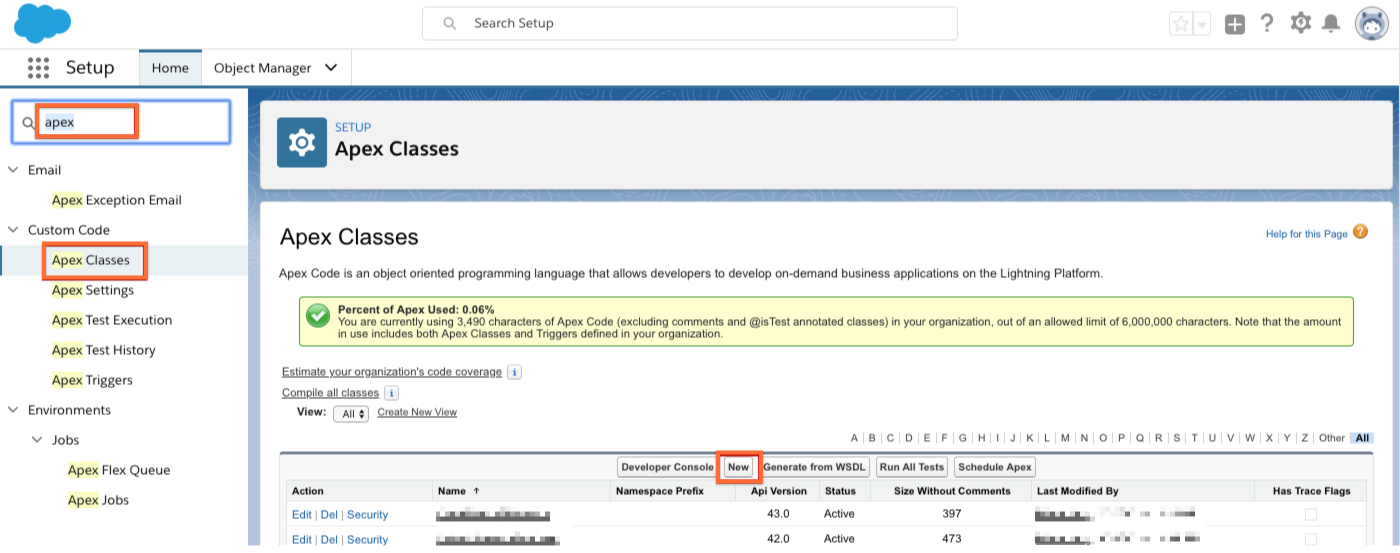
יצירת מחלקת APEX REST
הקוד שלכם יהיה שונה, אבל הנה דוגמה:
@RestResource(urlmapping = '/searchVIP')
global class UjetVIPSearch {
    @httpPOST
    global static void searchVIP(){
        RestRequest req = RestContext.request;
        RestResponse res = RestContext.response;
        responsewrapper response= new responsewrapper();
        try{
            requestWrapper jsonBody;
            jsonBody  = (requestWrapper) JSON.deserialize(req.requestBody.toString(), requestWrapper.class);

            String aninumber = jsonBody.phone;
            // CCAI Platform will send phone parameter in format %222%333%4444
            if(string.isNotBlank(aninumber)){
                integer cnt = [SELECT count() from Contact where Contact.Phone like :aninumber AND VIP__c = true];
                response.is_vip = (cnt > 0);
                res.responseBody = blob.valueof(JSON.serialize(response));
            }
            else{
                res.statuscode = 404;
                res.responseBody = blob.valueof('No Contact found');
            }
        }
        catch(exception e){
            res.statuscode = 500;
            res.responseBody = blob.valueof(e.getmessage());
        }
    }
    public class responsewrapper{
        public boolean is_vip;
    }
    public class requestWrapper{
        public string phone;
    }
}
שינוי האבטחה
הסוכן יקבל גישה למחלקת Apex REST באמצעות אסימון OAuth, ולכן צריך להוסיף את כל פרופילי הסוכן הרלוונטיים לעמודה Enabled Profiles (פרופילים עם גישה).
אחרי שיוצרים את מחלקת ה-REST של APEX, לוחצים על Security (אבטחה) כדי לערוך אותה.

בוחרים את כל פרופילי הסוכנים.
לוחצים על החץ כדי להוסיף אותו לעמודה 'פרופילים מופעלים'.
לוחצים על הלחצן שמירה.
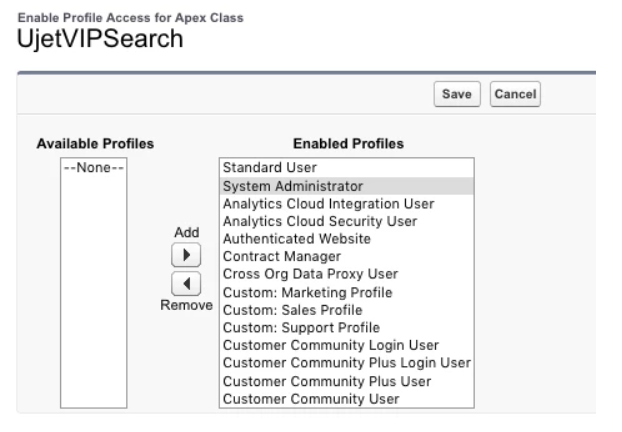
הגדרות אישיות
בחירה מבין האפשרויות הזמינות של לוגיקת ניתוב
הפעלה והגדרה בפורטל של פלטפורמת CCAI
יצירת DAPs בהגדרות התור
בדיקת הניתוב
מתקשרים ל-IVR באמצעות מספר טלפון שאמור להפעיל את ה-API של DAP.
מוודאים שהשיחה מנותבת לתור הנכון.