


Contact Center AI Platform (CCAI Platform) offre la possibilità di eseguire campagne di chiamate in uscita. Una campagna include un elenco di clienti da contattare e gestiti tramite il gestore delle campagne della piattaforma CCAI.
I ruoli predefiniti della piattaforma CCAI non includono l'autorizzazione Campaigns Manager. Pertanto, per iniziare a utilizzare le campagne, devi creare un ruolo personalizzato con l'autorizzazione Campaigns Manager e poi aggiungerlo all'utente.
Per saperne di più, consulta Ruoli utente e autorizzazioni.
Campaign Manager
Gli utenti con il ruolo Amministratore possono configurare il dialer in uscita utilizzando Campaign Manager.
Il Campaign Manager consente il controllo manuale delle campagne (pulsanti di avvio e pausa nella colonna Azione).
Crea campagne in Campaign Manager in base a:
Caricamento di un elenco contatti.
Impostazione della modalità di composizione.
Selezionare la coda di destinazione.
Quando una campagna inizia, riserva gli agenti disponibili nella coda di destinazione selezionata e invia loro i contatti dallelenco contatti della campagna, seguendo il flusso definito per la modalità di composizione selezionata.
Per accedere a Campaign Manager, vai a Campagne nel portale della piattaforma CCAI.
Campaign Manager include le seguenti colonne:
Nome campagna
Coda assegnata
Modalità:il tipo di campagna:
Anteprima:in una campagna di anteprima, l'agente compone manualmente il numero del contatto.
Predittiva:una campagna predittiva prevede quanti contatti devono essere chiamati.
Progressiva:una campagna progressiva utilizza agenti riservati.
Stato:lo stato attuale della campagna:
Pronta:la campagna è pronta per essere avviata
In esecuzione: la campagna è in esecuzione
In pausa:la campagna è stata messa in pausa e l'esecuzione è stata interrotta
Completato:l'esecuzione della campagna è stata completata
Azione:modifica lo stato della campagna:
Riproduci:mette in pausa l'esecuzione della campagna
Pausa:interrompe temporaneamente l'esecuzione della campagna.
Volume totale
Avanzamento
Avviare una campagna
Per far avanzare una campagna, assicurati che siano soddisfatti i seguenti requisiti.
Coda:deve essere creata una coda. Consulta IVR: aggiungere e modificare i menu delle code.
Agente:un agente deve essere nello stato Disponibile. Consulta Stati dell'agente.
Colonna Azione
La colonna Azione viene utilizzata per avviare, mettere in pausa o riavviare le campagne. I pulsanti di azione disponibili dipendono dallo stato di esecuzione attuale della campagna.
Per una nuova campagna, fai clic su Gioca per iniziare. Lo stato di questa campagna verrà aggiornato a In pubblicazione e inizierà il ciclo di aggiornamento della barra di avanzamento.
Se l'esecuzione della campagna deve essere sospesa, fai clic su Metti in pausa nella colonna Azione. Lo stato di esecuzione è impostato su In pausa e la barra di avanzamento smetterà di aggiornarsi.
Per riprendere l'esecuzione di una campagna in pausa, fai di nuovo clic su Riproduci per riavviare l'esecuzione della campagna. Lo stato di esecuzione tornerà a In esecuzione e il ciclo di aggiornamento della barra di avanzamento verrà reimpostato.
Una volta completata una campagna, nella colonna Azione non vengono visualizzati pulsanti per quella campagna.
Colonna Avanzamento
La colonna Avanzamento indica la posizione nell'elenco del prossimo contatto da chiamare.
Quando la barra di avanzamento verde è piena, la campagna ha raggiunto la fine dell'elenco e lo stato di esecuzione della campagna viene aggiornato a Completato. Se l'esecuzione della campagna viene messa in pausa manualmente, anche la barra di avanzamento verrà messa in pausa finché la campagna non viene riavviata.
I dati della campagna vengono elaborati in tempo reale e aggiornano automaticamente la barra di avanzamento, le metriche della campagna, lo stato della campagna e i pulsanti di azione man mano che vengono effettuate le chiamate.
Puoi anche fare clic sull'icona Aggiorna per visualizzare le nuove campagne aggiunte dall'ultimo aggiornamento.
Finestra di stato della chiamata della campagna del dialer in uscita
La finestra dello stato delle chiamate mostra il numero di chiamate della campagna che rientrano in ciascuno dei vari stati. Queste metriche forniscono un feedback in tempo reale che consente ai responsabili di modificare rapidamente le strategie per le campagne imminenti e garantire la produttività degli agenti. Queste metriche forniscono anche informazioni su eventuali problemi di qualità dei dati nel file della campagna.
Per accedere alla finestra di stato delle chiamate, fai clic sulla campagna per cui vuoi visualizzare le statistiche e fai clic sull'icona Link esterno accanto alla barra di avanzamento.
Finestra dello stato della chiamata
Nella finestra dello stato delle chiamate puoi visualizzare i volumi di chiamate per stato per varie metriche. Le metriche disponibili in questa finestra variano in base al tipo di campagna.
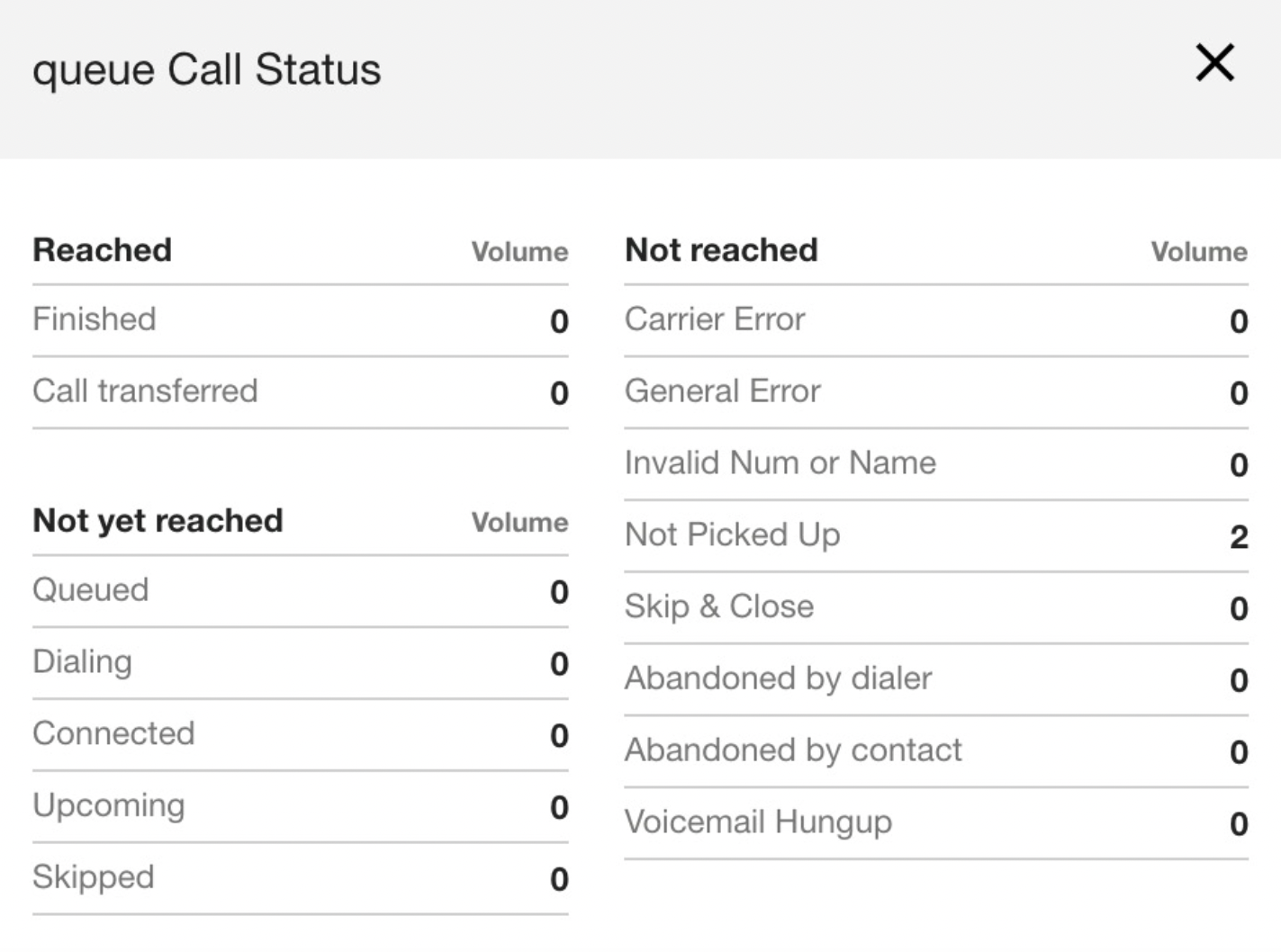
Raggiunto
Terminato: l'agente si è connesso all'utente finale.
Chiamata trasferita: l'agente si è connesso all'utente finale, poi lo ha trasferito a un altro agente.
Non ancora raggiunto
In coda: chiamate in coda in attesa di essere effettuate.
Composizione: contatti che vengono composti.
Connessa: chiamate connesse.
In arrivo: il numero non è ancora stato chiamato.
Saltato: l'agente ha fatto clic su Salta, mantenendo il contatto nella campagna (solo campagne di anteprima).
Non raggiunto
Errore operatore: il dialer ha riscontrato un errore di chiamata, ad esempio squilli prolungati senza risposta.
Errore generico: qualsiasi errore che non rientra in un'altra categoria di errori.
Numero o nome non valido: il numero del file CSV è in un formato non supportato, non ha il numero di cifre corretto, è un duplicato all'interno della campagna o non ha un nome.
Nessuna risposta: chiamate a cui l'utente finale non ha risposto.
Salta e chiudi:l'agente ha fatto clic su Salta e chiudi per rimuovere il contatto dalla campagna (solo campagne di anteprima).
Abbandono da parte del contatto: l'utente finale ha risposto, ma ha riagganciato (ad esempio, un breve abbandono).
Segreteria riagganciata: il dialer ha rilevato una segreteria e l'agente ha riagganciato senza lasciare un messaggio.
Fai clic su Chiudi per chiudere la finestra dello stato della chiamata.
Numero in uscita
Il numero in uscita è una funzionalità del dialer in uscita che consente di specificare quale numero in uscita utilizzare per ogni contatto. Con questa funzionalità, puoi ruotare i numeri di telefono in uscita per avere un maggiore controllo su quelli che utilizzi per effettuare le chiamate in uscita.
Puoi specificare quale numero in uscita utilizzare per ogni contatto aggiungendo una nuova colonna denominata Numero in uscita al tuo file CSV di gestione delle campagne. Se la colonna del numero in uscita non è presente o il valore non è stato confermato, verrà utilizzato il numero di telefono in uscita predefinito.
Il dialer utilizzerà questo numero per le chiamate in uscita se è stato convalidato sulla piattaforma CCAI. Se il numero in uscita non viene convalidato, il contatto non andrà a buon fine e verrà registrato un errore. Il numero in uscita viene visualizzato nell'adattatore agente della piattaforma CCAI.
Impostazioni globali della modalità campagna del dialer in uscita
Per attivare la modalità Campagna nelle impostazioni globali:
Nel portale della piattaforma CCAI, vai a Impostazioni > Campagna.
Nel pannello, attiva la campagna facendo clic sul pulsante accanto alla campagna da attivare.
Fai clic su Salva.
Aggiungere un ID univoco per i report sulle campagne
Le seguenti istruzioni descrivono come aggiungere una colonna ID univoco a un file CSV di gestione delle campagne a fini di reportistica.
La procedura prevede l'aggiunta di una colonna ID univoco a un file CSV utilizzando un software per fogli di lavoro, il caricamento del file in una campagna, l'esecuzione della campagna per compilare i dati e la visualizzazione dell'ID univoco nei dati dei report.
La colonna ID univoco nel file CSV non presenta limitazioni di formattazione. Accetta caratteri alfanumerici e speciali, senza limiti di lunghezza. Puoi utilizzare l'ID univoco per rappresentare qualsiasi identificatore pertinente, ad esempio un ID cliente in un altro CRM, uno SKU o qualsiasi altro identificatore.
Aggiungere una colonna ID univoco e caricare il file CSV in una campagna
Apri il file CSV della campagna che vuoi caricare e aggiungi una colonna denominata
Unique ID. Salva le modifiche apportate al file CSV.Nel portale CCAI Platform, vai a Gestione campagne.
Fai clic su + Aggiungi campagna. Viene visualizzata una finestra di dialogo con le impostazioni della campagna.
Fai clic su Scegli file e seleziona il file a cui è stata aggiunta la colonna ID univoco.
Fai clic su Apri per caricare il file.
Seleziona la coda.
Fai clic su Salva.
Inserisci i dati tramite la campagna a fini di report
Una volta caricato il file CSV, lo stato di esecuzione della campagna diventerà Pronto.
Fai clic su *Avvia per avviare l'esecuzione della campagna.
Attendi che lo stato del file cambi in Pronto.
Fai clic su Avvia per iniziare l'esecuzione della campagna. Consenti alla campagna di essere pubblicata per un po' di tempo.
Visualizzare i risultati dell'ID univoco nei report dettagliati sulle campagne
Vai a Report > Campagne.
In Passaggio 1: seleziona la modalità della campagna, scegli il tipo di campagna per cui vuoi generare report.
Nel passaggio 2: seleziona le campagne, scegli la campagna associata al file CSV contenente un ID univoco.
Nel passaggio 3: seleziona i report che ti interessano, scegli i report che vuoi scaricare selezionando la casella accanto al report (le opzioni vengono visualizzate in base al tipo di campagna selezionato nel passaggio 1). Assicurati di selezionare un report dettagliato.
Nel passaggio 4: scegli i filtri, configura il filtro dei report in base al periodo di tempo o al fuso orario.
Fai clic su Scarica.
Dopo aver scaricato il file, aprilo per visualizzare la colonna ID univoco.
Attivare l'elenco DNC
Vai a Impostazioni > Campagne > Elenco di numeri da non chiamare (DNC) dell'azienda e attiva l'opzione ON. Quando l'opzione è impostata su ON, vengono visualizzate altre opzioni di menu.
(Facoltativo) Seleziona la casella per applicare il controllo dell'elenco DNC alle chiamate in uscita dirette e manuali effettuate dagli agenti, oltre alle chiamate in uscita e pianificate create dall'API Apps.
(Facoltativo) Attiva il codice di disposizione Non chiamare di nuovo per utilizzare questo codice per aggiungere gli utenti finali all'elenco DNC. Affinché l'elenco DNC funzioni in combinazione con il codice di disposizione, devono essere abilitati sia il codice di disposizione sia l'elenco DNC stesso.
Dopo l'attivazione della funzionalità DNC e del codice di esito Non chiamare di nuovo, l'elenco DNC verrà aggiornato continuamente con i nuovi contatti taggati con il codice di esito. L'elenco DNC contiene voci di contatto con i seguenti campi:
Note: una stringa di massimo 200 caratteri.Phone number: Un numero di telefono da non chiamare.Timestamp: l'ora in cui il contatto è stato aggiunto all'elenco.Expires at: una data e un'ora in cui il numero può essere rimosso dall'elenco DNC.
I contatti vengono rimossi dall'elenco DNC entro un'ora dalla scadenza. Se questo parametro non è impostato, il numero rimane nell'elenco indefinitamente.
Visualizzare i numeri DNC e bloccati nei report
I tentativi di chiamata a un numero bloccato sono inclusi nella visualizzazione delle metriche in tempo reale.
I tentativi di chiamata bloccati dal DNC sono inclusi come
dnc_abandonedcon il motivo: DNC aziendale.I numeri nell'elenco DNC vengono riportati nel report di riepilogo della campagna.
Comandi API per l'elenco DNC dell'azienda
Gli endpoint API Company DNC ti consentono di:
Aggiungi più numeri di telefono all'elenco DNC contemporaneamente.
Rimuovi i numeri di telefono dall'elenco DNC.
Controlla se un numero di telefono è presente nell'elenco DNC.
Per informazioni dettagliate, consulta la documentazione dell'API Apps.
Modificare una campagna
Per modificare una campagna già creata:
Nel portale della piattaforma CCAI, vai a Campagne.
Fai clic sulla campagna da aggiornare e seleziona l'icona Modifica.
Nella finestra Modifica campagna, apporta le modifiche necessarie alle impostazioni correnti.
Fai clic su Imposta.
Eliminare una campagna
Per eliminare una campagna:
Seleziona Campagne nel portale CCAI Platform.
Seleziona la campagna da eliminare.
Fai clic su Elimina nella colonna all'estrema destra.
La campagna selezionata viene rimossa.