Gestione di campagne

Contact Center AI Platform (CCAI Platform) offre la possibilità di eseguire campagne di chiamate in uscita. Una campagna include un elenco di clienti da contattare e gestiti tramite il gestore delle campagne di CCAI Platform.

I ruoli predefiniti della piattaforma CCAI non includono l'autorizzazione Campaigns Manager. Pertanto, per iniziare a utilizzare le campagne, devi creare un ruolo personalizzato con l'autorizzazione Campaigns Manager e poi aggiungerlo all'utente. Per saperne di più, consulta Ruoli utente e autorizzazioni.

Campaign Manager

Gli utenti con ruolo amministratore possono configurare il dialer in uscita utilizzando Campaign Manager.

Il Campaign Manager consente il controllo manuale delle campagne (pulsanti di avvio e pausa nella colonna Azione).

Crea campagne in Campaign Manager:

  • Caricamento di un elenco contatti.

  • Impostazione della modalità di composizione.

  • Selezione della coda di destinazione.

Quando una campagna inizia, riserva gli agenti disponibili nella coda di destinazione selezionata e invia loro i contatti dallelenco contatti della campagna, seguendo il flusso definito per la modalità di composizione selezionata.

Per accedere a Campaign Manager, vai a Campagne nel portale CCAI Platform.

Campaign Manager include le seguenti colonne:

  • Nome campagna

  • Coda assegnata

  • Modalità:il tipo di campagna:

    • Anteprima:in una campagna di anteprima, l'agente compone manualmente il numero del contatto.

    • Predittiva:una campagna predittiva prevede quanti contatti devono essere chiamati.

    • Progressiva:una campagna progressiva utilizza agenti riservati.

  • Stato:lo stato attuale della campagna:

    • Pronta:la campagna è pronta per essere avviata

    • In esecuzione: la campagna è in esecuzione

    • In pausa:la campagna è stata messa in pausa e l'esecuzione è stata interrotta

    • Completata:l'esecuzione della campagna è stata completata

  • Azione:modifica lo stato della campagna:

    • Riproduci:mette in pausa l'esecuzione della campagna

    • Metti in pausa:interrompi temporaneamente l'esecuzione della campagna

  • Volume totale

  • Avanzamento

Avviare una campagna

Per far avanzare una campagna, assicurati che siano soddisfatti i seguenti requisiti.

  • Coda:deve essere creata una coda. Vedi IVR: aggiungi e modifica i menu delle code.

  • Agente:un agente deve avere lo stato Disponibile. Consulta Stati dell'agente.

Colonna Azione

La colonna Azione viene utilizzata per avviare, mettere in pausa o riavviare le campagne. I pulsanti di azione disponibili si basano sullo stato di esecuzione attuale della campagna.

  • Per una nuova campagna, fai clic su Gioca per iniziare. Lo stato di questa campagna verrà aggiornato a In pubblicazione e inizierà il ciclo di aggiornamento della barra di avanzamento.

  • Se l'esecuzione della campagna deve essere sospesa, fai clic su Metti in pausa nella colonna Azione. Lo stato di esecuzione è impostato su In pausa e la barra di avanzamento smetterà di aggiornarsi.

  • Per riprendere l'esecuzione di una campagna in pausa, fai di nuovo clic su Riproduci per riavviare l'esecuzione della campagna. Lo stato di esecuzione tornerà su In esecuzione e il ciclo di aggiornamento della barra di avanzamento verrà reimpostato.

Una volta completata una campagna, nella colonna Azione non vengono visualizzati pulsanti per quella campagna.

Colonna Avanzamento

La colonna Avanzamento indica la posizione nell'elenco del prossimo contatto da chiamare.

Quando la barra di avanzamento verde è piena, la campagna ha raggiunto la fine dell'elenco e lo stato di esecuzione della campagna viene aggiornato a Completata. Se l'esecuzione della campagna viene messa in pausa manualmente, anche la barra di avanzamento verrà messa in pausa finché la campagna non viene riavviata.

I dati della campagna vengono elaborati in tempo reale e aggiornano automaticamente la barra di avanzamento, le metriche della campagna, lo stato della campagna e i pulsanti di azione man mano che vengono effettuate le chiamate.

Puoi anche fare clic sull'icona Aggiorna per visualizzare le nuove campagne aggiunte dall'ultimo aggiornamento.

Finestra di stato della chiamata della campagna del dialer in uscita

La finestra di stato delle chiamate mostra il numero di chiamate della campagna che rientrano in ciascuno dei vari stati. Queste metriche forniscono un feedback in tempo reale che consente ai responsabili di modificare rapidamente le strategie per le campagne imminenti e garantire la produttività degli agenti. Queste metriche forniscono anche informazioni su eventuali problemi di qualità dei dati nel file della campagna.

Per accedere alla finestra di stato delle chiamate, fai clic sulla campagna per cui vuoi visualizzare le statistiche e fai clic sull'icona Link esterno accanto alla barra di avanzamento.

Finestra dello stato della chiamata

Nella finestra dello stato delle chiamate puoi visualizzare i volumi di chiamate per stato per varie metriche. Le metriche disponibili in questa finestra variano in base al tipo di campagna.
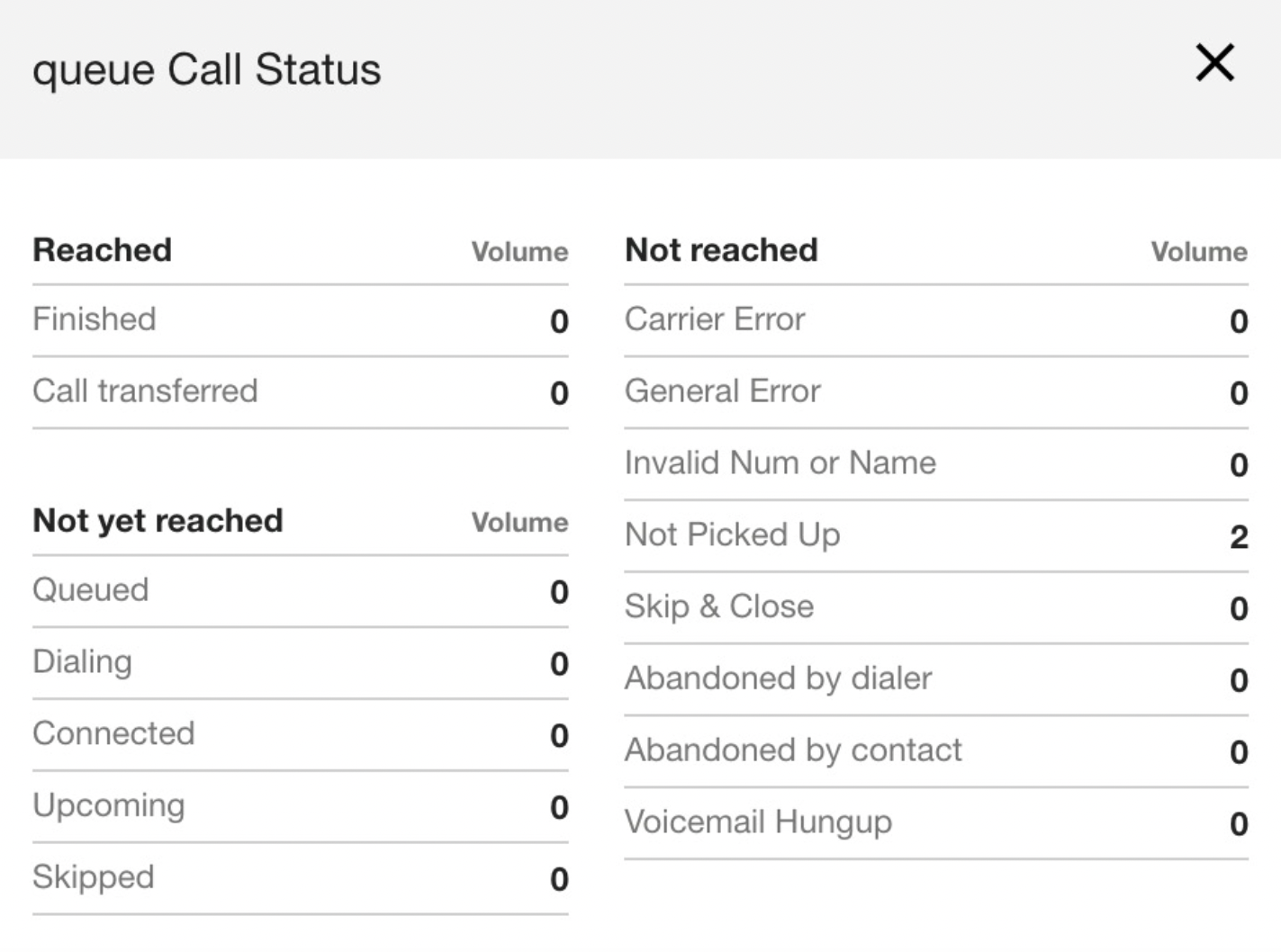
Finestra dello stato della chiamata

Raggiunto

  • Terminato: l'agente è connesso all'utente finale.

  • Chiamata trasferita: l'agente si è connesso all'utente finale, quindi lo ha trasferito a un altro agente.

Non ancora raggiunto

  • In coda: chiamate in coda in attesa di essere effettuate.

  • Composizione: contatti in fase di composizione.

  • Connessa: chiamate connesse.

  • In arrivo: il numero non è ancora stato chiamato.

  • Ignorato: l'agente ha fatto clic su Ignora, mantenendo il contatto nella campagna (solo campagne di anteprima).

Non raggiunto

  • Errore dell'operatore: il dialer ha riscontrato un errore di chiamata, ad esempio squilli prolungati senza risposta.

  • Errore generico: qualsiasi errore che non rientra in un'altra categoria di errori.

  • Numero o nome non valido: il numero del file CSV è in un formato non supportato, non ha il numero di cifre corretto, è un duplicato all'interno della campagna o manca un nome.

  • Nessuna risposta: chiamate a cui l'utente finale non ha risposto.

  • Ignora e chiudi:l'agente ha fatto clic su Ignora e chiudi per rimuovere il contatto dalla campagna (solo campagne di anteprima).

  • Abbandono da parte del contatto: l'utente finale ha risposto, ma ha riagganciato (ad esempio, un breve abbandono).

  • Segreteria riagganciata: il dialer ha rilevato una segreteria e l'agente ha riagganciato senza lasciare un messaggio.

Fai clic su Chiudi per chiudere la finestra dello stato della chiamata.

Numero in uscita

Il numero in uscita è una funzionalità del dialer in uscita che consente di specificare quale numero in uscita utilizzare per ogni contatto. Con questa funzionalità, puoi ruotare i numeri di telefono in uscita per avere un maggiore controllo su quelli che utilizzi per effettuare le chiamate in uscita.

Puoi specificare quale numero in uscita utilizzare per ogni contatto aggiungendo una nuova colonna denominata Numero in uscita al tuo CSV di gestione delle campagne. Se la colonna del numero in uscita non è presente o il valore non è stato confermato, verrà utilizzato il numero di telefono in uscita predefinito.

Il dialer utilizzerà questo numero per le chiamate in uscita se è stato convalidato sulla piattaforma CCAI. Se il numero in uscita non viene convalidato, il contatto non andrà a buon fine e verrà registrato un errore. Il numero in uscita viene visualizzato nell'adattatore agente della piattaforma CCAI.

Impostazioni globali della modalità campagna del dialer in uscita

Per attivare la modalità Campagna nelle impostazioni globali:

  1. Nel portale della piattaforma CCAI, vai a Impostazioni > Campagna.

  2. Nel pannello, attiva la campagna facendo clic sul pulsante accanto alla campagna da attivare.

  3. Fai clic su Salva.

Aggiungere un ID univoco per i report sulle campagne

Le seguenti istruzioni descrivono come aggiungere una colonna ID univoco a un file CSV di gestione delle campagne a fini di report.

La procedura prevede l'aggiunta di una colonna ID univoco a un file CSV utilizzando un software per fogli di lavoro, il caricamento del file in una campagna, l'esecuzione della campagna per compilare i dati e la visualizzazione dell'ID univoco nei dati dei report.

La colonna ID univoco nel file CSV non presenta limitazioni di formattazione. Accetta caratteri alfanumerici e speciali, senza limiti di lunghezza. Puoi utilizzare l'ID univoco per rappresentare qualsiasi identificatore pertinente, ad esempio un ID cliente in un altro CRM, uno SKU o qualsiasi altro identificatore.

Aggiungi una colonna ID univoco e carica il file CSV in una campagna

  1. Apri il file CSV della campagna che vuoi caricare e aggiungi una colonna denominata Unique ID. Salva le modifiche apportate al file CSV.

  2. Nel portale CCAI Platform, vai a Gestione campagne.

  3. Fai clic su + Aggiungi campagna. Viene visualizzata una finestra di dialogo con le impostazioni della campagna.

  4. Fai clic su Scegli file e seleziona il file a cui è stata aggiunta la colonna ID univoco.

  5. Fai clic su Apri per caricare il file.

  6. Seleziona la coda.

  7. Fai clic su Salva.

Inserire i dati tramite la campagna a fini di report

  1. Una volta caricato il file CSV, lo stato di esecuzione della campagna diventerà Pronto.

  2. Fai clic su *Avvia per avviare l'esecuzione della campagna.

  3. Attendi che lo stato del file cambi in Pronto.

  4. Fai clic su Avvia per iniziare l'esecuzione della campagna. Consenti l'esecuzione della campagna per un po' di tempo.

Visualizzare i risultati dell'ID univoco nei report dettagliati sulle campagne

  1. Vai a Report > Campagne.

  2. In Passaggio 1: seleziona la modalità campagna, scegli il tipo di campagna per cui vuoi generare report.

  3. In Passaggio 2: seleziona le campagne, scegli la campagna associata al file CSV contenente un ID univoco.

  4. Nel passaggio 3: seleziona i report che ti interessano, scegli i report che vuoi scaricare selezionando la casella accanto al report (le opzioni vengono visualizzate in base al tipo di campagna selezionato nel passaggio 1). Assicurati di selezionare un report dettagliato.

  5. Nel passaggio 4: scegli i filtri, configura il filtro in base al periodo di tempo o al fuso orario.

  6. Fai clic su Scarica.

  7. Dopo aver scaricato il file, aprilo per visualizzare la colonna ID univoco.

Elenco DNC dell'azienda

La piattaforma CCAI offre la possibilità di creare un proprio registro DNC per le chiamate della campagna a livello di azienda. Puoi configurare l'elenco DNC per bloccare le chiamate dirette, manuali e in uscita, nonché le chiamate in uscita e pianificate create dall'API Apps. Se un agente tenta di contattare un utente finale nell'elenco, riceverà il messaggio "Impossibile effettuare questa chiamata perché il numero di telefono è presente nell'elenco DNC dell'azienda".

Il dialer controlla l'elenco DNC prima di comporre ogni numero e salta i numeri bloccati. I numeri di emergenza configurati non possono essere aggiunti all'elenco DNC dell'azienda o bloccati dalle chiamate in uscita.

  • Gli scenari di richiamata automatica non verranno bloccati (ad esempio durante una chiamata interrotta).

  • Per le chiamate in uscita in modalità Anteprima, il contatto viene presentato all'agente solo se non è presente nell'elenco DNC.

  • Le aggiunte di terze parti vengono bloccate se il numero di terze parti è presente nell'elenco DNC dell'azienda.

Attivare l'elenco DNC

  1. Vai a Impostazioni > Campagne > Elenco aziendale di numeri da non chiamare (DNC) e attiva l'interruttore su ON. Quando l'opzione è impostata su ON, vengono visualizzate altre opzioni di menu.

  2. (Facoltativo) Seleziona la casella per applicare il controllo dell'elenco DNC alle chiamate dirette e manuali in uscita effettuate dagli agenti, oltre alle chiamate in uscita e pianificate create dall'API Apps.

  3. (Facoltativo) Attiva il codice di disposizione Non chiamare di nuovo per utilizzarlo per aggiungere gli utenti finali all'elenco Non chiamare. Affinché l'elenco DNC funzioni in combinazione con il codice di disposizione, è necessario attivare sia il codice di disposizione sia l'elenco DNC stesso.

Dopo l'attivazione della funzionalità DNC e del codice di esito Non chiamare di nuovo, l'elenco DNC verrà aggiornato continuamente con i nuovi contatti taggati con il codice di esito. L'elenco DNC contiene voci di contatto con i seguenti campi:

  • Note: una stringa di massimo 200 caratteri.

  • Phone number: Un numero di telefono da non chiamare.

  • Timestamp: l'ora in cui il contatto è stato aggiunto all'elenco.

  • Expires at: una data e un'ora in cui il numero può essere rimosso dall'elenco DNC.

I contatti vengono rimossi dall'elenco DNC entro un'ora dalla scadenza. Se questo parametro non è impostato, il numero rimane nell'elenco indefinitamente.

Visualizzare i numeri DNC e bloccati nella sezione Report

  • I tentativi di chiamata a un numero bloccato sono inclusi nella visualizzazione delle metriche in tempo reale.

  • I tentativi di chiamata bloccati dal DNC sono inclusi come dnc_abandoned con il motivo: DNC aziendale.

  • I numeri nell'elenco DNC vengono riportati nel report di riepilogo della campagna.

Comandi API per l'elenco DNC aziendale

Gli endpoint API DNC aziendali ti consentono di:

  • Aggiungi più numeri di telefono all'elenco DNC contemporaneamente.

  • Rimuovi i numeri di telefono dall'elenco DNC.

  • Controlla se un numero di telefono è presente nell'elenco DNC.

Per informazioni dettagliate, consulta la documentazione dell'API Apps.

Gestione dell'elenco dei fusi orari

La gestione dei fusi orari semplifica la gestione di fusi orari diversi e delle normative relative all'orario delle chiamate. Ad esempio, alcune regioni hanno regole rigide per quando sono consentite le chiamate di telemarketing. Puoi utilizzare le impostazioni di gestione del fuso orario per configurare solo le chiamate ai numeri autorizzati durante i periodi di tempo consentiti.

La gestione dei fusi orari si basa sulla creazione di regole e sulla loro organizzazione in schemi:

  • Regola del fuso orario: una regola che specifica quando è possibile effettuare una chiamata in uscita. Include il fuso orario, il codice e l'intervallo di tempo.

  • Schema del fuso orario: un insieme di regole del fuso orario con un nome univoco, utilizzato per organizzare e gestire le impostazioni del fuso orario.

Puoi accedere alle impostazioni di gestione del fuso orario in Impostazioni > Campagne. Fai clic su Gestisci impostazioni per aprire il menu delle impostazioni di gestione del fuso orario.

Regole del fuso orario

La scheda Regole del fuso orario consente di creare, modificare ed eliminare le regole del fuso orario. Le regole possono essere raggruppate per creare uno schema del fuso orario.

Le regole del fuso orario sono costituite dalle seguenti parti:

  • Codice: un'etichetta per la regola del fuso orario.

  • Fuso orario: ogni regola può contenere un solo fuso orario.

  • Intervallo di tempo: un elenco degli orari applicabili a ciascun giorno.

Crea una regola del fuso orario

  1. Fai clic su Aggiungi regola fuso orario.

  2. Seleziona un fuso orario dal menu a discesa nel campo Fuso orario. I fusi orari nell'elenco corrispondono a quelli dell'orario di apertura esistente.

  3. Inserisci un nome per la regola del fuso orario nel campo Codice.

  4. Seleziona un'opzione di intervallo di tempo:

    • Intervallo di tempo predefinito: questa opzione sceglie tutti i giorni feriali per impostazione predefinita. Devi solo specificare l'intervallo di tempo per la regola (in formato 24 ore).

    • Intervallo di tempo personalizzato: questa opzione consente di regolare le ore per ogni giorno della settimana singolarmente (in formato 24 ore).

  • Fai clic su Salva. La nuova regola viene visualizzata nella scheda Regole per i fusi orari.

Modificare o eliminare una regola del fuso orario

  1. Seleziona il menu Opzioni (tre puntini orizzontali) a destra dell'elenco delle regole del fuso orario. Vedrai l'opzione per eliminare o modificare ogni regola.

  2. Se scegli di modificare la regola, viene visualizzata una casella che ti consente di apportare modifiche.

  3. Se elimini una regola, questa verrà rimossa da tutti gli schemi che la contengono.

Schemi del fuso orario

Uno schema di fuso orario è costituito da una o più regole del fuso orario. Puoi creare fino a 100 schemi diversi.

Crea un nuovo schema di fuso orario

  1. Nel portale della piattaforma CCAI, vai alla scheda Schema del fuso orario.

  2. Fai clic su Aggiungi schema del fuso orario.

  3. Inserisci un nome per il nuovo schema nel campo Nome. I nomi devono essere univoci e non possono contenere più di 64 caratteri alfanumerici.

  4. Seleziona un fuso orario dall'elenco a discesa nel campo Fuso orario.

  5. Seleziona un'opzione di fuso orario per creare una regola predefinita per il fuso orario. Prima di poter aggiungere regole aggiuntive, devi creare una regola predefinita per ogni nuovo schema.

    • Intervallo di tempo predefinito:questa opzione sceglie tutti i giorni feriali per impostazione predefinita. Modifica l'intervallo di tempo per la regola (nel formato orario a 24 ore).
    • Intervallo di tempo personalizzato:questa opzione consente di regolare le ore per ogni giorno della settimana singolarmente (in formato orario a 24 ore).
  6. Fai clic su Salva per salvare lo schema. Ora puoi aggiungere altre regole allo schema in base alle tue esigenze.

Aggiungere nuove regole a uno schema di fuso orario esistente

  1. Nel portale della piattaforma CCAI, vai alla scheda Gestione campagne > Schema fuso orario.

  2. Seleziona il nome dello schema del fuso orario a cui vuoi aggiungere una regola. Vedrai un elenco di tutte le regole contenute nello schema. Fai clic su Aggiungi regola fuso orario per aggiungere una regola esistente o su Crea regola fuso orario per creare una nuova regola.

Modificare le regole di uno schema del fuso orario

Per modificare la regola dello schema del fuso orario:

  1. Nel portale della piattaforma CCAI, vai alla scheda Gestione campagne > Schema fuso orario.

  2. Seleziona il menu (tre linee orizzontali) accanto allo schema che vuoi modificare. Vedrai l'opzione per eliminare o modificare lo schema.

  3. Seleziona Modifica schema. Viene visualizzata una nuova casella in cui puoi modificare il nome dello schema e il fuso orario associato alla regola predefinita.

  4. Fai le tue selezioni e fai clic su Salva. La regola predefinita per lo schema è stata modificata.

Per modificare una regola non predefinita nello schema:

  1. Nel portale della piattaforma CCAI, vai alla scheda Gestione campagne > Schema fuso orario e fai clic sullo schema del fuso orario che vuoi modificare. Viene visualizzato l'elenco completo delle regole contenute nello schema.

  2. Seleziona l'icona del menu opzioni menu accanto alla regola da modificare. Vedrai l'opzione per eliminare o modificare ogni regola.

    • Se scegli di modificare una regola, viene visualizzata una casella che ti consente di apportare modifiche. Le modifiche vengono applicate a tutti gli schemi che contengono la stessa regola.

    • Se scegli di eliminare una regola, questa viene rimossa da tutti gli schemi che la contengono.

Applicare lo schema del fuso orario a una campagna esistente

Per applicare uno schema di fuso orario a una campagna esistente:

  1. Accedi a Campaign Manager facendo clic su Campagne.

  2. Fai clic sulla campagna a cui vuoi aggiungere uno schema. Accanto alla voce viene visualizzata un'icona di modifica . Fai clic sull'icona per visualizzare la finestra Modifica campagna.

  3. Nella sezione Assegna schema fuso orario, seleziona lo schema dall'elenco a discesa.

  4. Fai clic su Salva per applicare le modifiche.

Applicare uno schema a una nuova campagna

Per poter applicare uno schema di fuso orario a una nuova campagna, segui questi passaggi:

  1. Nel portale della piattaforma CCAI, accedi a Campaign Manager facendo clic su Campagne.

  2. Fai clic su Crea campagna per aprire la finestra Aggiungi campagna.

  3. In Assegna schema fuso orario, seleziona lo schema dall'elenco a discesa.

  4. Fai clic su Salva per applicare le modifiche.

Comportamento previsto per le campagne con schemi di fuso orario assegnati

  • Quando carichi un file CSV della campagna, il fuso orario deve essere incluso come valore a parte. Di seguito è riportato un esempio di file CSV contenente il campo fuso orario:

    Visualizzazione del fuso orario

  • Gli schemi del fuso orario non vengono applicati per impostazione predefinita. Se non ne viene assegnato nessuno, il dialer chiamerà tutti i contatti nell'elenco come di consueto.

  • Gli schemi dei fusi orari si applicano a tutte le modalità del dialer.

  • Il dialer confronta il valore del campo del fuso orario del contatto con il nome di ogni regola nello schema assegnato. Se i valori corrispondono, viene applicata la regola del fuso orario pertinente e il dialer effettuerà una chiamata solo durante l'intervallo di tempo nella regola correlata.

  • Se il campo del fuso orario di un contatto non corrisponde a nessuna delle regole del fuso orario nello schema o non è impostato, viene utilizzata la regola del fuso orario predefinita per quello schema.

  • Il dialer salterà tutti i contatti che lo schema impedisce di chiamare.

  • Una volta elaborati tutti i contatti nell'elenco, il dialer inizierà di nuovo la procedura per verificare se ci sono chiamate saltate che ora può effettuare.

  • I nuovi contatti vengono aggiunti all'elenco senza attivare una revisione dell'elenco.

Modificare una campagna

Per modificare una campagna già creata:

  1. Nel portale della piattaforma CCAI, vai a Campagne.

  2. Fai clic sulla campagna da aggiornare e seleziona l'icona Modifica.

  3. Nella finestra Modifica campagna, apporta le modifiche necessarie alle impostazioni attuali.

  4. Fai clic su Imposta.

Eliminare una campagna

Per eliminare una campagna:

  1. Seleziona Campagne nel portale della piattaforma CCAI.

  2. Seleziona la campagna da eliminare.

  3. Fai clic su Elimina nella colonna all'estrema destra.

La campagna selezionata viene rimossa.

Combinazione di chiamate

Il blending delle chiamate consente agli agenti di passare automaticamente dalla gestione delle chiamate in entrata a quelle in uscita in base al volume delle chiamate in tempo reale e alle condizioni definite dall'utente. In questo modo si ottimizza l'utilizzo degli agenti e si garantisce la gestione tempestiva delle chiamate in entrata. I potenziali vantaggi dell'utilizzo di questa configurazione includono:

  • Utilizzo ottimizzato degli agenti: gestisci in modo efficiente le chiamate in entrata e in uscita con lo stesso pool di agenti

  • Migliore assistenza clienti: dai la priorità alla gestione delle chiamate in entrata durante i periodi di picco per ridurre i tempi di attesa e le chiamate abbandonate.

  • Maggiore flessibilità operativa:adattati ai volumi di chiamate variabili e modifica l'allocazione degli agenti in tempo reale

Il blending delle chiamate utilizza una configurazione delle condizioni a livello di coda per determinare quando gli agenti devono essere ritirati dalle campagne in uscita per gestire le chiamate in entrata.

È possibile impostare le seguenti condizioni:

  • Numero minimo di agenti assegnati disponibili

  • Lunghezza coda

  • Soglia SLA

Tutte le condizioni possono essere combinate utilizzando gli operatori AND o OR.

Quando la condizione di combinazione viene soddisfatta, il sistema rimuove temporaneamente gli agenti dalle campagne in uscita dopo che hanno completato le chiamate in corso. Se gli agenti sono assegnati a più campagne, il sistema impedisce tutte le chiamate di tutte le campagne. Questi agenti vengono quindi assegnati per gestire le chiamate in entrata finché la coda non soddisfa più la condizione di combinazione. A quel punto, gli agenti riprendono a ricevere nuove connessioni di chiamate in uscita.

Autorizzazioni

Qualsiasi amministratore con l'autorizzazione Impostazioni > Coda > Tutte le altre funzionalità può configurare queste impostazioni. Non sono necessarie nuove autorizzazioni.

Configurare il call blending a livello di coda

La funzionalità di combinazione delle chiamate può essere configurata per ogni coda. Non esiste un'impostazione globale per questa funzionalità.

Vengono visualizzate le opzioni per il blending delle chiamate.

La condizione di fusione può essere attivata e configurata dal menu delle impostazioni della coda seguendo questi passaggi:

  1. Vai a Impostazioni > Impostazioni menu coda > IVR > {coda}

  2. Nel menu delle impostazioni della coda, seleziona Configura accanto a Blending delle chiamate.

    1. Si apre un menu di configurazione in cui puoi attivare la combinazione di chiamate e selezionare le opzioni della condizione di combinazione che vuoi includere.
  3. Attiva l'opzione per abilitare il blending delle chiamate per la coda.

    1. Una volta attivata, vedrai le seguenti opzioni: Verifica disponibilità agente, Profondità della coda e SLA. Queste caselle non sono selezionate per impostazione predefinita.

    2. Seleziona la casella accanto alle opzioni che vuoi includere.

    3. Per ogni casella selezionata, viene visualizzata un'opzione secondaria che ti consente di impostare le soglie per ogni condizione.

  4. Quando vengono selezionate due o più opzioni, viene visualizzato il campo dell'operatore (AND è selezionato per impostazione predefinita). Se necessario, puoi utilizzare il menu a discesa per impostare l'operatore su OR.

    1. Quando utilizzi un operatore AND, tutte le condizioni di fusione selezionate devono essere soddisfatte prima che venga attivato il comportamento di fusione.

    2. Quando utilizzi un operatore OR, almeno una delle condizioni di combinazione deve essere soddisfatta prima che venga attivato il comportamento di combinazione.