


Agli utenti di Contact Center AI Platform (CCAI Platform) vengono assegnati ruoli. I ruoli determinano le autorizzazioni di un utente e le azioni che può eseguire nel portale della piattaforma CCAI.
I ruoli nella piattaforma CCAI sono ruoli predefiniti o ruoli personalizzati.
Ruoli e autorizzazioni utente predefiniti
All'interno della piattaforma CCAI esistono 6 ruoli predefiniti a cui sono assegnati set di autorizzazioni. Questi ruoli definiscono la configurazione, il monitoraggio e i report disponibili per l'utente. A un utente può essere assegnato uno o una combinazione di più ruoli.
Oltre a questi sei ruoli, è possibile configurare qualsiasi combinazione di set di autorizzazioni per i ruoli personalizzati. Per saperne di più, consulta Ruoli e autorizzazioni personalizzati.
Dettagli del ruolo
I ruoli Agente e Amministratore hanno ciascuno set di autorizzazioni fissi, mentre i ruoli di gestione hanno set di autorizzazioni fissi, ma i contenuti variano in base a chi gestisce l'utente. Gli utenti con ruoli di gestione devono essere assegnati come responsabili del team nel portale della piattaforma CCAI andando su Impostazioni > Utenti e team per poter visualizzare i dati di configurazione e monitoraggio degli agenti.
Agente
Il ruolo Agente è l'unico che può accedere all'adattatore dell'agente CCAI Platform.
Accesso al portale CCAI Platform
Adattatore dell'agente nel portale della piattaforma CCAI e riceve sessioni di chiamata e chat in base all'assegnazione delle code.
Adattatore dell'agente nel tuo CRM.
Accesso all'Agent Desktop (anteprima).
Nessun accesso
Impostazioni
Monitoraggio
Unità di archiviazione esterna
Report
Azioni disponibili
Rispondere alle chiamate in entrata.
Effettuare chiamate in uscita.
Ascolto dei messaggi vocali.
Rispondere alle chiamate di riassegnazione.
Gestore
I ruoli di gestione sono destinati agli utenti assegnati come responsabili di uno o più team e l'accesso si basa in parte sui team assegnati all'utente. Per saperne di più, consulta Aggiungere e configurare i team.
Accesso al portale CCAI Platform
Impostazioni
Configurazione della coda
Nessun accesso
Configurazione delle impostazioni
Impostazioni - Chiamate e chat, in base all'assegnazione a team e code.
Dati
Monitoraggio
Dashboard Chiamate e Chat: solo dati specifici del team.
Agenti: solo dati specifici del team.
Chiamate e chat (connesse, in coda, completate): solo dati specifici del team.
Coda: solo dati specifici del team.
Memoria esterna: accesso ai registri delle chiamate, alle trascrizioni delle chat o a entrambi, quando sono memorizzati nella memoria esterna.
Reporting
Report Builder: solo dati specifici del team
Nessun accesso
Adattatore dell'agente nel portale della piattaforma CCAI o nel CRM
Impostazioni: tutto tranne chiamate e chat
Azioni disponibili
Monitoraggio delle code di chiamate e chat, solo per le code in cui sono assegnati i membri del team.
Download di report con dati relativi al rendimento degli agenti, delle code, al volume di chiamate e chat, ma solo per i loro team.
Creazione e modifica delle scorciatoie della chat.
Manager: Team
I ruoli di amministratore sono destinati agli utenti assegnati come amministratori di uno o più team e l'accesso si basa in parte sui team assegnati all'utente. Consulta Aggiungere e configurare i team.
Ora gli utenti possono modificare questo ruolo. Qualsiasi utente a cui viene assegnato questo ruolo erediterà le autorizzazioni del ruolo. Fai clic sull'icona a forma di matita per modificare i ruoli.
Accesso al portale CCAI Platform
Impostazioni
Configurazione della coda
Assegna agenti o team alle code solo per i team assegnati.
Priorità della coda.
Configurazione delle impostazioni
- Nessun accesso.
Monitoraggio
Agenti: solo dati specifici del team.
Chiamate e chat (connesse, in coda, completate): solo dati specifici del team.
Archiviazione esterna: accesso alle registrazioni delle chiamate e alle trascrizioni delle chat quando sono memorizzate nell'archiviazione esterna.
Coda: solo dati specifici del team.
Accesso alla dashboard (dati per tutti i team)
Chiamate: solo dati specifici del team.
Chat: solo dati specifici del team.
Nessun accesso
- Adattatore di chiamata o chat nel portale CCAI Platform o nel CRM
Azioni disponibili
Monitoraggio delle code di chiamate e chat, solo per le code in cui sono assegnati i membri del team
Download di report con dati relativi al rendimento degli agenti, al rendimento delle code, al volume di chiamate e chat, ma solo per il proprio team
Creare e modificare le scorciatoie della chat
Riassegnazione di team e agenti tra le code in base al volume
Assegnare agenti e team alle code
Configurare i livelli di priorità delle code esistenti (quando è abilitato il routing in base alla priorità)
Aggiungere nuovi utenti e assegnarli a team o disattivarli
Assegnare utenti esistenti ai team
Manager: Data
I ruoli di gestione sono destinati agli utenti assegnati come responsabili di uno o più team e l'accesso si basa in parte sui team assegnati all'utente. Consulta Aggiungere e configurare i team.
Ora gli utenti possono modificare questo ruolo. Qualsiasi utente a cui viene assegnato questo ruolo erediterà le autorizzazioni del ruolo. Fai clic sull'icona a forma di matita per modificare i ruoli.
Accesso al portale CCAI Platform
Impostazioni
Configurazione della coda
Assegnare agenti o team alle code - solo team assegnati
Priorità delle code
Configurazione delle impostazioni
- Nessun accesso
Monitoraggio
Agenti: solo dati specifici del team.
Chiamate o chat (connesse, in coda, completate): solo dati specifici del team.
Archiviazione esterna: accesso alle registrazioni delle chiamate o alle trascrizioni delle chat quando sono memorizzate in un'unità di archiviazione esterna.
Coda: solo dati specifici del team.
Accesso alla dashboard (dati per tutti i team)
Chiamate: solo dati specifici del team.
Chat: solo dati specifici del team.
Reporting
- Report Builder: accesso completo a tutti i dati utente
Nessun accesso
- Adattatore dell'agente nel portale della piattaforma CCAI o nel CRM.
Azioni disponibili
Monitoraggio delle code di chiamate e chat, solo per le code in cui sono assegnati i membri del team.
Download di report con dati relativi al rendimento degli agenti, al rendimento delle code, al volume di chiamate e chat, ma solo per il proprio team.
Rimescolamento delle assegnazioni di team e agenti tra le code in base al volume.
Configurazione di code, reindirizzamenti e opzioni di routing per coda (non include l'attivazione delle funzionalità a livello di ambiente).
Assegnazione di agenti e team alle code.
Gestore: amministratore
L'accesso del manager si basa in parte sui team assegnati all'utente. Consulta Aggiungere e configurare i team.
Ora gli utenti possono modificare questo ruolo. Qualsiasi utente a cui viene assegnato questo ruolo erediterà le autorizzazioni del ruolo. Fai clic sull'icona a forma di matita per modificare i ruoli.
Accesso al portale CCAI Platform
Impostazioni
Configurazione coda
Assegna qualsiasi agente o team alle code
Priorità delle code
Configurazione delle impostazioni
Agente e team: accesso completo
Metriche target (in Impostazioni > Gestione operazioni)
Dati
Monitoraggio
Accesso alla dashboard (dati per tutti i team)
Chiamate
Chat
Agenti: accesso completo
Chiamate e chat (connesse, in coda, completate): accesso completo
Spazio di archiviazione esterno: accesso alle registrazioni delle chiamate o alle trascrizioni delle chat quando sono memorizzate in uno spazio di archiviazione esterno.
Coda: accesso completo
Reporting
- Report Builder: accesso completo a tutti i dati utente
Nessun accesso
Adattatore dell'agente nel portale e nel CRM della piattaforma CCAI
Impostazioni di chiamata e chat
Impostazioni sviluppatore
Azioni disponibili
Monitoraggio di tutte le code di chiamate e chat
Download di report con dati relativi al rendimento degli agenti, al rendimento delle code, al volume di chiamate e chat per tutte le code e tutti gli agenti
Riassegnazione casuale di team e agenti tra le code in base al volume
Aggiunta di nuovi utenti e assegnazione a team e disattivazione di utenti
Assegnare utenti esistenti ai team
Creazione o modifica di strutture di code per qualsiasi lingua o canale
Amministratore
Accesso completo alle impostazioni dell'ambiente, alla configurazione delle code, al monitoraggio e alla generazione di report.
Accesso al portale CCAI Platform
Impostazioni
Configurazione della coda
- Aggiungere e modificare le code con accesso completo
Configurazione delle impostazioni
Accesso a tutte le impostazioni, incluse le Impostazioni sviluppatore
Agente e team: accesso completo
Agent Desktop (anteprima)
- Impostazioni globali, della coda e del team
Dati
Monitoraggio
Dashboard Chiamate e chat: accesso completo
Agenti: accesso completo
Chiamate e chat (connesse, in coda, completate): accesso completo
Memoria esterna: accesso alle registrazioni delle chiamate, alle trascrizioni delle chat o a entrambe, quando sono memorizzate nella memoria esterna.
Coda: accesso completo
Reporting
- Generatore di report: accesso completo a tutti i dati utente
Nessun accesso
- Adattatore dell'agente nel portale e nel CRM di CCAI Platform
Azioni disponibili
Responsabile della visualizzazione o della gestione degli utenti in più team, anche se non è stato assegnato come gestore del team
Sono responsabili del monitoraggio delle code di chiamate e chat per tutte le code
Sono responsabili del download dei report con i dati relativi al rendimento degli agenti, al rendimento delle code, al volume di chiamate e chat per tutti gli utenti
Configurazione di code, reindirizzamenti e opzioni di routing per coda
Responsabile dell'assegnazione degli agenti alle code
Riassegnazione casuale di team e agenti tra le code in base al volume
Aggiunta di nuovi utenti e assegnazione a team o disattivazione di utenti
Assegnare utenti esistenti ai team
Creazione o modifica delle strutture delle code per qualsiasi lingua o canale
Modifica delle impostazioni a livello di ambiente per disattivare o attivare i canali, aggiornare la modalità di notifica agli agenti delle nuove sessioni, l'orario di apertura, i messaggi riprodotti per i consumatori o le funzionalità di routing come l'attivazione della risposta automatica o del routing prioritario
Configurazione delle integrazioni tecniche
Non vedi un ruolo che ti interessa? Crea il tuo ruolo personalizzato: Ruoli e autorizzazioni personalizzati.
Ruoli e autorizzazioni personalizzati
Oltre ai sei ruoli utente predefiniti (Amministratore, Responsabile, Responsabile dati, Responsabile team, Responsabile amministratore, Agente), con ruoli e autorizzazioni personalizzati, puoi creare ruoli personalizzati con set unici di autorizzazioni assegnate. In questo modo, puoi decidere quali utenti (o gruppi di utenti) hanno accesso a sezioni specifiche del portale, alle funzionalità e all'adattatore dell'agente di Contact Center AI Platform (CCAI Platform).
Puoi concedere agli utenti l'accesso a qualsiasi pagina contenuta nel portale della piattaforma CCAI, incluse le dashboard e le pagine delle impostazioni. Le autorizzazioni per gli utenti possono essere di modifica, solo visualizzazione o limitate ai dati pertinenti al team a cui sono assegnati.
Agenti
Un agente è un utente a cui è stato assegnato il ruolo di agente. Solo un agente può rispondere a una chiamata o a una chat. Puoi assegnare il ruolo Agente a un utente quando lo aggiungi o modificando un utente esistente.
Affinché un agente possa rispondere a una chiamata o a una chat, devi: (1) assegnare l'agente direttamente a una coda oppure (2) assegnare l'agente a un team assegnato a una coda. Per ulteriori informazioni, vedi Aggiungere e configurare team e Configurazione di coda e menu.
Specifiche della funzionalità
Le seguenti sezioni forniscono una panoramica delle funzionalità specifiche.
Che cosa sono le autorizzazioni?
La possibilità di eseguire azioni all'interno del portale della piattaforma CCAI (inclusi la visualizzazione, la modifica e la configurazione dei contenuti) è regolata dalle autorizzazioni. Ogni singola autorizzazione ha un nome (ad esempio Impostazioni - Utenti e team - Modifica utente) e copre una singola azione o un piccolo sottoinsieme di azioni. A un utente deve essere concessa l'autorizzazione per eseguire l'azione corrispondente; le autorizzazioni sono definite dalle pagine e dalle funzionalità che forniscono le azioni.
Che cosa sono i ruoli?
Anziché assegnare singole autorizzazioni direttamente a ogni utente, le autorizzazioni vengono raggruppate in ruoli. Puoi definire uno o più ruoli nel tuo ambiente Contact Center AI Platform e poi concedere le autorizzazioni a ogni ruolo.
A ogni utente deve essere assegnato un ruolo al momento della creazione e, facoltativamente, possono essere assegnati fino a 9 ruoli aggiuntivi. È consigliabile creare diversi ruoli all'interno dell'ambiente della piattaforma CCAI.
Punti generali sui ruoli
È consentito un massimo di 100 ruoli personalizzati per istanza della piattaforma CCAI.
È possibile assegnare un massimo di 10 ruoli per utente.
Quando a un utente vengono assegnati più ruoli, viene concesso il livello di autorizzazioni più elevato.
Quando un utente non dispone dell'accesso in visualizzazione o modifica a una pagina, non visualizzerà la sezione associata del portale della piattaforma CCAI.
Ruoli predefiniti
I ruoli predefiniti non possono essere modificati o rinominati. Se vuoi modificare le autorizzazioni in un ruolo, puoi creare un nuovo ruolo con le autorizzazioni necessarie.
Tipi di autorizzazioni
Le sezioni seguenti descrivono i tipi di autorizzazioni.
Autorizzazioni di visualizzazione e modifica
Per molte autorizzazioni, puoi specificare l'accesso in visualizzazione o modifica.
Visualizza: consente all'utente di visualizzare la pagina.
Modifica: concede sempre l'accesso in visualizzazione e consente all'utente di apportare modifiche alla pagina.
Solo il team assegnato
Alcune autorizzazioni hanno associata un'opzione Solo team assegnati. Se selezionata, gli utenti a cui è stato assegnato questo ruolo potranno accedere solo alle informazioni pertinenti ai team a cui sono stati assegnati. Per saperne di più, consulta Aggiungere e configurare team.
Questa impostazione è specifica per una singola autorizzazione. A un utente può essere concesso l'accesso ai team assegnati solo per un'autorizzazione di pagina, ma l'accesso a tutti per un'altra.
Solo code assegnate
Le autorizzazioni della dashboard hanno associata un'opzione Solo code assegnate. Se selezionata, gli utenti a cui è assegnato questo ruolo potranno accedere solo alle informazioni pertinenti alle code selezionate a cui è stato assegnato il loro team.
Questa impostazione è specifica per le singole autorizzazioni. A un utente può essere concesso l'accesso alle code assegnate solo per una pagina, ma l'accesso a tutti i dati per un'altra.
Ruoli assegnabili
Limita i ruoli che un utente può assegnare ad altri utenti utilizzando la funzionalità Ruoli assegnabili. Un caso d'uso di esempio potrebbe essere quello di consentire a un supervisore di assegnare solo il ruolo di agente e assicurarsi che non vengano assegnati nuovi utenti con il ruolo Amministratore dal supervisore.
Per assegnare il ruolo:
Nel portale della piattaforma CCAI, vai a Impostazioni > Utenti e team > Modifica utente.
Fai clic su Ruoli assegnabili.
Seleziona i ruoli che vuoi che il ruolo attuale possa assegnare ad altri utenti.
Tipi di licenza
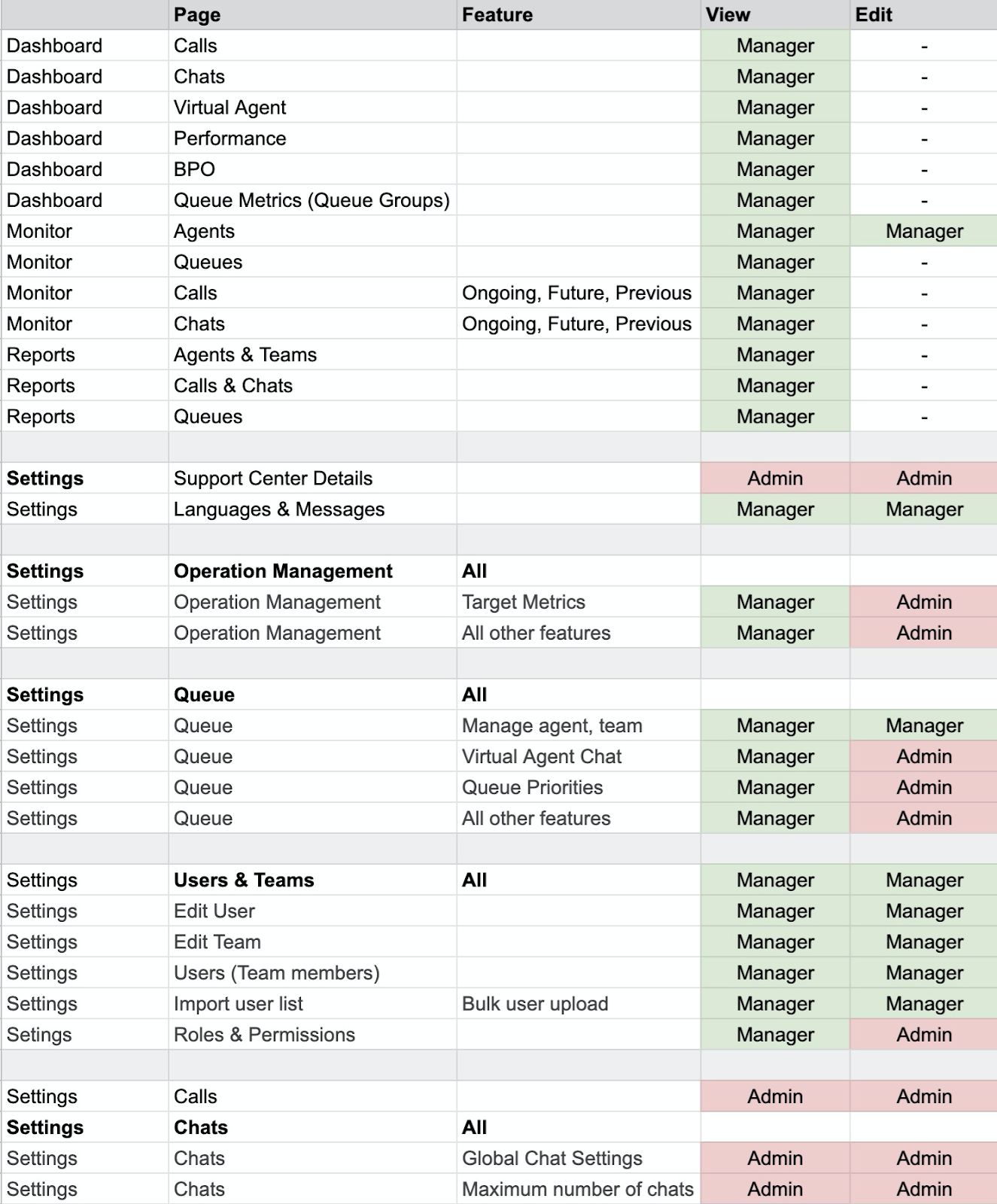
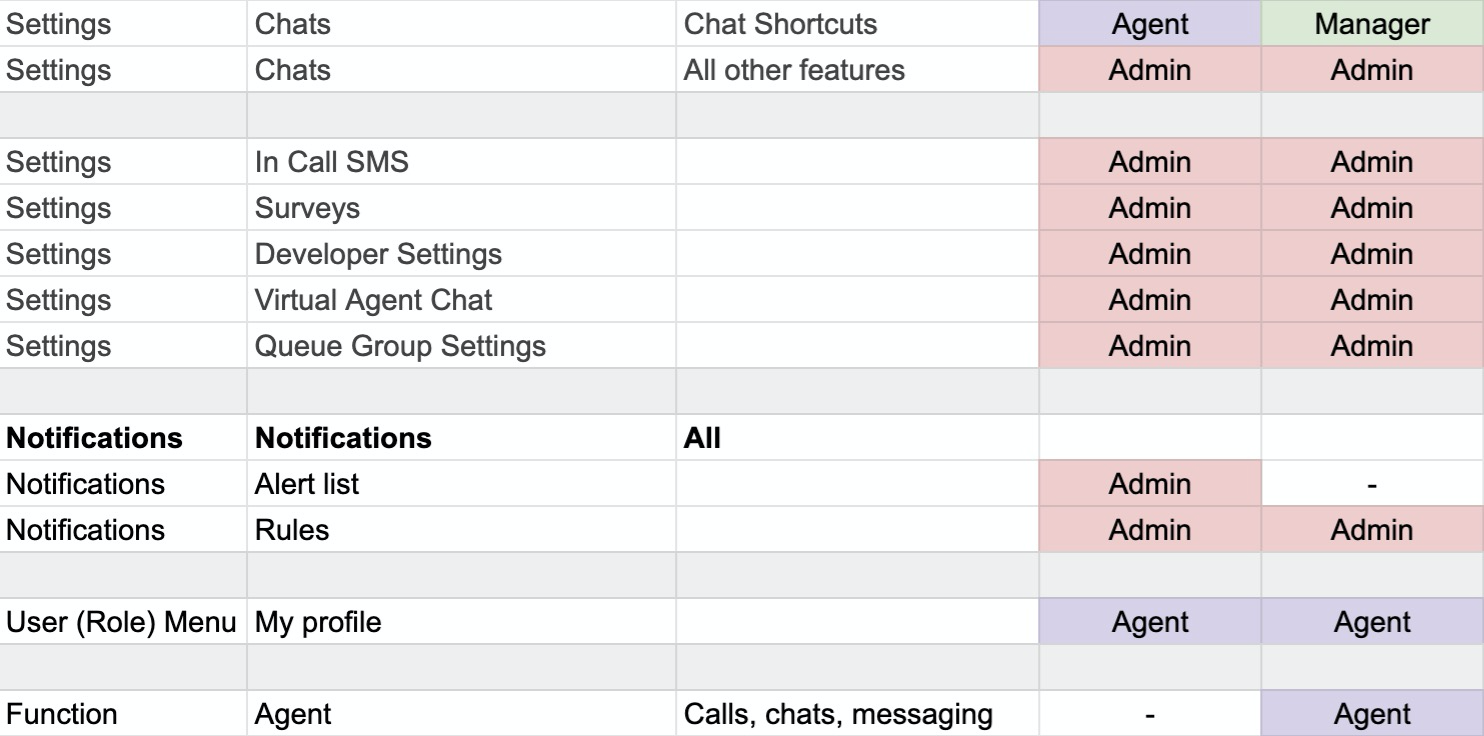
All'interno della piattaforma CCAI esistono vari tipi di licenza utente per la fatturazione, tra cui agente, agente di condivisione schermo, gestore e amministratore. L'elenco seguente fornisce le definizioni per cui le autorizzazioni utente costituiscono un determinato tipo di licenza. A ogni ruolo personalizzato creato verrà assegnato un tipo di licenza.
Le definizioni dei tipi di licenza saranno le seguenti:
Amministratore: un utente con una o più autorizzazioni di amministratore.
Gestore: un utente con una o più autorizzazioni di gestione, ma nessuna autorizzazione "Amministratore".
Agente: un utente con solo autorizzazioni di agente.
Agente di condivisione schermo: un utente con solo autorizzazioni di agente e di condivisione schermo.
Se a un utente vengono assegnati più ruoli diversi che rientrano in categorie di tipi di licenza diverse, all'utente viene assegnato il tipo di licenza con l'impatto più elevato. L'ordine di impatto è: Amministratore > Gestore > Agente di condivisione schermo > Agente.
La tabella seguente mostra la suddivisione delle autorizzazioni associate a ciascun tipo di licenza.
Configurazione del portale CCAI Platform
Le sezioni seguenti forniscono informazioni su come creare, modificare ed eliminare i ruoli personalizzati.
Creare un nuovo ruolo personalizzato
Nel portale della piattaforma CCAI, vai a Impostazioni > Utenti e team.
Fai clic su Ruoli e autorizzazioni.
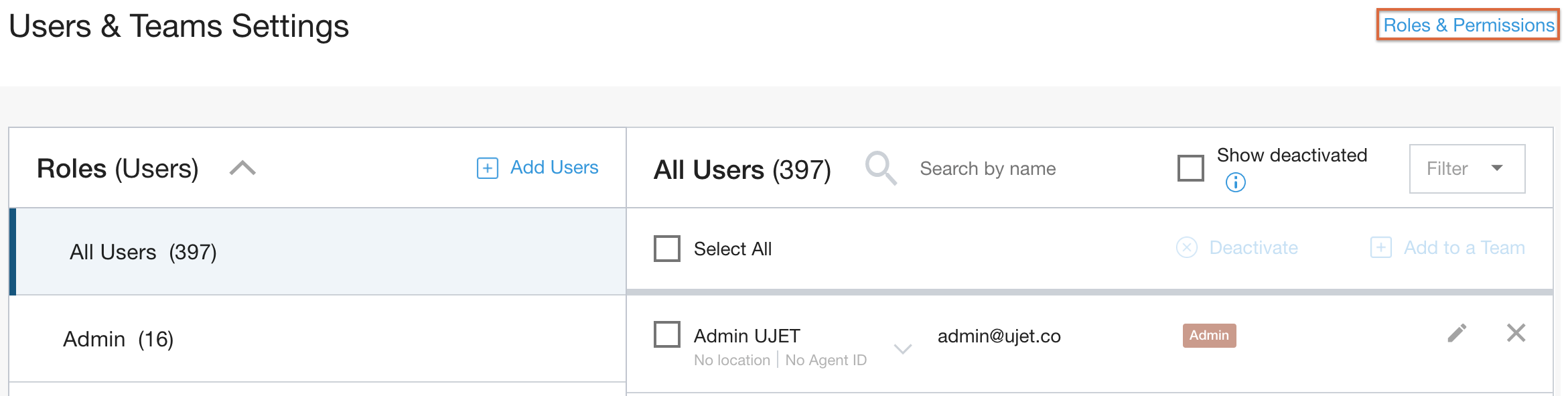
Fai clic su Aggiungi ruoli.
Inserisci il nome del ruolo così come verrà visualizzato in questa pagina delle impostazioni e nei report. Il limite di caratteri è 20.

Inserisci il nome dell'etichetta così come verrà visualizzato nella pagina delle impostazioni Utenti e team. Il limite di caratteri è 16.
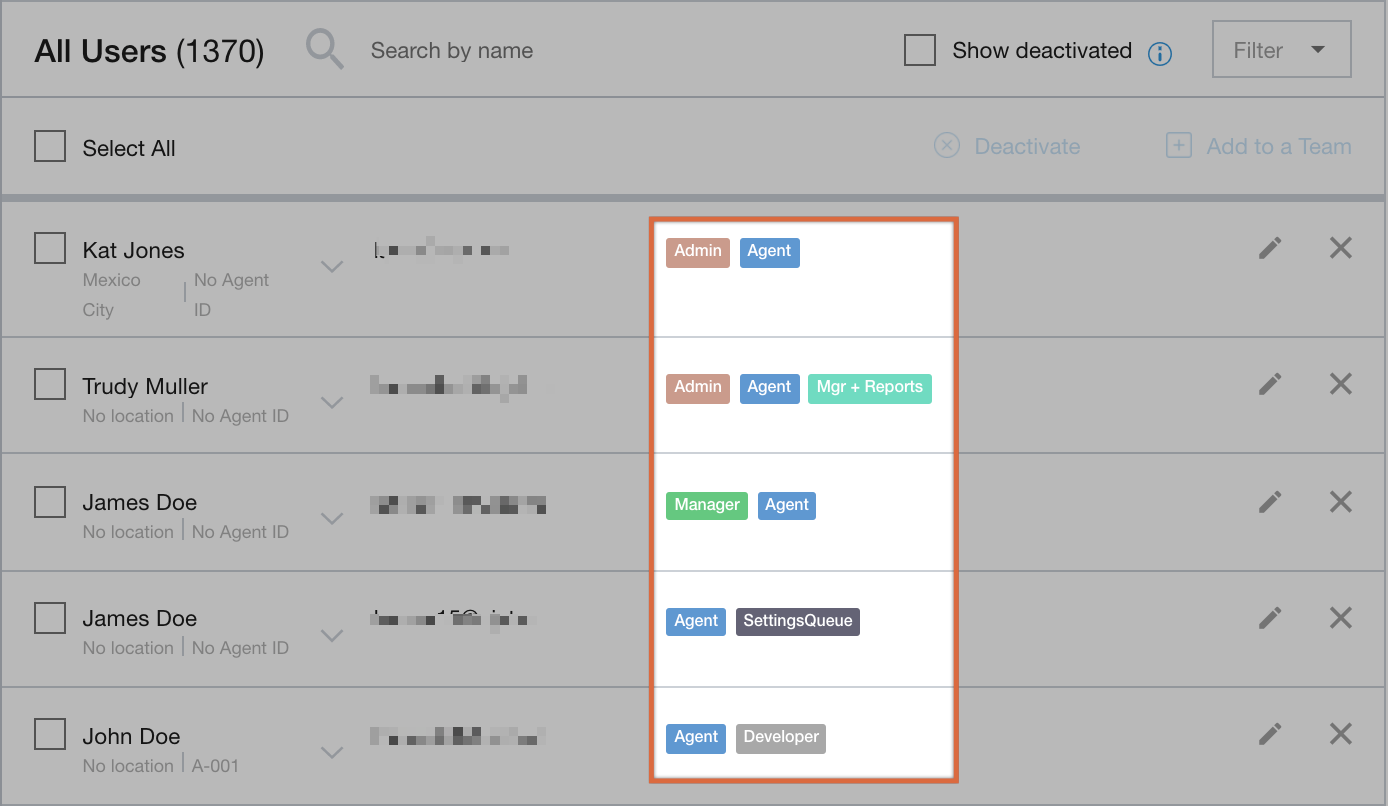
Scegli un colore per l'etichetta. Le etichette vengono visualizzate nella pagina Utenti e team per una rapida visualizzazione delle assegnazioni dei ruoli.
Fai clic su X per salvare l'impostazione del colore.
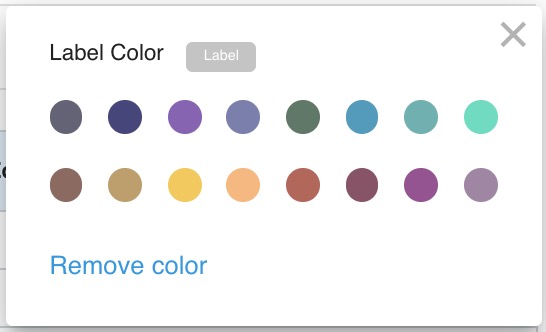
Esempio di visualizzazione di etichette e colori:
Assegna le autorizzazioni al ruolo selezionando la casella accanto all'autorizzazione.
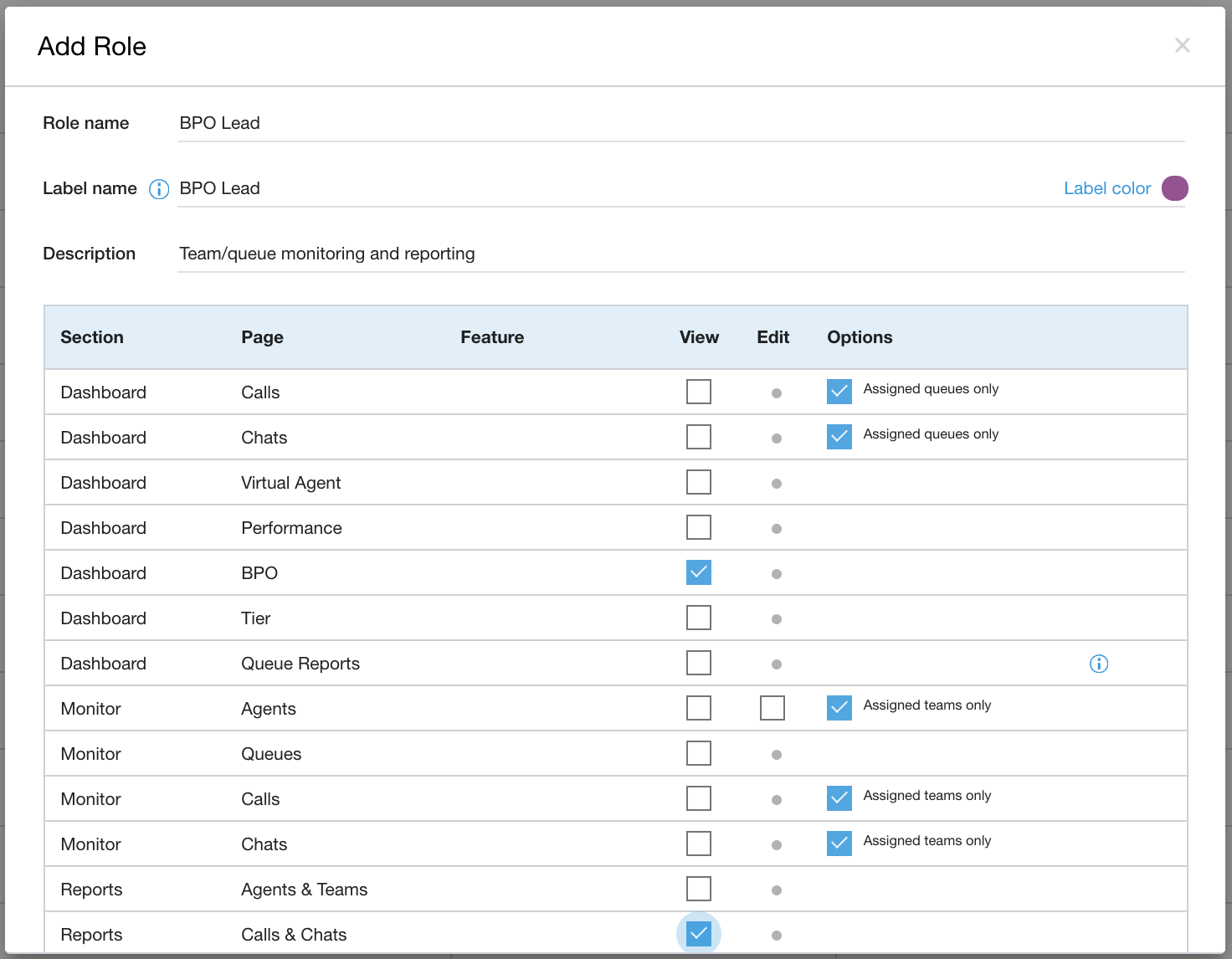
Per informazioni dettagliate sul tipo di autorizzazione, consulta Ruoli assegnabili, Autorizzazioni di visualizzazione/modifica, Solo team assegnati e Solo code assegnate.
Fai clic su Salva.
Il nuovo ruolo verrà visualizzato in fondo alla pagina Ruoli e autorizzazioni, ma può essere trascinato più in alto, se preferisci.
Modifica di un ruolo personalizzato
Nel portale della piattaforma CCAI, vai a Impostazioni > Utenti e team.
Fai clic su Ruoli e autorizzazioni nella parte superiore della pagina.
Fai clic sull'icona a forma di matita accanto al ruolo da modificare.
Al termine delle modifiche, fai clic su Salva.
Gli utenti a cui è stato assegnato il ruolo modificato dovranno aggiornare il browser web o uscire e accedere di nuovo per visualizzare gli aggiornamenti.
Eliminazione di un ruolo personalizzato
Nel portale della piattaforma CCAI, vai a Impostazioni > Utenti e team.
Fai clic su Ruoli e autorizzazioni in alto a destra nella pagina.
Fai clic sull'icona X accanto al tuo ruolo.
Conferma l'eliminazione del ruolo personalizzato.
Modificare l'ordine dei ruoli
L'ordine dell'elenco dei ruoli nella pagina delle impostazioni Ruoli e autorizzazioni determina l'ordine dei ruoli nel menu a discesa Modifica utente.
Menu a discesa Ruoli nell'interfaccia utente Aggiungi o modifica utente:
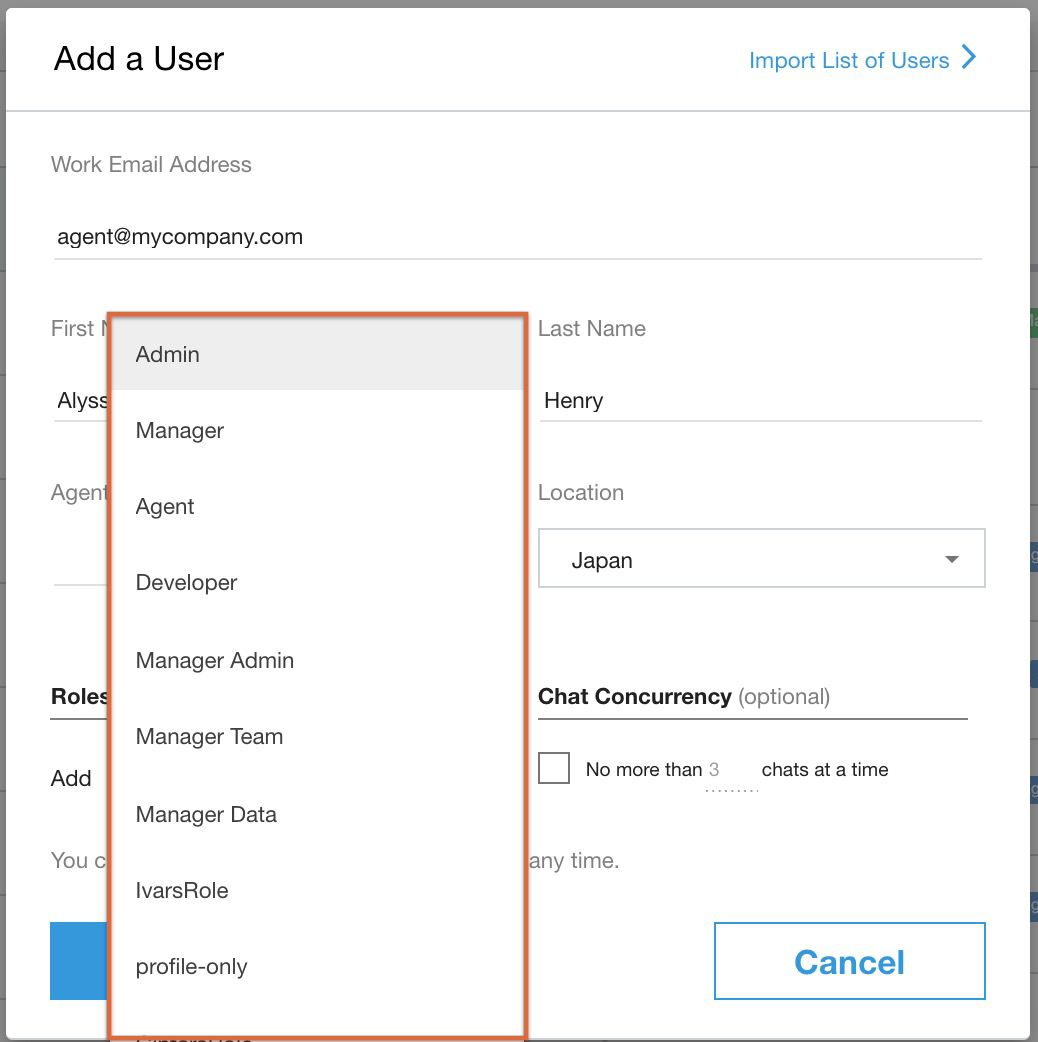
Per modificare l'ordine dei ruoli:
Nel portale della piattaforma CCAI, vai a Impostazioni > Utenti e team.
Fai clic su Ruoli e autorizzazioni.
Riordina l'elenco facendo clic e trascinandolo nella posizione preferita.
Il nuovo ordine viene salvato automaticamente.