


Contact Center AI Platform (CCAI Platform) memberikan kemampuan untuk melakukan kampanye panggilan keluar. Kampanye mencakup daftar pelanggan yang harus dihubungi dan dikelola melalui pengelola kampanye CCAI Platform.
Peran CCAI Platform default tidak mencakup izin Campaigns Manager. Oleh karena itu, untuk memulai kampanye, Anda harus membuat peran khusus dengan izin Campaigns Manager, lalu menambahkannya ke pengguna.
Untuk mengetahui informasi selengkapnya, lihat Peran dan izin pengguna.
Campaign Manager
Pengguna dengan peran administrator dapat menyiapkan dialer keluar menggunakan Campaign Manager.
Pengelola kampanye memungkinkan kontrol kampanye secara manual (tombol mulai dan jeda di kolom Tindakan).
Membuat kampanye di Campaign Manager dengan:
Mengupload daftar kontak.
Menetapkan mode panggilan.
Memilih antrean target.
Saat kampanye dimulai, kampanye akan mencadangkan agen yang tersedia di antrean target yang dipilih dan mengirimkan kontak dari daftar kontak kampanye, mengikuti alur yang ditentukan untuk mode panggilan yang dipilih.
Untuk mengakses pengelola kampanye, buka Kampanye di portal Platform CCAI.
Pengelola kampanye mencakup kolom berikut:
Nama kampanye
Antrean yang ditetapkan
Mode: jenis kampanye:
Pratinjau: kampanye pratinjau membuat agen memanggil kontak secara manual.
Prediktif: kampanye prediktif memprediksi jumlah kontak yang perlu dihubungi.
Progresif: kampanye progresif menggunakan agen yang dicadangkan.
Status: status kampanye saat ini:
Siap: kampanye siap dimulai
Berjalan: kampanye sedang dijalankan
Dijeda: kampanye telah dijeda, dan eksekusi dihentikan
Selesai: kampanye telah selesai dijalankan
Tindakan: mengubah status kampanye:
Putar: menjeda eksekusi kampanye
Jeda: menghentikan sementara eksekusi kampanye
Total Volume
Progres
Mulai kampanye
Agar kampanye dapat berjalan, pastikan persyaratan berikut terpenuhi.
Antrean: Satu antrean harus dibuat. Lihat IVR: Menambahkan dan mengedit menu antrean.
Agen: Satu agen harus dalam status Tersedia. Lihat Status agen.
Kolom tindakan
Kolom Tindakan digunakan untuk memulai, menjeda, atau memulai ulang kampanye. Tombol tindakan yang tersedia didasarkan pada status eksekusi kampanye saat ini.
Untuk kampanye baru, klik Putar untuk memulai kampanye. Status kampanye ini akan diperbarui menjadi Berjalan dan siklus pembaruan untuk status progres akan dimulai.
Jika eksekusi kampanye perlu dihentikan sementara, klik Jeda di kolom tindakan. Status eksekusi disetel ke paused dan status progres akan berhenti diperbarui.
Untuk melanjutkan eksekusi kampanye yang dijeda, klik Putar lagi untuk memulai ulang eksekusi kampanye. Status eksekusi akan kembali ke Running dan siklus pemuatan ulang untuk status progres akan direset.
Setelah kampanye selesai, tidak ada tombol yang akan ditampilkan di kolom Tindakan untuk kampanye tersebut.
Kolom progres
Kolom progress menunjukkan posisi daftar kontak berikutnya yang akan dipanggil.
Saat status progres hijau sudah penuh, kampanye telah mencapai akhir daftar dan status eksekusi kampanye diperbarui menjadi Selesai. Jika eksekusi kampanye dijeda secara manual, status progres juga akan dijeda hingga kampanye dimulai ulang.
Data kampanye diproses secara real-time dan otomatis memperbarui status progres, metrik kampanye, status kampanye, dan tombol tindakan saat panggilan dilakukan.
Anda juga dapat mengklik ikon Muat ulang untuk melihat kampanye baru yang telah ditambahkan sejak pemuatan ulang terakhir Anda.
Jendela status panggilan kampanye dialer keluar
Jendela status panggilan menampilkan jumlah panggilan dari kampanye yang termasuk dalam setiap status. Metrik ini memberikan masukan real-time yang memungkinkan manajer menyesuaikan strategi dengan cepat untuk kampanye mendatang dan memastikan produktivitas agen. Metrik ini juga memberikan insight tentang masalah kualitas data apa pun dalam file kampanye mereka.
Untuk mengakses jendela status panggilan, klik kampanye yang ingin Anda lihat statistiknya, lalu klik ikon Link eksternal di samping kolom progres.
Jendela status panggilan
Di jendela status panggilan, Anda dapat melihat volume panggilan menurut status untuk berbagai metrik. Metrik yang tersedia di jendela ini akan bervariasi menurut jenis kampanye.
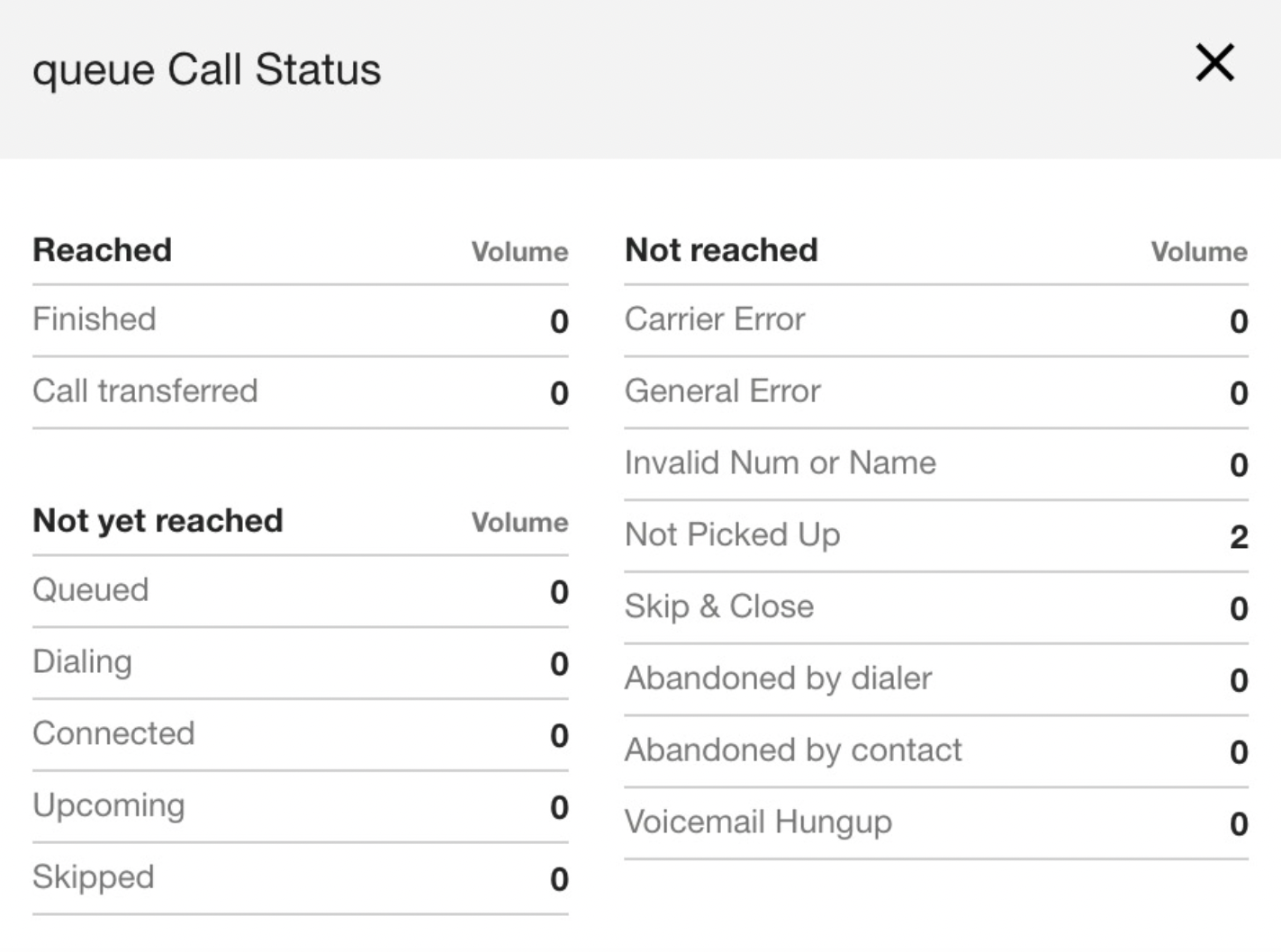
Terjangkau
Selesai: Agen terhubung ke pengguna akhir.
Panggilan dialihkan: Agen terhubung ke pengguna akhir, lalu mengalihkan pengguna akhir ke agen lain.
Belum Tercapai
Dalam antrean: Panggilan dalam antrean yang menunggu untuk dipanggil.
Menelepon: Kontak yang sedang ditelepon.
Terhubung: Panggilan terhubung.
Mendatang: Nomor belum dihubungi.
Dilewati: Agen mengklik Lewati, yang membuat kontak tetap berada dalam kampanye (Khusus kampanye pratinjau).
Tidak Tercapai
Error Operator: Dialer mengalami error panggilan, seperti dering yang berkepanjangan tanpa ada yang mengangkat.
Error Umum: Error apa pun yang tidak termasuk dalam kategori error lain.
Nomor atau Nama Tidak Valid: Nomor dari file CSV dalam format yang tidak didukung, bukan jumlah digit yang tepat, merupakan duplikat dalam kampanye, atau tidak memiliki nama.
Tidak Dijawab: Panggilan yang tidak dijawab oleh pengguna akhir.
Lewati & Tutup: Agen mengklik Lewati & tutup untuk mengeluarkan kontak dari kampanye (khusus kampanye pratinjau).
Pengabaian oleh Kontak: Pengguna akhir menjawab, tetapi menutup telepon (misalnya, pengabaian singkat).
Pesan Suara Ditutup: Dialer menemukan pesan suara dan agen menutup telepon tanpa meninggalkan pesan.
Klik Tutup untuk menutup jendela status panggilan.
Nomor keluar
Nomor keluar adalah fitur dialer keluar yang memberikan kemampuan untuk menentukan nomor keluar yang akan digunakan saat melakukan panggilan keluar untuk setiap kontak. Dengan fitur ini, Anda dapat menggilir nomor telepon keluar untuk mendapatkan kontrol yang lebih besar atas nomor telepon keluar yang Anda gunakan untuk melakukan panggilan keluar.
Anda dapat menentukan nomor keluar yang akan digunakan saat melakukan panggilan keluar untuk setiap kontak dengan menambahkan kolom baru bernama nomor keluar ke CSV pengelolaan kampanye. Jika kolom nomor telepon keluar tidak ada atau nilai tidak diterapkan, nomor telepon keluar default akan digunakan.
Aplikasi telepon akan menggunakan nomor ini saat melakukan panggilan keluar jika nomor tersebut telah divalidasi di Platform CCAI. Jika nomor keluar tidak divalidasi, kontak akan gagal dan mencatat error. Nomor keluar ditampilkan di adaptor agen CCAI Platform.
Setelan global mode kampanye dialer keluar
Untuk mengaktifkan Mode Kampanye di setelan global:
Di portal Platform CCAI, buka Setelan > Kampanye.
Di panel, aktifkan kampanye dengan mengklik tombol di samping kampanye yang ingin Anda aktifkan.
Klik Simpan.
Menambahkan ID Unik untuk pelaporan kampanye
Petunjuk berikut menguraikan cara menambahkan kolom ID Unik ke file CSV pengelolaan kampanye untuk tujuan pelaporan.
Proses ini mencakup penambahan kolom ID Unik ke file CSV menggunakan software spreadsheet, mengupload file ke kampanye, menjalankan kampanye untuk mengisi data, dan melihat ID Unik dalam data pelaporan.
Kolom ID Unik dalam file CSV tidak memiliki batasan pada pemformatan. Kolom ini menerima karakter alfanumerik dan khusus, tanpa batasan panjang maksimum. Anda dapat menggunakan ID Unik untuk merepresentasikan ID yang relevan seperti ID pelanggan di CRM lain, SKU, atau ID lainnya.
Menambahkan kolom ID Unik dan mengupload file CSV ke kampanye
Buka file CSV kampanye yang ingin Anda upload dan tambahkan kolom bernama
Unique ID. Simpan perubahan pada file CSV.Di portal Platform CCAI, buka pengelola kampanye.
Klik +Tambahkan kampanye. Dialog setelan kampanye akan ditampilkan.
Klik pilih file, lalu pilih file dengan kolom ID Unik yang telah ditambahkan.
Klik open untuk mengupload file.
Pilih antrean.
Klik Simpan.
Mengisi data melalui kampanye untuk tujuan pelaporan
Setelah file CSV diupload, status eksekusi kampanye akan berubah menjadi Siap.
Klik *Mulai untuk memulai eksekusi kampanye.
Tunggu hingga status file berubah menjadi Siap.
Klik Mulai untuk memulai eksekusi kampanye. Biarkan kampanye berjalan selama beberapa waktu.
Melihat hasil ID Unik dalam pelaporan kampanye mendetail
Buka Laporan > Kampanye.
Di bagian Langkah 1: Pilih Mode Kampanye, pilih jenis kampanye yang ingin Anda buat laporannya.
Di bagian Langkah 2: Pilih Kampanye, pilih kampanye yang terkait dengan file CSV yang berisi ID Unik.
Di Langkah 3: Pilih Laporan yang Diinginkan, pilih laporan yang ingin Anda download dengan mencentang kotak di samping laporan (opsi muncul berdasarkan jenis kampanye yang dipilih di Langkah 1). Pastikan untuk memilih laporan detail.
Di Langkah 4: Pilih Filter, konfigurasi filter laporan menurut jangka waktu atau zona waktu.
Klik Download.
Setelah file didownload, buka file tersebut untuk melihat kolom ID Unik.
Mengaktifkan daftar DNC
Buka Setelan > Kampanye > Daftar Jangan Telepon (DNC) Perusahaan, lalu aktifkan tombol ke AKTIF. Jika tombol diaktifkan, opsi menu tambahan akan muncul.
(Opsional) Centang kotak untuk menerapkan pemeriksaan daftar DNC ke panggilan keluar manual langsung yang dilakukan oleh agen selain panggilan keluar dan terjadwal yang dibuat oleh Apps API.
(Opsional) Aktifkan kode disposisi Jangan Hubungi Lagi untuk menggunakan kode ini guna menambahkan pengguna akhir ke daftar DNC. Kode disposisi dan daftar DNC itu sendiri harus diaktifkan agar daftar DNC berfungsi bersama dengan kode disposisi.
Setelah fitur DNC dan kode disposisi Jangan Hubungi Lagi diaktifkan, daftar DNC akan terus diperbarui dengan kontak baru yang diberi tag dengan kode disposisi. Daftar DNC berisi entri kontak dengan kolom berikut:
Note: String hingga 200 karakter.Phone number: Nomor telepon yang tidak boleh dihubungi.Timestamp: Waktu saat kontak ditambahkan ke daftar.Expires at: Tanggal dan waktu saat nomor dapat dihapus dari daftar DNC.
Kontak akan dihapus dari daftar DNC dalam waktu satu jam setelah waktu berakhir. Jika parameter ini tidak disetel, nomor akan tetap ada dalam daftar tanpa batas waktu.
Melihat DNC dan nomor yang diblokir di Pelaporan
Panggilan yang dicoba ke nomor yang diblokir disertakan dalam tampilan metrik real-time.
Panggilan yang dicoba yang diblokir oleh DNC disertakan sebagai
dnc_abandoneddengan alasan: DNC Perusahaan.Nomor dalam daftar DNC dilaporkan dalam laporan ringkasan kampanye.
Perintah API untuk daftar DNC perusahaan
Endpoint Company DNC API memungkinkan Anda untuk:
Menambahkan beberapa nomor telepon ke daftar DNC secara bersamaan.
Menghapus nomor telepon dari daftar DNC.
Periksa apakah nomor telepon ada dalam daftar DNC.
Lihat dokumentasi Apps API untuk mengetahui detail selengkapnya.
Mengedit kampanye
Untuk mengedit kampanye yang telah dibuat, ikuti langkah-langkah berikut:
Di portal Platform CCAI, buka Kampanye.
Klik kampanye yang ingin Anda perbarui, lalu pilih ikon Edit.
Di jendela Edit kampanye, lakukan perubahan yang diperlukan pada setelan saat ini.
Klik Set.
Menghapus kampanye
Untuk menghapus kampanye, ikuti langkah-langkah berikut:
Pilih Kampanye di portal Platform CCAI.
Pilih kampanye yang ingin Anda hapus.
Klik Hapus di kolom paling kanan.
Kampanye yang dipilih akan dihapus.