Pengelolaan kampanye

Contact Center AI Platform (CCAI Platform) memberikan kemampuan untuk melakukan kampanye panggilan keluar. Kampanye mencakup daftar pelanggan yang harus dihubungi dan dikelola melalui pengelola kampanye CCAI Platform.

Peran CCAI Platform default tidak mencakup izin Campaigns Manager. Oleh karena itu, untuk mulai menggunakan kampanye, Anda perlu membuat peran kustom dengan izin Campaigns Manager, lalu menambahkannya ke pengguna. Untuk mengetahui informasi selengkapnya, lihat Peran dan izin pengguna.

Campaign Manager

Pengguna dengan peran administrator dapat menyiapkan dialer keluar menggunakan pengelola kampanye.

Pengelola kampanye memungkinkan kontrol manual kampanye (tombol mulai dan jeda di kolom Tindakan).

Membuat kampanye di pengelola kampanye dengan:

  • Mengupload daftar kontak.

  • Menyetel mode panggilan.

  • Memilih antrean target.

Saat kampanye dimulai, kampanye akan mencadangkan agen yang tersedia dalam antrean target yang dipilih dan mengirimkan kontak dari daftar kontak kampanye, mengikuti alur yang ditentukan untuk mode panggilan yang dipilih.

Untuk mengakses pengelola kampanye, buka Kampanye di portal CCAI Platform.

Pengelola kampanye mencakup kolom berikut:

  • Nama kampanye

  • Antrean yang ditetapkan

  • Mode: jenis kampanye:

    • Pratinjau: kampanye pratinjau membuat agen menghubungi kontak secara manual.

    • Prediktif: kampanye prediktif memprediksi jumlah kontak yang perlu dihubungi.

    • Progresif: kampanye progresif menggunakan agen yang dicadangkan.

  • Status: status kampanye saat ini:

    • Siap: kampanye siap dimulai

    • Berjalan: kampanye sedang dijalankan

    • Dijeda: kampanye telah dijeda, dan eksekusi dihentikan

    • Selesai: kampanye telah selesai dijalankan

  • Tindakan: mengubah status kampanye:

    • Putar: menjeda eksekusi kampanye

    • Jeda: menghentikan sementara eksekusi kampanye

  • Total Volume

  • Progres

Mulai kampanye

Agar kampanye dapat berjalan, pastikan persyaratan berikut terpenuhi.

  • Antrean: Satu antrean harus dibuat. Lihat IVR: Menambahkan dan mengedit menu antrean.

  • Agen: Satu agen harus dalam status Tersedia. Lihat Status agen.

Kolom tindakan

Kolom Tindakan digunakan untuk memulai, menjeda, atau memulai ulang kampanye. Tombol tindakan yang tersedia didasarkan pada status eksekusi kampanye saat ini.

  • Untuk kampanye baru, klik Putar untuk memulai kampanye. Status kampanye ini akan diperbarui menjadi Berjalan dan siklus pembaruan untuk status progres akan dimulai.

  • Jika eksekusi kampanye perlu ditangguhkan, klik Jeda di kolom tindakan. Status eksekusi disetel ke paused dan status progres akan berhenti diperbarui.

  • Untuk melanjutkan eksekusi kampanye yang dijeda, klik Putar lagi untuk memulai ulang eksekusi kampanye. Status eksekusi akan kembali ke Running dan siklus refresh untuk status progres akan direset.

Setelah kampanye selesai, tidak ada tombol yang akan ditampilkan di kolom Tindakan untuk kampanye tersebut.

Kolom progres

Kolom progress menunjukkan posisi daftar kontak berikutnya yang akan dipanggil.

Saat status progres hijau sudah penuh, kampanye telah mencapai akhir daftar dan status eksekusi kampanye diperbarui menjadi Selesai. Jika eksekusi kampanye dijeda secara manual, status progres juga akan dijeda hingga kampanye dimulai ulang.

Data kampanye diproses secara real-time dan otomatis memperbarui status progres, metrik kampanye, status kampanye, dan tombol tindakan saat panggilan dilakukan.

Anda juga dapat mengklik ikon Muat ulang untuk melihat kampanye baru yang telah ditambahkan sejak pemuatan ulang terakhir Anda.

Jendela status panggilan kampanye dialer keluar

Jendela status panggilan menampilkan jumlah panggilan dari kampanye yang termasuk dalam setiap status. Metrik ini memberikan masukan real-time yang memungkinkan manajer menyesuaikan strategi mereka dengan cepat untuk kampanye mendatang dan memastikan produktivitas agen. Metrik ini juga memberikan insight tentang masalah kualitas data apa pun dalam file kampanye mereka.

Untuk mengakses jendela status panggilan, klik kampanye yang ingin Anda lihat statistiknya, lalu klik ikon Link eksternal di samping kolom progres.

Jendela status panggilan

Di jendela status panggilan, Anda dapat melihat volume panggilan menurut status untuk berbagai metrik. Metrik yang tersedia di jendela ini akan bervariasi menurut jenis kampanye.
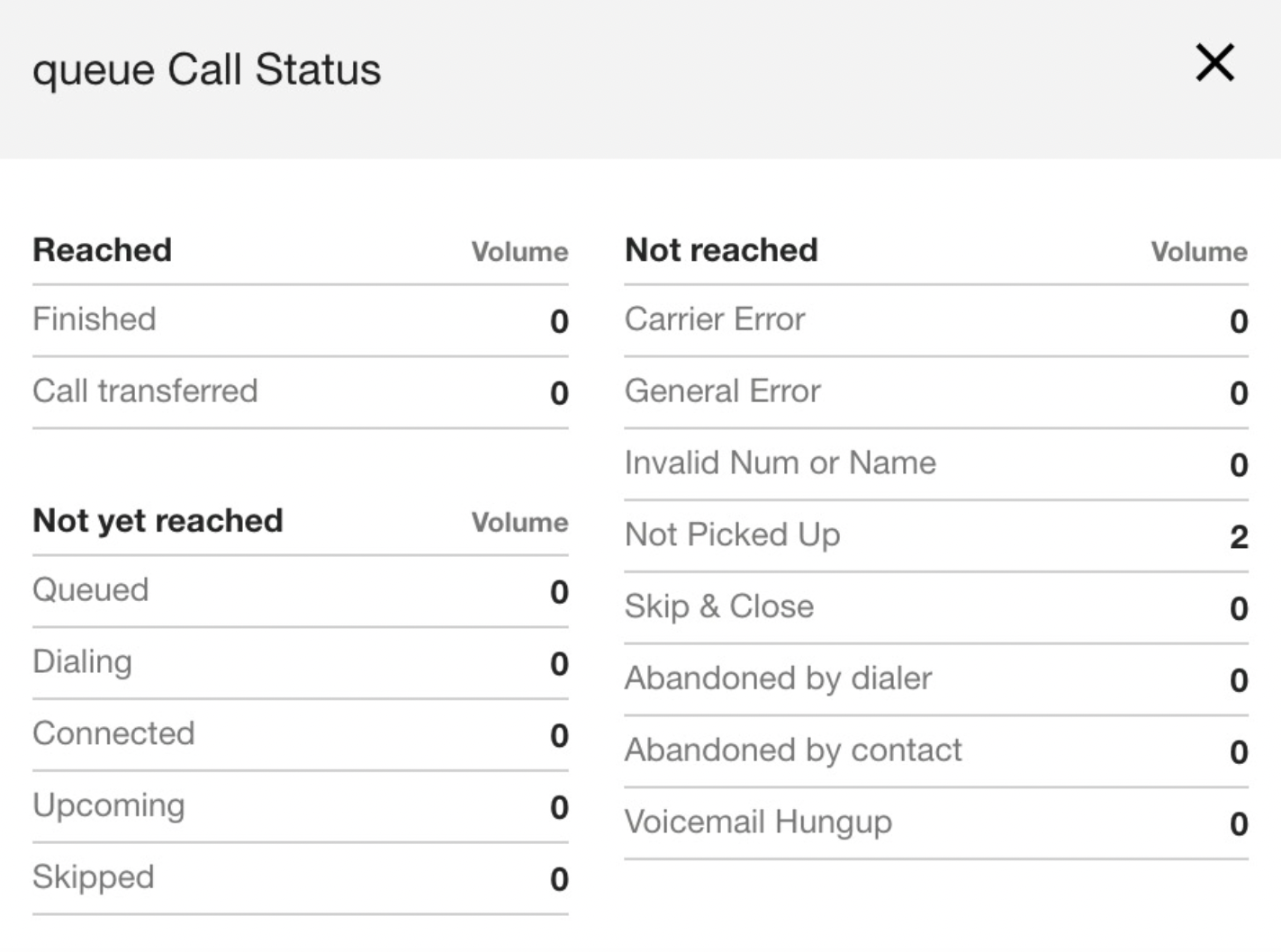
Jendela status panggilan

Mencapai

  • Selesai: Agen terhubung ke pengguna akhir.

  • Panggilan dialihkan: Agen terhubung ke pengguna akhir, lalu mengalihkan pengguna akhir ke agen lain.

Belum Tercapai

  • Dalam antrean: Panggilan dalam antrean yang menunggu untuk dipanggil.

  • Menelepon: Kontak yang sedang ditelepon.

  • Terhubung: Panggilan terhubung.

  • Mendatang: Nomor belum dipanggil.

  • Dilewati: Agen mengklik Lewati, yang membuat kontak tetap berada dalam kampanye (Khusus kampanye pratinjau).

Tidak Tercapai

  • Error Operator: Dialer mengalami error panggilan, seperti dering yang berkepanjangan tanpa ada yang mengangkat.

  • Error Umum: Error apa pun yang tidak termasuk dalam kategori error lainnya.

  • Nomor atau Nama Tidak Valid: Nomor dari file CSV dalam format yang tidak didukung, bukan jumlah digit yang tepat, merupakan duplikat dalam kampanye, atau tidak memiliki nama.

  • Tidak Diangkat: Panggilan yang tidak dijawab oleh pengguna akhir.

  • Lewati & Tutup: Agen mengklik Lewati & tutup untuk mengeluarkan kontak dari kampanye (khusus kampanye pratinjau).

  • Pengabaian oleh Kontak: Pengguna akhir menjawab, tetapi menutup telepon (misalnya, pengabaian singkat).

  • Pesan Suara Ditutup: Dialer menemukan pesan suara dan agen menutup telepon tanpa meninggalkan pesan.

Klik Tutup untuk menutup jendela status panggilan.

Nomor keluar

Nomor keluar adalah fitur dialer keluar yang memberikan kemampuan untuk menentukan nomor keluar yang akan digunakan saat melakukan panggilan keluar untuk setiap kontak. Dengan fitur ini, Anda dapat menggilir nomor telepon keluar untuk mendapatkan kontrol lebih besar atas nomor telepon keluar yang Anda gunakan untuk melakukan panggilan keluar.

Anda dapat menentukan nomor keluar yang akan digunakan saat melakukan panggilan keluar untuk setiap kontak dengan menambahkan kolom baru bernama nomor keluar ke CSV pengelolaan kampanye. Jika kolom nomor keluar tidak ada atau nilai tidak diterapkan, nomor telepon keluar default akan digunakan.

Aplikasi telepon akan menggunakan nomor ini saat melakukan panggilan keluar jika nomor tersebut telah divalidasi di Platform CCAI. Jika nomor keluar tidak divalidasi, kontak akan gagal dan mencatat error. Nomor keluar ditampilkan di adaptor agen CCAI Platform.

Setelan global mode kampanye dialer keluar

Untuk mengaktifkan Mode Kampanye di setelan global:

  1. Di portal Platform CCAI, buka Setelan > Kampanye.

  2. Di panel, aktifkan kampanye dengan mengklik tombol di samping kampanye yang ingin Anda aktifkan.

  3. Klik Simpan.

Menambahkan ID Unik untuk pelaporan kampanye

Petunjuk berikut menguraikan cara menambahkan kolom ID Unik ke file CSV pengelolaan kampanye untuk tujuan pelaporan.

Proses ini mencakup penambahan kolom ID Unik ke file CSV menggunakan software spreadsheet, mengupload file ke kampanye, menjalankan kampanye untuk mengisi data, dan melihat ID Unik dalam data pelaporan.

Kolom ID Unik dalam file CSV tidak memiliki batasan pemformatan. Kolom ini menerima karakter alfanumerik dan karakter khusus, tanpa batasan panjang maksimum. Anda dapat menggunakan ID Unik untuk merepresentasikan ID yang relevan seperti ID pelanggan di CRM lain, SKU, atau ID lainnya.

Tambahkan kolom ID Unik dan upload file CSV ke kampanye

  1. Buka file CSV kampanye yang ingin Anda upload dan tambahkan kolom bernama Unique ID. Simpan perubahan pada file CSV.

  2. Di portal CCAI Platform, buka pengelola kampanye.

  3. Klik +Tambahkan kampanye. Dialog setelan kampanye akan ditampilkan.

  4. Klik pilih file, lalu pilih file dengan kolom ID Unik yang telah ditambahkan.

  5. Klik buka untuk mengupload file.

  6. Pilih antrean.

  7. Klik Simpan.

Mengisi data melalui kampanye untuk tujuan pelaporan

  1. Setelah file CSV diupload, status eksekusi kampanye akan berubah menjadi Siap.

  2. Klik *Mulai untuk memulai eksekusi kampanye.

  3. Tunggu hingga status file berubah menjadi Siap.

  4. Klik Mulai untuk memulai eksekusi kampanye. Biarkan kampanye berjalan selama beberapa waktu.

Melihat hasil ID Unik dalam pelaporan kampanye mendetail

  1. Buka Laporan > Kampanye.

  2. Di bagian Langkah 1: Pilih Mode Kampanye, pilih jenis kampanye yang ingin Anda buat laporannya.

  3. Di bagian Langkah 2: Pilih Kampanye, pilih kampanye yang terkait dengan file CSV yang berisi ID Unik.

  4. Di Langkah 3: Pilih Laporan yang Diinginkan, pilih laporan yang ingin Anda download dengan mencentang kotak di samping laporan (opsi muncul berdasarkan jenis kampanye yang dipilih di Langkah 1). Pastikan untuk memilih laporan detail.

  5. Di Langkah 4: Pilih Filter, konfigurasi filter laporan menurut jangka waktu atau zona waktu.

  6. Klik Download.

  7. Setelah file didownload, buka file tersebut untuk melihat kolom ID Unik.

Daftar DNC perusahaan

Platform CCAI memberikan kemampuan untuk membuat daftar DNC Anda sendiri untuk panggilan kampanye di tingkat Perusahaan. Anda dapat mengonfigurasi daftar DNC untuk memblokir panggilan langsung, manual, dan keluar, serta panggilan keluar dan terjadwal yang dibuat oleh Apps API. Jika agen mencoba menghubungi pengguna akhir dalam daftar, mereka akan menerima pesan "Panggilan ini tidak dapat dilakukan karena nomor telepon ada dalam daftar DNC Perusahaan".

Aplikasi telepon memeriksa daftar DNC sebelum memanggil setiap nomor, dan melewati nomor yang diblokir. Nomor darurat yang dikonfigurasi tidak dapat ditambahkan ke daftar DNC Perusahaan atau diblokir dari panggilan keluar.

  • Skenario panggilan balik otomatis tidak akan diblokir (seperti saat panggilan terputus).

  • Untuk panggilan keluar dalam mode Pratinjau, kontak ditampilkan kepada agen hanya jika tidak ada dalam daftar DNC.

  • Penambahan pihak ketiga diblokir jika nomor pihak ketiga ada di DNC Perusahaan.

Mengaktifkan daftar DNC

  1. Buka Setelan > Kampanye > Daftar Jangan Telepon (DNC) Perusahaan, lalu alihkan tombol ke AKTIF. Jika tombol diaktifkan, opsi menu tambahan akan muncul.

  2. (Opsional) Centang kotak untuk menerapkan pemeriksaan daftar DNC ke panggilan keluar manual langsung yang dilakukan oleh agen selain panggilan keluar dan terjadwal yang dibuat oleh Apps API.

  3. (Opsional) Aktifkan kode disposisi Jangan Hubungi Lagi untuk menggunakan kode ini guna menambahkan pengguna akhir ke daftar DNC. Kode disposisi dan daftar DNC itu sendiri harus diaktifkan agar daftar DNC dapat berfungsi bersama dengan kode disposisi.

Setelah fitur DNC dan kode disposisi Jangan Hubungi Lagi diaktifkan, daftar DNC akan terus diperbarui dengan kontak baru yang diberi tag dengan kode disposisi. Daftar DNC berisi entri kontak dengan kolom berikut:

  • Note: String hingga 200 karakter.

  • Phone number: Nomor telepon yang tidak boleh dipanggil.

  • Timestamp: Waktu saat kontak ditambahkan ke daftar.

  • Expires at: Tanggal dan waktu saat nomor dapat dihapus dari daftar DNC.

Kontak akan dihapus dari daftar DNC dalam waktu satu jam setelah waktu berakhir. Jika parameter ini tidak ditetapkan, nomor akan tetap ada dalam daftar tanpa batas waktu.

Melihat DNC dan nomor yang diblokir di Pelaporan

  • Panggilan yang dicoba ke nomor yang diblokir disertakan dalam tampilan metrik real-time.

  • Panggilan yang dicoba dan diblokir oleh DNC disertakan sebagai dnc_abandoned dengan alasan: DNC Perusahaan.

  • Nomor dalam daftar DNC dilaporkan dalam laporan ringkasan kampanye.

Perintah API untuk daftar DNC perusahaan

Endpoint Company DNC API memungkinkan Anda:

  • Menambahkan beberapa nomor telepon ke daftar DNC secara bersamaan.

  • Menghapus nomor telepon dari daftar DNC.

  • Periksa apakah nomor telepon ada dalam daftar DNC.

Lihat dokumentasi Apps API untuk mengetahui detail selengkapnya.

Pengelolaan daftar zona waktu

Pengelolaan zona waktu menyederhanakan pengelolaan zona waktu yang berbeda dan peraturan waktu panggilan. Misalnya, beberapa wilayah memiliki aturan ketat terkait waktu panggilan telemarketing diizinkan. Anda dapat menggunakan setelan pengelolaan zona waktu untuk mengonfigurasi hanya nomor resmi yang dapat menelepon selama jangka waktu yang diizinkan.

Pengelolaan zona waktu didasarkan pada pembuatan aturan dan pengaturannya ke dalam skema:

  • Aturan zona waktu: Aturan yang menentukan kapan panggilan keluar dapat dilakukan. Mencakup zona waktu, kode, dan rentang waktu.

  • Skema zona waktu: Serangkaian aturan zona waktu dengan nama unik, yang digunakan untuk mengatur dan mengelola setelan zona waktu.

Anda dapat mengakses setelan pengelolaan zona waktu di bagian Setelan > Kampanye. Klik Kelola setelan untuk membuka menu setelan pengelolaan zona waktu.

Aturan zona waktu

Tab Aturan zona waktu memberikan kemampuan untuk membuat, mengedit, dan menghapus aturan zona waktu. Aturan dapat dikelompokkan untuk membuat skema zona waktu.

Aturan zona waktu terdiri dari bagian berikut:

  • Kode: Label untuk aturan zona waktu.

  • Zona waktu: Setiap aturan hanya dapat berisi satu zona waktu.

  • Rentang waktu: Daftar waktu yang berlaku untuk hari tertentu.

Membuat aturan zona waktu

  1. Klik Tambahkan aturan zona waktu.

  2. Pilih zona waktu dari menu drop-down di kolom Zona waktu. Zona waktu dalam daftar harus sesuai dengan zona waktu jam operasional yang ada.

  3. Masukkan nama untuk aturan zona waktu Anda di kolom Kode.

  4. Pilih opsi rentang waktu:

    • Rentang waktu default: Opsi ini memilih setiap hari kerja secara default. Anda hanya perlu menentukan rentang waktu untuk aturan (dalam waktu 24 jam).

    • Rentang waktu kustom: Opsi ini memberikan kemampuan untuk menyesuaikan jam untuk setiap hari dalam seminggu secara terpisah (dalam waktu 24 jam).

  • Klik Simpan. Aturan baru akan muncul di tab Aturan zona waktu.

Mengedit atau menghapus aturan zona waktu

  1. Pilih menu Opsi (3 titik horizontal) di sisi kanan daftar aturan zona waktu. Anda akan melihat opsi untuk menghapus atau mengedit setiap aturan.

  2. Jika Anda memilih untuk mengedit aturan, kotak akan muncul yang memberikan kemampuan untuk melakukan perubahan.

  3. Jika Anda menghapus aturan, aturan tersebut akan dihapus dari semua skema yang memuatnya.

Skema zona waktu

Skema zona waktu terdiri dari satu atau beberapa aturan zona waktu. Anda dapat membuat hingga 100 skema yang berbeda.

Membuat skema zona waktu baru

  1. Di portal CCAI Platform, buka tab time zone schema.

  2. Klik Tambahkan skema zona waktu.

  3. Masukkan nama untuk skema baru di kolom Nama. Nama harus unik dan tidak boleh lebih dari 64 karakter alfanumerik.

  4. Pilih zona waktu dari menu drop-down di kolom zona waktu.

  5. Pilih opsi zona waktu untuk membuat aturan zona waktu default. Anda harus membuat aturan default untuk setiap skema baru sebelum dapat menambahkan aturan lainnya.

    • Rentang waktu default: Opsi ini memilih setiap hari kerja secara default. Sesuaikan rentang waktu untuk aturan (dalam format waktu 24 jam).
    • Rentang waktu kustom: Opsi ini memberikan kemampuan untuk menyesuaikan jam untuk setiap hari dalam seminggu secara terpisah (dalam format waktu 24 jam).
  6. Klik Simpan untuk menyimpan skema. Sekarang Anda dapat menambahkan aturan tambahan ke skema sesuai kebutuhan.

Menambahkan aturan baru ke skema zona waktu yang ada

  1. Di portal CCAI Platform, buka tab Campaign management > Time zone schema.

  2. Pilih nama skema zona waktu yang ingin Anda tambahi aturan. Anda akan melihat daftar semua aturan yang ada dalam skema. Klik tambahkan aturan zona waktu untuk menambahkan aturan yang ada atau buat aturan zona waktu untuk membuat aturan baru.

Mengedit aturan skema zona waktu

Untuk mengedit aturan skema zona waktu:

  1. Di portal CCAI Platform, buka tab Campaign management > Time zone schema.

  2. Pilih menu (3 garis horizontal) di samping skema yang ingin Anda edit. Anda akan melihat opsi untuk menghapus atau mengedit skema.

  3. Pilih edit schema. Kotak baru akan muncul tempat Anda dapat mengubah nama skema dan zona waktu yang terkait dengan aturan default.

  4. Buat pilihan Anda, lalu klik simpan. Aturan default untuk skema kini diubah.

Untuk mengedit aturan non-default dalam skema:

  1. Di portal CCAI Platform, buka tab Campaign Management > Time zone schema, lalu klik skema zona waktu yang ingin Anda ubah. Anda akan melihat daftar lengkap aturan yang ada dalam skema.

  2. Pilih ikon menu opsi menu di samping aturan yang ingin Anda ubah. Anda akan melihat opsi untuk menghapus atau mengedit setiap aturan.

    • Jika Anda memilih untuk mengedit aturan, kotak akan muncul yang memberikan kemampuan untuk membuat perubahan. Perubahan diterapkan ke semua skema yang berisi aturan yang sama.

    • Jika Anda memilih untuk menghapus aturan, aturan tersebut akan dihapus dari semua skema yang memuatnya.

Menerapkan skema zona waktu ke kampanye yang ada

Untuk menerapkan skema zona waktu ke kampanye yang ada, ikuti langkah-langkah berikut:

  1. Akses pengelola kampanye dengan mengklik Kampanye.

  2. Klik kampanye yang ingin Anda tambahi skema. Ikon edit akan muncul di samping entri. Klik ikon untuk membuka jendela edit kampanye.

  3. Di bagian Tetapkan skema zona waktu, pilih skema Anda dari daftar drop-down.

  4. Klik Simpan untuk menerapkan perubahan.

Menerapkan skema ke kampanye baru

Untuk dapat menerapkan skema zona waktu ke kampanye baru, ikuti langkah-langkah berikut:

  1. Di portal Platform CCAI, akses pengelola kampanye dengan mengklik Kampanye.

  2. Klik Buat kampanye untuk membuka jendela tambahkan kampanye.

  3. Di Tetapkan skema zona waktu, pilih skema Anda dari daftar drop-down.

  4. Klik Simpan untuk menerapkan perubahan.

Perilaku yang diharapkan untuk kampanye dengan skema zona waktu yang ditetapkan

  • Saat Anda mengupload file CSV kampanye, zona waktu harus disertakan sebagai nilainya sendiri. Berikut adalah contoh file CSV yang berisi kolom zona waktu:

    Tampilan zona waktu

  • Skema zona waktu tidak diterapkan secara default. Jika tidak ada yang ditetapkan, pemanggil akan memanggil semua kontak dalam daftar seperti biasa.

  • Skema zona waktu berlaku untuk semua mode dialer.

  • Aplikasi telepon membandingkan nilai dari kolom zona waktu kontak dengan nama setiap aturan dalam skema yang ditetapkan. Jika nilai cocok, aturan zona waktu yang relevan akan diterapkan, dan dialer hanya akan melakukan panggilan selama rentang waktu dalam aturan terkait.

  • Jika kolom zona waktu kontak tidak cocok dengan aturan zona waktu apa pun dalam skema, atau tidak disetel, maka aturan zona waktu default untuk skema tersebut akan digunakan.

  • Aplikasi telepon akan melewati kontak yang tidak dapat dihubungi karena skema.

  • Setelah semua kontak dalam daftar diproses, dialer akan memulai proses lagi untuk melihat apakah ada panggilan yang dilewati yang kini dapat dilakukan.

  • Kontak baru ditambahkan ke daftar tanpa memicu peninjauan daftar.

Mengedit kampanye

Untuk mengedit kampanye yang sudah dibuat, ikuti langkah-langkah berikut:

  1. Di portal Platform CCAI, buka Kampanye.

  2. Klik kampanye yang ingin Anda perbarui, lalu pilih ikon Edit.

  3. Di jendela Edit kampanye, lakukan perubahan yang diperlukan pada setelan saat ini.

  4. Klik Set.

Menghapus kampanye

Untuk menghapus kampanye, ikuti langkah-langkah berikut:

  1. Pilih Kampanye di portal Platform CCAI.

  2. Pilih kampanye yang ingin Anda hapus.

  3. Klik Hapus di kolom paling kanan.

Kampanye yang dipilih akan dihapus.

Penggabungan panggilan

Penggabungan panggilan memungkinkan agen bertransisi secara otomatis antara menangani panggilan masuk dan keluar berdasarkan volume panggilan real-time dan kondisi yang ditentukan pengguna. Hal ini mengoptimalkan pemanfaatan agen dan memastikan penanganan panggilan masuk tepat waktu. Manfaat potensial menggunakan konfigurasi ini meliputi:

  • Penggunaan agen yang dioptimalkan: mengelola panggilan masuk dan keluar secara efisien dengan kumpulan agen yang sama

  • Peningkatan layanan pelanggan: prioritaskan penanganan panggilan masuk selama periode puncak untuk mengurangi waktu tunggu dan panggilan yang diabaikan

  • Fleksibilitas operasional yang ditingkatkan: beradaptasi dengan volume panggilan yang berfluktuasi dan menyesuaikan alokasi agen secara real time

Penggabungan panggilan menggunakan konfigurasi kondisi tingkat antrean untuk menentukan kapan agen harus ditarik dari kampanye keluar untuk menangani panggilan masuk.

Kondisi berikut dapat ditetapkan:

  • Jumlah minimum agen yang ditetapkan dan tersedia

  • Panjang antrean

  • Nilai minimum SLA

Semua kondisi dapat digabungkan menggunakan operator AND atau OR.

Jika kondisi penggabungan terpenuhi, sistem akan menghapus agen sementara dari kampanye keluar setelah mereka menyelesaikan panggilan yang sedang berlangsung. Jika agen ditetapkan ke beberapa kampanye, sistem akan melarang semua panggilan kampanye dari semua kampanye. Kemudian, agen ini dialokasikan untuk menangani panggilan masuk hingga antrean tidak lagi memenuhi kondisi penggabungan. Pada saat itu, agen akan melanjutkan menerima koneksi panggilan keluar baru.

Izin

Administrator dengan izin Setelan > Antrean > Semua fitur lainnya dapat mengonfigurasi setelan ini. Tidak ada izin baru yang diperlukan.

Mengonfigurasi penggabungan panggilan di tingkat antrean

Fitur penggabungan panggilan dapat dikonfigurasi berdasarkan per antrean. Tidak ada setelan global untuk fitur ini.

Opsi untuk penggabungan panggilan akan muncul.

Kondisi penggabungan dapat diaktifkan dan dikonfigurasi dari menu setelan antrean dengan mengikuti langkah-langkah berikut:

  1. Buka Settings > Queue Menu Settings > IVR > {Queue}

  2. Dari menu setelan antrean, pilih Konfigurasi di samping Penggabungan panggilan.

    1. Tindakan ini akan membuka menu konfigurasi tempat Anda dapat mengaktifkan penggabungan panggilan dan memilih opsi Kondisi penggabungan yang ingin disertakan.
  3. Alihkan tombol ke AKTIF untuk mengaktifkan penggabungan panggilan untuk antrean.

    1. Setelah diaktifkan, Anda akan melihat opsi berikut: Pemeriksaan ketersediaan agen, Kedalaman antrean, dan SLA. Kotak ini tidak dicentang secara default.

    2. Centang kotak di samping opsi yang ingin Anda sertakan.

    3. Untuk setiap kotak yang dicentang, opsi sekunder akan muncul untuk memungkinkan Anda menetapkan nilai minimum untuk setiap kondisi.

  4. Jika 2 opsi atau lebih dipilih, kolom operator akan muncul (AND dipilih secara default). Anda dapat menggunakan drop-down untuk mengubahnya menjadi OR jika diperlukan.

    1. Saat menggunakan operator AND, semua kondisi gabungan yang dipilih harus dipenuhi sebelum perilaku gabungan dipicu.

    2. Saat menggunakan operator OR, setidaknya salah satu kondisi penggabungan harus dipenuhi sebelum perilaku penggabungan dipicu.