


פלטפורמת Contact Center AI (פלטפורמת CCAI) מאפשרת לבצע קמפיינים של שיחות יוצאות. קמפיין כולל רשימה של לקוחות שצריך ליצור איתם קשר, והוא מנוהל דרך המרכז לניהול קמפיינים בפלטפורמת CCAI.
תפקידי ברירת המחדל ב-CCAI Platform לא כוללים את ההרשאה Campaigns Manager. לכן, כדי להתחיל להשתמש בקמפיינים, צריך ליצור תפקיד בהתאמה אישית עם ההרשאה Campaigns Manager ואז להוסיף אותו למשתמש.
מידע נוסף זמין במאמר בנושא תפקידים והרשאות של משתמשים.
Campaign Manager
משתמשים עם תפקיד אדמין יכולים להגדיר את החייגן לשיחות יוצאות באמצעות מרכז ניהול הקמפיינים.
מנהל הקמפיינים מאפשר שליטה ידנית בקמפיינים (לחצני הפעלה והשהיה בעמודה פעולה).
יצירת קמפיינים בכלי לניהול קמפיינים על ידי:
העלאת רשימת אנשי קשר.
הגדרת מצב החיוג.
בחירת תור היעד.
כשהקמפיין מתחיל, המערכת שומרת סוכנים זמינים בתור היעד שנבחר ושולחת להם אנשי קשר מרשימת אנשי הקשר של הקמפיין, בהתאם לתהליך שהוגדר למצב החיוג שנבחר.
כדי לגשת למרכז ניהול הקמפיינים, עוברים אל קמפיינים בפורטל של פלטפורמת CCAI.
הדף 'ניהול קמפיינים' כולל את העמודות הבאות:
שם הקמפיין
תור שהוקצה
מצב: סוג הקמפיין:
תצוגה מקדימה: בקמפיין תצוגה מקדימה, הסוכן מחייג לאיש הקשר באופן ידני.
חיזוי: קמפיין חיזוי חוזה כמה אנשי קשר צריך לחייג אליהם.
מתקדם: קמפיין מתקדם משתמש בסוכנים שמורים.
סטטוס: הסטטוס הנוכחי של הקמפיין:
מוכן: הקמפיין מוכן להפעלה
פועל: הקמפיין מופעל
מושהה: הקמפיין מושהה וההפעלה שלו נעצרת
הושלם: הקמפיין סיים את ההרצה
פעולה: שינוי הסטטוס של הקמפיין:
הפעלה: השהיית ההרצה של הקמפיין
השהיה: עצירה זמנית של הרצת הקמפיין
עוצמת קול מלאה
התקדמות
התחלת קמפיין
כדי שהקמפיין יתקדם, צריך לוודא שהוא עומד בדרישות הבאות.
תור: צריך ליצור תור אחד. מידע נוסף על הוספה ועריכה של תפריטי תורים ב-IVR
רק שיחות מהקמפיין יועברו.נציג: נציג אחד חייב להיות בסטטוס 'זמין'. מידע נוסף על סטטוסים של נציגים
עמודת הפעולות
בעמודה פעולה אפשר להפעיל, להשהות או להפעיל מחדש קמפיינים. כפתורי הפעולה שזמינים מבוססים על סטטוס ההפעלה הנוכחי של הקמפיין.
כדי להתחיל קמפיין חדש, לוחצים על הפעלה. הסטטוס של הקמפיין הזה ישתנה ל'פועל' ויתחיל מחזור הרענון של סרגל ההתקדמות.
אם צריך להשהות את הקמפיין, לוחצים על השהיה בעמודה פעולה. סטטוס הביצוע מוגדר כמושהה וסרגל ההתקדמות יפסיק להתעדכן.
כדי להמשיך את ההפעלה של קמפיין שהושהה, לוחצים שוב על הפעלה כדי להפעיל מחדש את הקמפיין. סטטוס ההפעלה יחזור ל'פועל' ומחזור הרענון של סרגל ההתקדמות יאופס.
אחרי שקמפיין מסתיים, לא מוצגים לחצנים בעמודה פעולה של הקמפיין הזה.
עמודת ההתקדמות
בעמודה התקדמות מצוין המיקום ברשימה של איש הקשר הבא שיתקשרו אליו.
כשהסרגל הירוק מלא, הקמפיין הגיע לסוף הרשימה וסטטוס הביצוע של הקמפיין מתעדכן להושלם. אם תשהו את הקמפיין באופן ידני, גם סרגל ההתקדמות יושהה עד שתפעילו מחדש את הקמפיין.
נתוני הקמפיין מעובדים בזמן אמת, והעדכונים מתבצעים באופן אוטומטי בסרגל ההתקדמות, במדדי הקמפיין, בסטטוס הקמפיין ובלחצני הפעולה כשהשיחות מתבצעות.
אפשר גם ללחוץ על סמל הרענון כדי לראות קמפיינים חדשים שנוספו מאז הרענון האחרון.
חלון סטטוס השיחה בקמפיין של חיוג לשיחות יוצאות
בחלון סטטוס השיחות מוצג מספר השיחות מהקמפיין שמשויכות לכל אחד מהסטטוסים השונים. המדדים האלה מספקים משוב בזמן אמת, שמאפשר למנהלים לשנות במהירות את האסטרטגיות שלהם לקמפיינים עתידיים ולשפר את הפרודוקטיביות של הנציגים. המדדים האלה גם מספקים תובנות לגבי בעיות באיכות הנתונים בקובץ הקמפיין.
כדי לגשת לחלון סטטוס השיחה, לוחצים על הקמפיין שרוצים לראות את הנתונים הסטטיסטיים שלו ואז על סמל הקישור החיצוני לצד סרגל ההתקדמות.
חלון סטטוס השיחה
בחלון סטטוס השיחה אפשר לראות את נפחי השיחות לפי סטטוס עבור מדדים שונים. המדדים שזמינים בחלון הזה משתנים בהתאם לסוג הקמפיין.
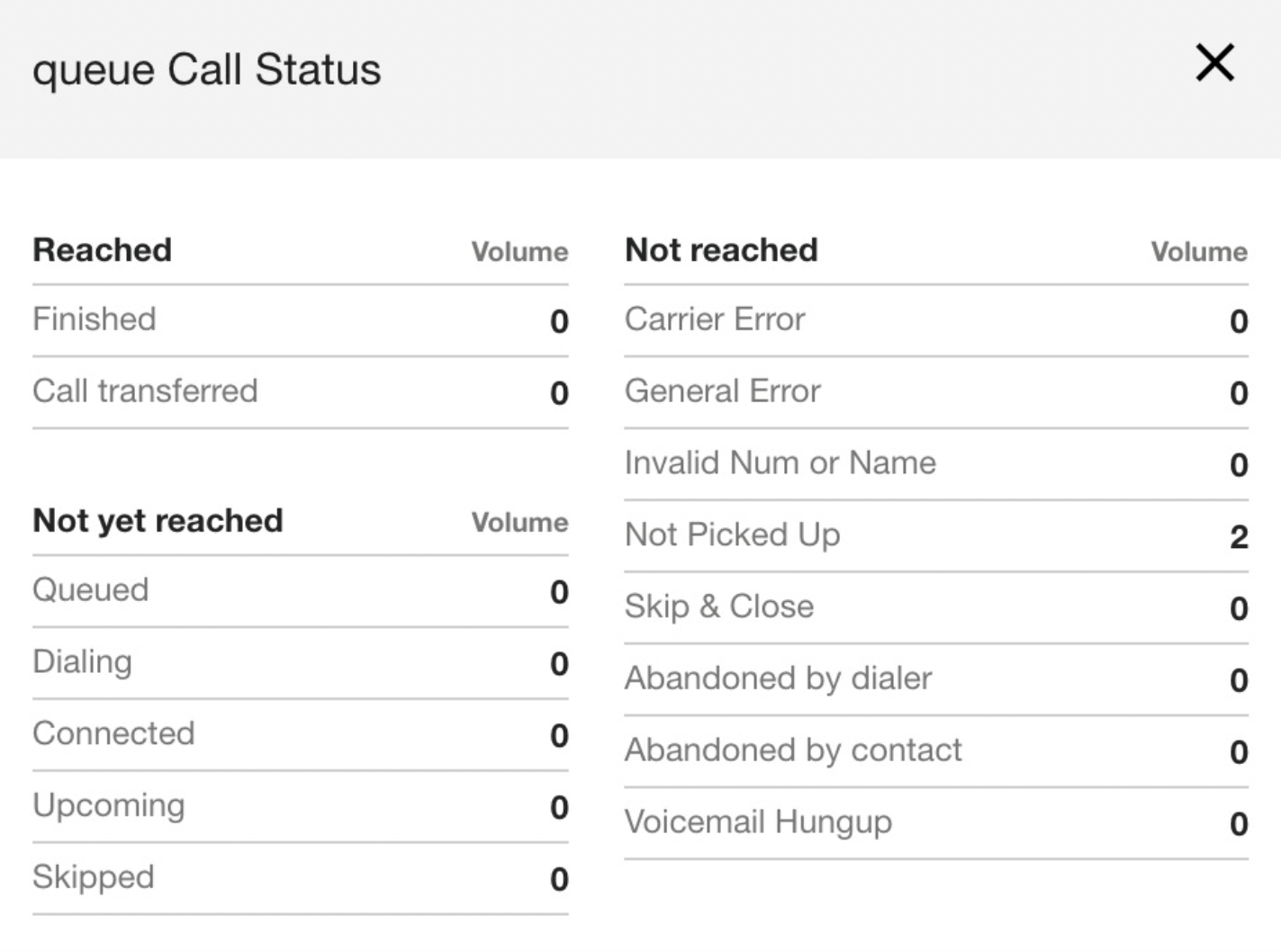
הגיעו
הסתיים: נציג התמיכה התחבר למשתמש הקצה.
השיחה הועברה: נציג התחבר למשתמש הקצה, ואז העביר את משתמש הקצה לנציג אחר.
עדיין לא הושג
בתור: שיחות בתור שממתינות לשיחה.
חיוג: אנשי הקשר שמנסים לחייג אליהם.
מחוברות: שיחות מחוברות.
בקרוב: עדיין לא התקשרו למספר.
דילוג: הנציג לחץ על דילוג, והאיש קשר נשאר בקמפיין (רק בקמפיינים של תצוגה מקדימה).
לא הגיעו
שגיאה של ספק: הייתה שגיאה בשיחה ב-Dialer, כמו צלצול ממושך ללא מענה.
שגיאה כללית: כל שגיאה שלא משתייכת לקטגוריית שגיאות אחרת.
מספר או שם לא תקינים: המספר מקובץ ה-CSV הוא בפורמט לא נתמך, לא כולל את מספר הספרות הנכון, הוא כפילות בקמפיין או שחסר לו שם.
השיחה לא נענתה: שיחות שלא נענו על ידי משתמש הקצה.
דילוג וסגירה: הנציג לחץ על דילוג וסגירה כדי להוציא את איש הקשר מהקמפיין (רק בקמפיינים לתצוגה מקדימה).
נטישה על ידי איש הקשר: משתמש הקצה ענה לשיחה, אבל ניתק אותה (לדוגמה, נטישה קצרה).
הודעה קולית, השיחה נותקה: מערכת החיוג נתקלה בהודעה קולית והנציג ניתק את השיחה בלי להשאיר הודעה.
לוחצים על סגירה כדי לסגור את חלון סטטוס השיחה.
מספר יוצא
המספר לשיחות יוצאות הוא תכונה של החייגן לשיחות יוצאות שמאפשרת לציין איזה מספר לשיחות יוצאות ישמש לחיוג לכל איש קשר. התכונה הזו מאפשרת לכם לשנות את מספרי הטלפון לשיחות יוצאות כדי לקבל שליטה רבה יותר במספרי הטלפון שבהם אתם משתמשים לשיחות יוצאות.
כדי לציין את המספר לשיחות יוצאות שבו רוצים להשתמש כשמתקשרים לכל איש קשר, צריך להוסיף עמודה חדשה בשם מספר לשיחות יוצאות לקובץ ה-CSV לניהול קמפיינים. אם העמודה של המספר היוצא חסרה או שהערך לא נשמר, המערכת תשתמש במספר הטלפון היוצא שמוגדר כברירת מחדל.
החייגן ישתמש במספר הזה לחיוג שיחות יוצאות אם הוא אומת בפלטפורמת CCAI. אם המספר היוצא לא מאומת, השיחה עם איש הקשר תיכשל ותיעוד שגיאה יתבצע. המספר היוצא מוצג במתאם הסוכן של פלטפורמת CCAI.
הגדרות גלובליות של מצב קמפיין בחיוג יוצא
כדי להפעיל את מצב הקמפיין בהגדרות הגלובליות:
בפורטל של CCAI Platform, עוברים אל הגדרות > קמפיין.
בחלונית, מפעילים את הקמפיין על ידי לחיצה על המתג לצד הקמפיין שרוצים להפעיל.
לוחצים על Save.
הוספת מזהה ייחודי לדיווח על קמפיינים
בהוראות הבאות מוסבר איך להוסיף עמודה של מזהה ייחודי לקובץ CSV לניהול קמפיינים, למטרות דיווח.
התהליך כולל הוספה של עמודה עם מזהה ייחודי לקובץ CSV באמצעות תוכנת גיליון אלקטרוני, העלאת הקובץ לקמפיין, הפעלת הקמפיין כדי לאכלס את הנתונים וצפייה במזהה הייחודי בנתוני הדיווח.
אין הגבלות על הפורמט של העמודה 'מזהה ייחודי' בקובץ ה-CSV. אפשר להזין בו תווים אלפאנומריים ותווים מיוחדים, ללא הגבלת אורך. אפשר להשתמש במזהה הייחודי כדי לייצג כל מזהה רלוונטי, כמו מזהה לקוח במערכת CRM אחרת, מק"ט או כל מזהה אחר.
הוספת עמודה של מזהה ייחודי והעלאת קובץ ה-CSV לקמפיין
פותחים את קובץ ה-CSV של הקמפיין שרוצים להעלות ומוסיפים עמוד בשם
Unique ID. שומרים את השינויים בקובץ ה-CSV.בפורטל של CCAI Platform, עוברים אל המרכז לניהול קמפיינים.
לוחצים על + הוספת קמפיין. תוצג תיבת דו-שיח של הגדרות הקמפיין.
לוחצים על בחירת קובץ ובוחרים את הקובץ עם העמודה של המזהה הייחודי.
לוחצים על פתיחה כדי להעלות את הקובץ.
בוחרים את התור.
לוחצים על Save.
איכלוס נתונים דרך הקמפיין למטרות דיווח
אחרי העלאת קובץ ה-CSV, סטטוס הביצוע של הקמפיין ישתנה למוכן.
לוחצים על *התחלה כדי להתחיל את ההפעלה של הקמפיין.
מחכים שהסטטוס של הקובץ ישתנה למוכן.
לוחצים על התחלה כדי להתחיל בהרצת הקמפיין. נותנים לקמפיין לפעול למשך זמן מה.
הצגת התוצאות של המזהה הייחודי בדוחות מפורטים של הקמפיין
עוברים אל דוחות > קמפיינים.
בקטע שלב 1: בחירת מצב הקמפיין, בוחרים את סוג הקמפיין שעליו רוצים ליצור דוחות.
בקטע שלב 2: בחירת קמפיינים, בוחרים את הקמפיין שמשויך לקובץ ה-CSV שמכיל מזהה ייחודי.
בשלב 3: בחירת הדוחות הרצויים, מסמנים את התיבה לצד הדוח שרוצים להוריד (האפשרויות שמופיעות תלויות בסוג הקמפיין שנבחר בשלב 1). חשוב לבחור דוח מפורט.
בשלב 4: בחירת מסננים, מגדירים את המסנן כדי לסנן את הדוחות לפי מסגרת זמן או אזור זמן.
לוחצים על הורדה.
אחרי שהקובץ יורד, פותחים אותו כדי לראות את העמודה 'מזהה ייחודי'.
הפעלת רשימת DNC
עוברים אל הגדרות > קמפיינים > רשימת 'לא להתקשר' של החברה ומעבירים את המתג למצב מופעל. כשהמתג מופעל, מופיעות אפשרויות נוספות בתפריט.
(אופציונלי) מסמנים את התיבה כדי להחיל את הבדיקה של רשימת ה-DNC על שיחות יוצאות ישירות וידניות שמתבצעות על ידי סוכנים, בנוסף לשיחות יוצאות ולשיחות מתוזמנות שנוצרו על ידי Apps API.
(אופציונלי) מפעילים את קוד הסיווג לא להתקשר שוב כדי להשתמש בקוד הזה להוספת משתמשי קצה לרשימת DNC. כדי שרשימת ה-DNC תפעל בשילוב עם קוד הסטטוס, צריך להפעיל גם את קוד הסטטוס וגם את רשימת ה-DNC עצמה.
אחרי שמפעילים את התכונה 'אל תחזרו אליי' ואת קוד הסיום 'אל תחזרו אליי', רשימת ה-DNC מתעדכנת באופן שוטף עם אנשי קשר חדשים שתויגו באמצעות קוד הסיום. רשימת ה-DNC מכילה רשומות של אנשי קשר עם השדות הבאים:
Note: מחרוזת של עד 200 תווים.
Phone number: מספר טלפון שאסור להתקשר אליו.Timestamp: השעה שבה איש הקשר נוסף לרשימה.
Expires at: תאריך ושעה שבהם אפשר להסיר את המספר מרשימת ה-DNC.
אנשי הקשר מוסרים מרשימת ה-DNC תוך שעה מתום תקופת התוקף. אם הפרמטר הזה לא מוגדר, המספר יישאר ברשימה ללא הגבלת זמן.
צפייה ברשימת 'לא להתקשר' ובמספרים חסומים בדוחות
שיחות שנעשו למספר חסום נכללות בתצוגה של המדדים בזמן אמת.
ניסיונות שיחה שנחסמו על ידי ה-DNC נכללים כ
dnc_abandonedעם הסיבה: Company DNC.המספרים ברשימת DNC מדווחים בדוח סיכום הקמפיין.
פקודות API לרשימת DNC של החברה
נקודות הקצה של Company DNC API מאפשרות לכם:
הוספה של כמה מספרי טלפון לרשימת ה-DNC בו-זמנית.
הסרת מספרי טלפון מרשימת ה-DNC.
בודקים אם מספר טלפון מופיע ברשימת ה-DNC.
פרטים מלאים זמינים במאמרי העזרה של Apps API.
עריכת קמפיין
כדי לערוך קמפיין שכבר נוצר, פועלים לפי השלבים הבאים:
בפורטל של פלטפורמת ה-CCAI, עוברים אל קמפיינים.
לוחצים על הקמפיין שרוצים לעדכן ולוחצים על סמל העריכה.
בחלון עריכת קמפיין, מבצעים את השינויים הנדרשים בהגדרות הנוכחיות.
לוחצים על הגדרה.
מחיקת קמפיין
כדי למחוק קמפיין:
בפורטל של CCAI Platform, בוחרים באפשרות קמפיינים.
בוחרים את הקמפיין שרוצים למחוק.
לוחצים על מחיקה בעמודה השמאלית ביותר.
הקמפיין שנבחר יוסר.