


Contact Center AI Platform (CCAI Platform) permet de mener des campagnes d'appels sortants. Une campagne inclut une liste de clients à contacter et est gérée par le gestionnaire de campagnes de CCAI Platform.
Les rôles par défaut de la plate-forme CCAI n'incluent pas l'autorisation Campaigns Manager. Par conséquent, pour commencer à utiliser les campagnes, vous devez créer un rôle personnalisé avec l'autorisation Campaigns Manager, puis l'ajouter à l'utilisateur.
Pour en savoir plus, consultez Rôles et autorisations des utilisateurs.
Gestionnaire de campagnes
Les utilisateurs disposant du rôle d'administrateur peuvent configurer le système d'appel sortant à l'aide du gestionnaire de campagnes.
Le gestionnaire de campagnes permet de contrôler manuellement les campagnes (boutons de démarrage et de mise en veille dans la colonne Action).
Crée des campagnes dans le gestionnaire de campagnes en :
Importez une liste de contacts.
Définissez le mode d'appel.
Sélectionnez la file d'attente cible.
Lorsqu'une campagne démarre, elle réserve des agents disponibles dans la file d'attente cible sélectionnée et leur envoie des contacts de la liste de contacts de la campagne, selon le flux défini pour le mode d'appel choisi.
Pour accéder au gestionnaire de campagnes, accédez à Campagnes dans le portail de la plate-forme CCAI.
Le gestionnaire de campagnes inclut les colonnes suivantes :
Nom de la campagne
File d'attente attribuée
Mode : type de campagne :
Aperçu : dans une campagne de prévisualisation, l'agent compose manuellement le numéro du contact.
Prédictive : une campagne prédictive prédit le nombre de contacts à appeler.
Progressive : une campagne progressive utilise des agents réservés.
État : état actuel de la campagne :
Prête : la campagne est prête à être lancée.
En cours d'exécution : la campagne est en cours d'exécution.
Mise en veille : la campagne a été mise en veille et son exécution est interrompue.
Terminée : la campagne a été exécutée.
Action : modifiez l'état de la campagne :
Lecture : met en veille l'exécution de la campagne.
Mettre en veille : interrompre temporairement l'exécution de la campagne
Volume total
Progression
Lancer une campagne
Pour que votre campagne progresse, assurez-vous de respecter les exigences suivantes.
File d'attente : une file d'attente doit être créée. Consultez RVI : ajouter et modifier des menus de files d'attente.
Agent : au moins un agent doit être disponible. Consultez États des agents.
Colonne "Action"
La colonne Action permet de démarrer, de mettre en veille ou de redémarrer des campagnes. Les boutons d'action disponibles dépendent de l'état d'exécution actuel de la campagne.
Pour une nouvelle campagne, cliquez sur Jouer pour la lancer. L'état de cette campagne passe à "En cours d'exécution" et le cycle d'actualisation de la barre de progression commence.
Si vous devez interrompre l'exécution de la campagne, cliquez sur Mettre en veille dans la colonne Action. L'état de l'exécution est défini sur paused (en pause) et la barre de progression cesse de s'actualiser.
Pour reprendre l'exécution d'une campagne mise en veille, cliquez à nouveau sur Lecture. L'état d'exécution repassera sur "En cours" et le cycle d'actualisation de la barre de progression sera réinitialisé.
Une fois une campagne terminée, aucun bouton ne s'affiche dans la colonne Action pour cette campagne.
Colonne "Progression"
La colonne Progression indique la position dans la liste du prochain contact à appeler.
Lorsque la barre de progression verte est pleine, cela signifie que la campagne a atteint la fin de la liste et que son état d'exécution est mis à jour sur Terminée. Si l'exécution de la campagne est mise en veille manuellement, la barre de progression le sera également jusqu'à ce que la campagne soit redémarrée.
Les données de la campagne sont traitées en temps réel et mettent automatiquement à jour la barre de progression, les métriques de la campagne, son état et les boutons d'action à mesure que les appels sont passés.
Vous pouvez également cliquer sur l'icône Actualiser pour afficher les nouvelles campagnes ajoutées depuis la dernière actualisation.
Fenêtre d'état des appels de la campagne de l'outil d'appel sortant
La fenêtre d'état des appels indique le nombre d'appels générés par la campagne qui correspondent à chacun des différents états. Ces métriques fournissent des commentaires en temps réel qui permettent aux responsables d'ajuster rapidement leurs stratégies pour les campagnes à venir et d'assurer la productivité des agents. Ces métriques fournissent également des informations sur les éventuels problèmes de qualité des données dans le fichier de campagne.
Pour accéder à la fenêtre d'état des appels, cliquez sur la campagne pour laquelle vous souhaitez afficher les statistiques, puis sur l'icône Lien externe à côté de la barre de progression.
Fenêtre d'état de l'appel
Dans la fenêtre d'état des appels, vous pouvez consulter les volumes d'appels par état pour différentes métriques. Les métriques disponibles dans cette fenêtre varient selon le type de campagne.
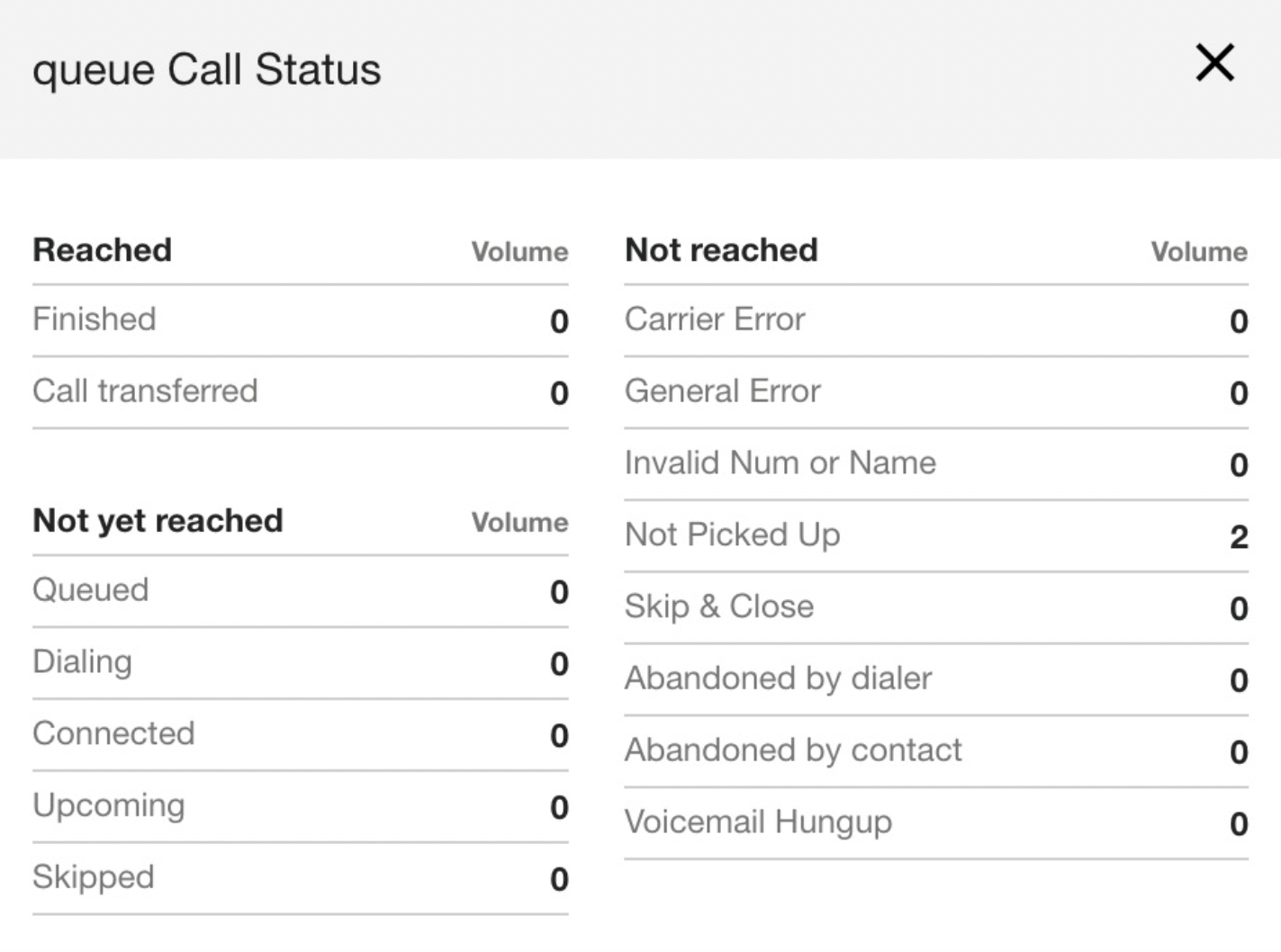
Touché
Terminé : l'agent est connecté à l'utilisateur final.
Appel transféré : l'agent a été mis en relation avec l'utilisateur final, puis l'a transféré vers un autre agent.
Pas encore atteint
En file d'attente : appels en file d'attente.
En cours de composition : contacts en cours d'appel.
Connecté : appels connectés.
À venir : le numéro n'a pas encore été appelé.
Ignoré : l'agent a cliqué sur Ignorer, ce qui permet de conserver le contact dans la campagne (campagnes en aperçu uniquement).
Non joignable
Erreur de l'opérateur : le système de numérotation a rencontré une erreur d'appel, par exemple une sonnerie prolongée sans décrochage.
Erreur générale : toute erreur qui n'entre dans aucune autre catégorie d'erreur.
Numéro ou nom non valides : le numéro du fichier CSV n'est pas dans un format compatible, ne comporte pas le bon nombre de chiffres, est un doublon dans la campagne ou n'a pas de nom.
Pas de réponse : appels auxquels l'utilisateur final n'a pas répondu.
Ignorer et fermer : l'agent a cliqué sur Ignorer et fermer pour retirer le contact de la campagne (campagnes d'aperçu uniquement).
Abandon par le contact : l'utilisateur final a répondu, mais a raccroché (par exemple, un abandon court).
Messagerie vocale raccrochée : le système d'appel a rencontré une messagerie vocale et l'agent a raccroché sans laisser de message.
Cliquez sur Fermer pour fermer la fenêtre d'état de l'appel.
Numéro sortant
Le numéro sortant est une fonctionnalité du système d'appel sortant qui permet de spécifier le numéro sortant à utiliser pour chaque contact. Cette fonctionnalité vous permet de faire tourner les numéros de téléphone sortants pour mieux contrôler ceux que vous utilisez pour passer vos appels sortants.
Vous pouvez spécifier le numéro sortant à utiliser pour chaque contact en ajoutant une colonne nommée outbound number (numéro sortant) à votre fichier CSV de gestion des campagnes. Si la colonne du numéro sortant est manquante ou si la valeur n'est pas validée, le numéro de téléphone sortant par défaut sera utilisé.
Le composeur utilisera ce numéro pour les appels sortants s'il a été validé sur la plate-forme CCAI. Si le numéro sortant n'est pas validé, le contact échoue et une erreur est consignée. Le numéro sortant s'affiche dans l'adaptateur d'agent CCAI Platform.
Paramètres généraux du mode de campagne de l'outil d'appel sortant
Pour activer le mode Campagne dans les paramètres généraux :
Dans le portail CCAI Platform, accédez à Settings > Campaign (Paramètres > Campagne).
Dans le panneau, activez la campagne en cliquant sur le bouton à côté de celle que vous souhaitez activer.
Cliquez sur Enregistrer.
Ajouter un identifiant unique pour les rapports sur les campagnes
Les instructions suivantes expliquent comment ajouter une colonne "ID unique" à un fichier CSV de gestion de campagne à des fins de reporting.
Le processus consiste à ajouter une colonne « identifiant unique » à un fichier CSV à l'aide d'un logiciel de feuille de calcul, à importer le fichier dans une campagne, à exécuter la campagne pour insérer les données et à afficher l'identifiant unique dans les données de rapport.
La colonne "ID unique" du fichier CSV ne comporte aucune restriction de mise en forme. Il accepte les caractères alphanumériques et spéciaux, sans limite de longueur. Vous pouvez utiliser l'ID unique pour représenter n'importe quel identifiant pertinent, comme un ID client dans un autre CRM, un SKU ou tout autre identifiant.
Ajouter une colonne "ID unique" et importer le fichier CSV dans une campagne
Ouvrez le fichier CSV de la campagne que vous souhaitez importer et ajoutez une colonne intitulée
Unique ID. Enregistrez les modifications apportées au fichier CSV.Dans le portail CCAI Platform, accédez au gestionnaire de campagnes.
Cliquez sur + Ajouter une campagne. Une boîte de dialogue de paramètres de campagne s'affiche.
Cliquez sur Sélectionner un fichier, puis sélectionnez le fichier auquel vous avez ajouté la colonne "ID unique".
Cliquez sur Ouvrir pour importer le fichier.
Sélectionnez la file d'attente.
Cliquez sur Enregistrer.
Remplir les données de la campagne à des fins de reporting
Une fois le fichier CSV importé, l'état d'exécution de la campagne passe à Prêt.
Cliquez sur Démarrer pour lancer l'exécution de la campagne.
Attendez que l'état du fichier passe à Prêt.
Cliquez sur Démarrer pour lancer l'exécution de la campagne. Laissez la campagne s'exécuter pendant un certain temps.
Afficher les résultats de l'ID unique dans les rapports détaillés sur les campagnes
Accédez à Rapports > Campagnes.
Sous Étape 1 : Sélectionnez le mode de campagne, choisissez le type de campagne pour lequel vous souhaitez générer des rapports.
Sous Étape 2 : Sélectionnez les campagnes, choisissez la campagne associée au fichier CSV contenant un ID unique.
Dans Étape 3 : Sélectionnez les rapports souhaités, cochez la case à côté des rapports que vous souhaitez télécharger (les options s'affichent en fonction du type de campagne sélectionné à l'étape 1). Veillez à sélectionner un rapport détaillé.
Dans l'étape 4 : Choisir des filtres, configurez le filtre pour les rapports par période ou fuseau horaire.
Cliquez sur Télécharger.
Une fois le fichier téléchargé, ouvrez-le pour afficher la colonne "ID unique".
Activer la liste "Ne pas appeler"
Accédez à Paramètres > Campagnes > Liste "Ne pas appeler" de l'entreprise, puis activez l'option en cliquant sur ON. Lorsque le bouton bascule est activé, des options de menu supplémentaires s'affichent.
(Facultatif) Cochez la case pour appliquer la vérification de la liste "Ne pas appeler" aux appels sortants directs et manuels effectués par les agents, en plus des appels sortants et programmés créés par l'API Apps.
(Facultatif) Activez le code de disposition Ne pas rappeler pour l'utiliser afin d'ajouter des utilisateurs finaux à la liste "Ne pas appeler". Pour que la liste "Ne pas appeler" fonctionne avec le code de disposition, vous devez activer à la fois le code de disposition et la liste "Ne pas appeler" elle-même.
Une fois la fonctionnalité "Ne pas appeler" et le code de disposition "Ne plus appeler" activés, la liste "Ne pas appeler" est mise à jour en continu avec les nouveaux contacts associés au code de disposition. La liste DNC contient des entrées de contact avec les champs suivants :
Note: chaîne de 200 caractères maximum.Phone number: numéro de téléphone à ne pas appeler.Timestamp: heure à laquelle le contact a été ajouté à la liste.Expires at: date et heure auxquelles le numéro peut être supprimé de la liste "Ne pas appeler".
Les contacts sont supprimés de la liste "Ne pas contacter" une heure après l'expiration. Si ce paramètre n'est pas défini, le numéro reste dans la liste indéfiniment.
Afficher les numéros bloqués et ceux de la liste "Ne pas appeler" dans les rapports
Les tentatives d'appel vers un numéro bloqué sont incluses dans les métriques en temps réel.
Les appels bloqués par la liste DNC sont inclus en tant que
dnc_abandonedavec la mention "Liste DNC de l'entreprise".Les numéros figurant sur la liste "Ne pas appeler" sont indiqués dans le rapport récapitulatif de la campagne.
Commandes d'API pour la liste DNC de l'entreprise
Les points de terminaison de l'API DNC de l'entreprise vous permettent :
Ajoutez plusieurs numéros de téléphone à la liste "Ne pas appeler" simultanément.
Supprimez les numéros de téléphone de la liste "Ne pas appeler".
Vérifiez si un numéro de téléphone figure sur la liste DNC.
Pour en savoir plus, consultez la documentation de l'API Apps.
Modifier une campagne
Pour modifier une campagne déjà créée, procédez comme suit :
Dans le portail CCAI Platform, accédez à Campagnes.
Cliquez sur la campagne que vous souhaitez modifier, puis sélectionnez l'icône Modifier.
Dans la fenêtre Modifier la campagne, apportez les modifications nécessaires aux paramètres actuels.
Cliquez sur Définir.
Supprimer une campagne
Pour supprimer une campagne, procédez comme suit :
Sélectionnez Campagnes dans le portail de la plate-forme CCAI.
Sélectionnez la campagne à supprimer.
Cliquez sur Supprimer dans la colonne tout à droite.
La campagne sélectionnée est supprimée.