Gestion des campagnes

Contact Center AI Platform (CCAI Platform) permet de mener des campagnes d'appels sortants. Une campagne inclut une liste de clients à contacter et est gérée par le gestionnaire de campagnes de CCAI Platform.

Les rôles CCAI Platform par défaut n'incluent pas l'autorisation Campaigns Manager. Par conséquent, pour commencer à utiliser les campagnes, vous devez créer un rôle personnalisé avec l'autorisation Campaigns Manager, puis l'ajouter à l'utilisateur. Pour en savoir plus, consultez Rôles et autorisations des utilisateurs.

Campaign Manager

Les utilisateurs disposant du rôle d'administrateur peuvent configurer le composeur sortant à l'aide de Campaign Manager.

Le gestionnaire de campagnes permet de contrôler manuellement les campagnes (boutons de démarrage et de mise en veille dans la colonne Action).

Créer des campagnes dans le gestionnaire de campagnes :

  • Importez une liste de contacts.

  • Définissez le mode d'appel.

  • Sélectionnez la file d'attente cible.

Lorsqu'une campagne démarre, elle réserve des agents disponibles dans la file d'attente cible sélectionnée et leur envoie des contacts de la liste de contacts de la campagne, selon le flux défini pour le mode d'appel choisi.

Pour accéder au gestionnaire de campagnes, accédez à Campagnes dans le portail de la plate-forme CCAI.

Le gestionnaire de campagnes comprend les colonnes suivantes :

  • Nom de la campagne

  • File d'attente attribuée

  • Mode : type de campagne :

    • Aperçu : dans une campagne de prévisualisation, l'agent compose manuellement le numéro du contact.

    • Prédictive : une campagne prédictive prédit le nombre de contacts à appeler.

    • Progressive : une campagne progressive utilise des agents réservés.

  • État : état actuel de la campagne :

    • Prête : la campagne est prête à être lancée.

    • En cours d'exécution : la campagne est en cours d'exécution.

    • En veille : la campagne a été mise en veille et son exécution est suspendue.

    • Terminée : l'exécution de la campagne est terminée.

  • Action : modifiez l'état de la campagne :

    • Lecture : mettez en veille l'exécution de la campagne.

    • Mettre en veille : interrompre temporairement l'exécution de la campagne

  • Volume total

  • Progression

Créer une campagne

Pour que votre campagne progresse, assurez-vous de respecter les exigences suivantes.

  • File d'attente : une file d'attente doit être créée. Consultez RVI : ajouter et modifier les menus des files d'attente.

  • Agent : au moins un agent doit être disponible. Consultez États des agents.

Colonne "Action"

La colonne Action permet de démarrer, de mettre en veille ou de redémarrer des campagnes. Les boutons d'action disponibles dépendent de l'état d'exécution actuel de la campagne.

  • Pour une nouvelle campagne, cliquez sur Play (Lire) pour la lancer. L'état de cette campagne passe à "En cours" et le cycle d'actualisation de la barre de progression commence.

  • Si vous devez interrompre la diffusion de la campagne, cliquez sur Mettre en veille dans la colonne Action. L'état de l'exécution est défini sur En pause et la barre de progression cesse de s'actualiser.

  • Pour reprendre l'exécution d'une campagne mise en veille, cliquez de nouveau sur Lecture. L'état d'exécution repassera sur "En cours" et le cycle d'actualisation de la barre de progression sera réinitialisé.

Une fois une campagne terminée, aucun bouton ne s'affiche dans la colonne Action pour cette campagne.

Colonne de progression

La colonne progress indique la position dans la liste du prochain contact à appeler.

Lorsque la barre de progression verte est pleine, cela signifie que la campagne a atteint la fin de la liste et que son état d'exécution est mis à jour sur Terminée. Si l'exécution de la campagne est mise en veille manuellement, la barre de progression le sera également jusqu'à ce que la campagne soit redémarrée.

Les données de la campagne sont traitées en temps réel et mettent automatiquement à jour la barre de progression, les métriques, l'état et les boutons d'action de la campagne à mesure que les appels sont effectués.

Vous pouvez également cliquer sur l'icône Actualiser pour afficher les nouvelles campagnes ajoutées depuis votre dernière actualisation.

Fenêtre d'état des appels de la campagne de télémarketing sortant

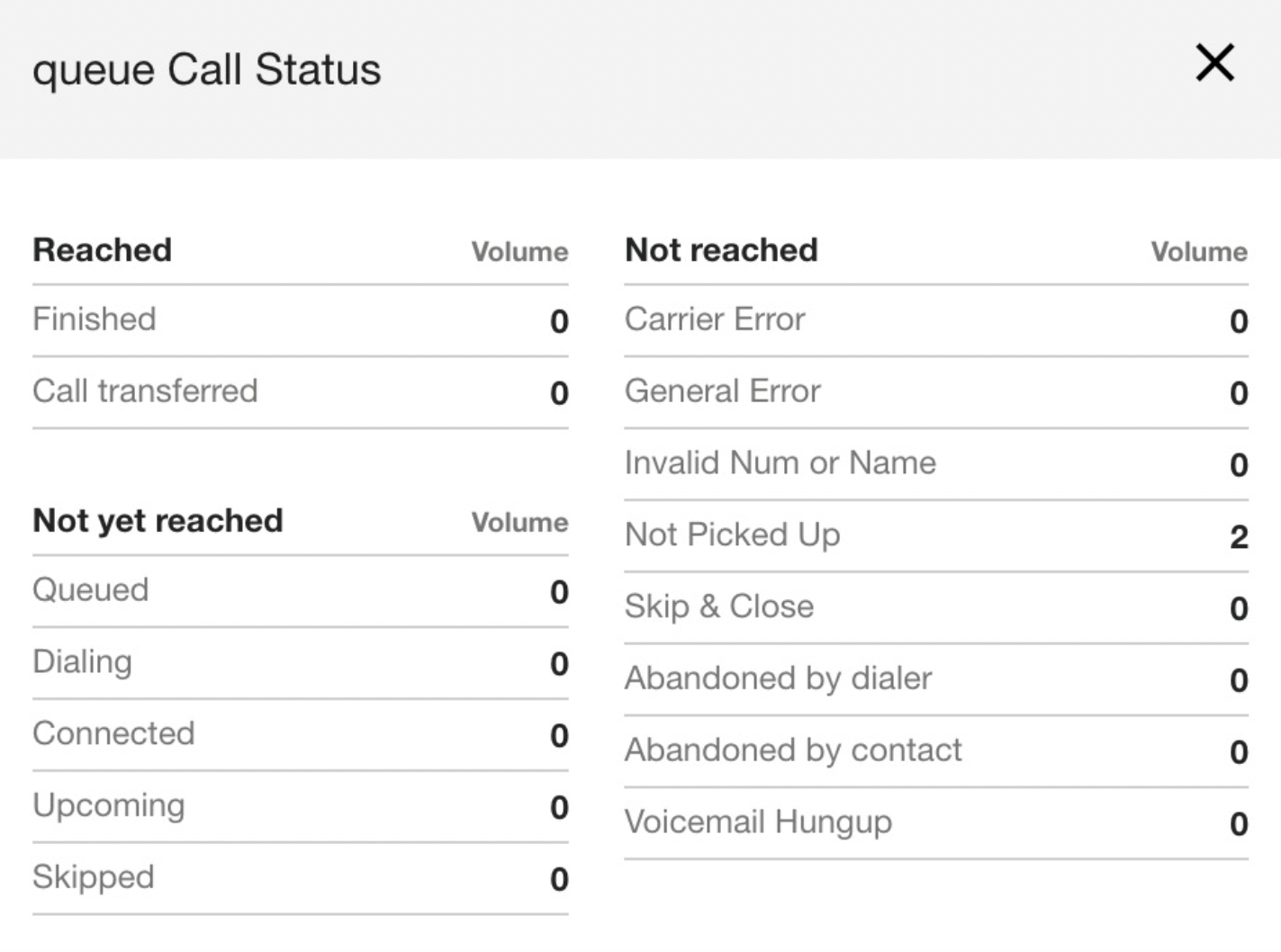
La fenêtre d'état des appels indique le nombre d'appels générés par la campagne qui correspondent à chacun des différents états. Ces métriques fournissent des commentaires en temps réel qui permettent aux responsables d'ajuster rapidement leurs stratégies pour les campagnes à venir et d'assurer la productivité des agents. Ces métriques fournissent également des informations sur les éventuels problèmes de qualité des données dans le fichier de campagne.

Pour accéder à la fenêtre d'état des appels, cliquez sur la campagne pour laquelle vous souhaitez afficher les statistiques, puis sur l'icône Lien externe à côté de la barre de progression.

Fenêtre d'état de l'appel

Dans la fenêtre d'état des appels, vous pouvez consulter les volumes d'appels par état pour différentes métriques. Les métriques disponibles dans cette fenêtre varient en fonction du type de campagne.

Fenêtre d'état de l'appel

Touchée

  • Terminée : l'agent est connecté à l'utilisateur final.

  • Appel transféré : l'agent s'est connecté à l'utilisateur final, puis l'a transféré à un autre agent.

Pas encore atteint

  • En file d'attente : appels en attente d'être traités.

  • En cours de composition : contacts en cours d'appel.

  • Connecté : appels connectés.

  • À venir : le numéro n'a pas encore été appelé.

  • Ignoré : l'agent a cliqué sur Ignorer, ce qui permet de conserver le contact dans la campagne (campagnes en aperçu uniquement).

Non atteint

  • Erreur de l'opérateur : le clavier de numérotation a rencontré une erreur d'appel, par exemple une sonnerie prolongée sans décrochage.

  • Erreur générale : toute erreur qui n'entre dans aucune autre catégorie d'erreur.

  • Numéro ou nom non valides : le numéro du fichier CSV n'est pas dans un format compatible, ne comporte pas le bon nombre de chiffres, est un doublon dans la campagne ou n'a pas de nom.

  • Pas de réponse : appels auxquels l'utilisateur final n'a pas répondu.

  • Ignorer et fermer : l'agent a cliqué sur Ignorer et fermer pour retirer le contact de la campagne (campagnes d'aperçu uniquement).

  • Abandon par le contact : l'utilisateur final a répondu, mais a raccroché (par exemple, un abandon court).

  • Messagerie vocale raccrochée : le système de numérotation a rencontré une messagerie vocale et l'agent a raccroché sans laisser de message.

Cliquez sur Fermer pour fermer la fenêtre d'état de l'appel.

Numéro sortant

Le numéro sortant est une fonctionnalité du système d'appel sortant qui permet de spécifier le numéro sortant à utiliser pour chaque contact. Cette fonctionnalité vous permet de faire tourner les numéros de téléphone sortants pour mieux contrôler ceux que vous utilisez pour passer vos appels sortants.

Vous pouvez spécifier le numéro sortant à utiliser pour chaque contact en ajoutant une colonne Numéro sortant à votre fichier CSV de gestion des campagnes. Si la colonne du numéro sortant est manquante ou si la valeur n'est pas validée, le numéro de téléphone sortant par défaut sera utilisé.

Le composeur utilisera ce numéro pour les appels sortants s'il a été validé sur la plate-forme CCAI. Si le numéro sortant n'est pas validé, le contact échoue et une erreur est consignée. Le numéro sortant s'affiche dans l'adaptateur d'agent CCAI Platform.

Paramètres généraux du mode de campagne du système d'appel sortant

Pour activer le mode Campagne dans les paramètres généraux :

  1. Dans le portail CCAI Platform, accédez à Settings > Campaign (Paramètres > Campagne).

  2. Dans le panneau, activez la campagne en cliquant sur le bouton à côté de celle que vous souhaitez activer.

  3. Cliquez sur Enregistrer.

Ajouter un identifiant unique pour la création de rapports sur les campagnes

Les instructions suivantes expliquent comment ajouter une colonne "ID unique" à un fichier CSV de gestion de campagne à des fins de reporting.

Le processus consiste à ajouter une colonne "ID unique" à un fichier CSV à l'aide d'un tableur, à importer le fichier dans une campagne, à exécuter la campagne pour remplir les données et à afficher l'ID unique dans les données de rapport.

La colonne "ID unique" du fichier CSV ne comporte aucune restriction de format. Il accepte les caractères alphanumériques et spéciaux, sans limite de longueur. Vous pouvez utiliser l'ID unique pour représenter tout identifiant pertinent, tel qu'un ID client dans un autre CRM, un SKU ou tout autre identifiant.

Ajouter une colonne "ID unique" et importer le fichier CSV dans une campagne

  1. Ouvrez le fichier CSV de la campagne que vous souhaitez importer et ajoutez une colonne intitulée Unique ID. Enregistrez les modifications apportées au fichier CSV.

  2. Dans le portail CCAI Platform, accédez au gestionnaire de campagnes.

  3. Cliquez sur + Ajouter une campagne. Une boîte de dialogue s'affiche pour vous permettre de modifier les paramètres de la campagne.

  4. Cliquez sur Sélectionner un fichier et sélectionnez le fichier auquel vous avez ajouté la colonne "ID unique".

  5. Cliquez sur Ouvrir pour importer le fichier.

  6. Sélectionnez la file d'attente.

  7. Cliquez sur Enregistrer.

Remplir les données dans la campagne à des fins de reporting

  1. Une fois le fichier CSV importé, l'état d'exécution de la campagne passe à Prêt.

  2. Cliquez sur Démarrer pour lancer l'exécution de la campagne.

  3. Attendez que l'état du fichier passe à Prêt.

  4. Cliquez sur Démarrer pour lancer l'exécution de la campagne. Laissez la campagne s'exécuter pendant un certain temps.

Afficher les résultats de l'ID unique dans les rapports détaillés sur les campagnes

  1. Accédez à Rapports > Campagnes.

  2. Sous Étape 1 : Sélectionnez le mode de campagne, choisissez le type de campagne pour lequel vous souhaitez générer des rapports.

  3. Sous Étape 2 : Sélectionnez les campagnes, choisissez la campagne associée au fichier CSV contenant un ID unique.

  4. Dans Étape 3 : Sélectionnez les rapports souhaités, cochez les rapports que vous souhaitez télécharger (les options s'affichent en fonction du type de campagne sélectionné à l'étape 1). Veillez à sélectionner un rapport détaillé.

  5. Dans l'étape 4 : Choisir les filtres, configurez le filtre pour les rapports par période ou fuseau horaire.

  6. Cliquez sur Télécharger.

  7. Une fois le fichier téléchargé, ouvrez-le pour afficher la colonne "ID unique".

Liste d'exclusion de l'entreprise

CCAI Platform vous permet de créer votre propre registre DNC pour les appels de démarchage au niveau de l'entreprise. Vous pouvez configurer la liste "Ne pas appeler" pour bloquer les appels directs, manuels et sortants, ainsi que les appels sortants et planifiés créés par l'API Apps. Si un agent tente de contacter un utilisateur final figurant sur la liste, il reçoit le message "Cet appel ne peut être passé, car le numéro de téléphone figure sur la liste DNC de l'entreprise".

Le composeur vérifie la liste avant d'appeler chaque numéro et ignore les numéros bloqués. Les numéros d'urgence configurés ne peuvent pas être ajoutés à la liste DNC de l'entreprise ni bloqués pour les appels sortants.

  • Les scénarios de rappel automatique ne seront pas bloqués (par exemple, en cas d'appel coupé).

  • Pour les appels sortants en mode Aperçu, le contact n'est présenté à l'agent que s'il ne figure pas sur la liste "Ne pas appeler".

  • Les ajouts de tiers sont bloqués si le numéro du tiers figure sur la liste de l'entreprise "Ne pas appeler".

Activer la liste "Ne pas appeler"

  1. Accédez à Paramètres > Campagnes > Liste "Ne pas appeler" de l'entreprise, puis activez l'option. Lorsque le bouton bascule est activé, des options de menu supplémentaires s'affichent.

  2. (Facultatif) Cochez la case pour appliquer la vérification de la liste "Ne pas appeler" aux appels sortants directs et manuels effectués par les agents, en plus des appels sortants et programmés créés par l'API Apps.

  3. (Facultatif) Activez le code de disposition Ne pas rappeler pour l'utiliser afin d'ajouter des utilisateurs finaux à la liste "Ne pas appeler". Le code de disposition et la liste "Ne pas appeler" doivent être activés pour que la liste "Ne pas appeler" fonctionne avec le code de disposition.

Une fois la fonctionnalité "Ne pas appeler" et le code de disposition "Ne pas rappeler" activés, la liste "Ne pas appeler" est mise à jour en continu avec les nouveaux contacts associés au code de disposition. La liste "Ne pas appeler" contient des entrées de contact avec les champs suivants :

  • Note : chaîne de 200 caractères maximum.

  • Phone number : numéro de téléphone à ne pas appeler.

  • Timestamp : heure à laquelle le contact a été ajouté à la liste.

  • Expires at : date et heure auxquelles le numéro peut être supprimé de la liste "Ne pas appeler".

Les contacts sont supprimés de la liste "Ne pas appeler" une heure après l'expiration. Si ce paramètre n'est pas défini, le numéro reste dans la liste indéfiniment.

Afficher les numéros bloqués et ceux de la liste "Ne pas appeler" dans Reporting

  • Les tentatives d'appel vers un numéro bloqué sont incluses dans les métriques en temps réel.

  • Les tentatives d'appel bloquées par la liste DNC sont incluses en tant que dnc_abandoned avec la mention "Liste DNC de l'entreprise".

  • Les numéros figurant sur la liste "Ne pas appeler" sont indiqués dans le rapport récapitulatif de la campagne.

Commandes d'API pour la liste DNC de l'entreprise

Les points de terminaison de l'API DNC de l'entreprise vous permettent d'effectuer les opérations suivantes :

  • Ajoutez plusieurs numéros de téléphone à la liste "Ne pas appeler" simultanément.

  • Supprimez les numéros de téléphone de la liste "Ne pas appeler".

  • Vérifiez si un numéro de téléphone figure sur la liste "Ne pas déranger".

Pour en savoir plus, consultez la documentation de l'API Apps.

Gestion de la liste des fuseaux horaires

La gestion des fuseaux horaires simplifie la gestion des réglementations pour les différents fuseaux horaires et heures d'appel. Par exemple, certaines régions imposent des règles strictes en termes d'appels de télémarketing. Vous pouvez utiliser les paramètres de gestion du fuseau horaire pour configurer uniquement les numéros autorisés à appeler pendant les plages horaires autorisées.

Cette option consiste à créer des règles et à les organiser sous forme de schémas :

  • Règle de fuseau horaire : règle spécifiant quand un appel sortant peut être passé. Inclut le fuseau horaire, le code et la période.

  • Schéma de fuseau horaire : ensemble de règles de fuseau horaire portant un nom unique, utilisé pour organiser et gérer les paramètres de fuseau horaire.

Vous pouvez accéder aux paramètres de gestion du fuseau horaire sous Paramètres > Campagnes. Cliquez sur Gérer les paramètres pour ouvrir le menu des paramètres de gestion du fuseau horaire.

Règles de fuseau horaire

L'onglet Règles de fuseau horaire permet de créer, de modifier et de supprimer des règles de fuseau horaire. Les règles peuvent être regroupées pour créer un schéma de fuseau horaire.

Les règles de fuseau horaire se composent des éléments suivants :

  • Code : libellé de la règle de fuseau horaire.

  • Fuseau horaire : chaque règle ne peut contenir qu'un seul fuseau horaire.

  • Période : liste des heures qui s'appliquent à chaque jour.

Créer une règle de fuseau horaire

  1. Cliquez sur Ajouter une règle de fuseau horaire.

  2. Sélectionnez un fuseau horaire dans le menu déroulant du champ Fuseau horaire. Les fuseaux horaires de la liste correspondent à ceux des horaires d'ouverture existants.

  3. Saisissez un nom pour votre règle de fuseau horaire dans le champ Code.

  4. Sélectionnez une option de période :

    • Période par défaut : cette option sélectionne tous les jours de la semaine par défaut. Il vous suffit de spécifier la période de validité de la règle (en heures).

    • Période personnalisée : cette option vous permet d'ajuster les heures de chaque jour de la semaine individuellement (au format 24 heures).

  • Cliquez sur Enregistrer. La nouvelle règle s'affiche dans l'onglet Règles de fuseau horaire.

Modifier ou supprimer une règle de fuseau horaire

  1. Sélectionnez le menu "Options" (trois points horizontaux) à droite de la liste des règles de fuseau horaire. Vous verrez l'option permettant de supprimer ou de modifier chaque règle.

  2. Si vous choisissez de modifier la règle, une boîte de dialogue s'affiche pour vous permettre d'apporter des modifications.

  3. Si vous supprimez une règle, elle sera supprimée de tous les schémas qui la contiennent.

Schémas de fuseaux horaires

Un schéma de fuseau horaire se compose d'une ou de plusieurs règles de fuseau horaire. Vous pouvez créer jusqu'à 100 schémas différents.

Créer un schéma de fuseau horaire

  1. Dans le portail CCAI Platform, accédez à l'onglet Schéma de fuseau horaire.

  2. Cliquez sur Ajouter un schéma de fuseau horaire.

  3. Saisissez un nom pour le nouveau schéma dans le champ Nom. Les noms doivent être uniques et ne pas comporter plus de 64 caractères alphanumériques.

  4. Sélectionnez un fuseau horaire dans la liste déroulante du champ Fuseau horaire.

  5. Sélectionnez une option de fuseau horaire pour créer une règle de fuseau horaire par défaut. Vous devez créer une règle par défaut pour chaque nouveau schéma avant de pouvoir ajouter d'autres règles.

    • Intervalle de temps par défaut : cette option sélectionne par défaut tous les jours de la semaine. Ajustez la période de la règle (au format 24 heures).
    • Période personnalisée : cette option vous permet d'ajuster les heures pour chaque jour de la semaine individuellement (au format 24 heures).
  6. Cliquez sur Save (Enregistrer) pour enregistrer le schéma. Vous pouvez maintenant ajouter d'autres règles au schéma si nécessaire.

Ajouter des règles à un schéma de fuseau horaire existant

  1. Dans le portail de la plate-forme CCAI, accédez à l'onglet Gestion des campagnes > Schéma du fuseau horaire.

  2. Sélectionnez le nom du schéma de fuseau horaire auquel vous souhaitez ajouter une règle. Vous verrez la liste de toutes les règles contenues dans le schéma. Cliquez sur Ajouter une règle de fuseau horaire pour ajouter une règle existante ou sur Créer une règle de fuseau horaire pour en créer une.

Modifier les règles d'un schéma de fuseau horaire

Pour modifier la règle de schéma de fuseau horaire :

  1. Dans le portail CCAI Platform, accédez à l'onglet Gestion des campagnes > Schéma du fuseau horaire.

  2. Sélectionnez le menu (trois lignes horizontales) à côté du schéma que vous souhaitez modifier. Vous pouvez supprimer ou modifier le schéma.

  3. Sélectionnez Modifier le schéma. Une nouvelle zone s'affiche. Vous pouvez y modifier le nom du schéma et le fuseau horaire associé à la règle par défaut.

  4. Faites votre sélection, puis cliquez sur Enregistrer. La règle par défaut du schéma a été modifiée.

Pour modifier une règle non définie par défaut dans le schéma :

  1. Dans le portail CCAI Platform, accédez à l'onglet Gestion des campagnes > Schéma de fuseau horaire, puis cliquez sur le schéma de fuseau horaire que vous souhaitez modifier. La liste complète des règles contenues dans le schéma s'affiche.

  2. Sélectionnez le menu Options  menu à côté de la règle que vous souhaitez modifier. Vous verrez l'option permettant de supprimer ou de modifier chaque règle.

    • Si vous choisissez de modifier une règle, une boîte de dialogue s'affiche pour vous permettre d'apporter des modifications. Les modifications sont appliquées à tous les schémas contenant la même règle.

    • Si vous choisissez de supprimer une règle, elle sera supprimée de tous les schémas qui la contiennent.

Appliquer le schéma de fuseau horaire à une campagne existante

Pour appliquer un schéma de fuseau horaire à une campagne existante, procédez comme suit :

  1. Accédez au gestionnaire de campagnes en cliquant sur Campagnes.

  2. Cliquez sur la campagne à laquelle vous souhaitez ajouter un schéma. Une icône Modifier s'affiche à côté de l'entrée. Cliquez sur l'icône pour afficher la fenêtre Modifier la campagne.

  3. Dans la section Attribuer un schéma de fuseau horaire, sélectionnez votre schéma dans la liste déroulante.

  4. Cliquez sur Enregistrer pour appliquer les modifications.

Appliquer un schéma à une nouvelle campagne

Pour appliquer un schéma de fuseau horaire à une nouvelle campagne, procédez comme suit :

  1. Dans le portail CCAI Platform, accédez au gestionnaire de campagnes en cliquant sur Campagnes.

  2. Cliquez sur Créer une campagne pour ouvrir la fenêtre Ajouter une campagne.

  3. Dans Attribuer un schéma de fuseau horaire, sélectionnez votre schéma dans la liste déroulante.

  4. Cliquez sur Enregistrer pour appliquer les modifications.

Comportement attendu pour les campagnes avec des schémas de fuseaux horaires attribués

  • Lorsque vous importez un fichier CSV de campagne, le fuseau horaire doit être inclus en tant que valeur distincte. Voici un exemple de fichier CSV contenant le champ du fuseau horaire :

    Affichage du fuseau horaire

  • Les schémas de fuseau horaire ne sont pas appliqués par défaut. Si aucun n'est attribué, le système d'appel appelle tous les contacts de la liste comme d'habitude.

  • Les schémas de fuseaux horaires s'appliquent à tous les modes du système d'appel.

  • Le système de numérotation compare la valeur du champ de fuseau horaire du contact au nom de chaque règle du schéma attribué. Si les valeurs correspondent, la règle de fuseau horaire pertinente est appliquée et le système d'appel ne passera un appel que pendant la période spécifiée dans la règle associée.

  • Si le champ de fuseau horaire d'un contact ne correspond à aucune des règles de fuseau horaire du schéma ou n'est pas défini, la règle de fuseau horaire par défaut de ce schéma est utilisée.

  • Le clavier téléphonique ignorera les contacts que le schéma l'empêche d'appeler.

  • Une fois que tous les contacts de la liste ont été traités, le composeur recommence le processus pour voir s'il y a des appels ignorés qu'il peut désormais passer.

  • De nouveaux contacts sont ajoutés à la liste sans déclencher d'examen.

Modifier une campagne

Pour modifier une campagne déjà créée, procédez comme suit :

  1. Dans le portail CCAI Platform, accédez à Campagnes.

  2. Cliquez sur la campagne que vous souhaitez modifier, puis sélectionnez l'icône Modifier.

  3. Dans la fenêtre Modifier la campagne, apportez les modifications nécessaires aux paramètres actuels.

  4. Cliquez sur Définir.

Supprimer une campagne

Pour supprimer une campagne, procédez comme suit :

  1. Sélectionnez Campagnes dans le portail de la plate-forme CCAI.

  2. Sélectionnez la campagne à supprimer.

  3. Cliquez sur Supprimer dans la colonne la plus à droite.

La campagne sélectionnée est supprimée.

Mélange d'appels

Le blending d'appels permet aux agents de passer automatiquement de la gestion des appels entrants à celle des appels sortants en fonction du volume d'appels en temps réel et des conditions définies par l'utilisateur. Cela permet d'optimiser l'utilisation des agents et de garantir le traitement rapide des appels entrants. Voici quelques avantages potentiels de cette configuration :

  • Utilisation optimisée des agents : gérez efficacement les appels entrants et sortants avec le même pool d'agents.

  • Amélioration du service client : donnez la priorité à la gestion des appels entrants pendant les périodes de pointe pour réduire les temps d'attente et les appels abandonnés.

  • Flexibilité opérationnelle améliorée : adaptez-vous aux fluctuations du volume d'appels et ajustez l'affectation des agents en temps réel.

Le blending d'appels utilise une configuration de condition au niveau de la file d'attente pour déterminer quand les agents doivent être retirés des campagnes sortantes pour traiter les appels entrants.

Vous pouvez définir les conditions suivantes :

  • Nombre minimal d'agents attribués disponibles

  • Longueur de la file d'attente

  • Seuil du contrat de niveau de service

Toutes les conditions peuvent être combinées à l'aide des opérateurs AND ou OR.

Lorsque la condition de combinaison est remplie, le système supprime temporairement les agents des campagnes sortantes une fois qu'ils ont terminé leurs appels en cours. Si des agents sont attribués à plusieurs campagnes, le système interdit tous les appels de toutes les campagnes. Ces agents sont ensuite affectés à la gestion des appels entrants jusqu'à ce que la file d'attente ne réponde plus à la condition de mélange. À ce moment-là, les agents recommencent à recevoir de nouvelles connexions d'appels sortants.

Autorisations

Tout administrateur disposant de l'autorisation Paramètres > File d'attente > Toutes les autres fonctionnalités peut configurer ces paramètres. Aucune nouvelle autorisation n'est requise.

Configurer le mélange d'appels au niveau de la file d'attente

La fonctionnalité de fusion des appels peut être configurée pour chaque file d'attente. Il n'existe aucun paramètre global pour cette fonctionnalité.

Les options de combinaison d'appels s'affichent.

Vous pouvez activer et configurer la condition de fusion dans le menu des paramètres de la file d'attente en procédant comme suit :

  1. Accédez à Paramètres > Paramètres du menu de file d'attente > SVI > {File d'attente}.

  2. Dans le menu des paramètres de la file d'attente, sélectionnez Configurer à côté de Mélange d'appels.

    1. Un menu de configuration s'ouvre. Vous pouvez y activer le blending des appels et sélectionner les options de condition de blending que vous souhaitez inclure.
  3. Activez le bouton bascule pour activer le mélange d'appels pour la file d'attente.

    1. Une fois activées, les options suivantes s'affichent : Vérification de la disponibilité des agents, Profondeur de la file d'attente et SLA. Par défaut, ces cases sont décochées.

    2. Cochez les cases correspondant aux options que vous souhaitez inclure.

    3. Pour chaque case cochée, une option secondaire s'affiche pour vous permettre de définir les seuils de chaque condition.

  4. Lorsque vous sélectionnez au moins deux options, le champ de l'opérateur s'affiche (l'opérateur "ET" est sélectionné par défaut). Vous pouvez utiliser le menu déroulant pour remplacer AND par OR si nécessaire.

    1. Lorsque vous utilisez un opérateur AND, toutes les conditions de fusion sélectionnées doivent être remplies pour que le comportement de fusion se déclenche.

    2. Lorsque vous utilisez un opérateur OR, au moins l'une des conditions de fusion doit être remplie pour que le comportement de fusion se déclenche.