


Contact Center AI Platform (CCAI Platform) מספקת שילוב עם מערכת ה-CRM של Zendesk. במאמר הזה מוסבר איך לבצע את השילוב הזה.
חיוג גמיש לשיחות יוצאות
התכונה "חיוג גמיש לשיחות יוצאות ללקוח" מאפשרת גמישות ופירוט כשמשייכים שיחות יוצאות ללקוח לכרטיסי תמיכה ולאנשי קשר. האדמינים יכולים להגדיר לאילו אפשרויות תהיה לנציגים גישה, כדי לשלוט טוב יותר בתהליכים וביעדים של כל חברה.
התכונה "חיוג גמיש לשיחות יוצאות" מאפשרת לנציגים:
בחירה מתוך כרטיסי מידע שמשויכים לאיש הקשר שנבחר
מגדירים אפשרות ליצירת כרטיס מידע, ולא יוצרים כרטיס מידע חדש לכל שיחה יוצאת ללקוח.
טיפול בכמה אנשי קשר תואמים
חיוג למספר טלפון בלי להוסיף את המספר לרשומת איש הקשר שנבחרה
כדי להתקשר למספר נפרד, בוחרים באפשרות Call a separate number מבין האפשרויות לשיחות יוצאות ללקוח במתאם של הנציג. כך הנציג יכול להתקשר למספר אחר ממספר הטלפון שבו הוא השתמש כדי למצוא את החשבון או הרשומה ב-CRM.
דרישות מוקדמות
צריך שתהיה לכם תוכנית Talk Partner Edition לכל הנציגים (https://www.zendesk.com/talk/talk-partner-edition/)
חבילת Zendesk מינימלית בגרסה 1.4.
שיקולים לגבי ההגדרות
התכונה הזו מושפעת מהגדרות תלויות, כמו הגדרות להוספת שיחות או צ'אטים לבקשות תמיכה קיימות. הגדרות בפורטל של פלטפורמת CCAI שיכולות להשפיע על חוויית השימוש של הנציג
כשמשתמשים בתכונה Team-based Outbound Call Ticket Entry, חלק מהקטעים בתכונה הזו חסומים. פרטים נוספים זמינים בקטע אינטראקציות עם תכונות אחרות.
ההגדרה נשמרת בקטע הגדרות > ניהול פעולות, כך שהנציג יכול לשנות את ההגדרה "שימוש במספר שהוזן כדי לבצע שיחה" בתפריט השיחות של Zendesk.
אם בוחרים באפשרות Do not create a ticket, נתוני השיחה לא יישמרו ב-CCAI Platform או במערכת לניהול קשרי לקוחות (CRM).
הגדרת הפורטל של CCAI Platform
כדי להגדיר את Zendesk CRM, צריך לבצע שינויים ב-CCAI Platform. בקטעים הבאים מפורטים השינויים הנדרשים בהגדרות.
הגדרה בהתאמה אישית – ניהול תפעולי

עוברים אל הגדרות > ניהול הפעילות.
בקטע "חשבונות או פניות מרובים", מפעילים או משביתים את האפשרויות הבאות:
הצגת בקשה לנציגים לבחור בקשת תמיכה פתוחה מהרשימה (אם רלוונטי):
מושבת: המערכת תבחר באופן אוטומטי את הפנייה הפתוחה האחרונה שמשויכת לאיש הקשר.
מופעל: הנציג יתבקש לבחור מבין כל הפניות הפתוחות שמשויכות לאיש הקשר.
כשהאפשרות הזו מופעלת, אפשר להפעיל את האפשרות הנציג יכול לבחור באפשרות "יצירת בקשת תמיכה חדשה" בשיחות יוצאות ללקוחות. כשההגדרה מושבתת, הנציג צריך להשתמש בפנייה פתוחה קיימת.
הנציג יכול לבחור באפשרות "לא ליצור פנייה" בשיחות יוצאות
אל תפעילו את האפשרות הזו אם התקנות או התקנים של התאימות דורשים גישה לכל הקלטות השיחות, כי פלטפורמת CCAI לא תוכל לאחזר הקלטות של שיחות שלא נוצר להן כרטיס תמיכה.
הפעלת האפשרות "שימוש במספר שהוזן כדי להתקשר"
מושבת: אפשר לבצע שיחות יוצאות ללקוח רק למספרים ששמורים בחשבון או באובייקט של איש הקשר.
מופעל: הנציגים יכולים לבחור את מזהה איש הקשר, ואז להזין מספר שלא שמור באיש הקשר כדי להתקשר. המספרים לא יישמרו באיש הקשר.
חוויית השימוש במתאם של הנציג
הדוגמה הבאה מציגה את כלי הטלפון של הנציג עם כל האפשרויות שתוארו למעלה בקטע הגדרה בהתאמה אישית – ניהול הפעולות:

בחירת השפה והמספר לשיחות יוצאות קובעת איזה מספר יופיע כשהמתקשר יענה לשיחה, ואיך השיחה תופיע בדוחות.
מספר טלפון: מספר הטלפון שאליו תתבצע השיחה. הפלייסהולדר (415) 123-4567 יוצג אם לא נבחר או הוזן מספר.
סמל לוח החיוג: פותח את המסך להזנת מספר טלפון, שבו אפשר להזין או להדביק מספר טלפון.
שימוש במספר שהוזן כדי להתקשר: עיינו בקטע האפשרות "שימוש במספר שהוזן כדי להתקשר". יכול להיות שהאפשרות הזו לא תופיע, בהתאם להגדרות.
השדה "מזהה איש קשר": מציג את רשומת איש הקשר שהשיחה תשויך אליה.
השדה Ticket ID: מציג את הפנייה שנבחרה. יכול להיות שהאפשרות הזו לא תופיע, בהתאם להגדרות.
אחרי שבוחרים או ממלאים את הפרטים של איש הקשר ומזהה הפנייה, לוחצים על Call כדי להתחיל את השיחה היוצאת ללקוח.
ביטול: חזרה לממשק המשתמש הראשי של Agent Adapter.
משתנים של מתאם הסוכן
במתאם הסוכן יוצגו אפשרויות ותצוגות שונות בהתאם להגדרות של ניהול הפעולות.
הגדרות ב-CCAI Platform שיכולות להשפיע על חוויית השימוש של הנציגים
לא לצרף את השיחה או הצ'אט לבקשת תמיכה פתוחה קיימת
הנציגים צריכים לבחור בקשת תמיכה פתוחה מהרשימה (אם רלוונטי)
הנציג יכול לבחור באפשרות יצירת פנייה חדשה בשיחות יוצאות ללקוחות.
הנציג יכול לבחור באפשרות "לא ליצור פנייה" בשיחות יוצאות ללקוחות
הפעלת האפשרות "שימוש במספר שהוזן כדי לבצע שיחה"
נתוני CRM שמשפיעים על חוויית השימוש של הנציג
מספר אנשי הקשר עם אותו מספר טלפון
אין איש קשר עם מספר טלפון
רק איש קשר אחד עם מספר טלפון
כמה אנשי קשר עם מספר טלפון
מספר הכרטיסים הפתוחים
אין כרטיס
כרטיס אחד בלבד
כמה כרטיסים
ביצוע שיחה יוצאת ללקוח
בקטעים הבאים מוסבר איך לבצע שיחות יוצאות מ-Zendesk בדרכים שונות.
שיחה מאיש קשר ב-Zendesk
במערכת ה-CRM, לוחצים על השם של איש הקשר מתוך פנייה או מחפשים איש קשר.
לוחצים על מספר הטלפון ובוחרים באפשרות התקשרות למספר הזה.
מספר הטלפון ואיש הקשר יאוכלסו ב-Agent Adapter.
לוחצים על Call (שיחה) ב-Agent Adapter.
שיחה מכרטיס תמיכה
בוחרים את הפנייה שרוצים להשתמש בה כדי להתקשר למבקש.
מעל השדה של התגובה החדשה, לוחצים על שיחה.
בוחרים מספר טלפון קיים. מספר הטלפון ואיש הקשר יופיעו במתאם הנציג.
לוחצים על שיחה.
שיחה יוצאת שחויגה
ב-Agent Adapter, לוחצים על Dial כדי לפתוח את מסך השיחה היוצאת ללקוח.
לוחצים על סמל החיוג.
מזינים את מספר הטלפון בפורמט +[country code] באמצעות המקלדת, או מדביקים מספר שהועתק.
לוחצים על הבא.
לוחצים על שיחה.
האפשרות "שימוש במספר שהוזן כדי להתקשר"
יכול להיות שלחשבון מסוים יש כמה מיקומים או אנשי קשר, ולא כל מספרי הטלפון שמורים באיש הקשר. במצב כזה, יכול להיות שהנציגים יצטרכו לצרף משתתף באמצעות הטלפון למספרים שלא שמורים באיש הקשר או במשתמש. האפשרות הזו מאפשרת לנציג להתקשר למספר שלא שמור באנשי הקשר, ועדיין לשייך את השיחה לאיש הקשר. המספר שחויג יישמר בהערות של הכרטיס.
ב-Zendesk, מאתרים את הפנייה שרוצים לשייך אליה את השיחה.
לוחצים על שיחה.
לוחצים על Enter new number (הזנת מספר חדש). תיבת הסימון Use entered number to make call (שימוש במספר שהוזן כדי להתקשר) תסומן, ומזהה הכרטיס יופיע במתאם.
ב-Agent Adapter, לוחצים על סמל לוח החיוג כדי לערוך את המספר.
מדביקים או מזינים את מספר הטלפון בשדה של מספר הטלפון.
לוחצים על הבא.
לוחצים על שיחה.
השיחה תופיע בפנייה הפתוחה.
אינטראקציות עם תכונות אחרות
בקטעים הבאים מפורטות האינטראקציות של תכונות נוספות.
הזנת פנייה לשיחה יוצאת ללקוח על ידי צוות
כשהתכונה הזו מופעלת באופן גלובלי, ובצוות שאליו הנציג משויך:
תפריט שיחות בפנייה: מאפשר לנציג לבחור מספר, והמתאם של הנציג יאכלס את מזהה הפנייה, וכך יעמוד בדרישה להזין מזהה פנייה.
תפריט השיחות בכרטיס: האפשרות הזנת מספר חדש לא תואמת לתכונה הזו ותגרום לשגיאה במתאם.
לחיצה על מספר הטלפון של איש קשר כדי להתקשר אליו לא תואמת לתכונה הזו, ותגרום לשגיאה במתאם.
הכללים וההתנהגויות שמוגדרים כברירת מחדל ב-Zendesk
אחרי שמתקינים את חבילת CCAI Platform במופע של Zendesk, ל-CCAI Platform יש קבוצה ספציפית של אינטראקציות עם Zendesk, שמתבצעות כברירת מחדל או שאפשר להתאים אותן אישית באמצעות הגדרות שונות בפורטל של CCAI Platform.
יצירת כרטיס תמיכה
כשצ'אט ב-SDK לנייד או לאינטרנט מוקצה לנציג, פלטפורמת CCAI:
חיפוש איש קשר על סמך הפרמטרים של איש הקשר שהועברו, ושימוש באיש קשר קיים או יצירת רשומה חדשה
יצירת כרטיס ב-Zendesk עם כותרת שאפשר להתאים אישית בהגדרות > ניהול תפעול
הקצאת הפנייה לנציג
כולל כל מידע שזמין בתיאור הכרטיס (נתונים בהתאמה אישית, נתיב התפריט שנבחר, פרטי משתמש באינטרנט וכו')
שיחות דרך IVR, בנייד ובאינטרנט
מספר אנשי קשר תואמים לשיחות IVR
- אם לנציג מוצגות כמה רשומות של אנשי קשר תואמים והוא לא בוחר איש קשר, לא נוצרת פנייה. פלטפורמת CCAI בודקת את סטטוס הפנייה בסוף השיחה. אם היא מזהה שהפנייה לא נוצרה, היא בוחרת באופן אוטומטי את איש הקשר שנוצר לאחרונה עם אותו מספר טלפון, יוצרת את הפנייה ומצרפת אותה לרשומת איש הקשר הספציפית הזו.
כשמבצעים שיחה יוצאת ללקוח, והפנייה האחרונה של אותו משתמש לא נמצאת בסטטוס Open, מערכת CCAI Platform יוצרת פנייה חדשה ב-Zendesk.
כשמשתמש מתקשר אבל נוטש את השיחה, פלטפורמת CCAI יוצרת כרטיס ב-Zendesk. אפשר להשבית את האפשרות הזו בקטע הגדרות > ניהול פעולות.
כשמשתמש משאיר הודעה קולית, פלטפורמת CCAI יוצרת כרטיס מידע להודעה קולית ב-Zendesk, גם אם יש כרטיס מידע בסטטוס "פתוח" מאותו לקוח.
כדי למנוע הקצאה אקראית של נציגים, צריך להגדיר משתמש ברירת מחדל ב-CRM.
אפשר להשתמש שוב בכרטיס התמיכה של הדואר הקולי בשיחת IVR חדשה או בשיחה יוצאת ללקוח.
עדכונים לגבי כרטיסים
כשנכנסת שיחה או צ'אט מאותו לקוח, עם אותה בחירה בתפריט ובאותו ערוץ כמו פנייה קיימת בסטטוס "חדשה", "פתוחה", "בהמתנה" או "בהשהיה", פלטפורמת CCAI מוסיפה את השיחה או הצ'אט לפנייה הפתוחה. אפשר להשבית את האפשרות הזו בקטע הגדרות > ניהול פעולות.
שיחות יוצאות ללקוחות יצורפו לכרטיס מידע קיים והסטטוס של כרטיס המידע יוגדר כ"פתוח" אם השיחה עומדת בשתי הדרישות הבאות:
נוצר במקור משיחה ב-CCAI Platform
הסטטוס הוא "חדש", "פתוח", "בהמתנה" ו"בהשהיה"
יש תכונה אופציונלית להוספת כרטיסי תמיכה: Zendesk: Team-based Outbound Call Ticket Entry.
פלטפורמת CCAI מוסיפה שיחה לכרטיס פתוח במקרים הבאים:
הנציג משתמש באפשרות "ניתוק וחזרה לשיחה" במתאם.
אם השיחה נמשכת פחות מ-10 שניות והנציג משתמש בכפתור Callback, פלטפורמת CCAI מוסיפה את השיחה לכרטיס הפתוח.
כששיחה נכנסת או שיחה יוצאת ללקוח מסתיימת, פלטפורמת CCAI מעדכנת את הפנייה בקובץ הקלטת השיחה ב-Zendesk, אם הקלטת השיחות מופעלת.
- התנהגות המיזוג: אם הנציג נמצא בשיחה שיוצרת פנייה, פנייה א', ובזמן שהשיחה עדיין נמשכת הנציג יוצר פנייה חדשה, פנייה ב', וממזג את הפנייה (פנייה א' ממוזגת עם פנייה ב'), אז פנייה ב' תתעדכן כשהשיחה תסתיים. האירוע call_finished והקלטת השיחה יתועדו בכרטיס ב'.
כששיחה או צ'אט מועברים, פלטפורמת CCAI מקצה את הפנייה לנציג שאליו השיחה מועברת.
כשהפעולה של SmartAction מסתיימת, פלטפורמת CCAI מעדכנת את הכרטיס בתוצאות הפעולה ובקבצים ששותפו ב-Zendesk.
כשפעולה של SmartAction נכשלת בגלל שגיאה בצד של המשתמש (למשל, הגישה באמצעות טביעת אצבע לא מופעלת), פלטפורמת CCAI מעדכנת את הפנייה ב-Zendesk עם תיעוד של הודעת השגיאה.
כשלקוח משתמש במיפוי שדות בהתאמה אישית (שמוגדר בפורטל Admin), הנתונים שמגיעים מ-SDK לנייד או לאינטרנט ימוקמו בשדה הייעודי ב-CRM.
- אם לא נמצא שדה מיפוי, תופיע בפנייה הערה על כך שלא נמצא שדה כפי שצוין.
כשמשתמש קצה מדרג שיחה או צ'אט בנייד, פלטפורמת CCAI מוסיפה את הדירוג לכרטיס התמיכה.
כשנציג קורא/סוגר/חוזר לשיחה מהדואר הקולי, פלטפורמת CCAI מעדכנת את הכרטיס
אופציונלי: כשמשתמשים בנקודות גישה ישירה ל-API, פלטפורמת CCAI יכולה לפרסם את נתוני התגובה מה-API כזוגות של מפתח/ערך או בפורמט JSON כתגובה. האפשרות הזו נמצאת בהגדרות > הגדרות למפתחים.
יצירת איש קשר
כשנכנסת שיחת IVR ממספר טלפון חדש, פלטפורמת CCAI יוצרת איש קשר ב-Zendesk.
כשמשתמש חדש באפליקציה (מזהה חדש) מפעיל את CCAI Platform SDK בנייד, מערכת CCAI Platform יוצרת איש קשר ב-Zendesk.
כשמשתמש חדש או לא מאומת מתחיל שיחה או צ'אט דרך ה-SDK לאינטרנט, פלטפורמת CCAI יוצרת איש קשר חדש.
כמה אנשי קשר תואמים לשיחות IVR
אם לנציג מוצגות כמה רשומות של אנשי קשר תואמים והוא לא בוחר אף אחת מהן, לא נוצר כרטיס מידע. בסוף השיחה, פלטפורמת CCAI בודקת את סטטוס הפנייה. אם היא מזהה שהפנייה לא נוצרה, היא בוחרת באופן אוטומטי את איש הקשר שנוצר לאחרונה עם אותו מספר טלפון, יוצרת את הפנייה ומצרפת אותה לרשומת איש הקשר הספציפית הזו.
Zendesk: שדות מותאמים אישית של כרטיסי תמיכה לערכות SDK
כדי לעקוב טוב יותר אחרי פרטי השיחות, פלטפורמת CCAI מציעה אפשרות ליצור באופן אוטומטי כמה שדות ספציפיים לצ'אט או לשיחה, שמתעדכנים כשהשיחה מסתיימת. אם המידע זמין לסשן ב-CCAI Platform, השדה בהתאמה אישית יתמלא באופן אוטומטי.
האפשרות הזו זמינה רק לשיחות ולצ'אטים ב-SDK לנייד ולאינטרנט.
השדות והפרטים שכלולים
חלק מהכרטיסים ישויכו לכמה שיחות, בהתאם להגדרות שלכם ב-Operation Management. השדות ישקפו את נתוני הסשן מהשיחה או מהצ'אט האחרונים שמשויכים לכרטיס המידע.
ממלאים אותו בתחילת הסשן
סוג הסשן: שיחה, צ'אט, אינטרנט, נייד
מספר הטלפון "מאת": המספר שבו הנציג השתמש כדי להתקשר לשיחה יוצאת.
השדה הזה מתמלא כשהסשן מסתיים
משך השיחה: משך השיחה כולל זמן ההמתנה
זמן המתנה: משך הזמן שעובר מרגע שהשיחה נכנסת לתור ועד שהיא מועברת לנציג.
שם התור: שם התור האחרון שהסשן הוקצה לו
מזהה שיחה/צ'אט: המזהה הייחודי של השיחה או הצ'אט ב-CCAI Platform
זמן המתנה: משך הזמן המצטבר של ההמתנה בסשן הזה
דירוג שביעות רצון הלקוחות: זמין כשמשתמשים בציון CSAT רגיל באינטרנט ובנייד
אם אתם משתמשים ב-SDK לנייד, נתוני SmartAction יציגו:
אימות: תוצאת האימות של SmartAction
משוב טקסטואלי מלקוחות
הגדרת הפורטל של CCAI Platform
עוברים אל הגדרות > הגדרות למפתחים.
בקטע Custom Field for Contact and Ticket, לוחצים על Create.
אם אתם אדמינים ב-Zendesk, אתם יכולים לשנות את הסדר של השדות החדשים בהתאמה אישית ולשלוט בהם, והכרטיסים יכילו עכשיו את השדות האלה. המידע יתעדכן אוטומטית בסיום השיחה.

Zendesk: רישום פנייה לשיחה יוצאת ללקוח על ידי הצוות
כשמבצעים שיחה יוצאת ללקוח ב-Zendesk, כברירת מחדל נוצרת פנייה חדשה. כשמזינים את מספר הפנייה הקיימת, התכונה הזו מאפשרת לבצע את השיחה היוצאת ללקוח על סמך פרטי איש הקשר או הפנייה, והשיחה מתועדת בפנייה הפתוחה.
לאפשרות משולבת יותר, ראו חיוג גמיש לשיחות יוצאות.
אופן ההתנהגות כאשר היא מופעלת
כשנציג מפעיל את המתאם של CCAI Platform ולוחץ כדי לחייג שיחה יוצאת ללקוח, הוא מתבקש להזין מזהה כרטיס.
אפשרות הגדרה: אפשר להגדיר אם הזנת מזהה הכרטיס היא אופציונלית או חובה.
אחרי שמזינים את מזהה הפנייה, פלטפורמת CCAI בודקת את מספר הטלפון שמשויך לאיש הקשר ומתקשרת אליו.
אפשרות הגדרה: אפשר להגדיר את המספר שחויג כך שיישלף משדה כרטיס מותאם אישית במקום ממספר ברירת המחדל באיש הקשר.
פעילות השיחה היוצאת ללקוח תתווסף לכרטיס המידע הקיים אם הסטטוס של כרטיס המידע הקיים הוא "חדש", "פתוח", "בהמתנה" או "בהמתנה"
- אי אפשר לשייך פנייה אם הפנייה הקיימת נמצאת בסטטוס Solved (נפתרה) או Closed (סגורה).
הפעלת התכונה הזו
כדי להשתמש בתכונה הזו, צריך לבצע 3 שלבים:
הפעלת ההגדרה לכל צוות: צריך להגדיר כל צוות באופן ספציפי לשימוש בתכונה הזו בהגדרות של הסוכן והצוות.
הקצאת הצוות שהופעל לתור: צריך להקצות צוותים כדי לקבל שיחות
הגדרת מספר ברירת מחדל לשיחות יוצאות בתור המשויך
הגדרות הצוות
עוברים אל הגדרות > משתמשים וצוותים.
מעבירים את הסמן מעל הצוות שרוצים להוסיף לו את הגדרת השיוך של הכרטיסים ולוחצים על סמל העריכה.
מסמנים את התיבה הפעלת מזהה כרטיס.
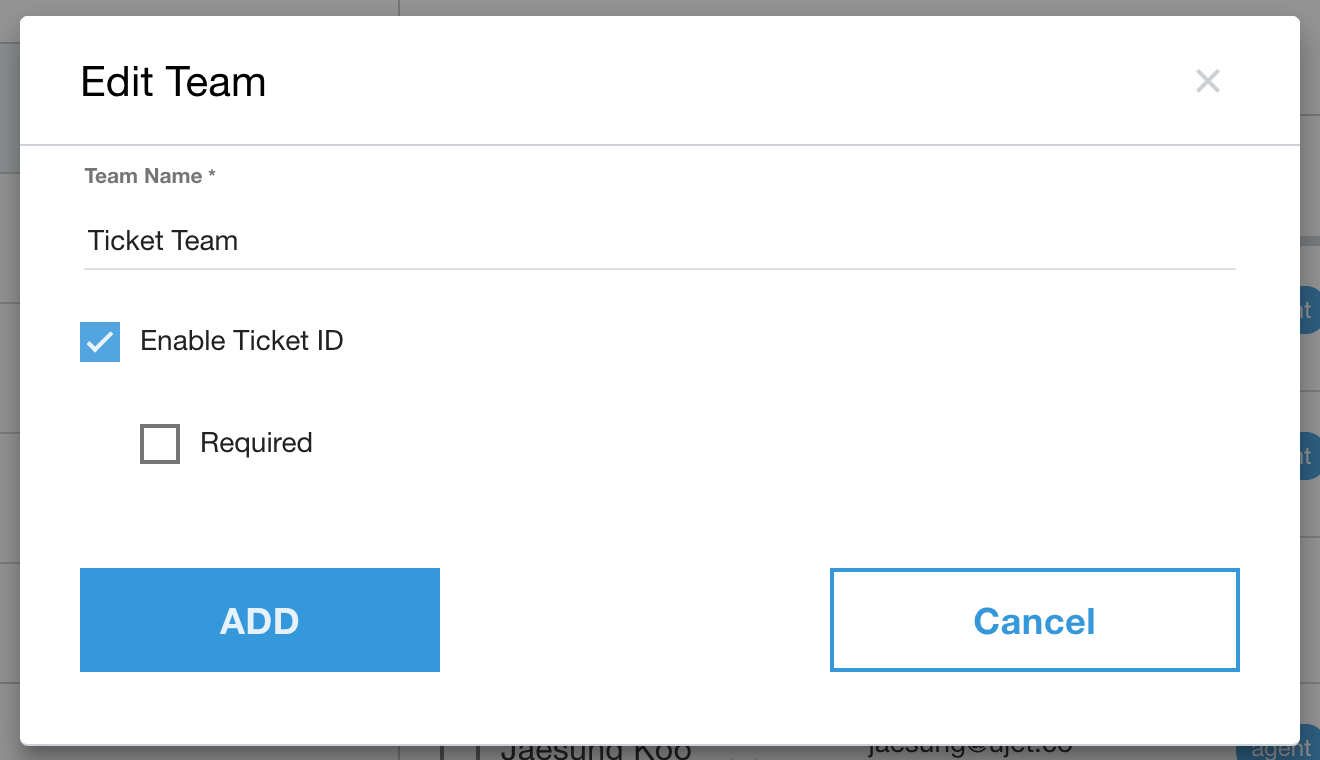
אם רוצים שהשדה הזה יהיה חובה, מסמנים את התיבה חובה.
לוחצים על הוספה כדי לשמור.
הגדרת התור
עוברים אל הגדרות > תור ובוחרים באפשרות IVR.
לוחצים על התור שבו רוצים להשתמש בתכונת הכרטיסים.
לוחצים כדי להפעיל את האפשרות שיחה קולית מיידית.

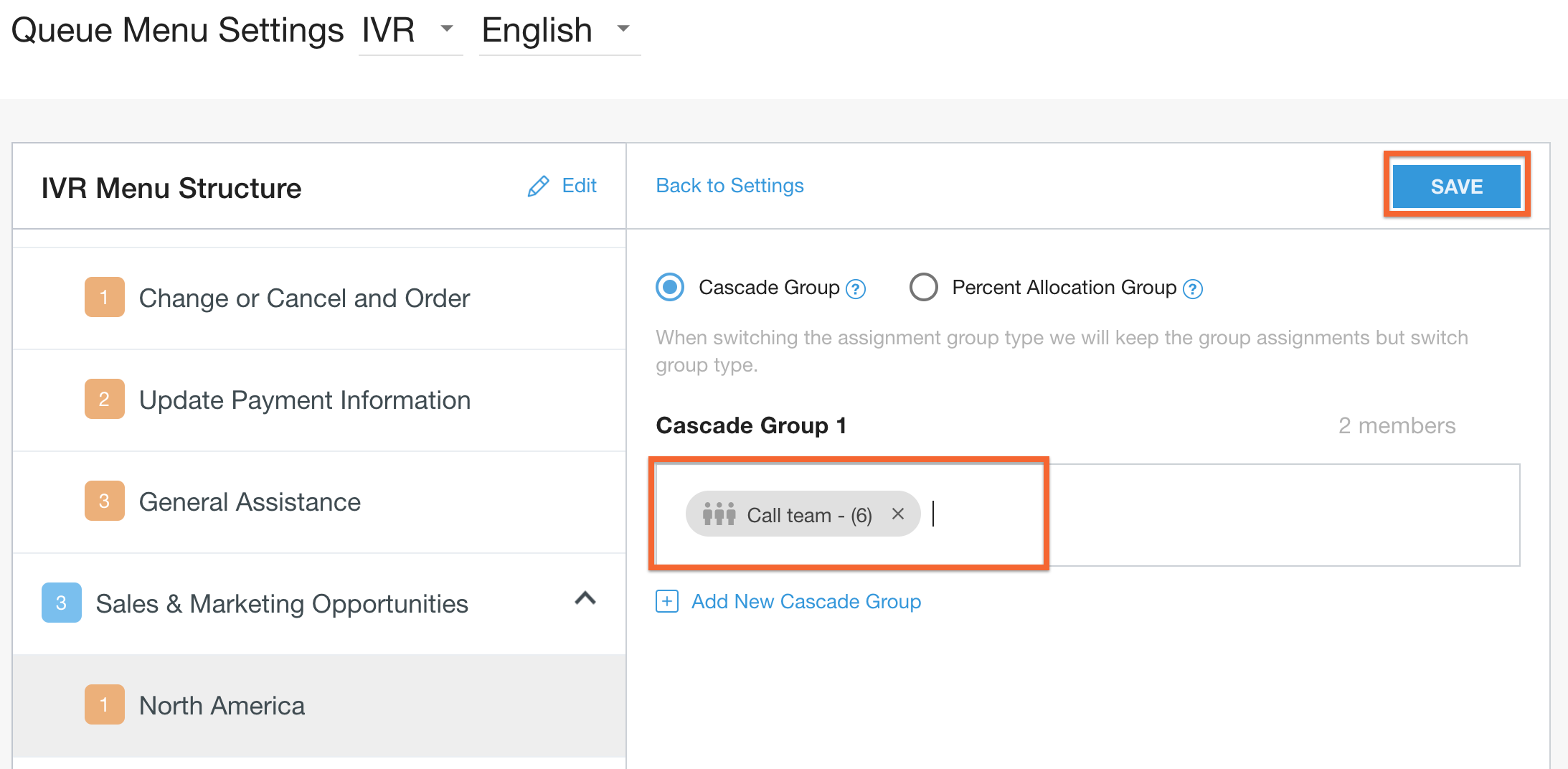
לוחצים על הקצאת נציגים.
מוסיפים את הקבוצות: מזינים את שם הקבוצה ובוחרים את השם כשהוא מופיע.
לוחצים על Save.
הקצאת מספרים לשיחות יוצאות
מוודאים שהוקצה מספר לשיחות יוצאות.
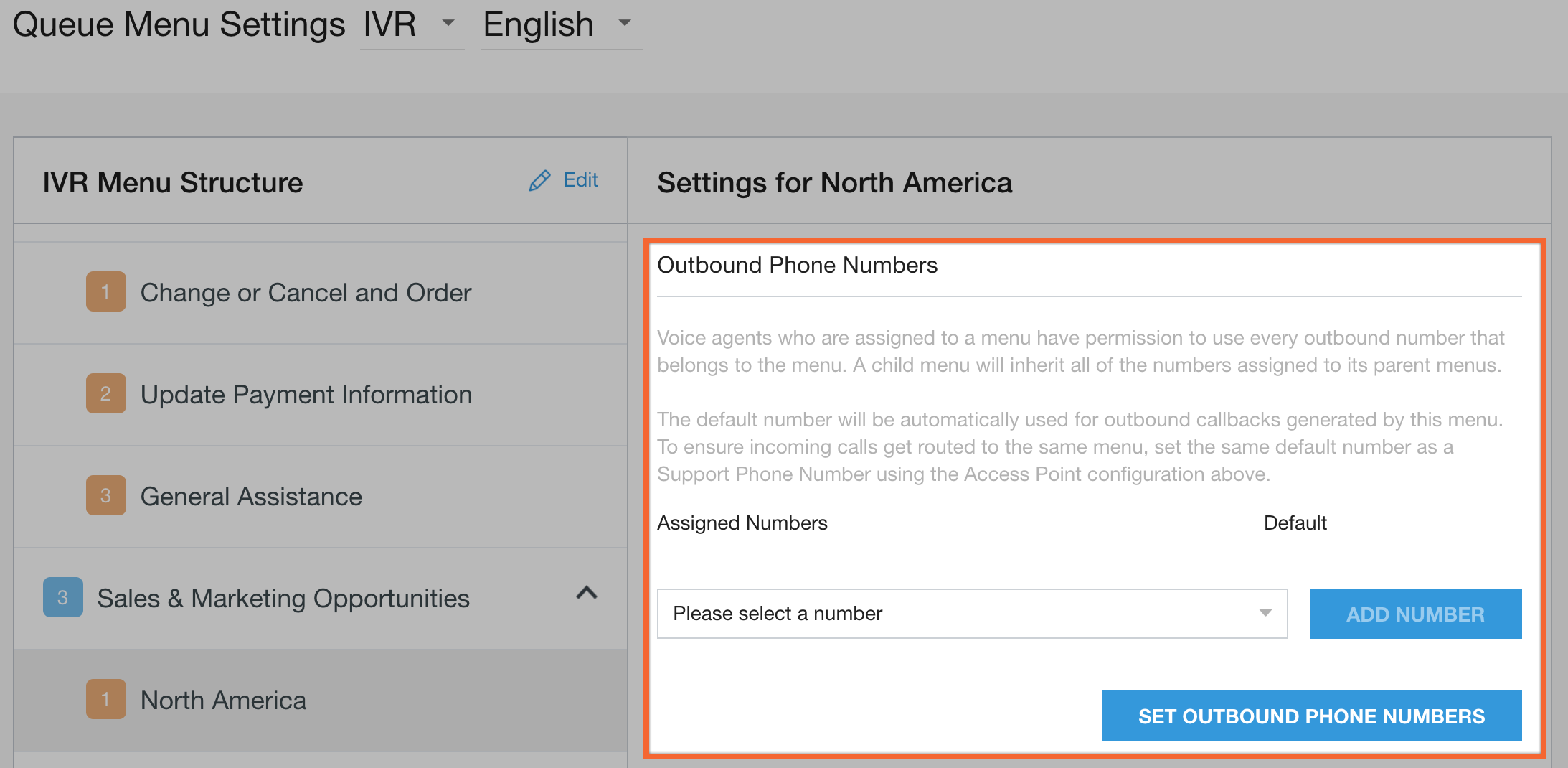
אפשרויות נוספות מפורטות במאמר "הגדרת כמה שרתי דואר יוצא".
הגדרת שדות אופציונליים בכרטיס
בקטע הזה מתוארים השלבים להגדרת השדה של הפנייה.
שיחה יוצאת ללקוח – חיפוש מספר טלפון מותאם אישית לפי מזהה כרטיס תמיכה על ידי נציג (אפשרות לצוות)
כברירת מחדל, כשמזינים את מספר הכרטיס, פלטפורמת CCAI תחפש את מספר הטלפון שמוגדר כברירת מחדל של איש הקשר שהוא המבקש בכרטיס. כדי לשנות את זה ולהשתמש במספר טלפון אחר לכל השיחות היוצאות באמצעות התכונה הזו, פועלים לפי השלבים הבאים:
בפורטל Admin, עוברים אל Settings > Developer settings.
גוללים אל הגדרות של כרטיסים יוצאים.
מסמנים את התיבה ובוחרים את שדה איש הקשר מתוך השדות הזמינים שמהם רוצים שפלטפורמת CCAI תמשוך את מספר הטלפון לחיוג.

השדות הזמינים נמצאים בסביבת Zendesk בנתיב Settings > Ticket Fields > Field ID.
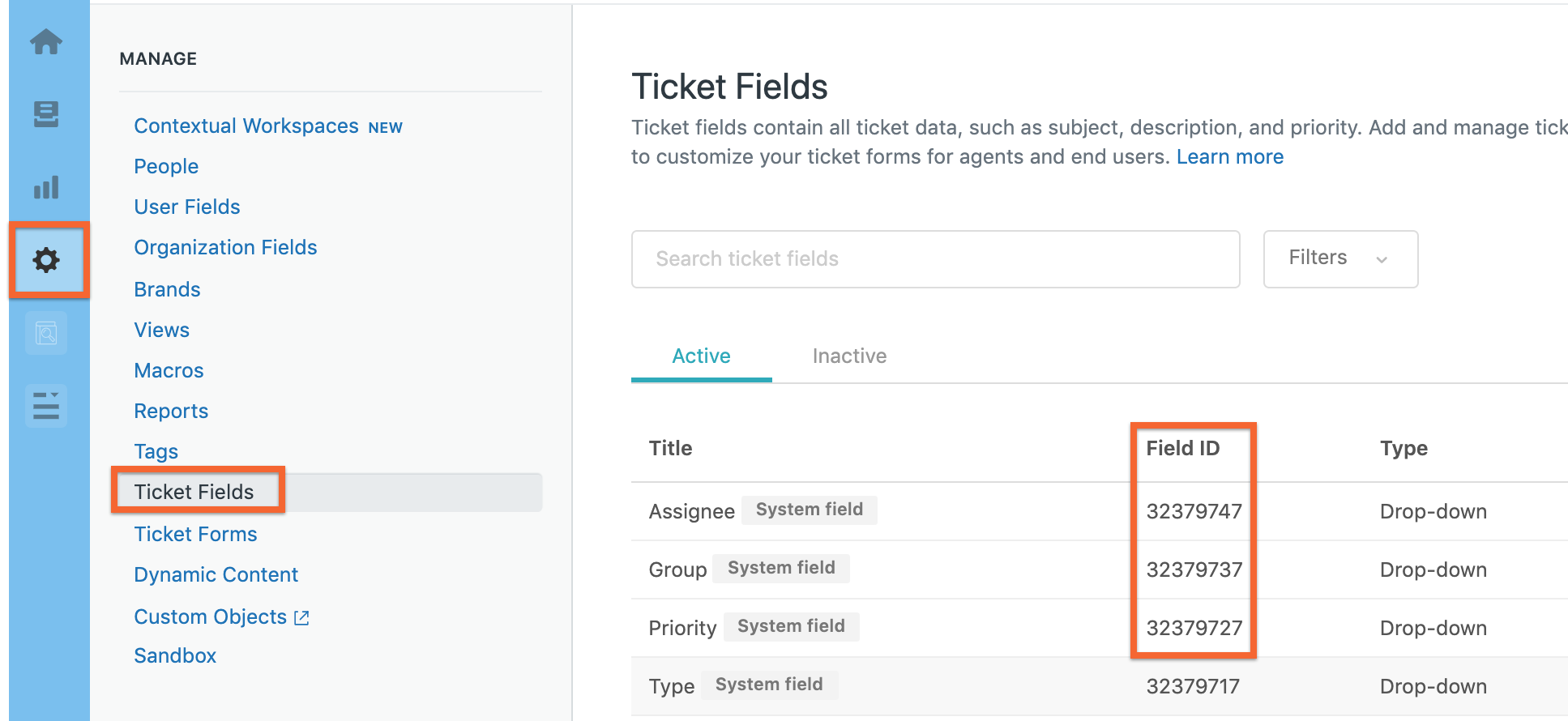
לוחצים על שמירת השינויים.
CRM API batching - Zendesk
בגלל הגבלת קצב של יצירת בקשות ב-CRM, פלטפורמת CCAI מציעה אפשרויות הגדרה לצמצום נפח בקשות ה-API שנשלחות ל-Zendesk במהלך אינטראקציות של שיחות וצ'אטים. כדי לעשות את זה, המערכת אוספת בקשות מסוימות לשירות ה-API משיחות או מצ'אטים לאורך זמן, ומעבדת אותן באצווה.
אפשרויות להגדרות אישיות
שירותי API: שני שירותי ה-API הנפוצים ביותר זמינים לעיבוד באצווה.
הוספת תגובה: כ-37% מנפח ה-API
עדכון מטלה או כרטיס: כ-12% מנפח ה-API
תדירות איסוף הנתונים: אפשר להגדיר אותה בין שנייה אחת ל-60 שניות, וברירת המחדל היא 10 שניות. הסשנים נאספים באצווה לפי משך הזמן הספציפי של תדירות האיסוף באצווה, או לפי הזמן שנבחר: לדוגמה, 5 שניות, כל הבקשות של "הוספת תגובה" ו "עדכון מטלה/כרטיס" נאספות באצווה בכל הסשנים.
הפעלת עיבוד באצווה של API
כדי לבצע את הפעולה הזו צריך הרשאות אדמין.
בפורטל של CCAI Platform, עוברים אל Settings > Developer Settings.
מזינים את אסימון ה-API מ-Zendesk.
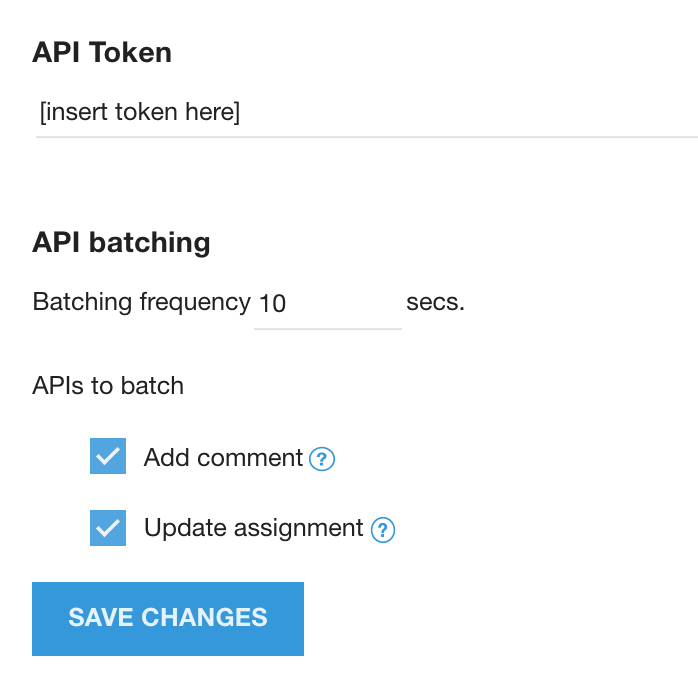
ממלאים את תדירות ההעברה באצווה בשניות. ההמלצה היא 10 שניות.
תיבות סימון לממשקי API של אצווה.
לוחצים על שמירת השינויים.
חוויית השימוש של הנציגים ב-CCAI Platform ב-Zendesk
סקירה כללית קצרה על ההתנהגות הצפויה של פלטפורמת CCAI ב-Zendesk CRM.
דרישות
Zendesk
אפליקציית CCAI Platform מותקנת
גישה למתאם של הסוכן
הסמל לגישה למתאם הנציג יופיע בפינה הימנית העליונה של סרגל הכלים של Zendesk.

כשמתקשרים, מקבלים שיחות או מתכתבים בצ'אט, השילוב של Zendesk יקפיץ באופן אוטומטי את הפנייה הקשורה או שנוצרה.

הערות נוספות:
אפשר למזער את המתאם בזמן השימוש.
התגים והחלונית הצדדית של הפנייה ישתנו בהתאם לטריגרים של Zendesk.
הפנייה תוקצה אוטומטית לנציג שעונה לשיחה.
נתונים רגילים
מיד אחרי שהפנייה נוצרת, פלטפורמת CCAI מספקת נתונים סטנדרטיים לפנייה כתגובה פנימית. הפרטים האלה כוללים את מזהה השיחה, השפה והבחירה בתפריט השיחות הנכנסות (תור). בסיום השיחה, תיווצר תגובה עם ההקלטה.
נתונים בהתאמה אישית
אם משתמשים בנתונים מותאמים אישית מערכות ה-SDK של פלטפורמת CCAI, המידע ייצור הערה פנימית בפנייה. אפשר גם למפות את הנתונים המותאמים אישית ישירות לשדות ב-Zendesk באמצעות השילוב של פלטפורמת CCAI. השדות הממופים האלה יכולים להופיע בסרגל הצד הימני.
