


客服中心的員工通常需要快速從系統中移除,而且經常需要重新新增,同時不能遺失重要資料。管理員可以在 CCAI Platform 入口網站中停用及重新啟用使用者。
已停用使用者
停用使用者後,使用者就無法存取 CCAI Platform 入口網站和 CRM 中的代理程式介面卡。使用者也會處於離線狀態。
具體來說,使用者將無法再執行下列操作:
登入:
無法登入 CCAI Platform 入口網站或 CRM 中的服務專員介面卡。
使用者會登出並進入離線狀態。
資料:
- 您可以在報表和 API 資料中存取這位使用者的資料。
作業:
系統會將使用者從指派的團隊中移除。
如果是個別指派,系統會將使用者從佇列指派中移除。
已重新啟用使用者
重新啟用使用者後,對方就能存取 CCAI Platform 入口網站和 CRM 中的代理程式介面卡。
具體來說,使用者可以:
登入:
系統不會傳送啟用電子郵件。
您可以使用先前的密碼登入,存取 CRM 中的代理程式介面卡和 CCAI Platform 入口網站。
資料:
- 您仍可在報表和 API 中存取先前的通話資料。
作業:
使用者必須重新加入團隊。
如果使用者是個別指派,則必須重新加入佇列。
停用個別使用者
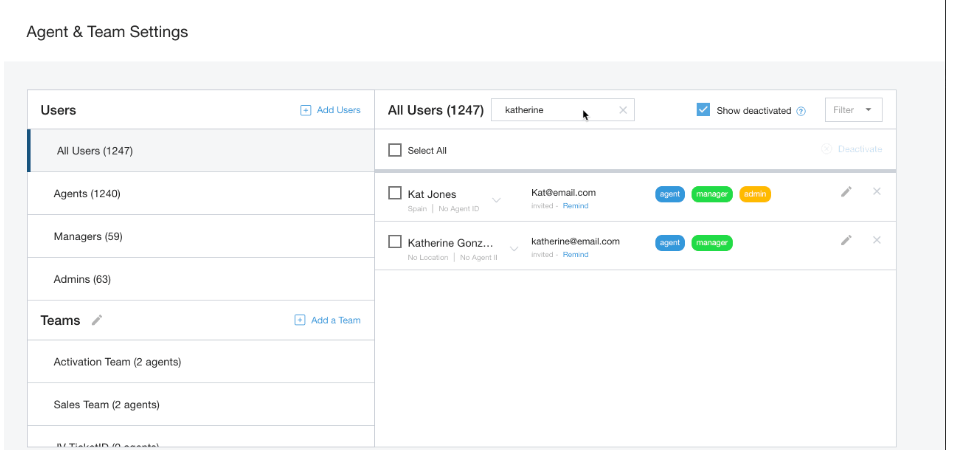
在 CCAI Platform 入口網站中,依序前往「Settings」(設定) >「Users & Teams」(使用者和團隊)。
搜尋要停用的使用者名稱。
勾選使用者名稱旁邊的核取方塊。
按一下 [停用]。
在對話方塊中再次點選「停用」,確認這項操作。
如要為多位使用者啟用這項功能,請一次勾選多位使用者的核取方塊。
停用多位使用者
在 CCAI Platform 入口網站中,依序前往「Settings」(設定) >「Users & Teams」(使用者和團隊)。
按一下使用者清單 (例如所有使用者、代理程式)。
勾選要停用使用者名稱旁邊的核取方塊。
按一下 [停用]。
重新啟用個別使用者
在 CCAI Platform 入口網站中,依序前往「Settings」(設定) >「Users & Teams」(使用者和團隊)。
搜尋要重新啟用的使用者名稱。
或按一下使用者清單 (例如 所有使用者、代理程式)。
按一下「顯示已停用」旁邊的核取方塊。
按一下使用者名稱旁邊的「啟用」;
或勾選要重新啟用使用者名稱旁邊的核取方塊。
按一下「重新啟用」。
重新啟用多位使用者
在 CCAI Platform 入口網站中,依序前往「設定」>「使用者和團隊」。
按一下使用者清單 (例如所有使用者、代理程式)。
按一下「顯示已停用」旁邊的核取方塊。
找出要重新啟用帳戶的使用者,然後勾選旁邊的核取方塊。
點按「Activate」(啟用)。
篩選已停用的使用者清單
在 CCAI Platform 入口網站中,依序前往「Settings」(設定) >「Users & Teams」(使用者和團隊)。
按一下使用者清單 (例如所有使用者、代理程式)。
按一下篩選條件下拉式選單,然後選取「已停用的代理程式」。